

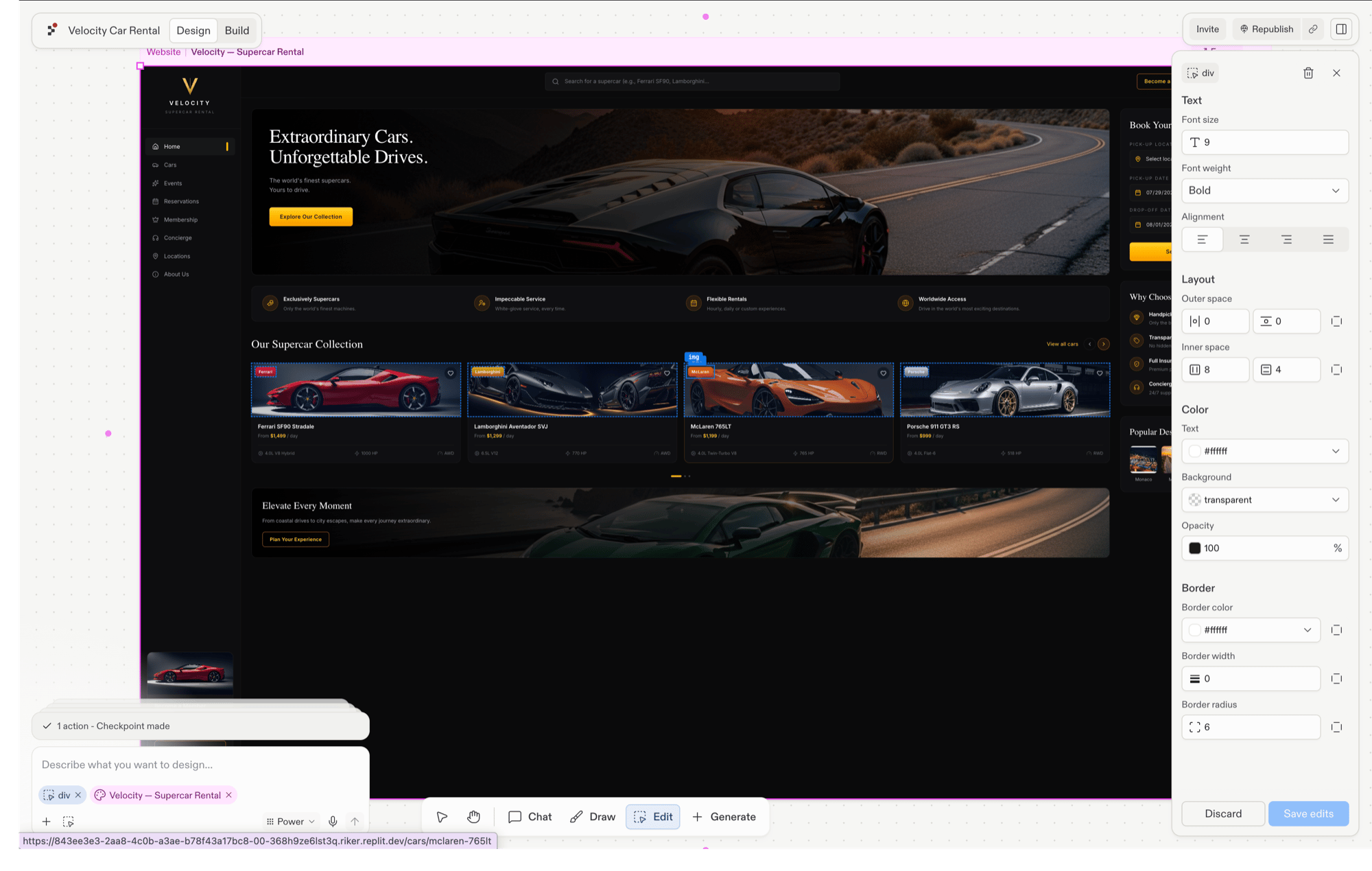
요소 선택하기
툴바의 Edit 도구를 사용하세요. Edit이 활성화된 상태에서 실행 중인 프레임 내부를 클릭하면 커서 아래의 요소가 선택됩니다. 선택된 요소에는 강조 표시 윤곽선과 Agent에게 변경을 요청할 수 있는 작은 인라인 프롬프트가 나타납니다.Canvas에 프레임이 하나도 없으면 Edit이 비활성화되며, 데스크톱에서만 사용할 수 있습니다.
선택한 요소에 대해 작업하기
Agent에게 변경 요청하기
인라인 프롬프트로 요소의 텍스트, 색상, 레이아웃, 여백, 동작을 업데이트하도록 Agent에게 요청하세요.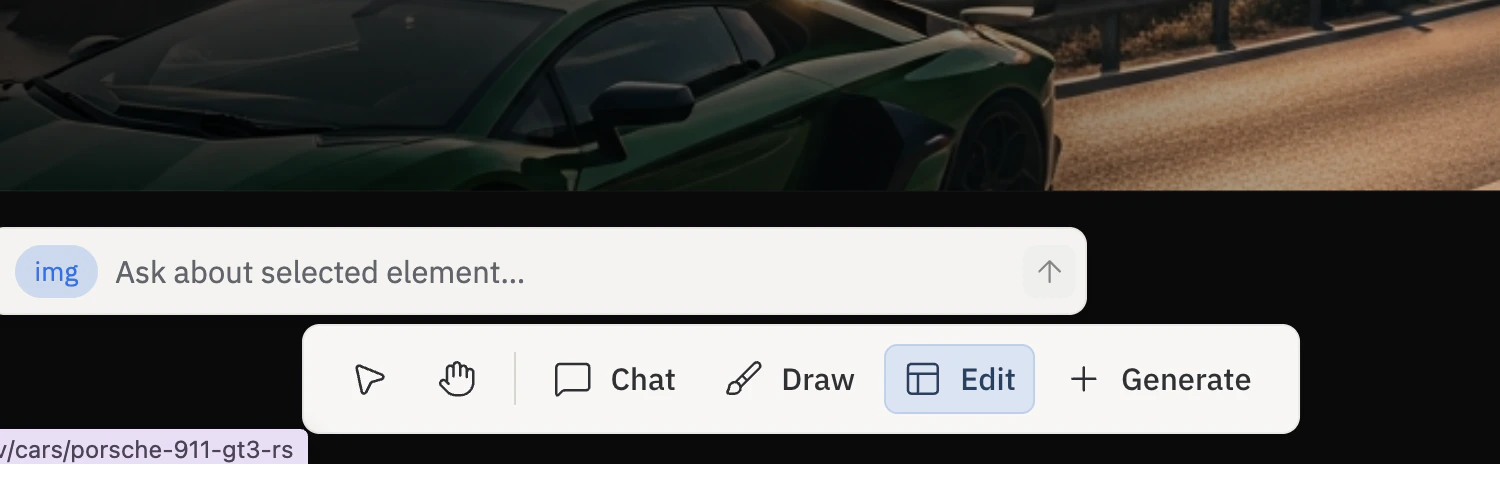
이미지를 바로 교체하기
이미지 요소를 선택하면 Visual Editor의 Image 섹션에 소스 경로와 Upload Image 버튼이 표시되므로, 프롬프트를 작성하지 않고도 파일을 교체할 수 있습니다.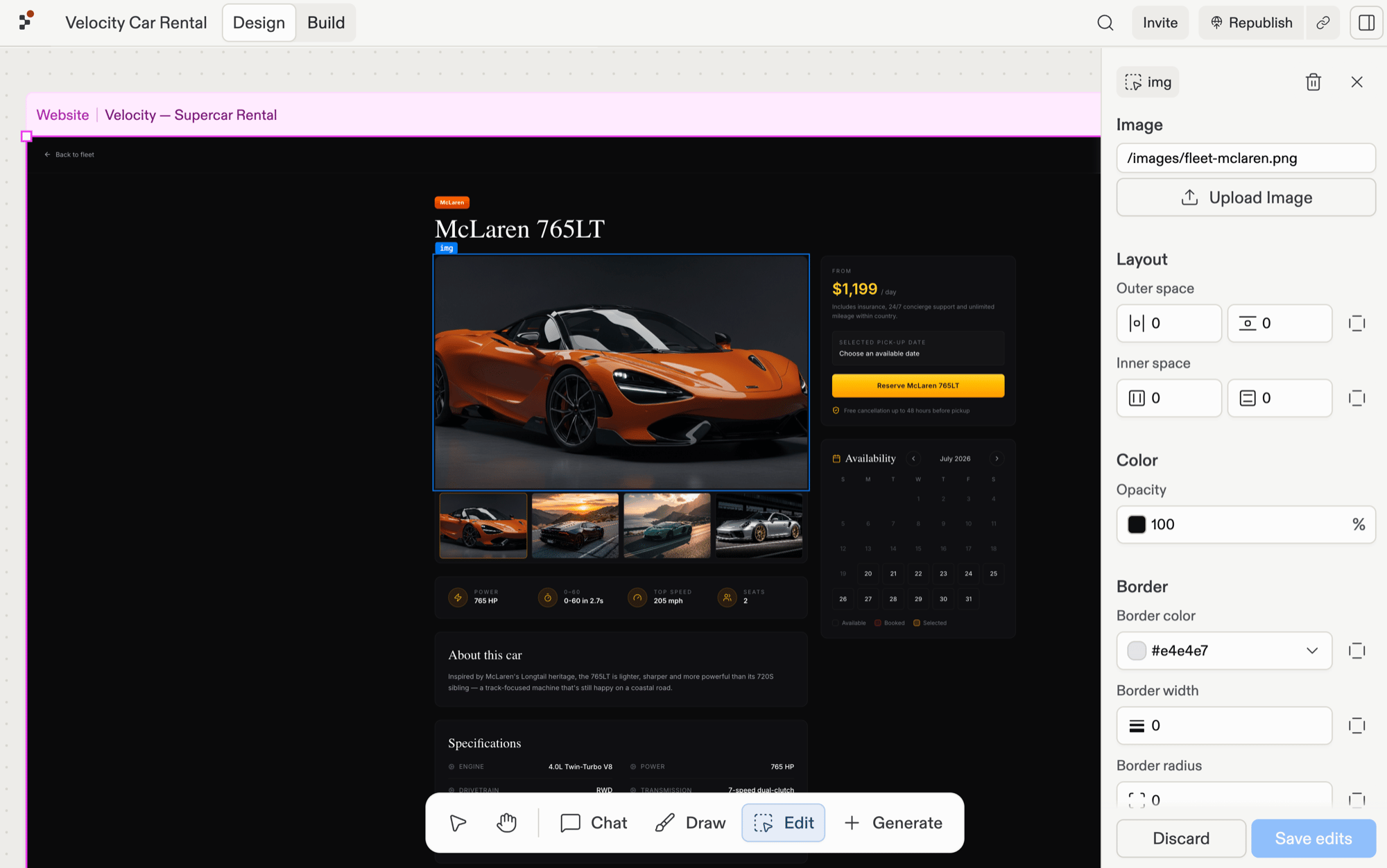
Visual Editor
요소를 선택하면 인라인 프롬프트와 함께 우측 패널인 Visual Editor가 열립니다. 이 패널은 모든 컨트롤을 명확한 섹션으로 그룹화하여 필요한 것을 더 빠르게 찾을 수 있게 해줍니다: Text, Layout, Color, Border. (이미지 요소를 선택하면 Image 섹션도 나타납니다.)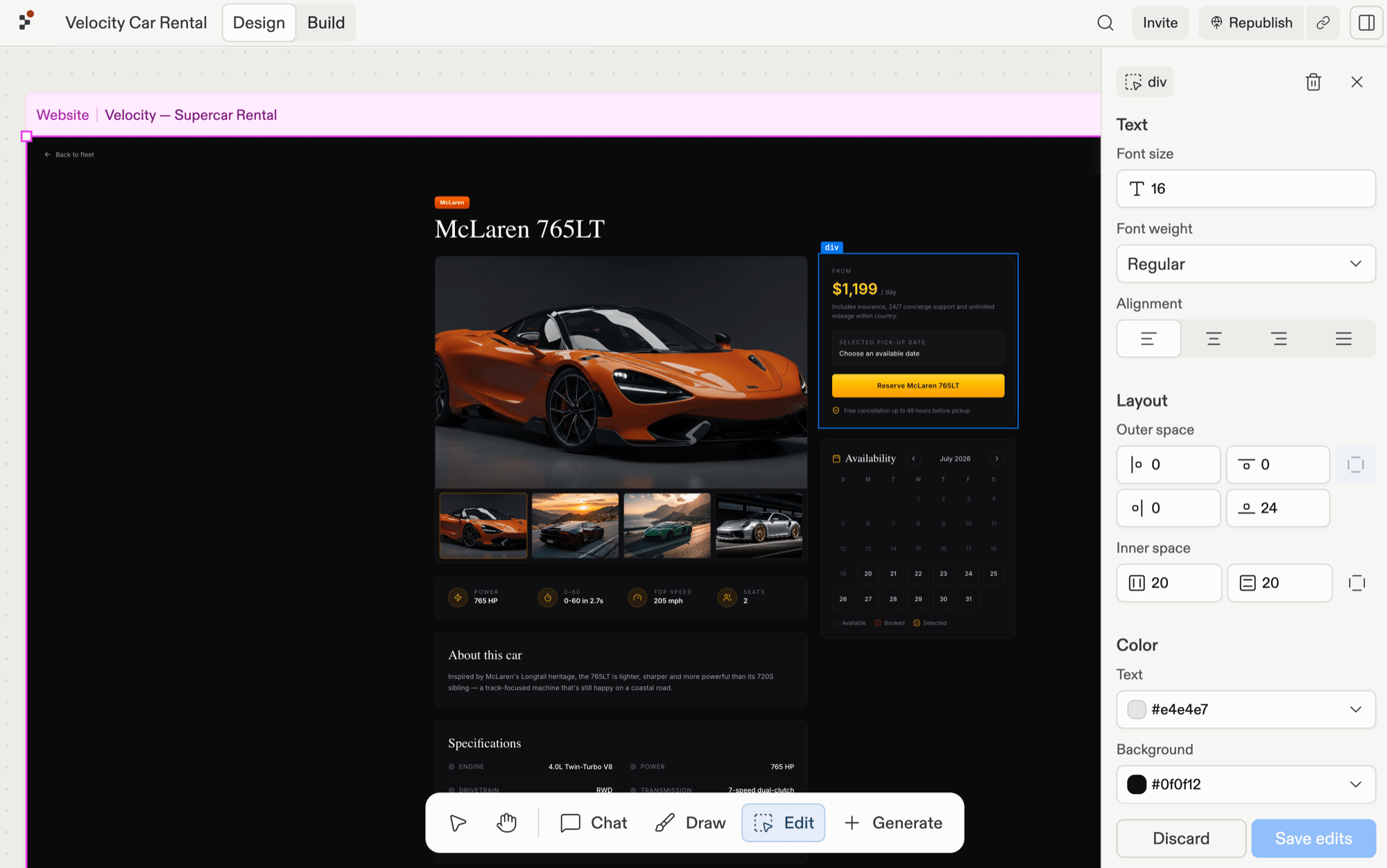
Layout
Layout 섹션에서는 Agent를 거치지 않고 컨테이너 안의 자식 요소들이 어떻게 배치되는지 조정할 수 있습니다. 플렉스 컨테이너를 선택하고 Layout을 펼치면 다음을 볼 수 있습니다.- Alignment: 컨테이너 내 양쪽 축에서 항목이 위치할 곳을 선택하는 3×3 점 선택기입니다.
- Direction: 자식 요소를 행 또는 열로 쌓는 두 개의 화살표 버튼입니다.
- Gap: 항목 간 간격을 나타내는 픽셀 값입니다. Gap 입력란 옆의 아이콘은 현재 방향에 맞춰 바뀌므로 가로 간격을 조정하는지 세로 간격을 조정하는지 항상 알 수 있습니다. 그 옆의 화살표 아이콘은 자식 요소를 컨테이너의 반대쪽 끝으로 밀어내는 Distribute space between items를 전환합니다.
- Outer space: 요소 바깥쪽 공간을 위한 각 측면별 입력란입니다(각 측면에 하나씩, 네 측면을 한 번에 고정하는 링크 토글도 있음).
- Inner space: 각 축을 따라 요소 안쪽 공간을 위한 입력란으로, 양쪽 축을 한 번에 고정하는 링크 토글이 있습니다.
관련 페이지
- Canvas — 개요 및 구조.
- Frames — Elements가 속한 컨테이너.
- Toolbar — Edit 도구가 있는 곳.
- Visual Editor — 전체 요소 편집 안내.