


도구
도구를 선택하면 활성화됩니다. 활성 도구는 채워진 배경으로 강조 표시됩니다. 가장 왼쪽 클러스터는 탐색(Interact, Pan)입니다. 나머지는 콘텐츠 및 마크업 도구입니다. 도구는 상호 배타적이므로 하나를 선택하면 다른 도구는 비활성화됩니다.Interact
Interact는 기본 도구입니다. 프레임을 선택하고 드래그하거나, 실행 중인 Artifact를 클릭해 실제 작동하는 앱으로 사용할 때 씁니다. Interact가 활성화된 상태에서 프레임을 클릭하면 프레임이 선택되고 프레임별 액션 바가 표시됩니다.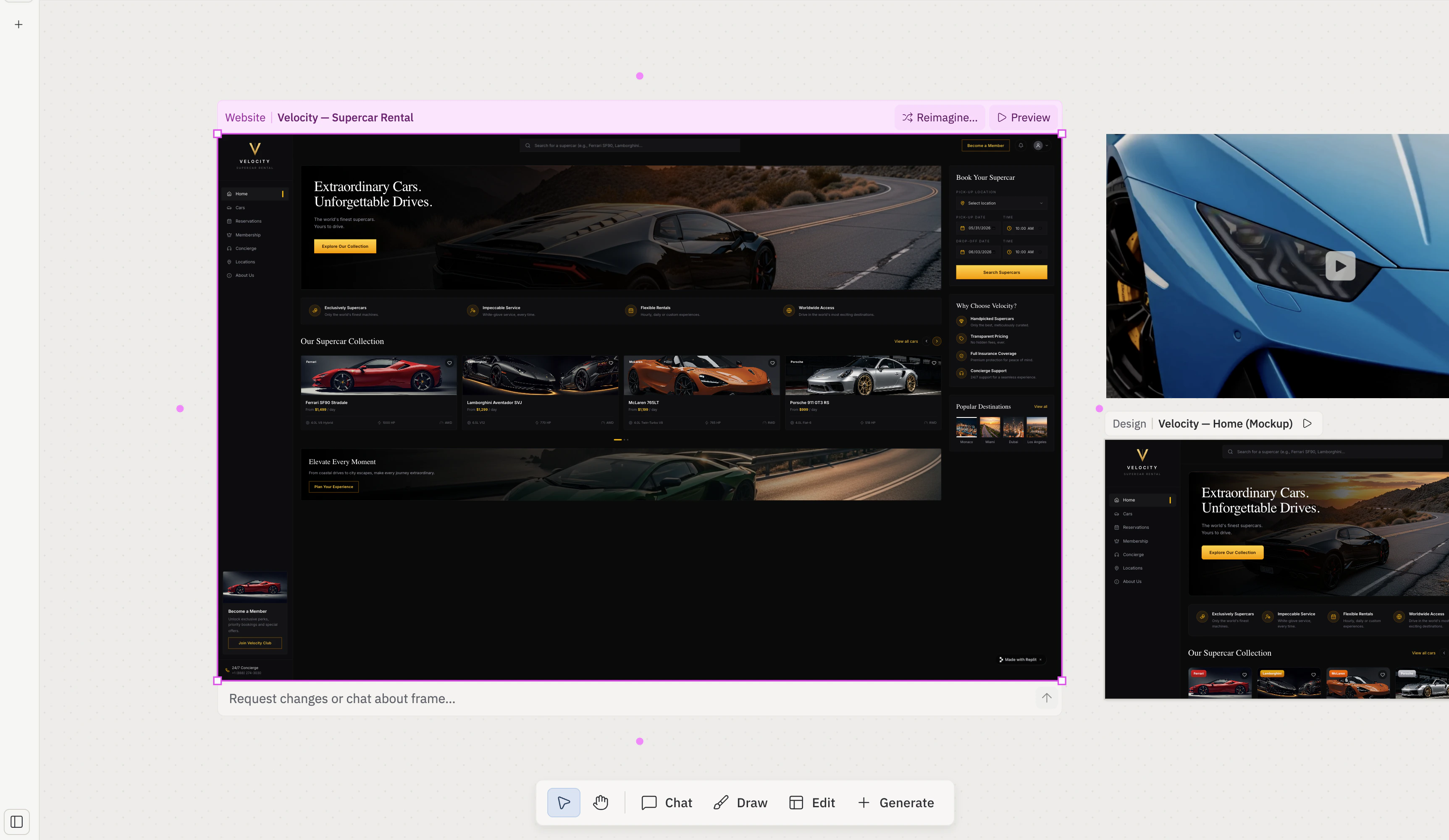
V. 게이트: 항상 켜짐.
Pan
Pan은 커서를 그랩 도구로 전환하여 보드 자체를 드래그할 수 있게 합니다. Pan이 활성화된 상태에서는 클릭 앤 드래그가 프레임을 선택하는 대신 뷰포트를 이동시킵니다. 스페이스바를 누른 채 드래그하거나 마우스 중간 버튼으로 드래그하면 다른 도구에서도 패닝할 수 있습니다.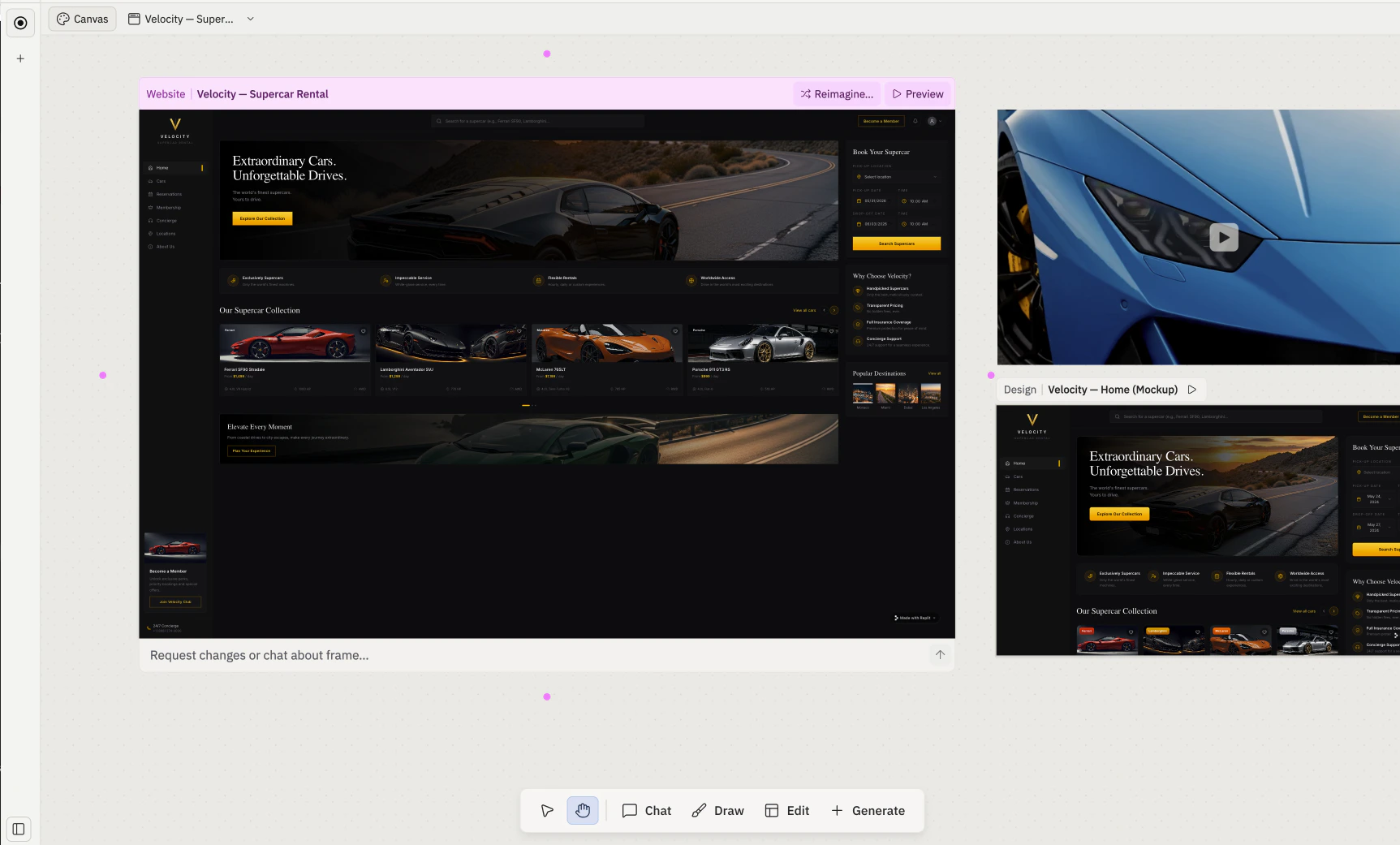
H. 게이트: 항상 켜짐.
Chat
Chat은 보드에 바로 작은 채팅 입력창을 놓아 Canvas를 벗어나지 않고 Agent에게 프롬프트를 보낼 수 있게 합니다. 선택된 요소와 프레임은 옆의 Agent 채팅 패널에서 보낼 때와 마찬가지로 메시지에 스냅샷으로 첨부됩니다.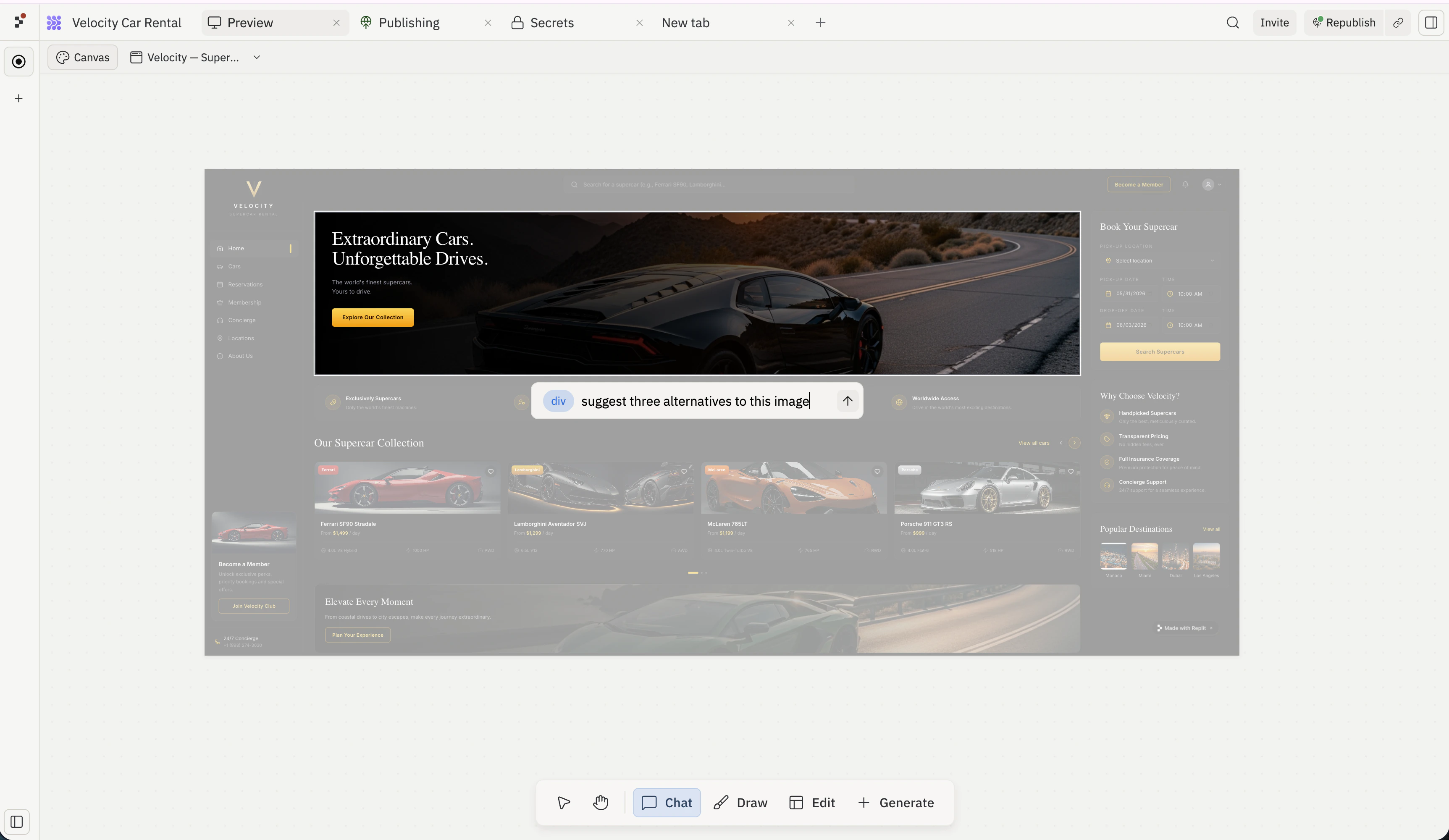
Draw
Draw는 자유형 그리기, 화살표, 스티키 노트, 도형 등 마크업 도구를 활성화하여 프레임 위에 스케치하거나 보드에 주석을 남길 수 있게 합니다. 문제가 있는 부분에 동그라미를 치거나, 변경하고 싶은 요소를 가리키거나, 프레임 옆에 메모를 남기는 데 사용하세요. Draw가 활성화되면 플로팅 툴바 위에 현재 마크업 도구의 색상, 선, 채우기 컨트롤을 제공하는 Shape properties 바가 표시됩니다. Interact나 Pan으로 다시 전환하면 자동으로 사라집니다.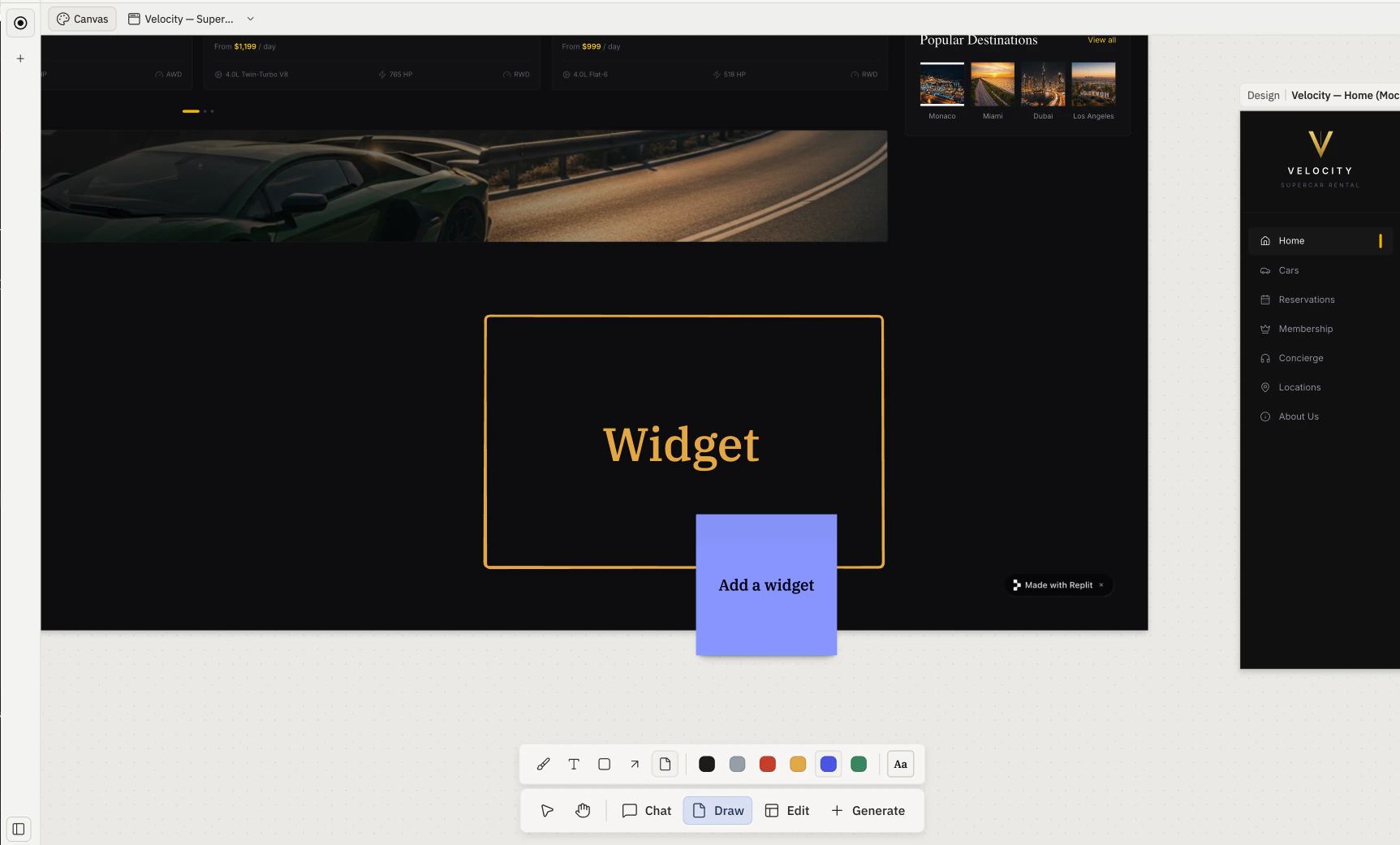
Edit
Edit은 요소를 위한 시각적 선택 도구입니다. Edit이 활성화된 상태에서 실행 중인 Artifact 내부를 클릭해 요소(버튼, 제목, 이미지)를 타겟으로 지정하세요. 요소를 선택하면 컨트롤 패널인 Visual Editor(Layout, Color, Border 등)가 우측에 열리고, 해당 부분만 바꾸도록 Agent에게 요청할 수 있는 인라인 프롬프트가 함께 제공됩니다. 전체 흐름은 Elements 및 Visual Editor를 참고하세요.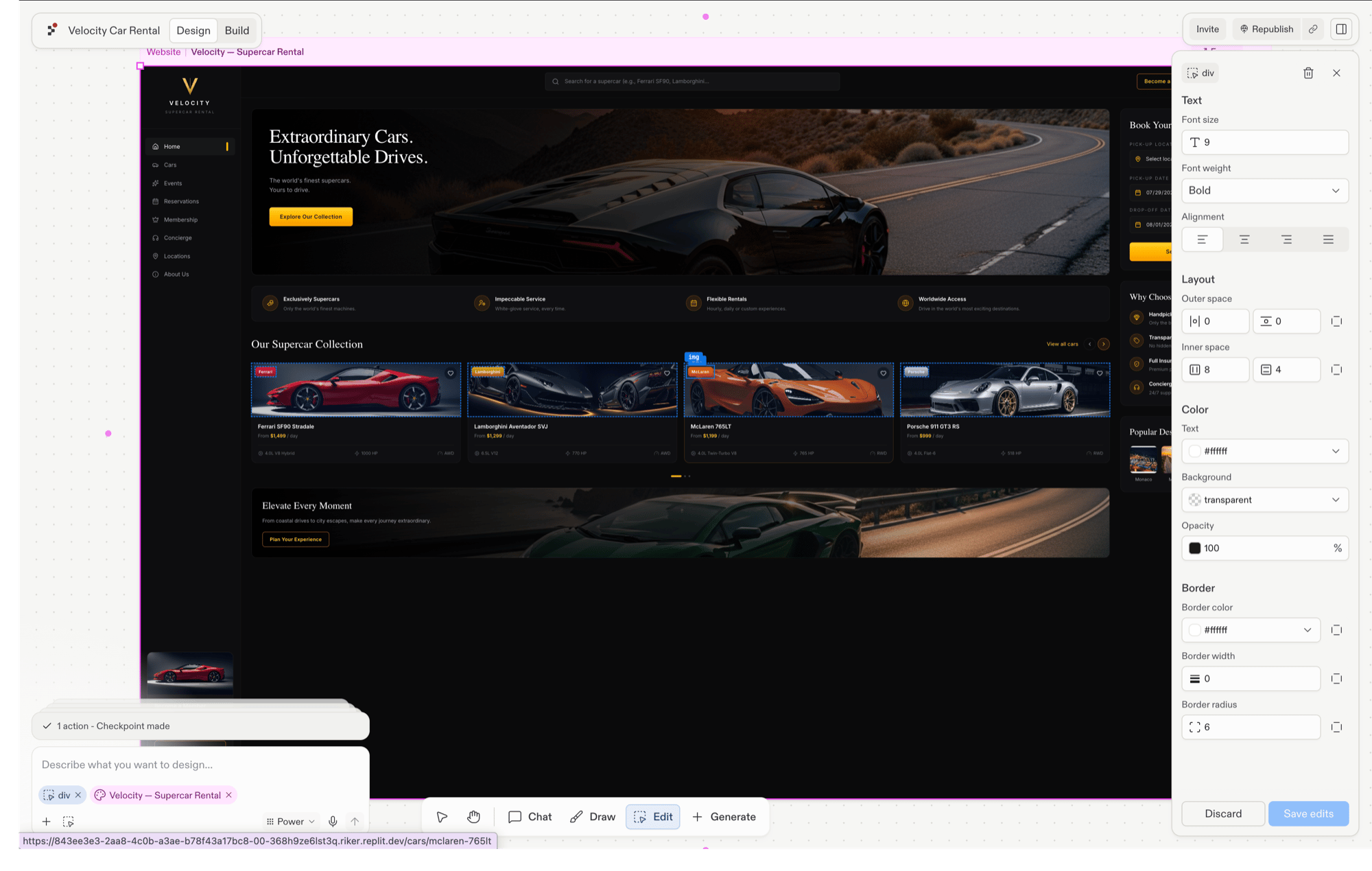
Generate
Generate는 이미지, 영상, 벡터 그래픽을 위한 Generate media 팝오버를 엽니다. 종류를 선택하고 프롬프트를 작성하면 Agent가 결과물을 새 프레임으로 보드에 배치합니다.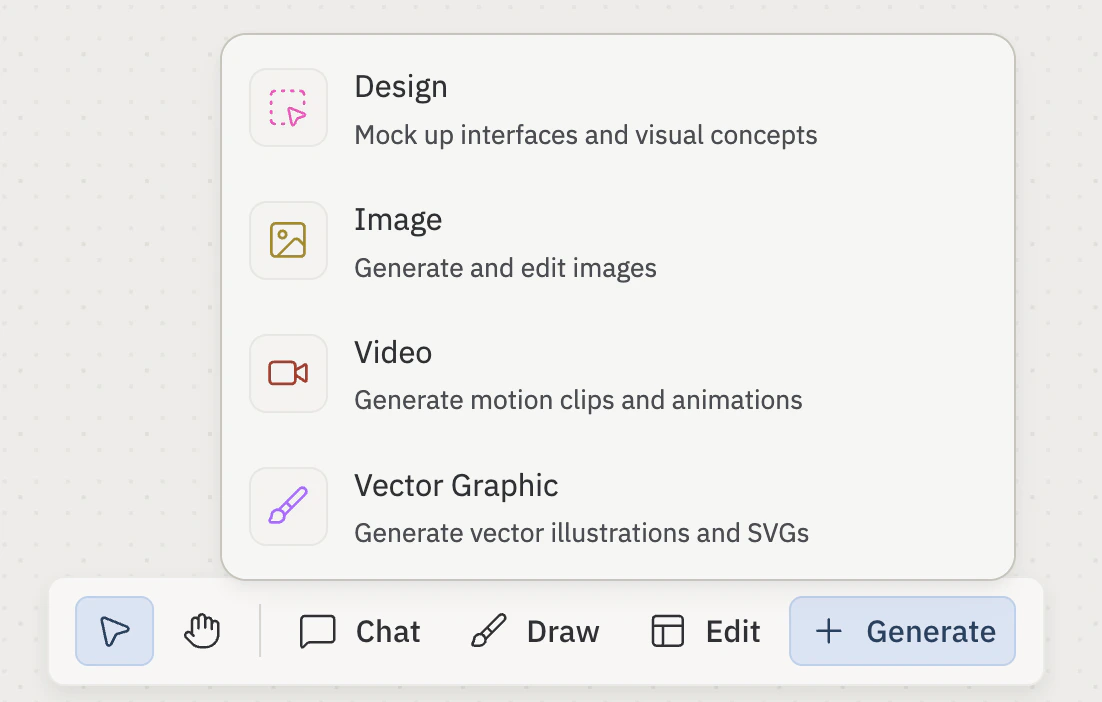
- Design — Image
- Video
- Vector Graphic
- Model: 사용할 생성 모델입니다. 사용 가능한 모델은 종류에 따라 다릅니다(아래 표 참고).
- Prompt: Agent가 생성해야 할 것을 설명하는 평이한 언어 설명입니다.
- Generate: 요청을 제출하고 커서 위치에 자리 표시 프레임을 예약합니다. 자산이 준비되면 자리 표시자가 실제 프레임으로 전환됩니다. 생성이 실패하면 자리 표시자가 제거되고 채팅 패널에 오류가 표시됩니다.
모델 목록은 자주 변경됩니다. 표는 현재 사용 가능한 항목을 반영하며, 계정에서 오늘 사용할 수 있는 모델은 제품 내 드롭다운을 확인하세요.
시각적 참조 첨부
생성하기 전에, 보드에 이미 있는 항목을 시각적 참조로 첨부할 수 있습니다. Agent는 이 참조를 사용해 프로젝트의 스타일과 일치하는 결과를 만듭니다. Generate media 폼 안의 + 메뉴를 열고 옵션을 선택하세요.- Upload file: 컴퓨터에서 이미지를 업로드해 참조로 사용합니다.
- Select canvas elements: 보드에서 기존 항목을 선택합니다. 프레임은 스크린샷으로 캡처되고, 텍스트와 노트 도형은 텍스트 요약으로 첨부됩니다.
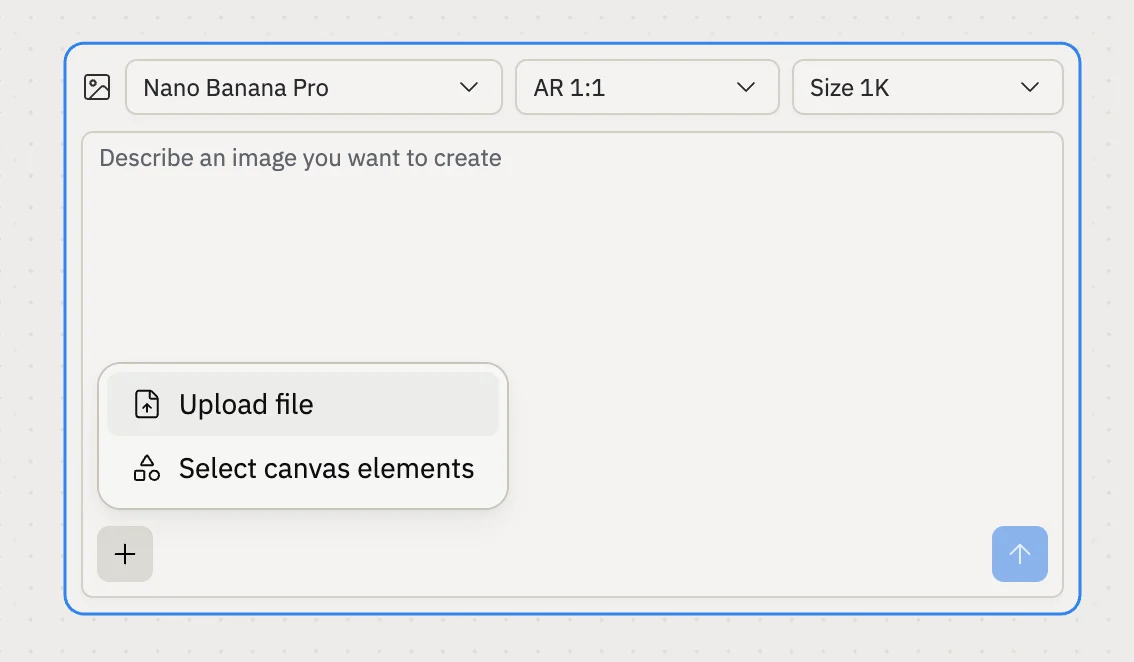
- 메뉴가 열린 Generate media 폼으로, Upload file과 Select canvas elements 옵션을 보여줍니다.
ChatGPT Images 2.0은 현재 업로드를 지원하지 않습니다. 시각적 참조를 첨부하려면 모델을 예를 들어 Nano Banana Pro로 전환하세요.
보드 탐색
패닝, 확대/축소, 선택 제스처와 그 키보드 단축키는 툴바의 도구가 아니라 보드 자체의 동작입니다. Canvas 페이지의 보드 탐색하기를 참고하세요.관련 페이지
- Canvas — 보드 자체: 열기, 탐색하기, 그 위에 있는 것들.
- Frames — 프레임 종류, 프레임별 액션 바, Build와 Focus.
- Elements — 프레임 내부의 개별 조각.
- Visual Editor — Edit이 이끄는 요소 타겟팅 흐름.