

템플릿 추가하기
템플릿을 검색하거나 종류별로 둘러보세요: 포스터, 소셜 게시물, 랜딩 페이지, 모바일, 배너, 프로토타입. 하나를 클릭하거나 드래그하면 디자인에 추가되며, 실제로 동작하는 편집 가능한 프레임으로 도착해 스타일을 다시 입히거나 그 위에 계속 작업할 수 있습니다.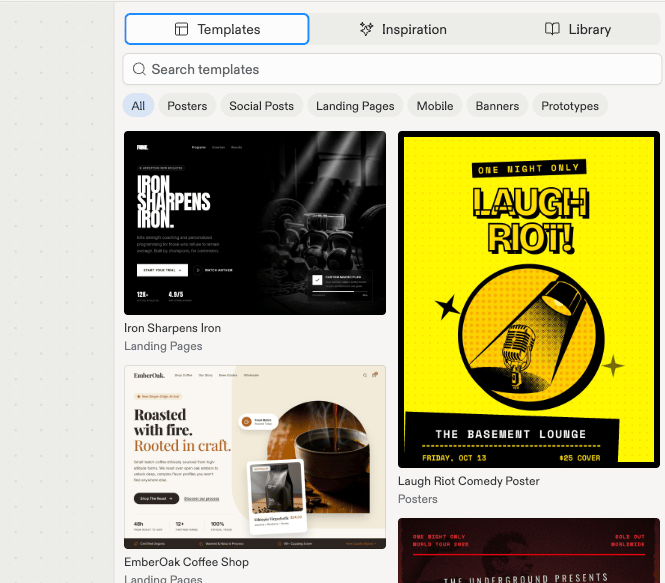
Templates 탭: 종류별로 정리된 검색 가능한 시작용 프레임.
영감 추가하기
Mobbin이 엄선한 실제 제품의 앱 스크린샷입니다. 하나를 클릭하면 캔버스에 참고용 정적 이미지로 표시되며, 디자인의 일부가 되지는 않습니다. 방향을 잡는 데 활용하세요: 채팅에서 이를 가리키거나, 다음 생성 시 참고하도록 언급하면 됩니다(“이런 느낌의 히어로, 하지만 베이커리용으로”).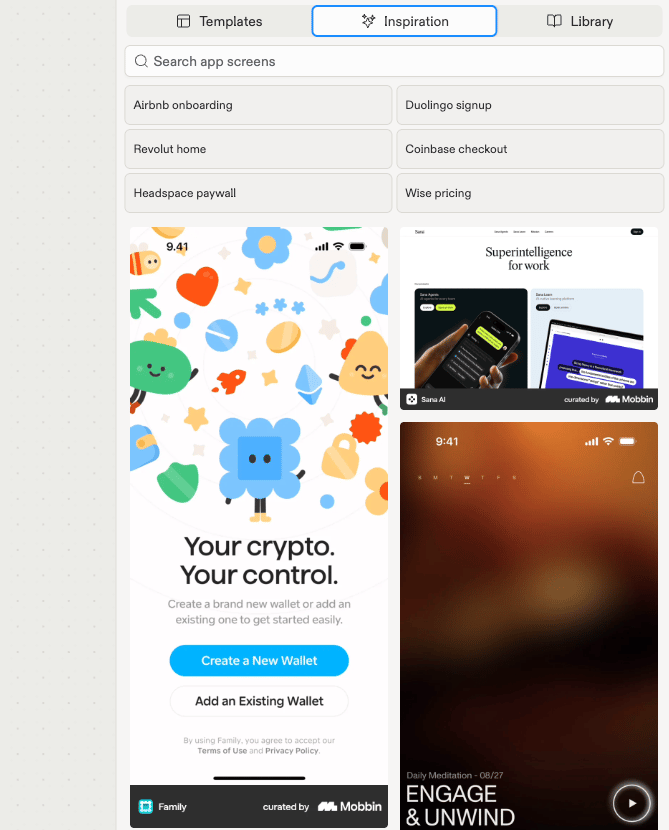
Inspiration 탭: Mobbin이 엄선한, 참고할 앱 화면들.
다음 단계
- 제안 살펴보기: 추가한 프레임에서 새로운 방향으로 뻗어나가 보세요.
- 디자인에 대해 채팅하기: 템플릿의 방향을 잡거나 영감을 여러분만의 표현으로 참조해 보세요.