

- 여러분만의 표현으로 Agent와 채팅하세요. 프레임 전체든 요소 하나든 상관없습니다
- Visual Editor로 요소를 직접 조정하세요. 간단한 편집은 크레딧을 소모하지 않고 즉시 적용됩니다
채팅
디자이너에게 중간 리뷰를 브리핑하듯 Agent에게 브리핑하세요. 프레임을 선택하고 메인 채팅에서 변경 사항을 설명하거나(“더 따뜻한 색상”, “히어로가 비어 보여요”), 툴바에서 Chat 도구를 선택하고 요소를 클릭해서 메시지 범위를 그 부분으로 한정하세요.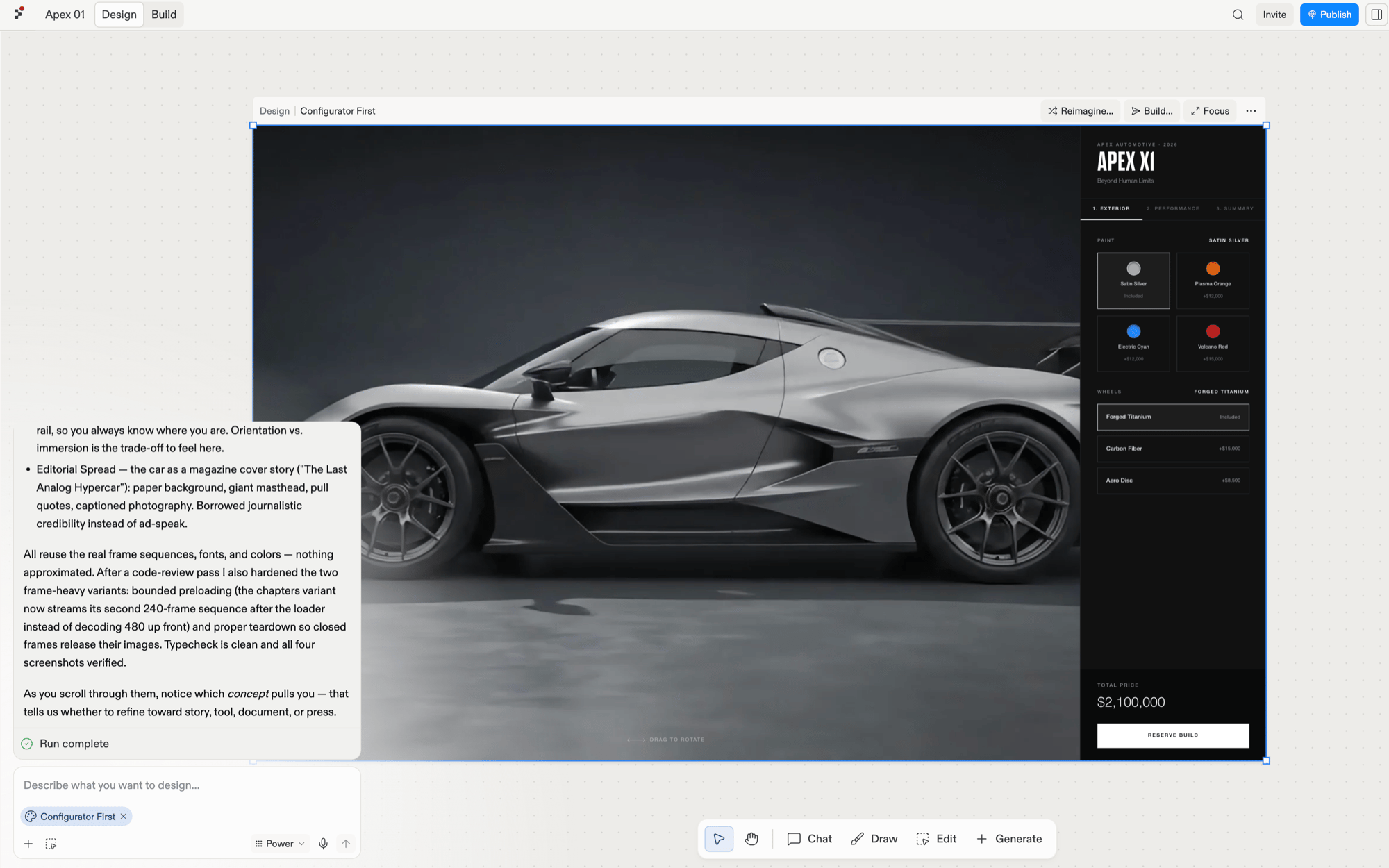
선택된 프레임은 메인 채팅에 칩으로 첨부됩니다.
Visual Editor
정확히 무엇을 원하는지 알고 있다면 프롬프트를 건너뛰세요. 툴바에서 Edit 도구를 선택하고 요소를 클릭하면 그 요소가 편집할 수 있는 속성(콘텐츠, 레이아웃, 색상, 테두리 등)으로 Visual Editor가 열립니다. 텍스트 변경, 색상 선택, 간격 조정 같은 간단한 편집은 크레딧을 소모하지 않고 즉시 소스 코드에 적용됩니다.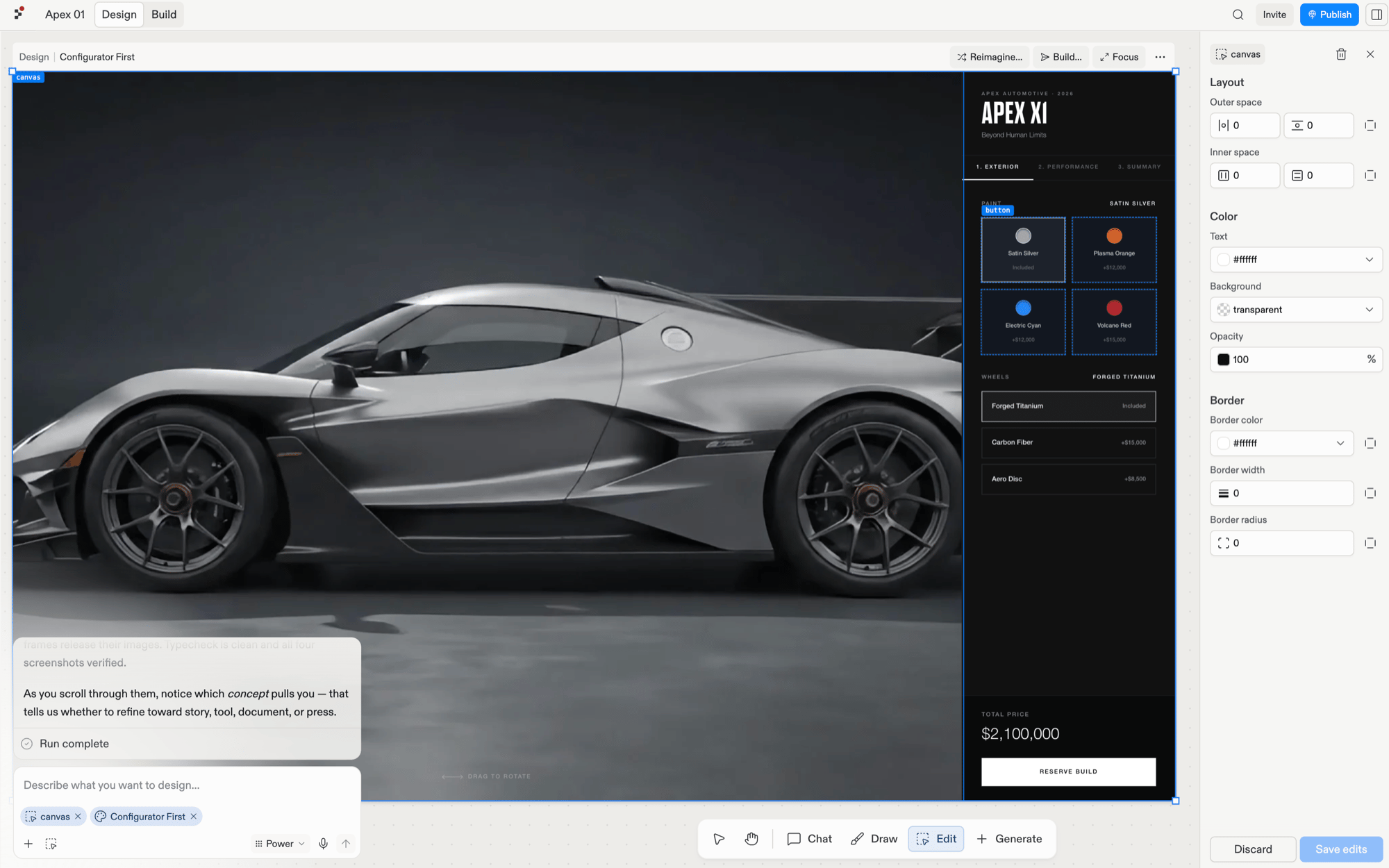
요소가 선택된 상태에서 활성화된 Edit 도구와 편집 가능한 속성을 보여주는 Visual Editor.
어떤 것을 선택해야 할까요
두 가지는 자연스럽게 결합됩니다. 채팅으로 방향을 잡은 다음 Visual Editor로 세부 사항을 완성하세요.
각 도구 살펴보기
Chat
여러분만의 표현으로 프레임이나 단일 요소를 조정하세요.
Visual Editor
텍스트, 색상, 레이아웃, 이미지를 직접 크레딧 없이 편집하세요.
다음 단계
프레임이 완성되면 다듬기를 멈추고 실제로 만드세요:- 디자인 빌드하기: 프레임을 작동하는 앱으로 전환하세요.
- 디자인 시스템 만들기: 다듬은 내용을 추출해서 앞으로의 모든 프레임이 온브랜드로 시작되게 하세요.