

- 제안이 다음에 디자인할 것을 제안하게 하세요. 클릭 한 번이면 됩니다
- 보드를 벗어나지 않고 스타터 템플릿과 실제 제품 영감을 가져오세요
- Design 뒤에서 작동하는 모델을 전환하여 완전히 다른 방향을 얻으세요
제안 따르기
디자인 프레임을 선택하면 Replit Design이 지금 보고 있는 것을 바탕으로 다음에 시도할 것을 제안합니다. 제안을 클릭하면 Agent가 원본 옆에 새 프레임으로 만들어줍니다. 프롬프트를 작성할 필요가 없습니다.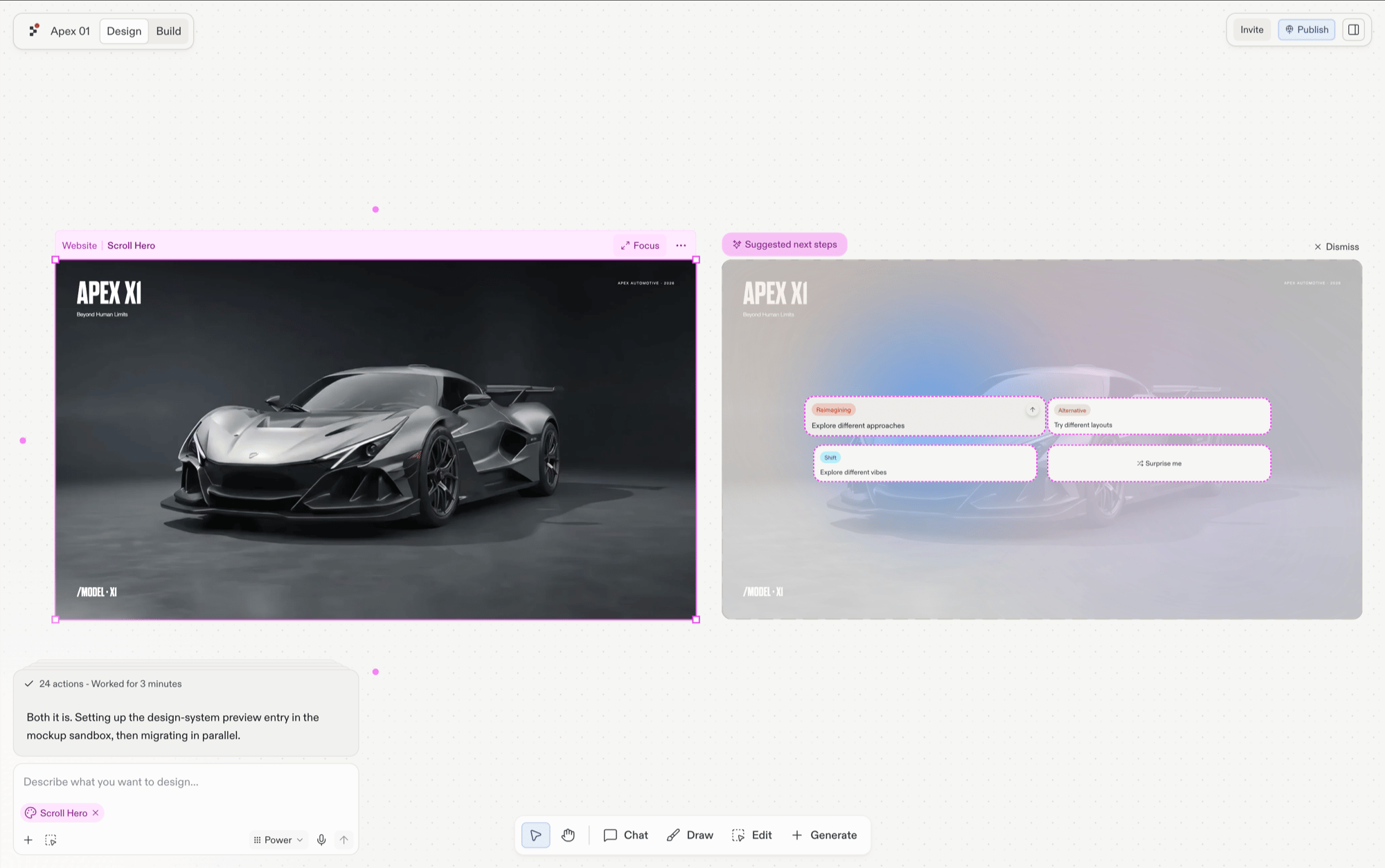
제안은 선택된 프레임 옆에 나타나며, 클릭 한 번이면 됩니다.
템플릿과 영감 가져오기
탐색 도중에 라이브러리 패널이 있으면 빈 캔버스 없이 계속 진행할 수 있습니다. 템플릿은 빌드에 사용할 수 있는 라이브하고 편집 가능한 프레임으로 놓이고, Mobbin이 큐레이션한 영감은 다음 생성을 이끌어줄 정적인 참조 이미지로 놓입니다(“이런 히어로지만 베이커리용으로”).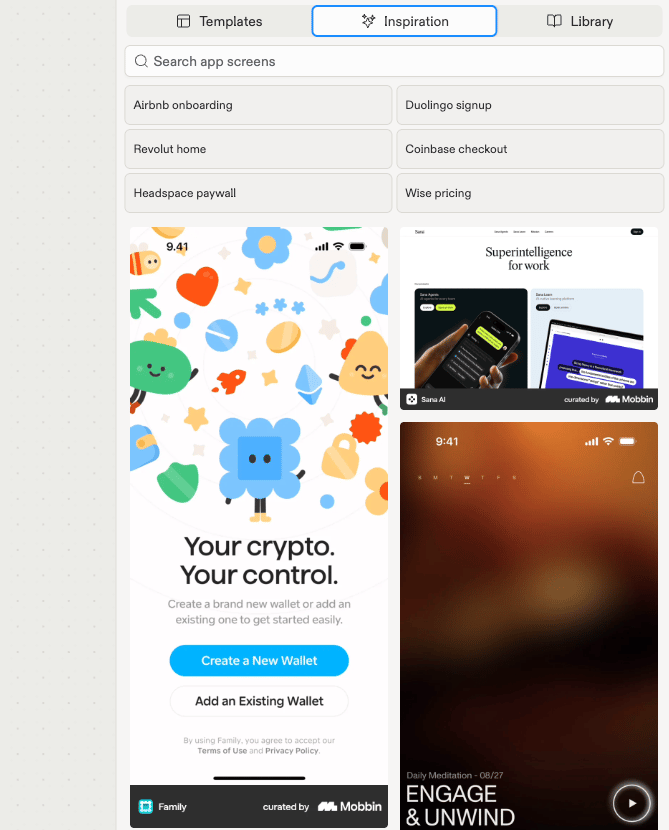
Inspiration 탭: Mobbin이 큐레이션한 실제 제품의 앱 화면들.
다른 모델로 탐색하기
Replit Design 뒤에 있는 각 모델은 고유한 디자인 감각과 프론트엔드 강점을 가지고 있습니다. 채팅 컴포저의 모드 선택기에서 주요 모델을 전환하고 같은 브리프를 다시 보내면 완전히 다른 방향을 얻을 수 있습니다. 모델 라인업과 전환 방법은 다양한 모델로 살펴보기를 참조하세요.각 경로 살펴보기
Explore suggestions
프레임을 선택하고 클릭 한 번으로 제안을 빌드하세요.
Templates & inspiration
템플릿에서 시작하거나 실제 앱 화면으로 방향을 잡으세요.
Explore with models
Design 뒤의 모델을 전환하여 다른 감각을 얻으세요.
다음 단계
방향이 마음에 들면 폭넓게 탐색하는 것을 멈추고 깊이 파고들기 시작하세요:- 디자인에 대해 채팅하기: 여러분만의 표현으로 승리한 프레임을 정밀하게 조정하세요.
- 디자인 빌드하기: 프레임을 작동하는 앱으로 전환하세요.