

고객 통화 준비하기
갱신 통화 전에 Salesforce의 고객 레코드, 관련 Slack 스레드, Google Drive의 갱신 브리프를 검토하세요. Replit에게 위험, 성과, 답변되지 않은 질문, 그리고 통화를 위한 다섯 가지 주제를 정리해 달라고 요청하세요.소스 전반에서 조사하기
1
관련 도구 연결하기
Salesforce, Slack, Google Drive가 연결되어 있는지 확인하세요. 커넥터
권한에 따라 Replit이 접근할 수 있는 레코드, 대화, 파일이 결정됩니다.아래 예시는 Salesforce입니다. 다른 통합은 설정 및 권한 화면이 다를 수
있습니다.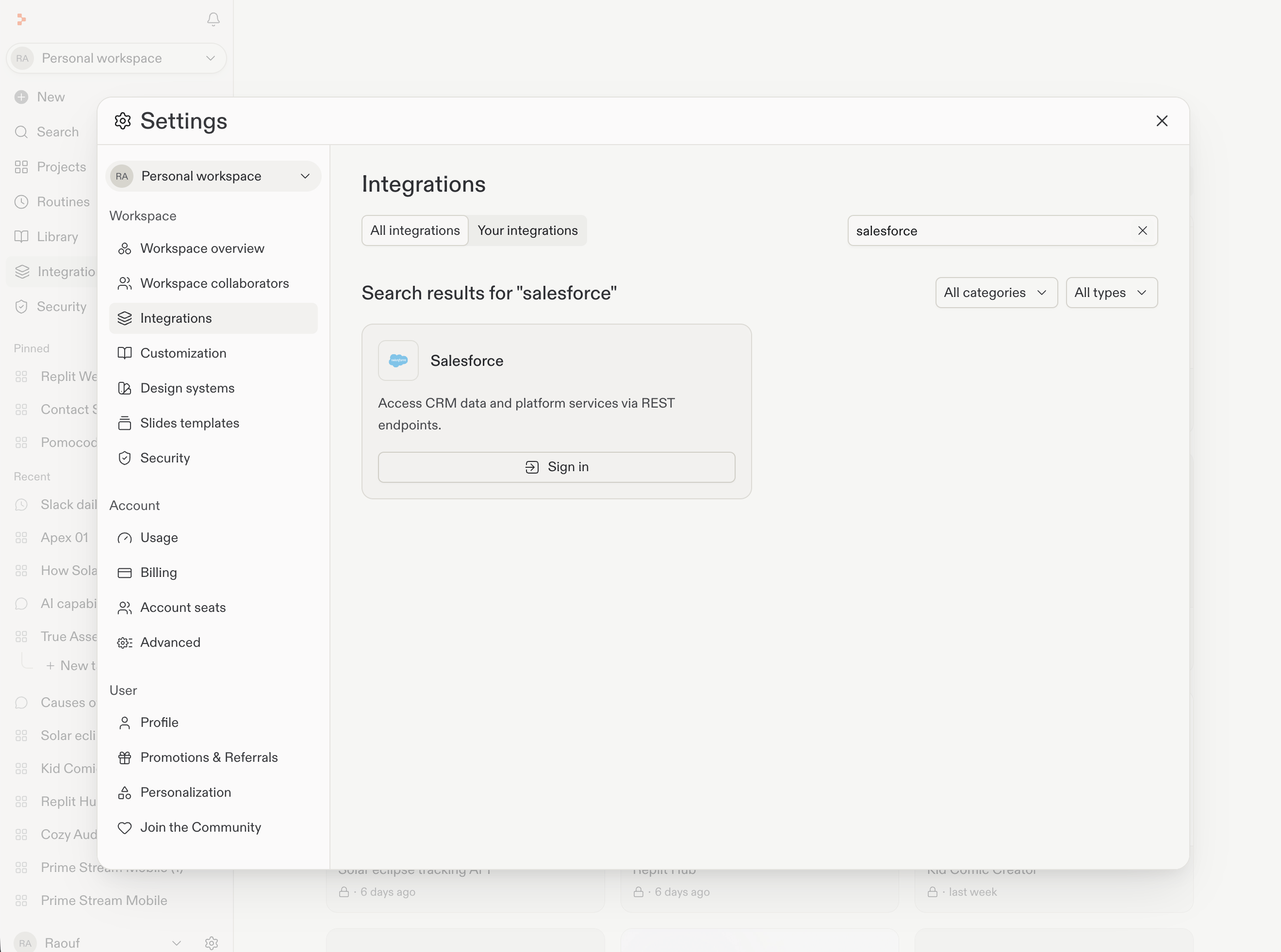
- Settings의 Integrations로 이동합니다.
- 필요한 도구를 검색합니다.
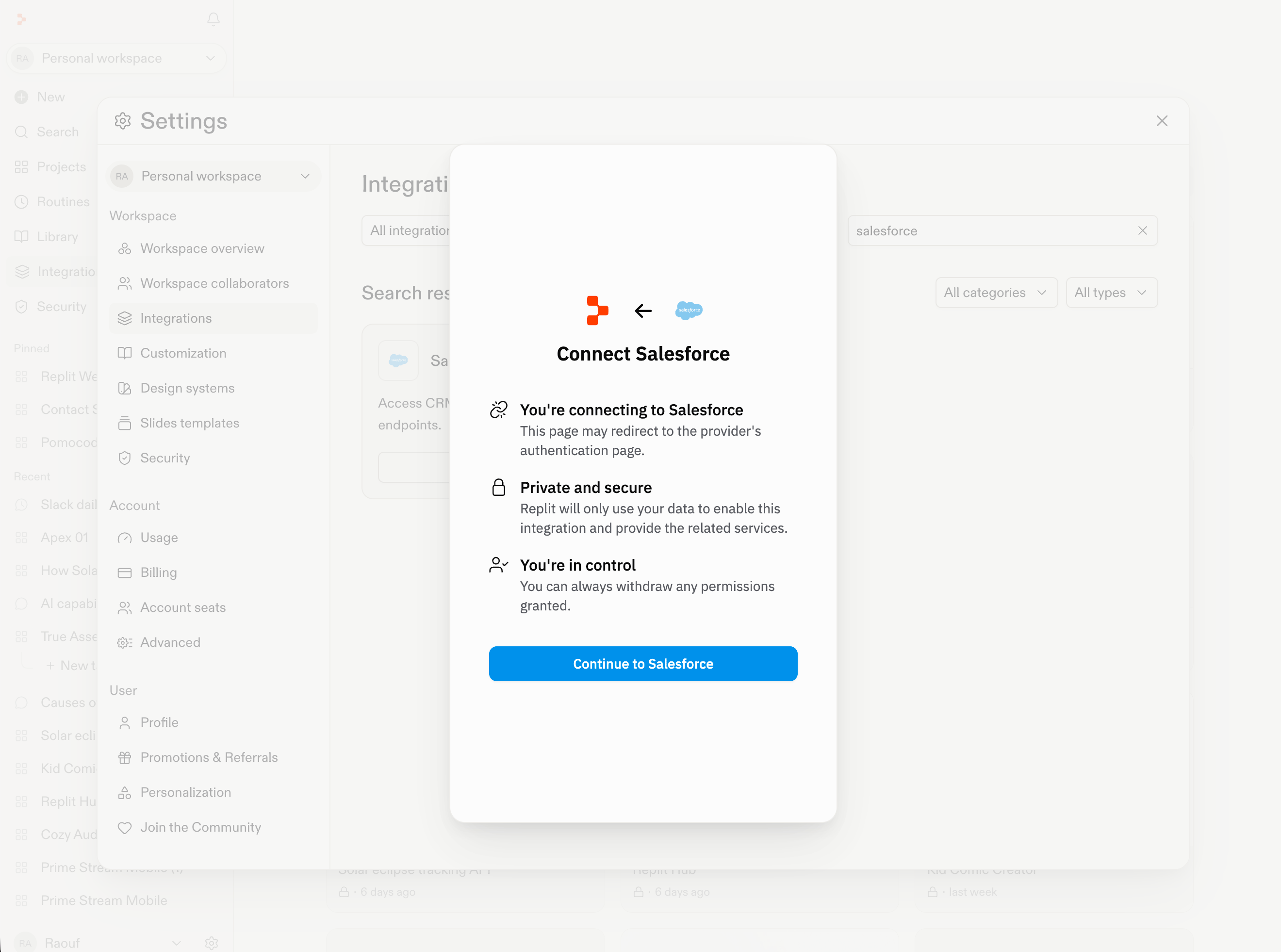
- 필요하면 활성화한 다음 Sign in을 선택합니다.
- 공급자 로그인 및 권한 부여 절차를 완료합니다.
Settings > Integrations에서 Salesforce를 검색하세요.
계속 진행하기 전에 공급자와 권한을 검토하세요.
2
프롬프트 실행하기
고객명과 준비해야 할 의사결정 또는 통화 결과를 하나의 완전한 요청으로
작성하세요.
3
근거 검토하기
중요한 발견 사항 뒤에 있는 소스 레코드, 메시지, 파일을 확인하세요.
Replit에게 확인된 사실과 미결 질문 또는 가정을 구분해 달라고 요청하세요.
4
통화 브리프 다듬기
후속 질문을 하거나, 강조점을 바꾸거나, 발견 사항을 통화를 위한 간결한
안건으로 만드세요.