Un chat est un fil unique pour poser des questions, explorer des informations, exécuter des Routines, mettre à jour vos projets et décrire un résultat. Chaque tâche dans Replit commence par un chat.
Les Conversations sont privées. Seul vous pouvez y accéder dans votre espace de travail. Pour la collaboration, demandez à Replit de créer un Projet.
Démarrer une nouvelle conversation
1
Sélectionner Nouveau
Sélectionnez Nouveau dans la barre latérale Replit.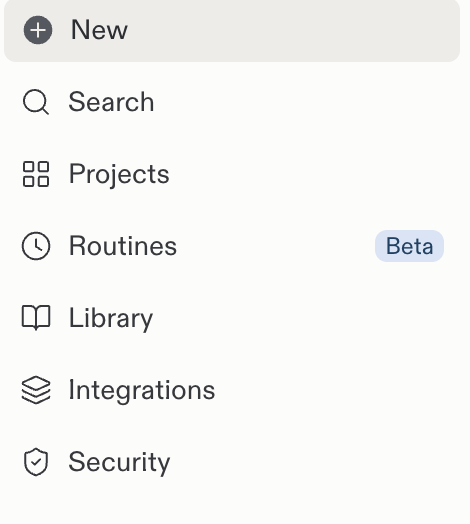
2
Rédiger votre demande
Utilisez la zone de prompt pour rédiger votre demande. Par exemple, demandez
à Replit : « Résume notre activité Slack de cette semaine et signale les
messages qui nécessitent ma réponse. »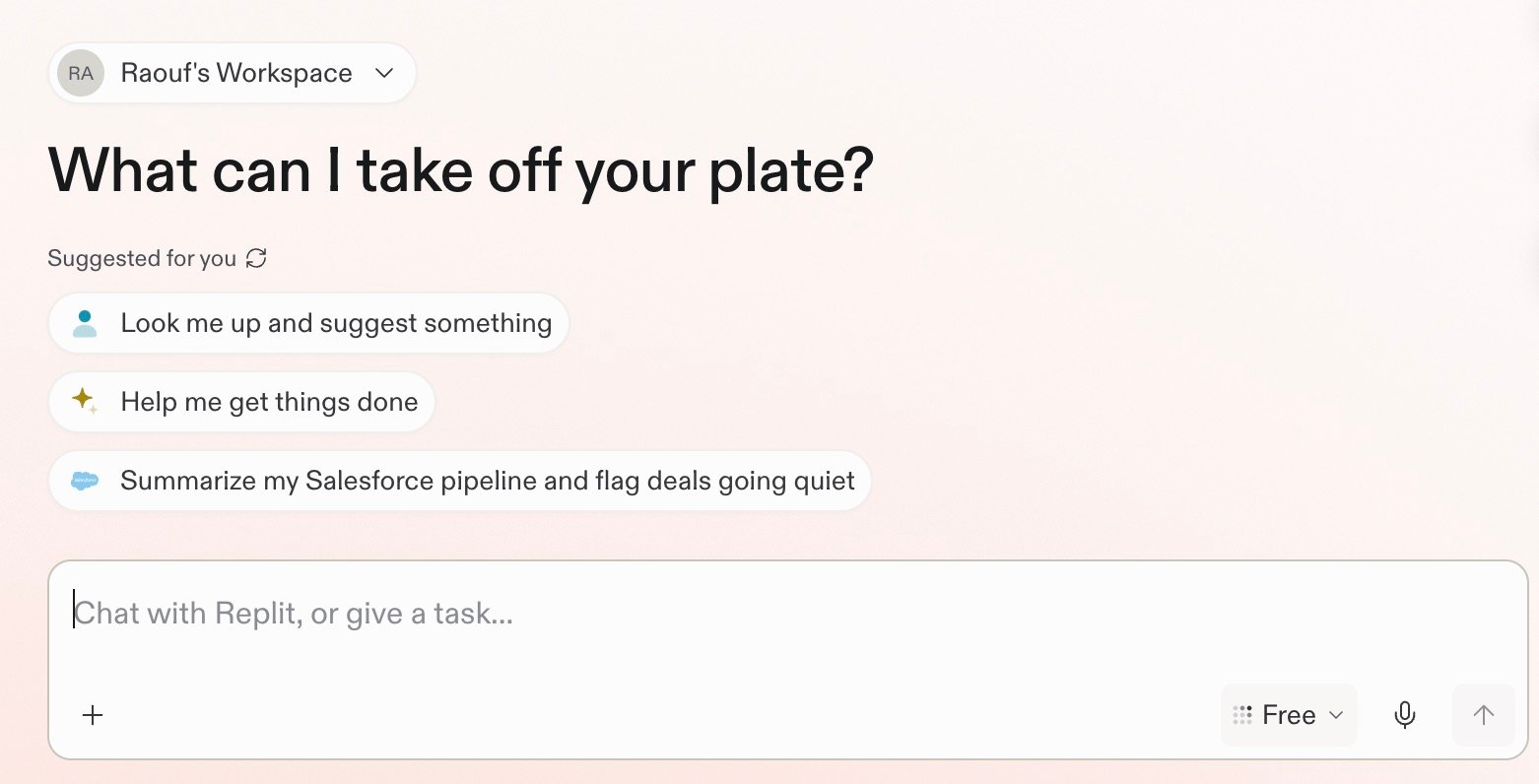
Commencez avec ce que vous avez, puis continuez
Vous n’avez pas besoin de connaître le résultat final avant de commencer. Partez d’une question, d’une idée approximative ou des informations dont vous disposez déjà. Chaque suivi s’appuie sur le contexte du chat.- Demandez. Commencez par une question ou un problème en langage courant. Par exemple : « Comment puis-je toucher les personnes qui se déplacent le matin ? »
- Continuez. Ajoutez du contexte ou affinez la direction avec un court suivi : « Comment choisir le bon café partenaire ? »
- Créez. Transformez ce que vous avez appris en un résultat utile : « Construis une application de fidélité pour ces personnes. »
- Continuez à créer. Demandez le résultat suivant sans nouveau brief : « Crée maintenant des visuels de lancement dans le même style. »
- Lancer une marque depuis une seule conversation : site web, présentation investisseurs et visuels de lancement.
- Transformer une feuille de calcul en tableau de bord d’équipe : analyse, tableau de bord publié et présentation des conclusions.
- Planifier un lancement à partir du budget et des retours : budget, thèmes des retours et plan de lancement.
- Analyser l’entonnoir de votre application : une question sur l’entonnoir, puis un tableau de bord interactif.
Commencez par ce que vous voulez faire
Poser une question
Replit peut rechercher et analyser des informations provenant du web, des outils connectés et des fichiers téléchargés. Posez une question précise ou fournissez le contexte que Replit doit utiliser. Par exemple, demandez à Replit de résumer votre activité Slack de cette semaine et de signaler les messages qui nécessitent votre réponse.Rechercher et analyser
Se préparer pour un appel client
Réunissez les sources connectées et préparez un brief d’appel ciblé.
Explorer →
Travailler avec des fichiers
Téléchargez des documents, des feuilles de calcul et des images pour les comprendre, les comparer ou les analyser.
Explorer →
Exécuter une routine
Une Routine planifie un travail récurrent au sein d’une Conversation. Replit renvoie chaque résultat dans la même Conversation, où vous pouvez le consulter et poursuivre le travail. En savoir plus sur les Routines. Par exemple, demandez à Replit de consulter Slack chaque matin et de vous indiquer vos priorités.Planifier une routine
Planifiez un travail récurrent et consultez chaque résultat dans la même Conversation.
Explorer →
Agir sur une information
Transformez ce que vous apprenez en brief, en plan, en décision ou en prochaine étape.
Explorer →
Décrire un résultat
Une Conversation peut transformer une idée, une recherche ou une information en un résultat concret, comme une application, une présentation ou un design. Par exemple, demandez à Replit de créer un simple suivi de projet pour votre équipe.Construire à partir d’une information
Créez un tableau de bord, une application ou un outil autour des informations importantes.
Explorer →
Explorer des designs
Réunissez des références et transformez une idée en orientation visuelle.
Explorer →
Mettre à jour des projets existants
Demandez à Replit de trouver un projet et décrivez la modification souhaitée. Vous n’avez pas besoin d’ouvrir le projet d’abord. Replit démarre le travail sous forme de tâche en arrière-plan dans ce projet, ce qui vous permet de poursuivre votre chat. Par exemple, demandez à Replit de trouver votre application de budget et de créer une tâche pour ajouter l’export CSV. Vous pouvez aussi mettre à jour plusieurs projets en une seule demande. Par exemple : « Cherche mes projets de portfolio et de café, et passe les deux aux couleurs de Replit. » Les tâches lancées depuis votre chat apparaissent dans le panneau latéral. Utilisez-le pour suivre la progression de chaque tâche, examiner les modifications et ouvrir le projet afin de poursuivre le travail.Vous ne pouvez mettre à jour que les projets auxquels vous avez l’autorisation d’accéder. Demander
une modification ne publie pas automatiquement votre application. Examinez les modifications avant de
publier votre projet.
Conversations et Projets
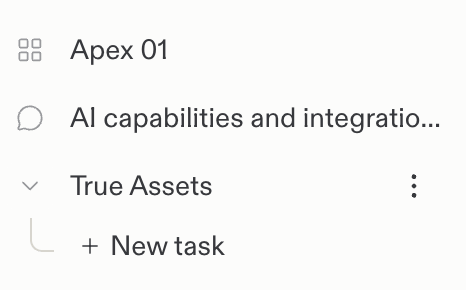
Une Conversation est un fil unique pour les questions, l’exploration et les Routines. Un Projet est un espace de travail plus approfondi pour un travail de construction et de design substantiel, incluant plusieurs artefacts. Commencez dans une Conversation. Lorsque le travail se développe en une construction ou un design substantiel, la Conversation peut devenir un Projet. La barre latérale utilise une icône de bulle de discussion pour les Conversations et une icône de grille à quatre carrés pour les Projets.