

Restaurer votre base de données de développement
Vous pouvez ramener votre application et votre base de données de développement à un état précédent grâce à la fonctionnalité de rollback. Cela restaure votre base de données à n’importe quel point de contrôle créé par Agent.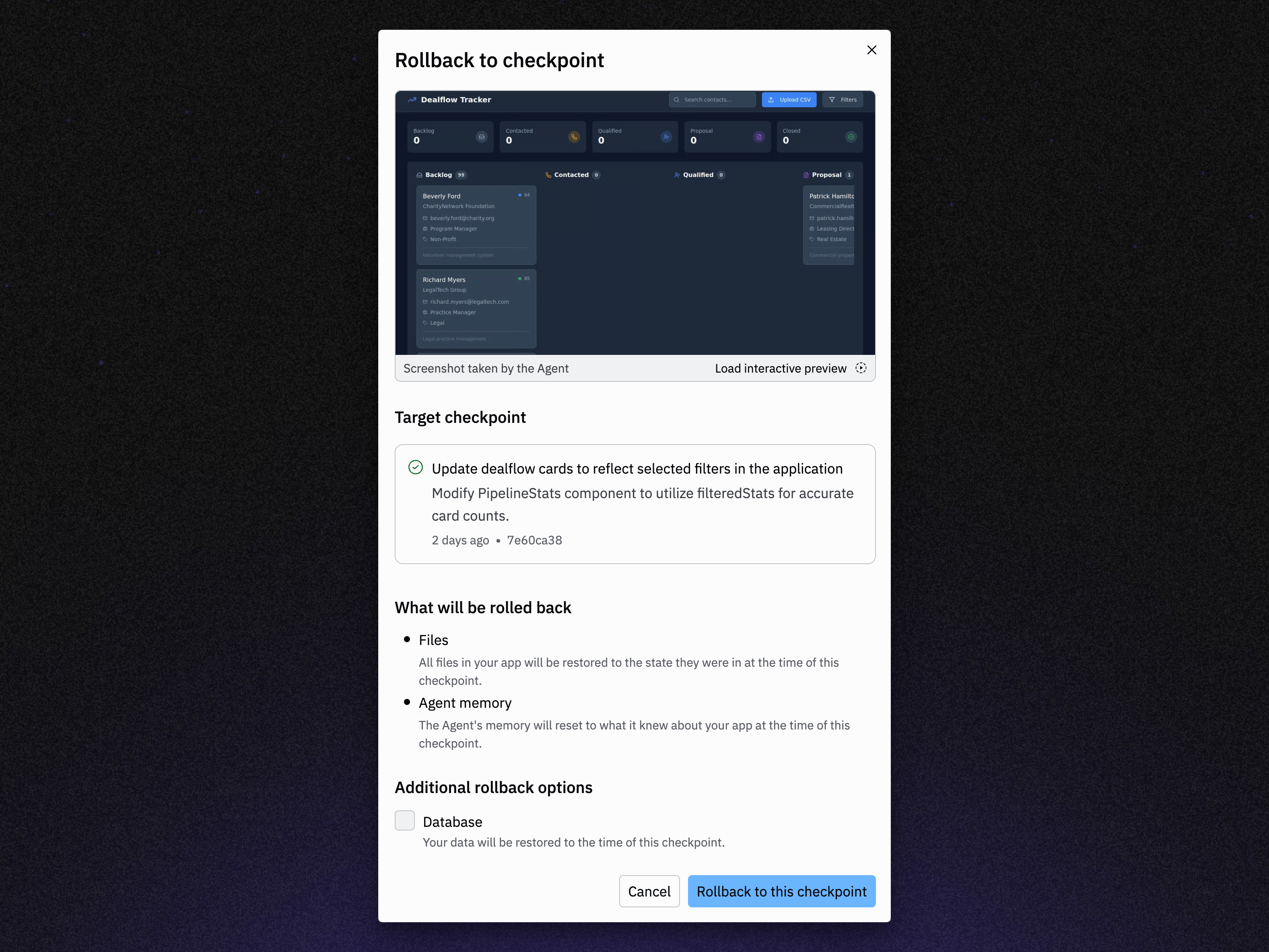
Assurez-vous de sélectionner « Database » sous « Additional rollback options » lors de la restauration à l’état d’un point de contrôle. Cela restaurera votre base de données à l’état qu’elle avait au moment du point de contrôle.
Restaurer votre base de données de production
Pour les bases de données de production, vous pouvez restaurer à un moment précis à l’aide de la restauration à un point dans le temps.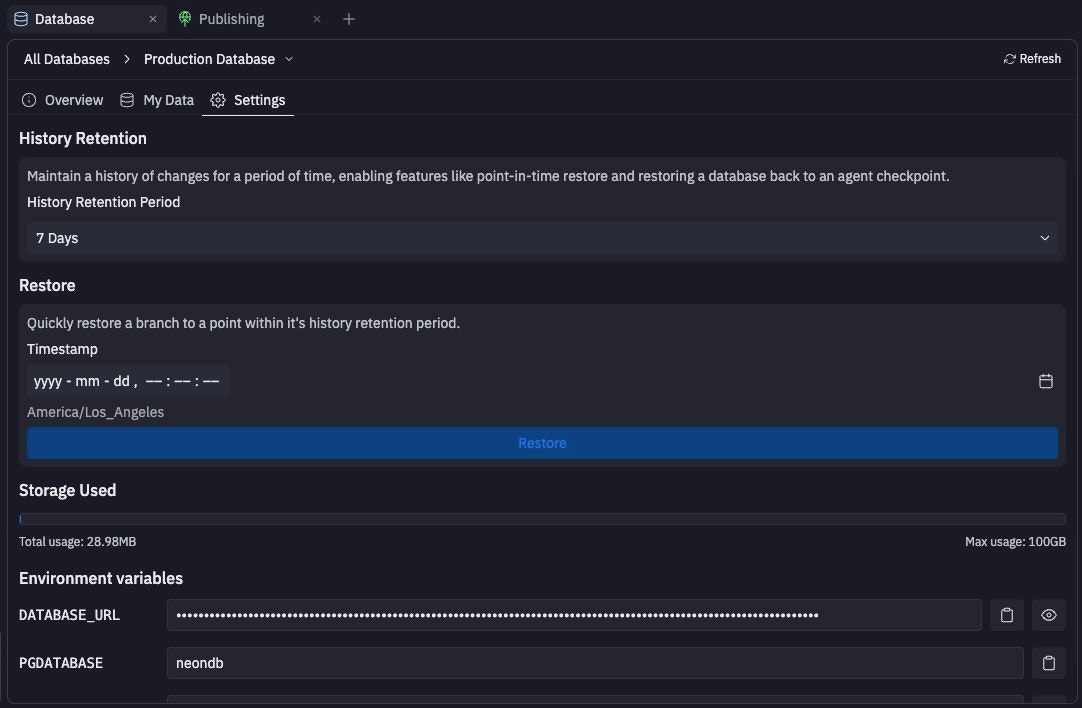
Planifier les sauvegardes de la base de données de production
Les sauvegardes planifiées créent un point de restauration complet chaque jour. Replit planifie la sauvegarde à proximité de minuit dans le fuseau horaire actuel de votre navigateur lorsque vous activez ou mettez à jour la planification.- Ouvrez l’outil Database et sélectionnez la base de données de production.
- Ouvrez Settings, puis développez Scheduled backups sous Advanced.
- Pour activer les sauvegardes planifiées, sélectionnez une période de rétention sous Keep backups for.
Coûts de stockage
Replit facture séparément chaque catégorie de stockage de la base de données de production :Les coûts de stockage de base de données sont actuellement réduits de 100 %.
La planification utilise votre décalage UTC actuel. Un changement d’heure d’été ou d’hiver peut décaler l’heure de sauvegarde d’une heure jusqu’à ce que vous mettiez à jour la planification. Les fuseaux horaires à décalage fractionnaire utilisent l’heure la plus proche.
Restaurer une sauvegarde planifiée
- Ouvrez Scheduled backups dans les paramètres de la base de données de production.
- Sélectionnez View all backups.
- Sélectionnez Restore pour le point de restauration souhaité.
- Saisissez
restore, puis sélectionnez Continue.
Résolution des échecs de publication
Si la publication échoue en raison de problèmes de base de données :- Vérifiez les journaux de publication pour des messages d’erreur spécifiques concernant la connectivité de la base de données ou les conflits de schéma
- Examinez les modifications de schéma récentes pour détecter des conflits potentiels avec le code d’application existant
- Testez vos modifications dans un environnement de prévisualisation de déploiement avant de tenter de republier
Étapes suivantes
- Développement et production : Comment vos deux bases de données fonctionnent ensemble.
- Points de contrôle et restaurations : Ramenez l’intégralité de votre application à un état précédent.