

Fonctionnalités
CLUI propose des interactions pilotées par commandes dans trois contextes différents de Replit :- Gestion des paramètres : Gérez vos paramètres, consultez les avertissements et restaurez les Applications Replit supprimées
- Navigation rapide : Passez d’une Application Replit à l’autre et accédez aux fonctionnalités courantes via des raccourcis
- Opérations dans l’espace de travail : Recherchez des fichiers, effectuez des recherches dans le code et accédez aux outils dans votre environnement de développement
Utilisation
CLUI de compte
La CLUI de compte vous aide à gérer vos paramètres, vos équipes et vos Applications Replit supprimées. Comment y accéder : Accédez à la page CLUI, saisissez du texte dans le champ de saisie pour rechercher une commande, puis appuyez sur Entrée pour l’exécuter.Commandes de compte
Commandes de compte
Saisissez
account pour gérer vos paramètres :- view-warns : Consultez les avertissements qui vous ont été émis
- change-username : Modifiez votre nom d’utilisateur (peut seulement être fait une fois)
Commandes de corbeille
Commandes de corbeille
Saisissez
trash pour gérer les Applications Replit supprimées :- restore <title> : Restaurez une Application Replit supprimée par son titre (restaure la plus récemment supprimée s’il en existe plusieurs avec le même nom)
- view : Consultez vos Applications Replit supprimées les plus récentes
Commandes d'équipe
Commandes d'équipe
Saisissez
team pour gérer vos équipes :- view : Consultez les membres d’une équipe dont vous faites partie par son nom d’utilisateur
- fork-repl-to-project : Dupliquez une Application Replit existante pour créer un Projet d’équipe
Commande effacer
Commande effacer
Saisissez
clear pour effacer l’écran de toutes les commandes précédemment exécutéesCLUI des raccourcis
La CLUI des raccourcis offre un accès rapide aux fonctionnalités courantes de Replit depuis n’importe quelle page.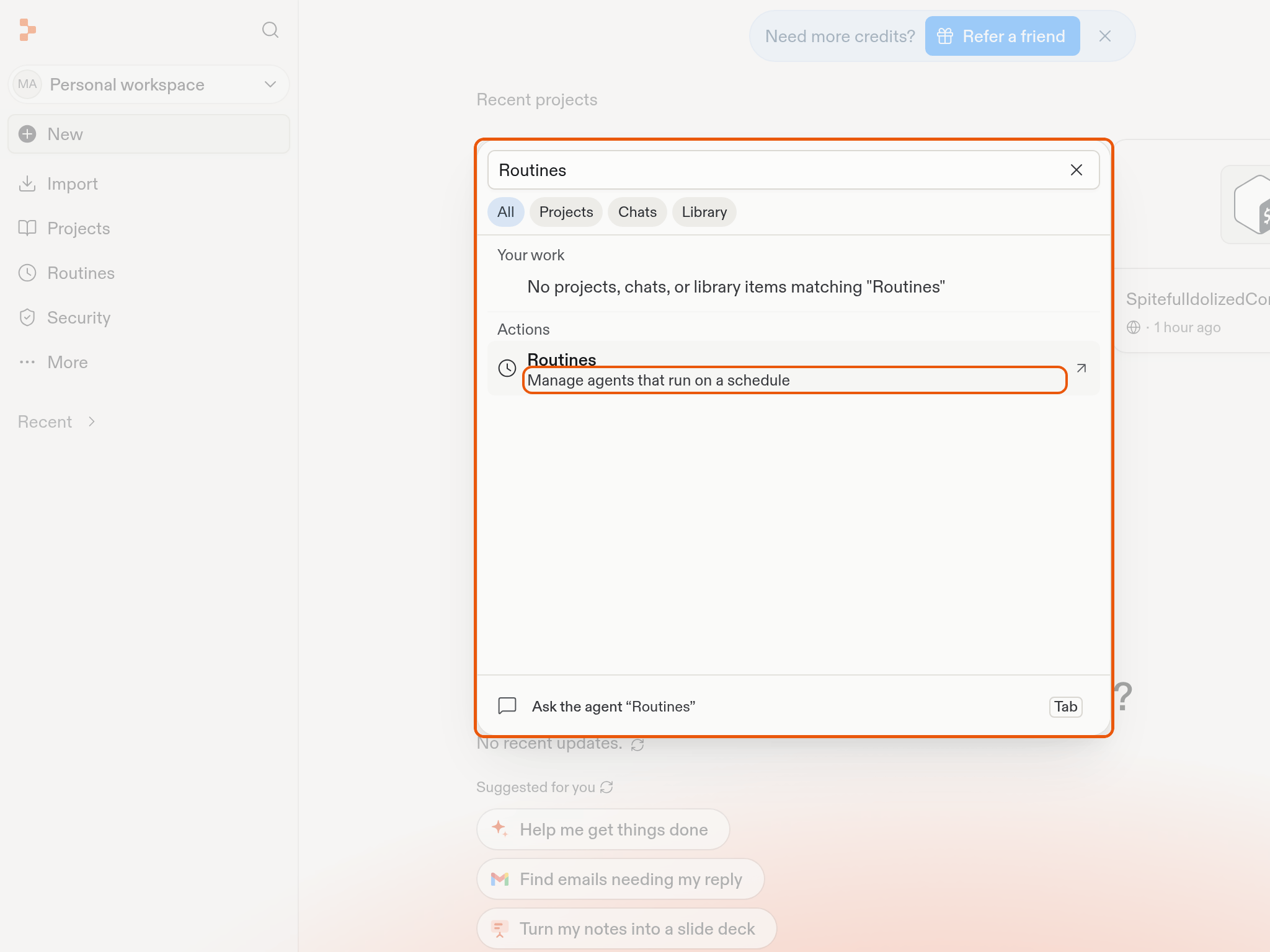
Routines, puis sélectionnez l’action correspondante.
Utilisez les filtres Tout, Projets, Discussions et Bibliothèque pour affiner les résultats de recherche.
Commandes disponibles
Commandes disponibles
- Projets : Ouvrez les projets de votre espace de travail.
- Bibliothèque : Ouvrez les documents, feuilles de calcul et fichiers produits par votre travail.
- Routines : Ouvrez la page de gestion des agents planifiés, lorsqu’elle est disponible pour votre compte.
CLUI de l’espace de travail
La CLUI de l’espace de travail vous aide à effectuer des opérations, à accéder aux outils, à trouver des fichiers et à rechercher dans votre code lorsque vous travaillez dans une Application Replit.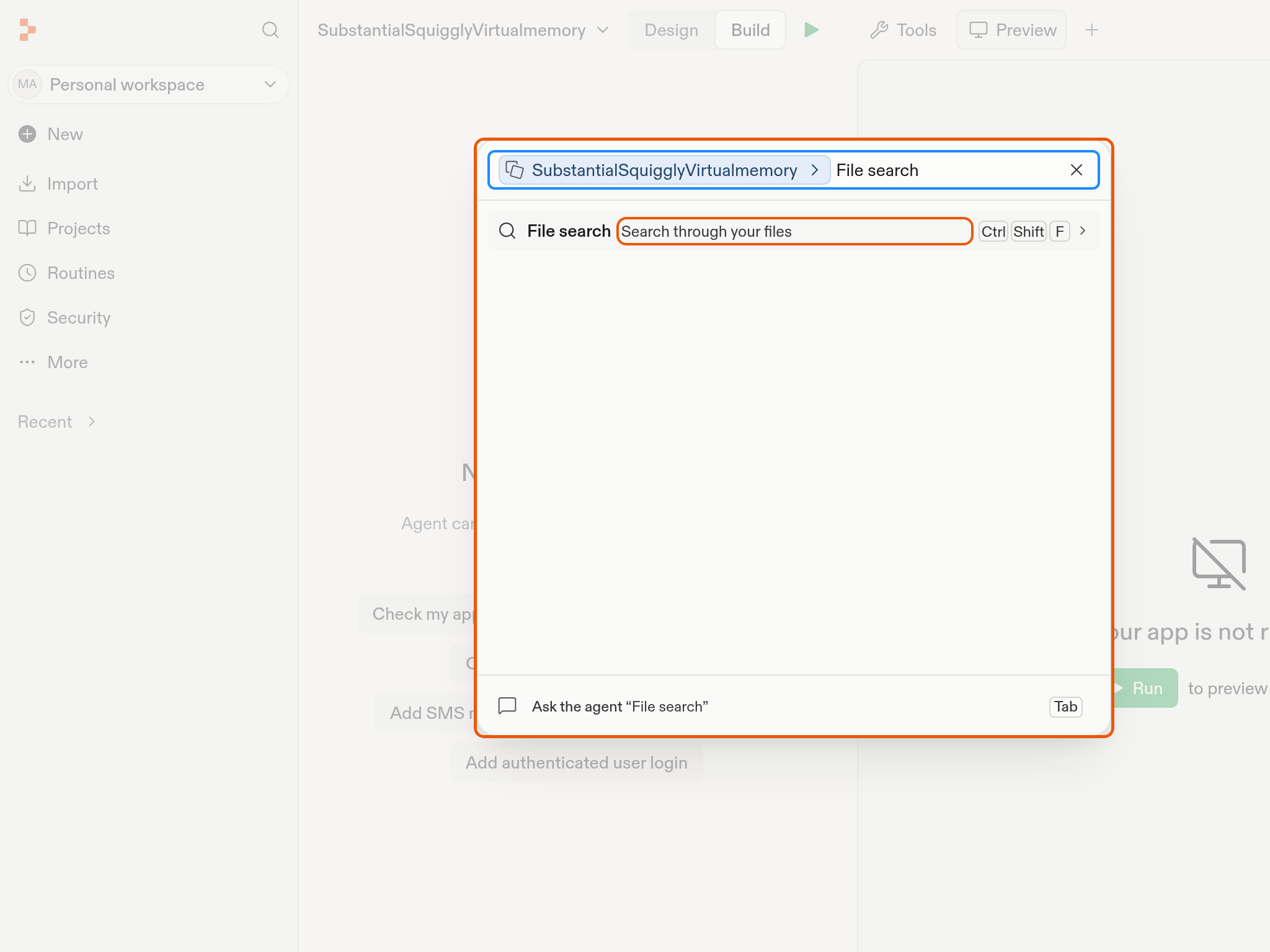
File search et sélectionnez File search pour rechercher dans les fichiers de votre projet.
Opérations courantes
Opérations courantes
- Rechercher des fichiers : Localisez rapidement des fichiers dans votre projet
- Rechercher dans le code : Trouvez des extraits de code spécifiques dans vos fichiers
- Accéder aux outils : Ouvrez n’importe quel outil ou panneau disponible dans l’Espace de travail
- Exécuter des commandes : Exécutez des commandes spécifiques à l’espace de travail