

Démarrer la migration
Les migrations Agent doivent toujours s’exécuter dans une nouvelle tâche. Vous pouvez démarrer la migration de l’une de ces deux façons :Démarrer depuis Agent
Créer une nouvelle tâche
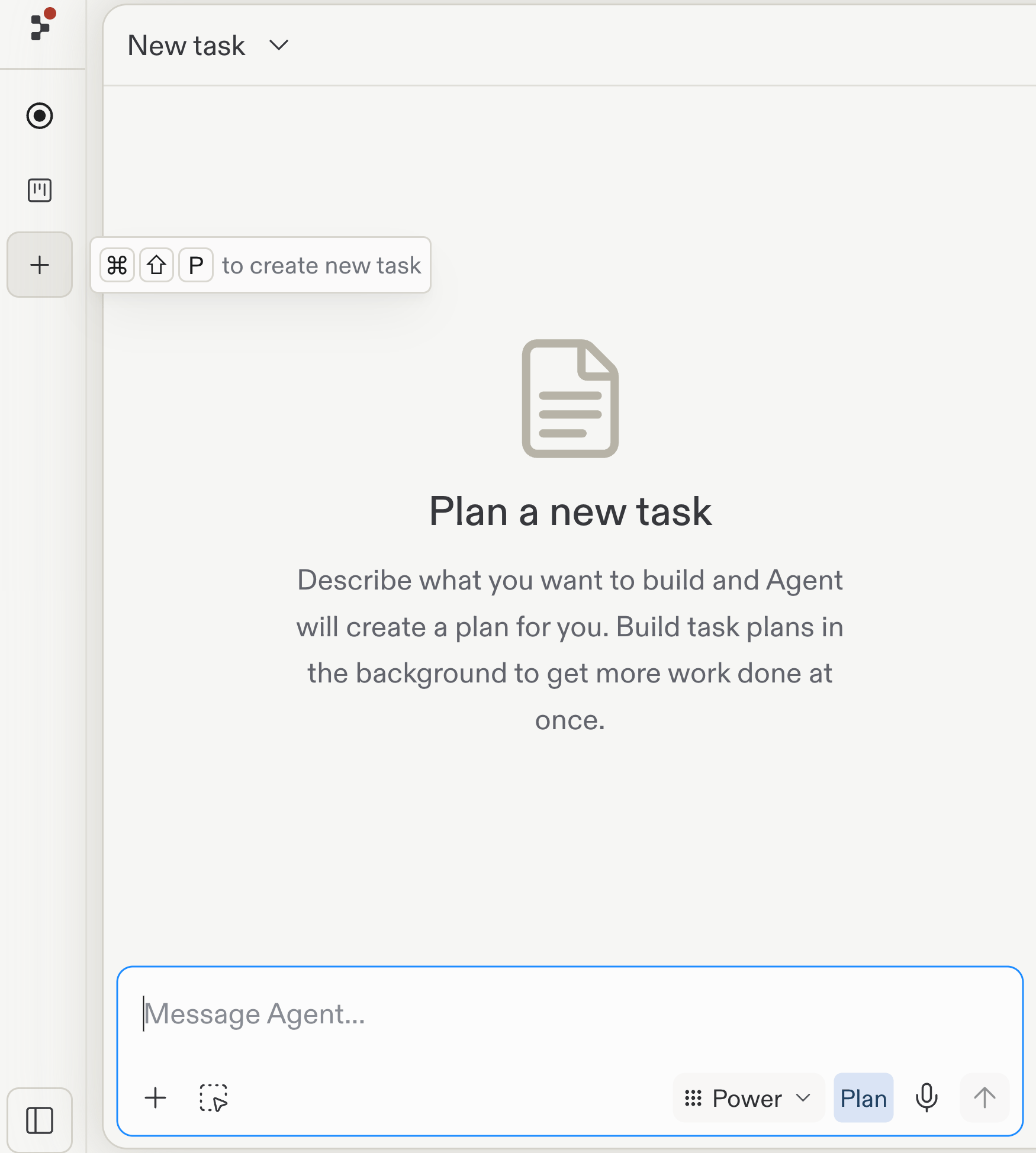
Planifiez une nouvelle tâche : décrivez ce que vous voulez et Agent crée un plan pour vous.
Utiliser Agent pour migrer
Démarrer depuis le volet Auth
Ouvrir Outils
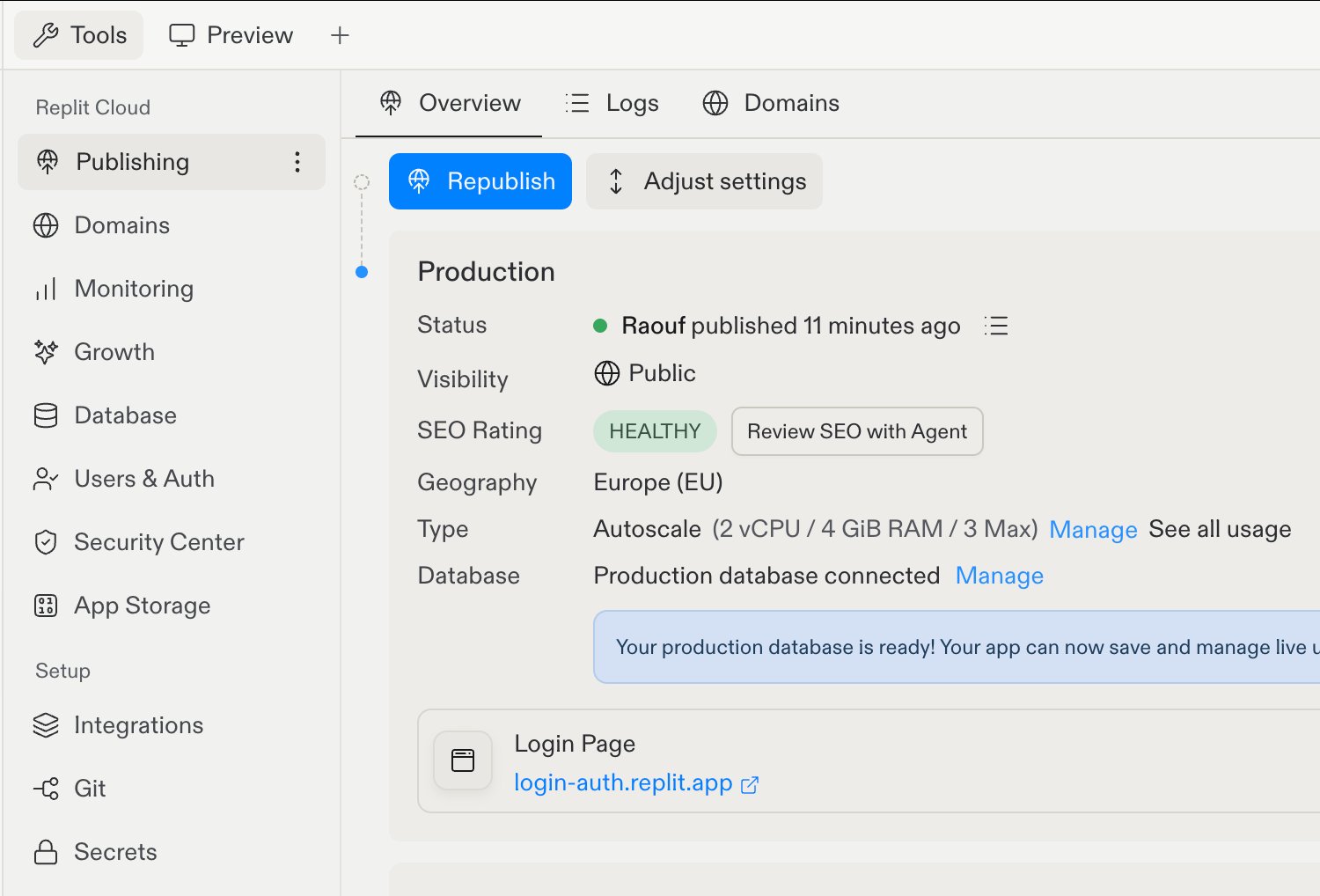
L'onglet Outils ouvre la liste des outils à côté de l'outil actif.
Sélectionner Utilisateurs et authentification
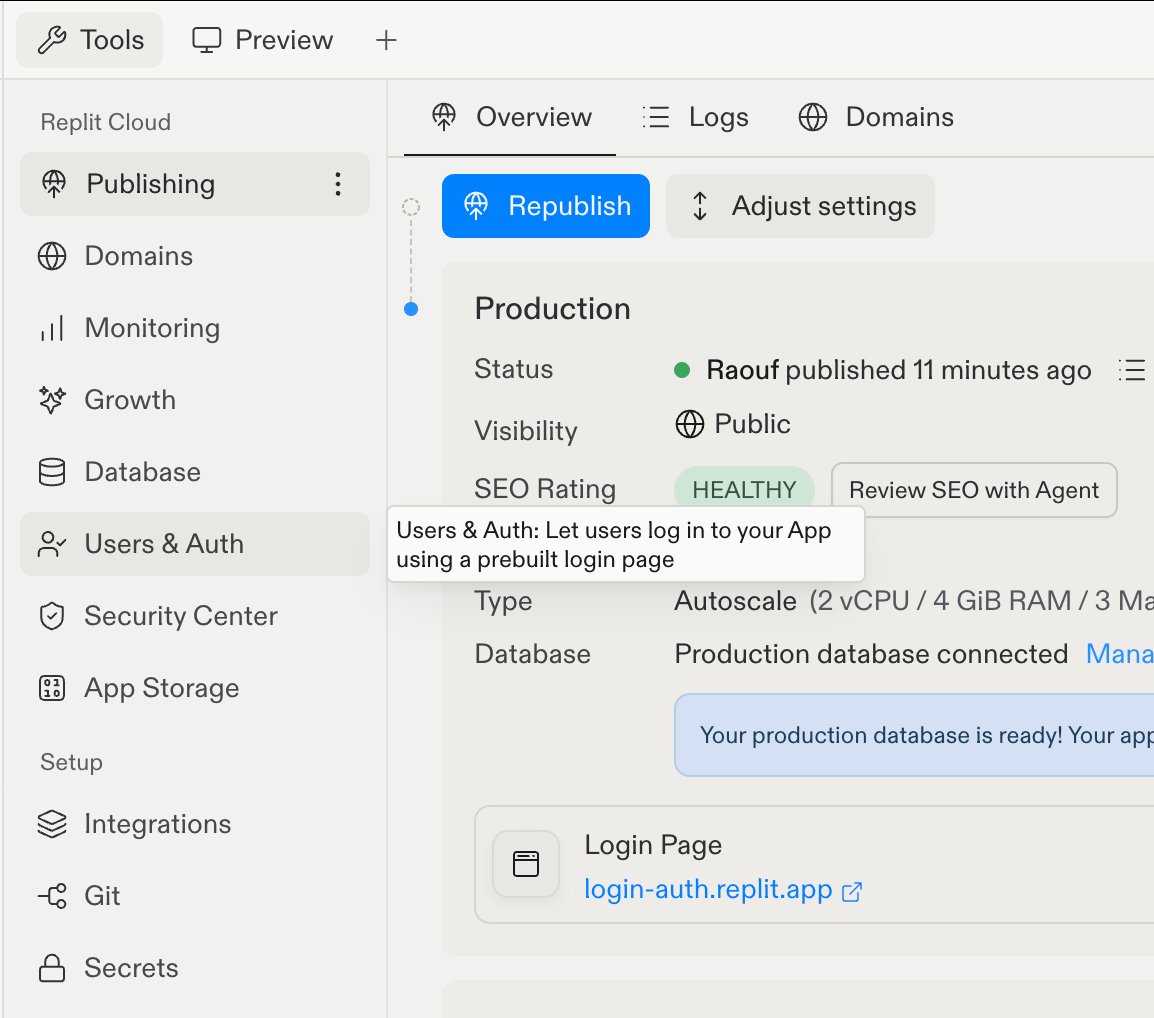
Utilisateurs et authentification dans la liste des outils.
Sélectionner Mettre à jour maintenant
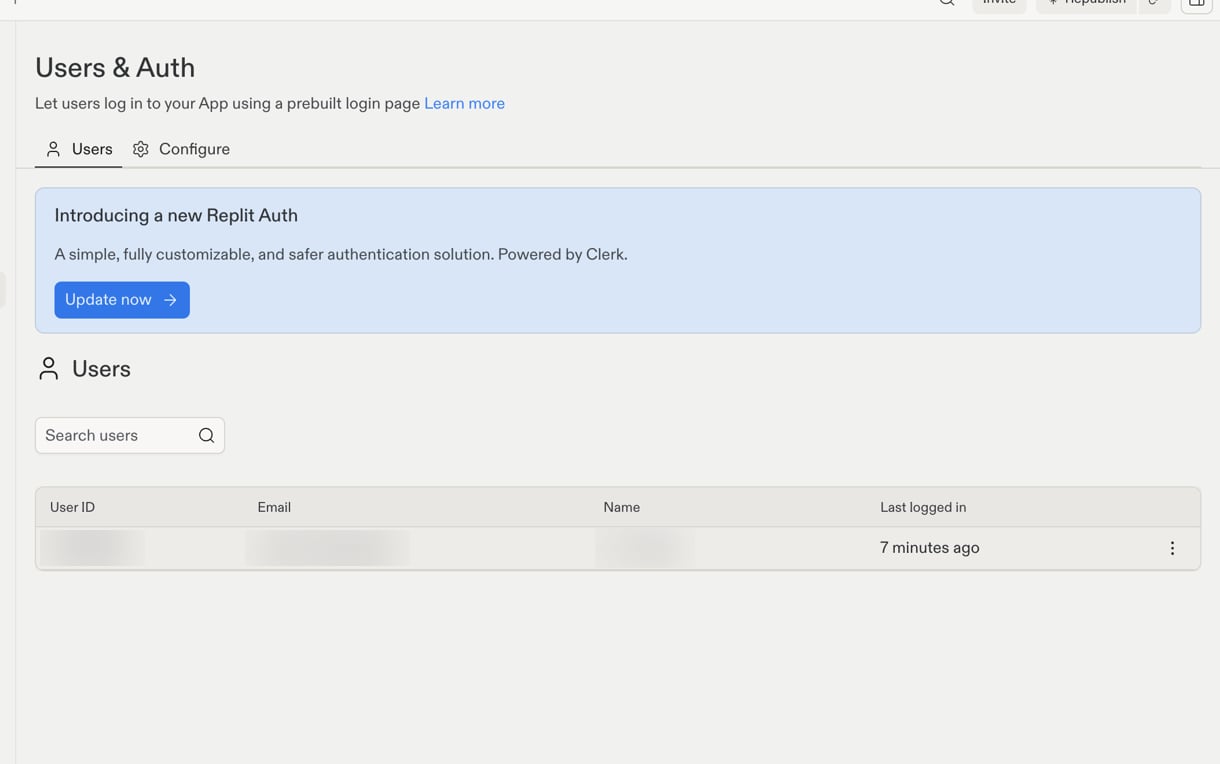
L'outil Utilisateurs et authentification affiche la bannière Découvrez le nouveau Replit Auth et son action Mettre à jour maintenant.
Demander à l'agent de migrer
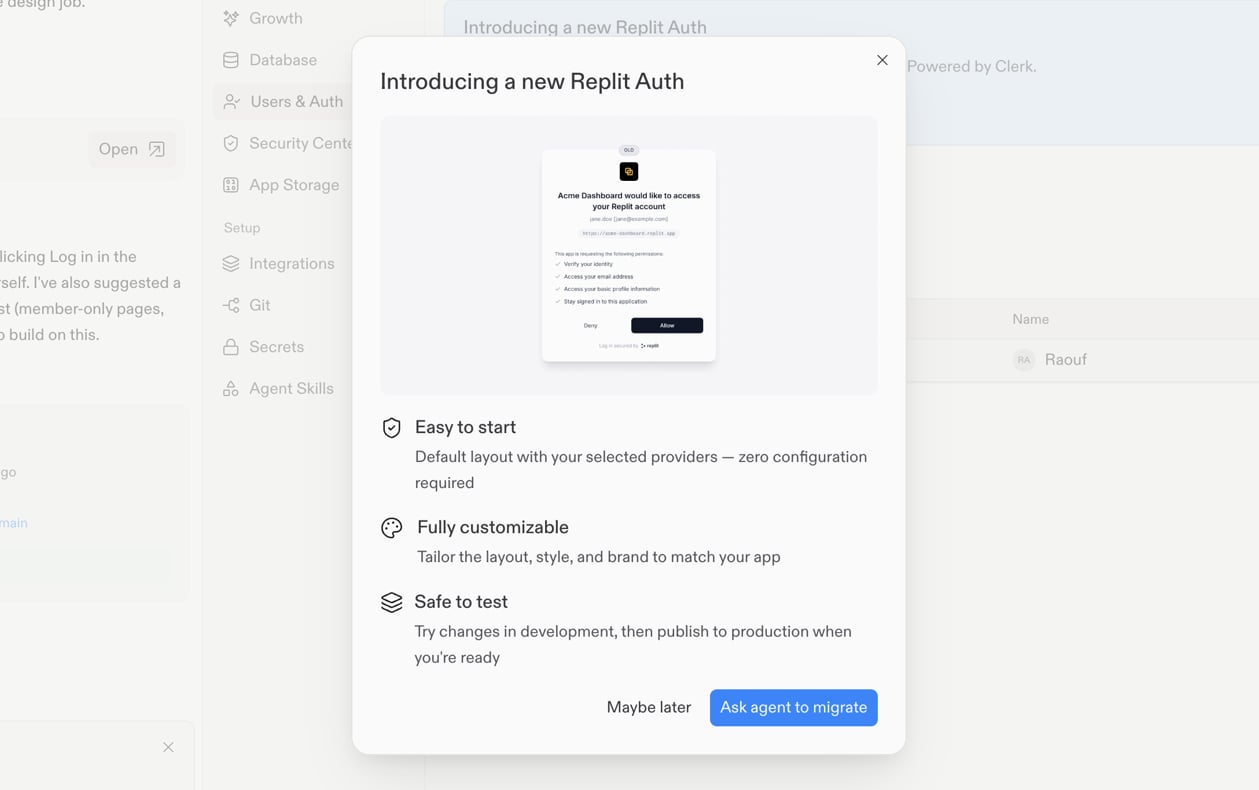
La boîte de dialogue de présentation de la migration explique la mise à jour de Clerk Auth et propose Demander à l'agent de migrer.
Examiner le plan de migration
Quelle que soit la méthode de démarrage choisie, Agent crée la tâche Migrer de Replit Auth vers Clerk et prépare le plan de migration. Sélectionnez Voir le plan et examinez le plan avant que la tâche ne se poursuive.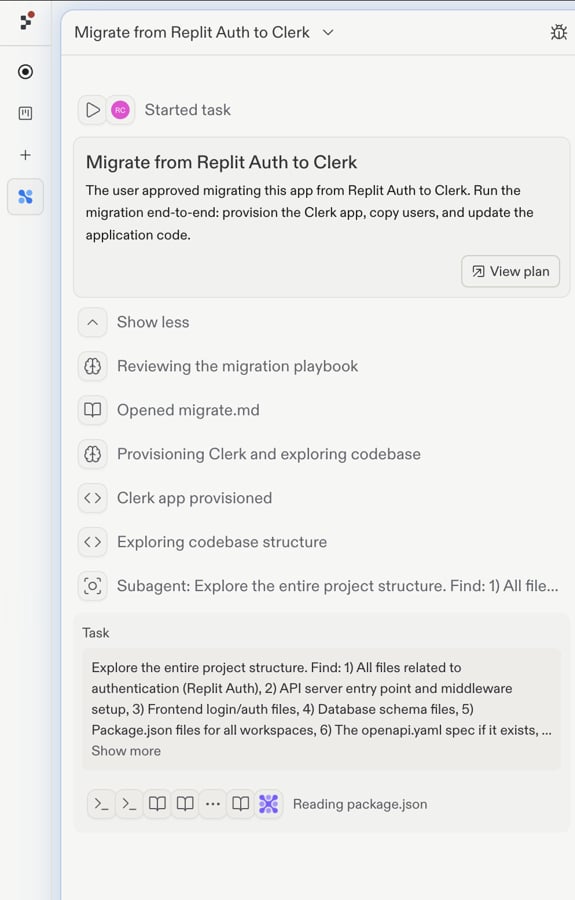
La tâche Migrer de Replit Auth vers Clerk commence par une action Voir le plan afin que vous puissiez examiner le playbook de migration.
Ce que fait Agent
Agent effectue la migration dans cet ordre :- Il déplace les données utilisateurs de Replit Auth vers Clerk, y compris les détails d’identité du compte et les identifiants de connexion pris en charge.
- Il attend que la migration des données soit terminée avant de modifier votre application.
- Il met à jour la logique de connexion et de session de votre application, redémarre l’application et exécute les vérifications automatisées disponibles.
Les données de votre application restent en place
Agent modifie uniquement le code d’authentification de votre application. Il ne met pas à jour les données ou le schéma existants de la base de données de votre application. Vos tables et relations restent intactes. Vos utilisateurs existants restent connectés aux enregistrements qu’ils possèdent déjà, tels que les profils, le travail enregistré et les autorisations.Durée du processus
Attendez-vous à ce qu’Agent travaille pendant 10 minutes à une heure. La migration des données elle-même peut prendre plusieurs minutes pour les petites applications et jusqu’à quelques heures pour les applications comptant de nombreux utilisateurs. Agent ne commence à modifier le code de votre application qu’une fois cette migration terminée.Après la migration
Avant de publier, testez l’application mise à jour en Développement :- Connectez-vous avec un compte existant et confirmez que ses données enregistrées sont disponibles.
- Déconnectez-vous puis reconnectez-vous.
- Créez un nouveau compte de test et confirmez qu’il peut utiliser l’application comme prévu.
Ressources supplémentaires
- Vue d’ensemble de Clerk Auth — Comment Clerk Auth fonctionne sur Replit
- Planifier une migration d’authentification personnalisée — Planifiez une migration depuis un système d’authentification personnalisé