

www.mon-application-incroyable.com, à votre application Replit publiée.
Bien que Replit fournisse un sous-domaine gratuit au format <nom-de-sous-domaine-de-votre-app>.replit.app, un domaine
personnalisé donne à votre application une adresse plus mémorable qui renforce la reconnaissance de votre marque et la confiance de vos visiteurs.
L’outil Domaines vous donne tout ce dont vous avez besoin au même endroit. Dans l’Éditeur de projet, sélectionnez Outils, puis Domaines sous Replit Cloud. Vous pouvez :
- Acheter un nouveau domaine via Replit et le connecter à votre projet en une seule étape.
- Connecter un domaine que vous possédez déjà auprès d’un autre registrar.
- Gérer vos domaines connectés — voir à quel projet chacun est associé, suivre les renouvellements et déconnecter un domaine.
Vous pouvez configurer un domaine avant de publier, mais il ne sert pas votre application tant qu’elle n’est pas publiée.
Jusque-là, l’outil Domaines affiche un avis indiquant que votre projet n’est pas encore publié.
Acheter un nouveau domaine sur Replit
Si vous ne possédez pas encore de domaine, vous pouvez en rechercher un et l’acheter sans quitter Replit. Votre nouveau domaine pointe automatiquement vers votre projet.1
Ouvrir l'outil Domaines
Dans l’Éditeur de projet, sélectionnez Outils, puis Domaines sous Replit Cloud.
2
Rechercher un domaine
Sous Acheter un nouveau domaine, saisissez le nom que vous souhaitez dans le champ de recherche ou choisissez un domaine suggéré. Replit affiche les options
disponibles selon différentes extensions telles que 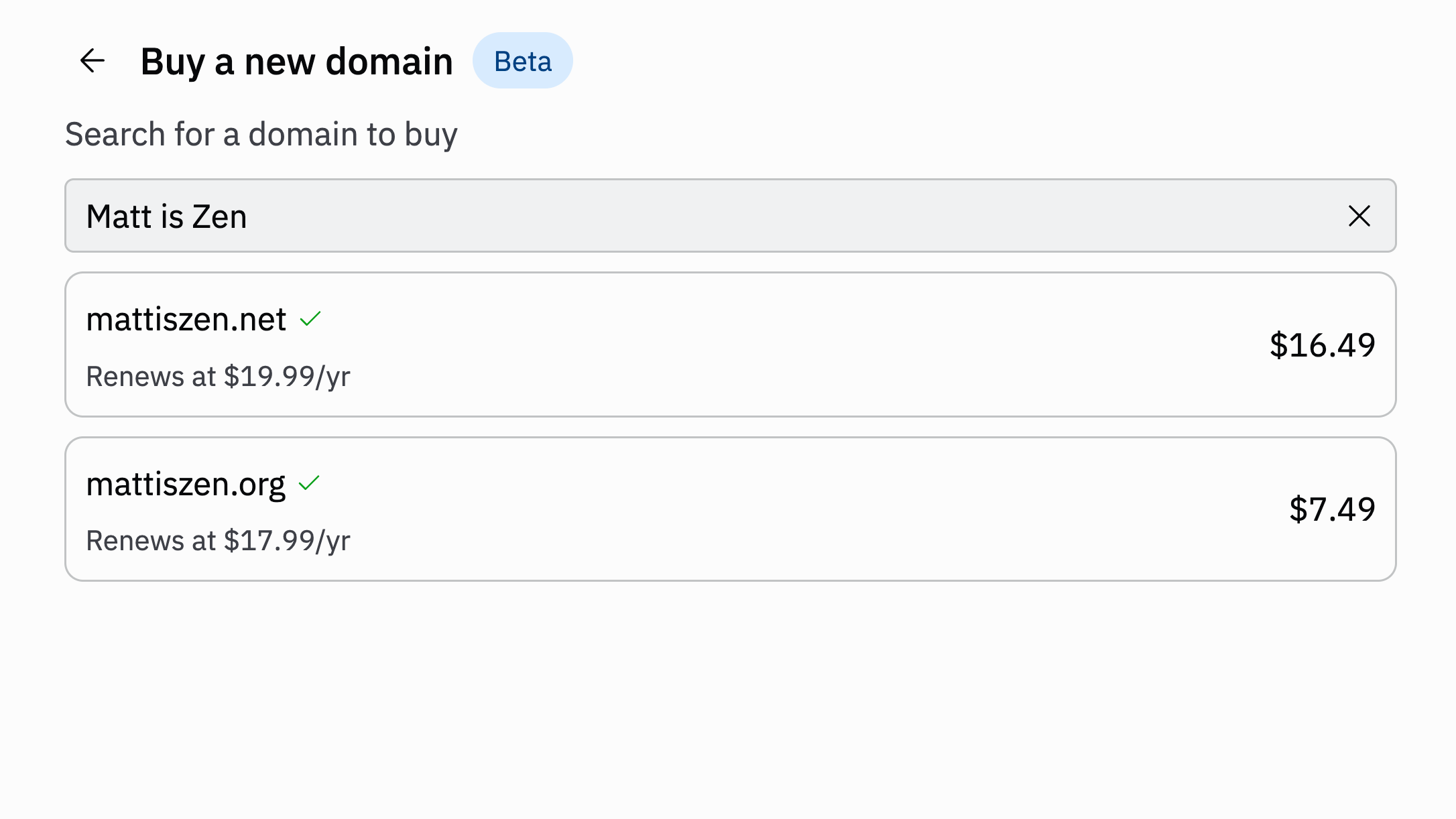
.com, .ai, et plus encore. Si vous ne savez pas quel nom
choisir, Replit suggère également des noms disponibles en fonction de ce que fait votre application, afin que
vous puissiez en choisir un sans partir de zéro.3
Acheter et connecter
Sélectionnez le domaine de votre choix et finalisez l’achat en utilisant le mode de paiement de votre compte
Replit. Une fois votre application publiée, elle devient accessible sur le nouveau domaine sans configuration DNS
supplémentaire.
Connecter un domaine que vous possédez déjà
Si vous possédez déjà un domaine auprès d’un autre registrar, connectez-le à votre projet depuis l’outil Domaines. Replit propose une configuration automatique guidée qui configure votre DNS pour vous, avec une option manuelle en solution de repli.Configuration automatique (recommandée)
La façon la plus simple de connecter un domaine existant est de laisser Replit le configurer pour vous. Replit utilise Entri, un service tiers de connexion de domaines : une fois que vous l’avez autorisé, Entri se connecte à votre fournisseur DNS et écrit les enregistrements DNS requis en votre nom, afin que vous n’ayez pas à les copier manuellement.Les enregistrements DNS sont les paramètres qui indiquent à Internet où votre domaine doit pointer. Les configurer manuellement était autrefois la partie la plus délicate de la connexion d’un domaine. Replit gère maintenant cette étape pour vous pour la plupart des domaines et des fournisseurs.
1
Ouvrir l'outil Domaines
Dans l’Éditeur de projet, sélectionnez Outils, puis Domaines sous Replit Cloud.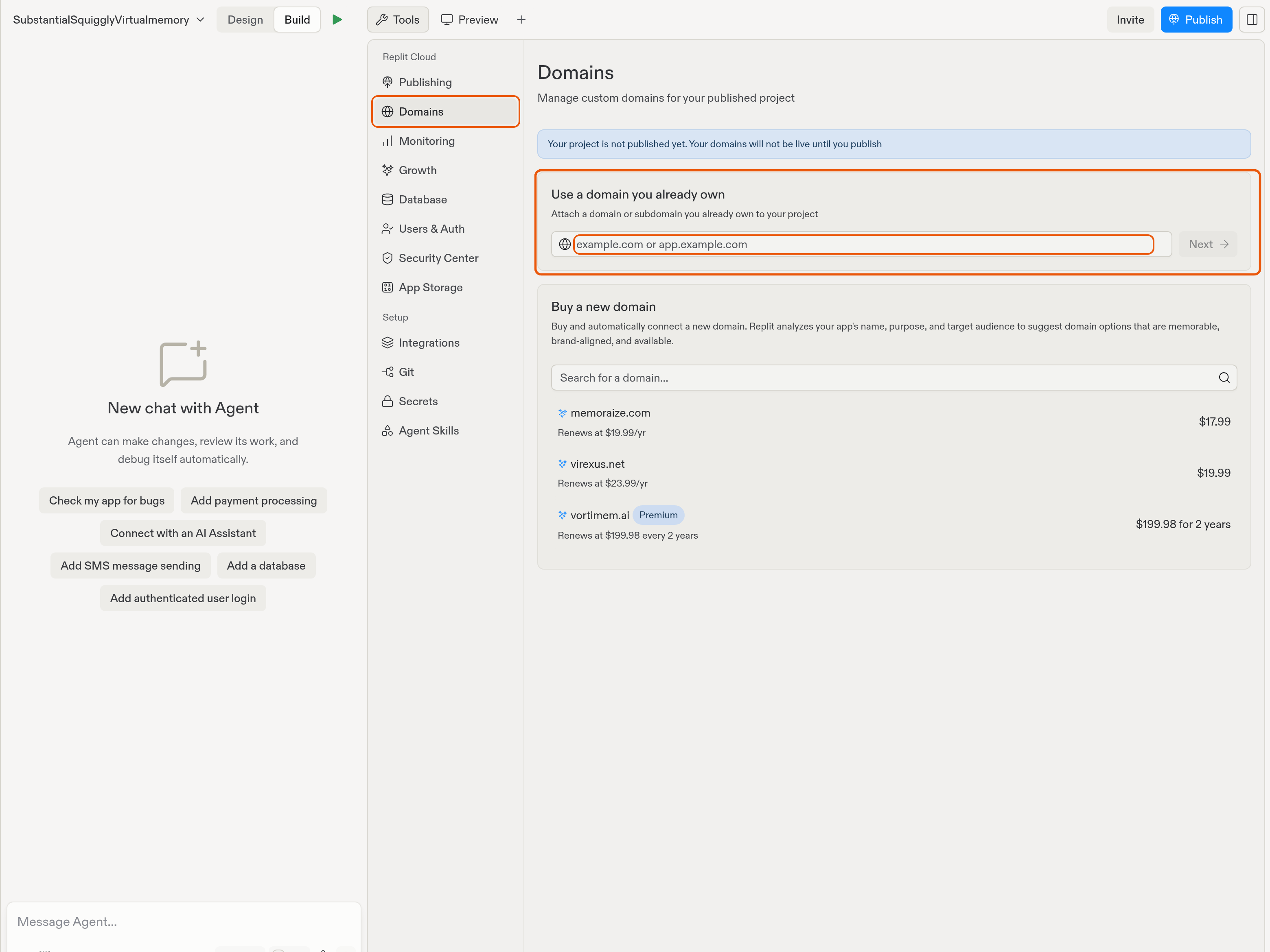
2
Saisir le domaine que vous souhaitez connecter
Sous Utiliser un domaine que vous possédez déjà, saisissez un domaine que vous possédez déjà, comme
www.mon-application-incroyable.com, puis sélectionnez Suivant.3
Autoriser la configuration automatique
Confirmez la connexion. Replit ouvre le flux guidé, dans lequel vous vous connectez à votre fournisseur DNS afin
que les enregistrements DNS puissent être appliqués automatiquement à votre compte. Si le flux guidé ne peut pas
écrire les enregistrements pour votre fournisseur, il vous montre à la place les enregistrements à ajouter
vous-même.
4
Attendre la vérification de votre domaine
Votre domaine affiche le statut Vérifié une fois la configuration terminée. Cela prend généralement quelques
minutes, mais les modifications DNS peuvent prendre jusqu’à 48 heures pour se propager. Chargez le domaine dans
votre navigateur pour confirmer qu’il fonctionne.
Connecter un domaine manuellement
Si votre fournisseur n’est pas pris en charge pour la configuration automatique, ou si vous préférez ajouter les enregistrements vous-même, suivez les étapes ci-dessous pour configurer votre domaine personnalisé manuellement.1
Ajouter votre domaine personnalisé
Saisissez votre nom de domaine personnalisé dans le champ de texte. Vous pouvez utiliser un domaine enregistré ou inclure un sous-domaine.Par exemple, 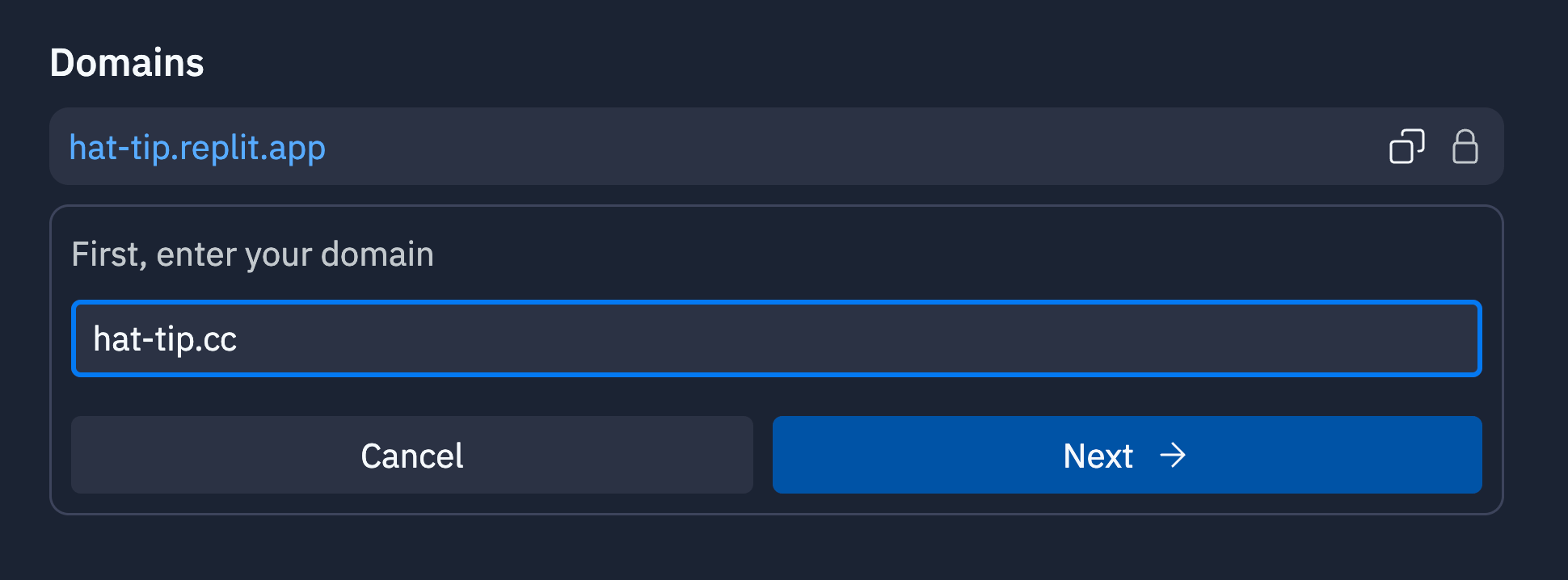
hat-tip.cc est le domaine enregistré et my.hat-tip.cc inclut le sous-domaine my.2
Ajouter les enregistrements DNS à votre registrar de domaine
Replit génère des enregistrements DNS que vous devez fournir à votre registrar de domaine.
Un registrar de domaine est le service qui gère votre nom de domaine, comme GoDaddy ou Namecheap.Copiez les valeurs des enregistrements
A et TXT depuis Replit et collez-les dans la
section de gestion DNS de votre registrar de domaine. Si votre registrar de domaine ne prend pas en charge @ comme nom d’hôte, utilisez votre nom de domaine enregistré.3
Optionnel : Ajouter un sous-domaine
Les sous-domaines — y compris Comme pour le domaine apex, l’enregistrement
www — ne sont pas automatiquement résolvables lorsque vous liez votre domaine apex.
Chaque sous-domaine que vous souhaitez servir doit être ajouté comme entrée distincte dans l’outil Domaines
et recevoir ses propres enregistrements DNS auprès de votre registrar.Pour ajouter un sous-domaine, liez-le depuis l’outil Domaines de la même façon que vous avez lié le domaine apex,
puis ajoutez les enregistrements DNS que Replit génère pour lui auprès de votre registrar de domaine.
Par exemple, pour ajouter my-subdomain.hat-tip.cc :- Sélectionnez Outils, puis Domaines sous Replit Cloud, et liez
my-subdomain.hat-tip.cc. - Auprès de votre registrar, ajoutez un nouvel enregistrement
Aavec le nom d’hôtemy-subdomainpointant vers l’adresse IP que Replit affiche pour la nouvelle entrée. - Auprès de votre registrar, ajoutez l’enregistrement
TXTreplit-verify=...correspondant sur le nom d’hôtemy-subdomain— chaque sous-domaine possède son propre enregistrementTXT, distinct de celui du domaine apex.
www est un sous-domaine. Lier hat-tip.cc ne sert pas automatiquement
www.hat-tip.cc. Si vous souhaitez que les visiteurs accèdent à votre application à la fois sur hat-tip.cc et
www.hat-tip.cc, ajoutez www.hat-tip.cc comme entrée distincte dans l’outil Domaines et
publiez les enregistrements A et TXT qu’il génère sur le nom d’hôte www. La plupart des créateurs qui souhaitent
une adresse www configurent également une redirection du domaine apex vers www (ou vice versa) auprès de leur registrar.TXT replit-verify=... que vous ajoutez pour chaque sous-domaine
doit rester dans le DNS de façon permanente. Consultez
Conserver l’enregistrement TXT en place ci-dessous.4
Attendre la fin de la propagation DNS
Après avoir ajouté les enregistrements, vous devez attendre qu’ils se propagent en ligne.
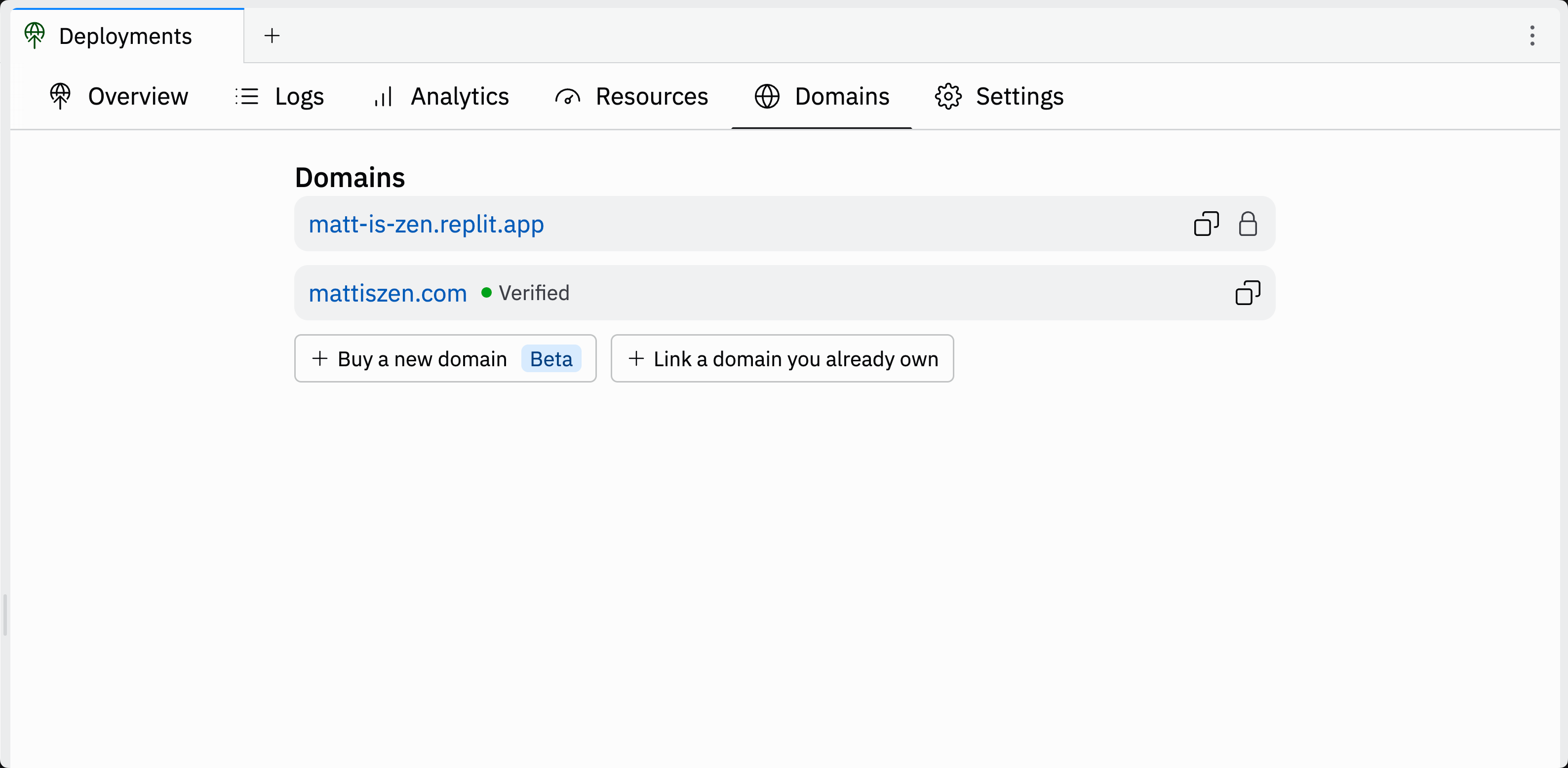
Cela peut prendre entre quelques minutes et 48 heures.Lorsque la propagation est terminée, l’outil Domaines doit afficher le statut “Vérifié” à côté du nom de domaine comme indiqué ci-dessous :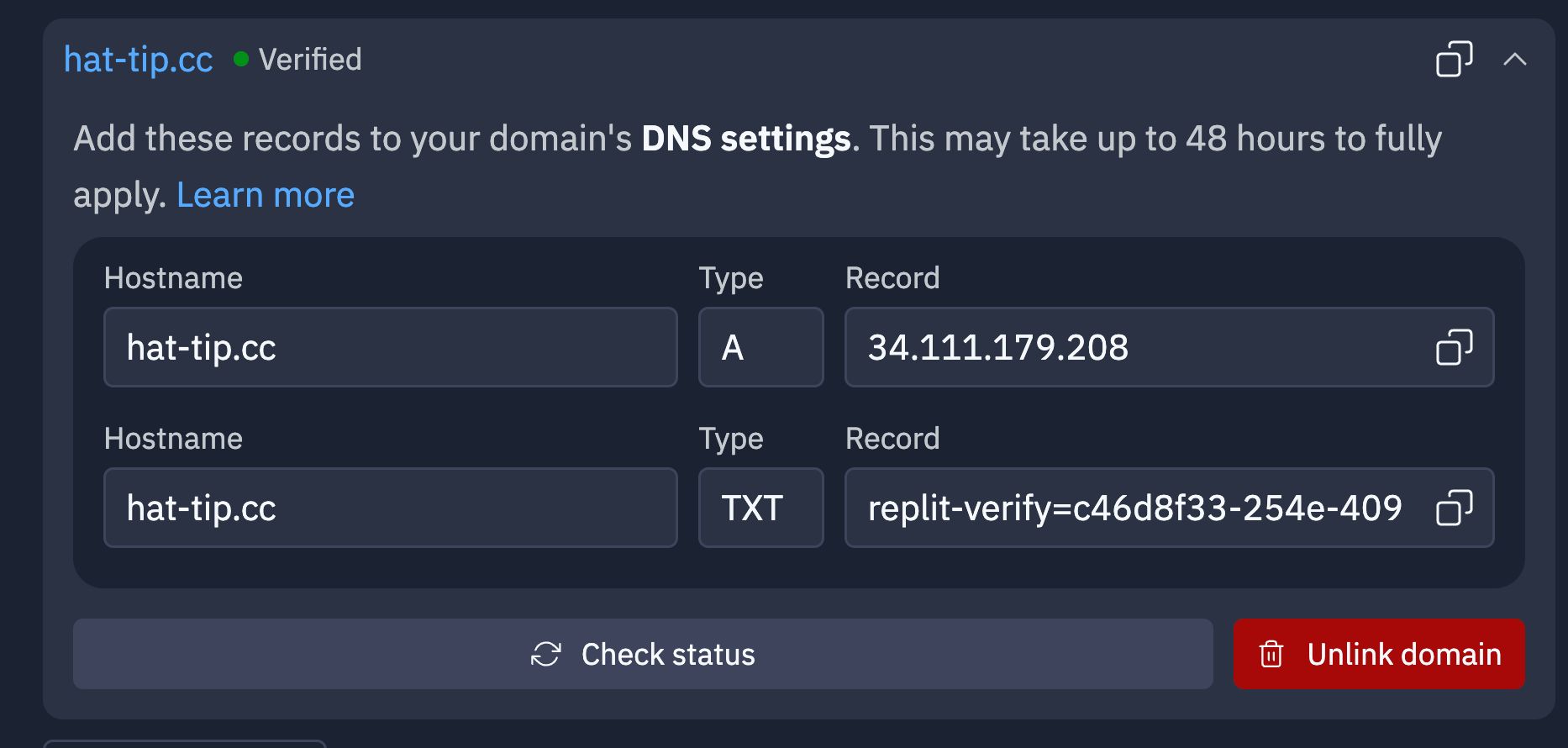
Combien de temps Replit vérifie vos enregistrements DNS
Après l’ajout d’un domaine, Replit vérifie ses enregistrements DNS toutes les 1 à 2 minutes pendant environ 6 heures. Si vos enregistrements apparaissent pendant cette période, Replit vérifie le domaine et émet automatiquement son certificat SSL/TLS. Vous n’avez rien d’autre à faire. Si les enregistrements ne sont pas en place après environ 6 heures, Replit cesse de vérifier et le domaine affiche le statut Échec. Replit ne prend pas en compte les enregistrements que vous ajoutez après ce délai. Pour réessayer, confirmez que vos enregistrements sont corrects à l’aide d’un outil de recherche DNS, puis supprimez le domaine dans l’outil Domaines et ajoutez-le à nouveau. Pour éviter un échec :- Ajoutez vos enregistrements DNS avant ou juste après l’ajout du domaine dans Replit. Ayez accès à votre fournisseur DNS avant de commencer.
- Ajoutez l’enregistrement
Aet l’enregistrementTXTen même temps. Replit ne peut émettre le certificat qu’une fois que votre enregistrementApointe vers Replit.
La propagation DNS et la période de vérification de Replit sont deux choses distinctes. La plupart des modifications DNS sont visibles en quelques minutes,
mais certains fournisseurs sont plus lents. Si vous vous attendez à une propagation lente, ajoutez d’abord les enregistrements chez votre fournisseur DNS,
puis ajoutez le domaine dans Replit.
Connecter de nombreux sous-domaines à un même domaine
Replit émet un certificat distinct auprès de Let’s Encrypt pour chaque domaine et sous-domaine que vous connectez. Les certificats génériques (*.example.com) ne sont pas pris en charge ; chaque sous-domaine obtient donc
son propre certificat. Let’s Encrypt limite le nombre de certificats qu’il émet. Ces limites comptent lorsque vous
connectez de nombreux sous-domaines sous le même domaine, par exemple des dizaines de sites <location>.example.com.
Limites de certificats à prévoir
Les renouvellements de certificats existants ne comptent généralement pas dans la limite de 50 certificats. Pour plus de
détails, consultez Limites de débit de Let’s Encrypt.
Ajouter les sous-domaines par lots
Pour connecter de nombreux sous-domaines sans atteindre la limite :- Vérifiez combien de certificats votre domaine possède déjà. Recherchez votre domaine enregistré sur crt.sh et comptez les certificats Let’s Encrypt émis au cours des 7 derniers jours. Incluez les certificats d’autres hébergeurs, comme un site marketing ou un fournisseur d’e-mail. crt.sh répertorie souvent chaque certificat deux fois (un précertificat et le certificat final) ; comptez donc les émissions uniques.
- Ajoutez d’un coup jusqu’à votre quota restant. Si votre domaine n’a aucun certificat Let’s Encrypt récent, vous pouvez ajouter jusqu’à 50 nouveaux sous-domaines à la fois.
- Ajoutez ensuite environ 7 sous-domaines supplémentaires par jour. Le quota se libère progressivement sur 7 jours.
Réessayer les domaines en échec en toute sécurité
Chaque fois que vous supprimez un domaine puis l’ajoutez à nouveau, Replit demande un nouveau certificat. Si le domaine n’a jamais obtenu de certificat, la demande compte dans les deux limites ci-dessus. S’il en a obtenu un, la demande compte quand même dans la limite de 5 par nom d’hôte. Des tentatives répétées peuvent prolonger une limitation de débit.- Réessayez un domaine à la fois, et seulement une fois revenu sous la limite.
- Ne supprimez pas et ne rajoutez pas les domaines qui fonctionnent déjà. Ils ont déjà un certificat, et les rajouter consomme une partie du quota de ce nom d’hôte.
- Ne réessayez pas le même sous-domaine à répétition. Chaque nom d’hôte ne peut obtenir que 5 nouveaux certificats en 7 jours.
Si de nombreux sous-domaines échouent en même temps alors que vos enregistrements DNS sont corrects, vous avez peut-être atteint une
limite de certificats. Consultez crt.sh pour voir les certificats récents de votre domaine, ou
contactez le support Replit en indiquant votre nom de domaine et les sous-domaines concernés.
Gérer vos domaines
L’outil Domaines répertorie tous les domaines connectés à votre projet et vous permet de gérer chacun d’eux. Sélectionnez un domaine et choisissez Gérer pour :- Voir à quel projet le domaine pointe. Si vous essayez de connecter un domaine déjà lié à un autre de vos projets, Replit vous avertit et vous permet de le déplacer vers le projet actuel à la place.
- Consulter les renouvellements (pour les domaines achetés sur Replit). La vue de gestion affiche la date et le prix de renouvellement, et vous permet de désactiver le renouvellement automatique si vous ne souhaitez pas que le domaine se renouvelle automatiquement.
- Modifier les enregistrements DNS (pour les domaines achetés sur Replit). Ajoutez des enregistrements
A,TXTouMXpersonnalisés — par exemple, des enregistrements MX pour utiliser votre domaine avec l’e-mail. Consultez Enregistrements DNS personnalisés. - Déconnecter le domaine. La déconnexion arrête de servir votre application sur ce domaine. Le domaine lui-même n’est pas supprimé — il reste disponible pour être lié à un autre de vos projets.
Dépannage
Échec de la liaison du domaine ou statut bloqué sur en attente de vérification
Si une connexion échoue ou que le domaine reste sur Vérification en cours, procédez aux vérifications suivantes :- Laissez le temps au DNS de se propager. La vérification peut prendre de quelques minutes à 48 heures. Utilisez un outil de recherche DNS pour confirmer que vos enregistrements sont visibles à l’échelle mondiale avant de modifier autre chose.
- Supprimez les enregistrements en conflit. Conservez un seul enregistrement
Asur votre domaine racine pointant vers Replit, et supprimez tout enregistrementAAAA(IPv6) sur le même nom d’hôte — ils peuvent bloquer le SSL. - Désactivez le proxy Cloudflare. Définissez votre enregistrement
Asur DNS uniquement (le nuage gris). Le mode proxy (le nuage orange) interfère avec le provisionnement SSL. - Confirmez que l’enregistrement
TXTest présent. Un enregistrementTXTreplit-verify=...manquant ou modifié bloque la vérification et le renouvellement du certificat. Consultez Conserver l’enregistrement TXT en place. - Déconnectez puis reconnectez le domaine une seule fois depuis l’outil Domaines pour forcer un nouveau certificat, puis attendez quelques minutes et rechargez. Chaque reconnexion demande un nouveau certificat ; évitez donc les tentatives répétées. Consultez Réessayer les domaines en échec en toute sécurité.
Les modifications DNS n’ont pas encore pris effet
Les modifications DNS ne sont pas instantanées. Après avoir ajouté ou modifié des enregistrements, attendez-vous à devoir patienter de quelques minutes à 48 heures pour qu’ils se propagent dans le monde entier. Votre application continue de fonctionner sur son sous-domainereplit.app pendant ce temps. Si le statut Vérifié n’apparaît pas
après 48 heures, revérifiez vos enregistrements par rapport à ce que Replit affiche — les erreurs courantes sont un
point final superflu, un sous-domaine supplémentaire ou un enregistrement obsolète.
Enregistrements CNAME et authentification
Vous n’avez pas besoin d’un enregistrement CNAME pour que la connexion ou l’authentification fonctionne sur votre
domaine personnalisé. La connexion fonctionne automatiquement sur votre domaine publié une fois celui-ci vérifié.
Les enregistrements CNAME sur un domaine personnalisé ne sont requis que pour l’envoi d’e-mails — par exemple,
afin que des e-mails de vérification ou transactionnels puissent être envoyés depuis votre domaine. Si l’outil
Publication affiche un avertissement vous demandant d’ajouter des enregistrements CNAME, cela concerne la
livraison des e-mails, pas la connexion. L’ajout des enregistrements n’est nécessaire que si vous envoyez des
e-mails depuis votre domaine ; cela ne bloque pas la vérification, le SSL ou la connexion de votre domaine. Pour
les étapes de configuration liées à l’e-mail, consultez Authentification Clerk.
Conserver l’enregistrement TXT en place
Replit émet et renouvelle le certificat SSL/TLS pour chaque domaine personnalisé via la validation DNS, qui dépend de l’enregistrementTXT replit-verify=... que vous avez ajouté lors de la configuration. L’enregistrement TXT n’est pas un artefact de configuration unique — il doit rester dans votre DNS pendant toute la durée de vie du domaine. Si l’enregistrement est supprimé, modifié ou remplacé après la vérification de votre domaine, le prochain renouvellement échouera silencieusement et le certificat existant finira par expirer. Les visiteurs verront alors un avertissement de sécurité du navigateur et l’application sera inaccessible.
Si des domaines plus anciens de votre compte affichent soudainement des erreurs de certificat tandis que les plus récents fonctionnent, un enregistrement TXT manquant ou modifié en est très probablement la cause.
Pour restaurer un domaine affecté :
- Sélectionnez Outils, puis Domaines sous Replit Cloud.
- Confirmez l’enregistrement
TXTreplit-verify=...que Replit affiche pour le domaine. - Ajoutez l’enregistrement
TXTà votre registrar de domaine exactement tel qu’il est affiché, y compris le nom d’hôte et la valeur. - Supprimez le domaine dans Replit et ajoutez-le à nouveau pour déclencher une nouvelle émission. Faites-le une seule fois par domaine. Consultez Réessayer les domaines en échec en toute sécurité.
- Attendez la propagation DNS et revérifiez le statut Vérifié dans l’outil Domaines.