Analysez votre application à la recherche de requêtes lentes et de goulots d’étranglement de base de données avec Performance Agent, puis corrigez les problèmes avec l’Agent et republiez.
Performance Agent examine le code source et les journaux de votre projet pour trouver des problèmes concrets et corrigeables qui ralentissent votre application. Chaque résultat est accompagné d’un résumé en langage clair, d’une gravité et d’une correction recommandée que l’Agent peut appliquer pour vous.
Performance Agent recherche deux types de problèmes. Chaque type apparaît dans son propre groupe dans les résultats.
Latence : les parties de votre application qui font attendre les visiteurs. Par exemple, une page peut effectuer un traitement lent étape par étape au lieu de tout faire en même temps, ou répéter le même travail à chaque visite.
Couche de données : les problèmes de base de données tels que les requêtes N+1, les index manquants et le chargement de plus de données que la page n’en a besoin.
Performance Agent signale et corrige uniquement les problèmes qu’il peut relier
à votre code. Il ne modifie pas la taille de votre machine ni les autres
paramètres de déploiement. Pour donner plus de puissance à votre application,
consultez Configuration de la machine.
Un plan payant. Performance Agent est disponible pour les créateurs disposant d’un plan payant. Si vous êtes sur le plan gratuit, la carte Analyse de performance affiche une option de mise à niveau.
Un accès en modification au projet.
Vous pouvez analyser une application avant de la publier. Après la publication, Performance Agent peut aussi utiliser vos journaux de déploiement pour trouver les points de terminaison lents pour de vrais visiteurs.L’analyse lit uniquement votre projet. Elle ne modifie ni votre code, ni votre base de données, ni votre application publiée. Les modifications n’ont lieu que lorsque vous choisissez de corriger les problèmes.
Dans le panneau Outils de votre projet, ouvrez Surveillance sous Replit Cloud. Faites défiler jusqu’à la carte Analyse de performance.
2
Lancer une analyse
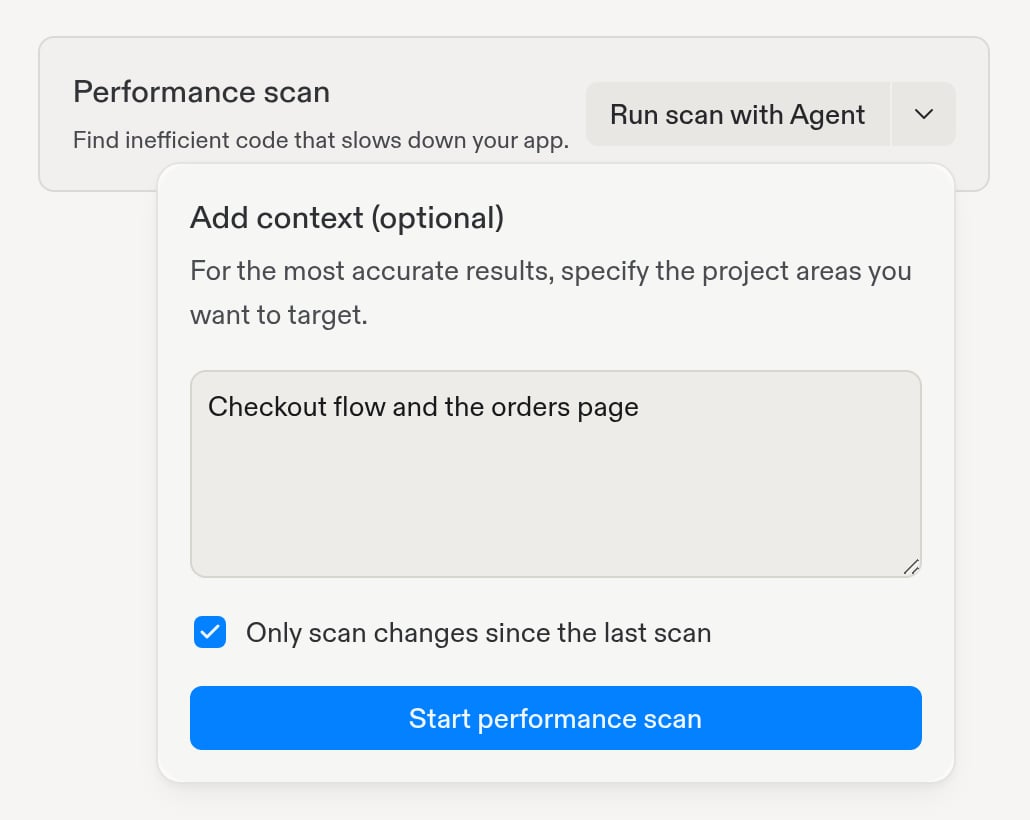
Sélectionnez Lancer l’analyse avec l’Agent pour analyser l’ensemble de votre projet avec les paramètres par défaut.Pour cibler l’analyse, sélectionnez d’abord la flèche à côté de Lancer l’analyse avec l’Agent :
Ajouter du contexte (facultatif) : décrivez les parties de votre application qui vous intéressent, par exemple « le parcours de paiement et la page des commandes ».
Analyser uniquement les modifications depuis la dernière analyse : cochez cette case pour examiner uniquement ce qui a changé depuis votre analyse précédente. Performance Agent revérifie aussi les problèmes de cette analyse pour voir s’ils sont toujours présents.
Sélectionnez ensuite Démarrer l’analyse de performance.
Ajoutez du contexte ou limitez l'analyse aux modifications récentes avant de la démarrer
3
Attendre les résultats
L’analyse s’exécute comme une tâche distincte, vous pouvez donc continuer à créer. Pendant son exécution, la carte affiche Analyse en cours. Une analyse prend généralement quelques minutes. Sélectionnez Aller à la tâche pour la suivre.
Vous pouvez aussi demander à l’Agent de lancer une analyse depuis le chat :
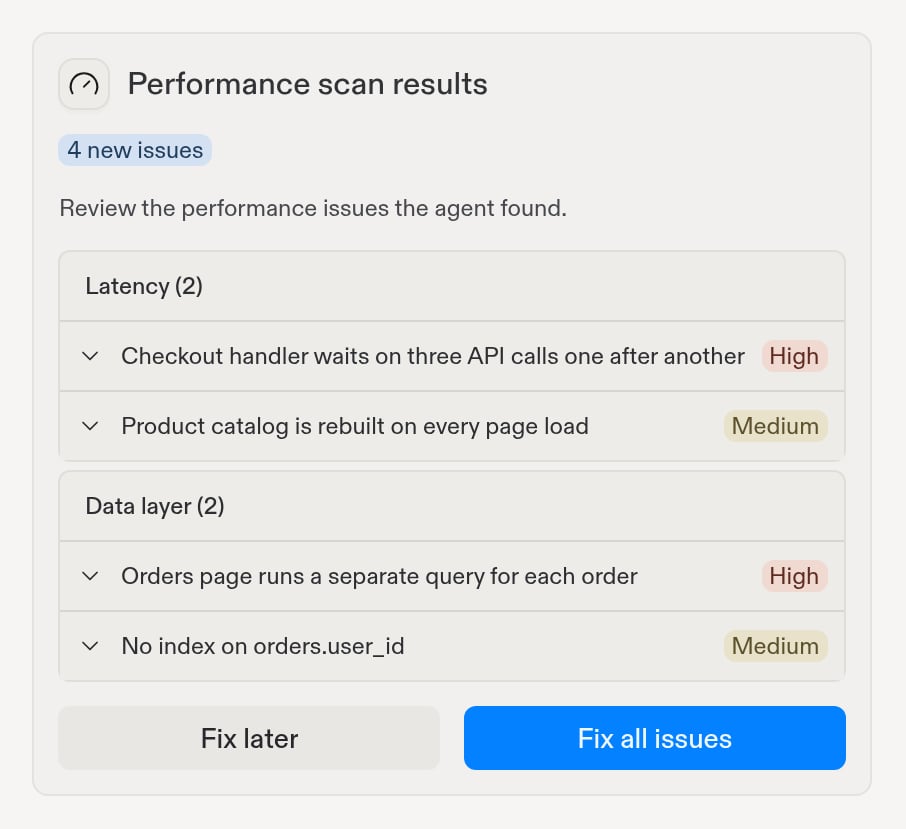
Lorsque l’analyse est terminée, une carte Résultats de l’analyse de performance apparaît dans la tâche d’analyse. Elle indique combien de nouveaux problèmes Performance Agent a trouvés, regroupés en Latence et Couche de données. Développez un problème pour lire son résumé, ou sélectionnez Voir le problème pour ouvrir les détails complets, y compris les fichiers concernés et la correction recommandée.
Les résultats de l'analyse regroupent les nouveaux problèmes par type et par gravité
Choisissez ce qu’il faut faire ensuite :
Corriger tous les problèmes : l’Agent démarre une tâche de correction pour chaque groupe et ouvre l’outil Surveillance pour que vous puissiez les suivre.
Corriger plus tard : ferme les résultats sans rien modifier. Les problèmes restent dans la carte Analyse de performance pour que vous puissiez les corriger quand vous le souhaitez.
Si l’analyse ne trouve rien de nouveau, la carte l’indique et vous pouvez sélectionner Compris.
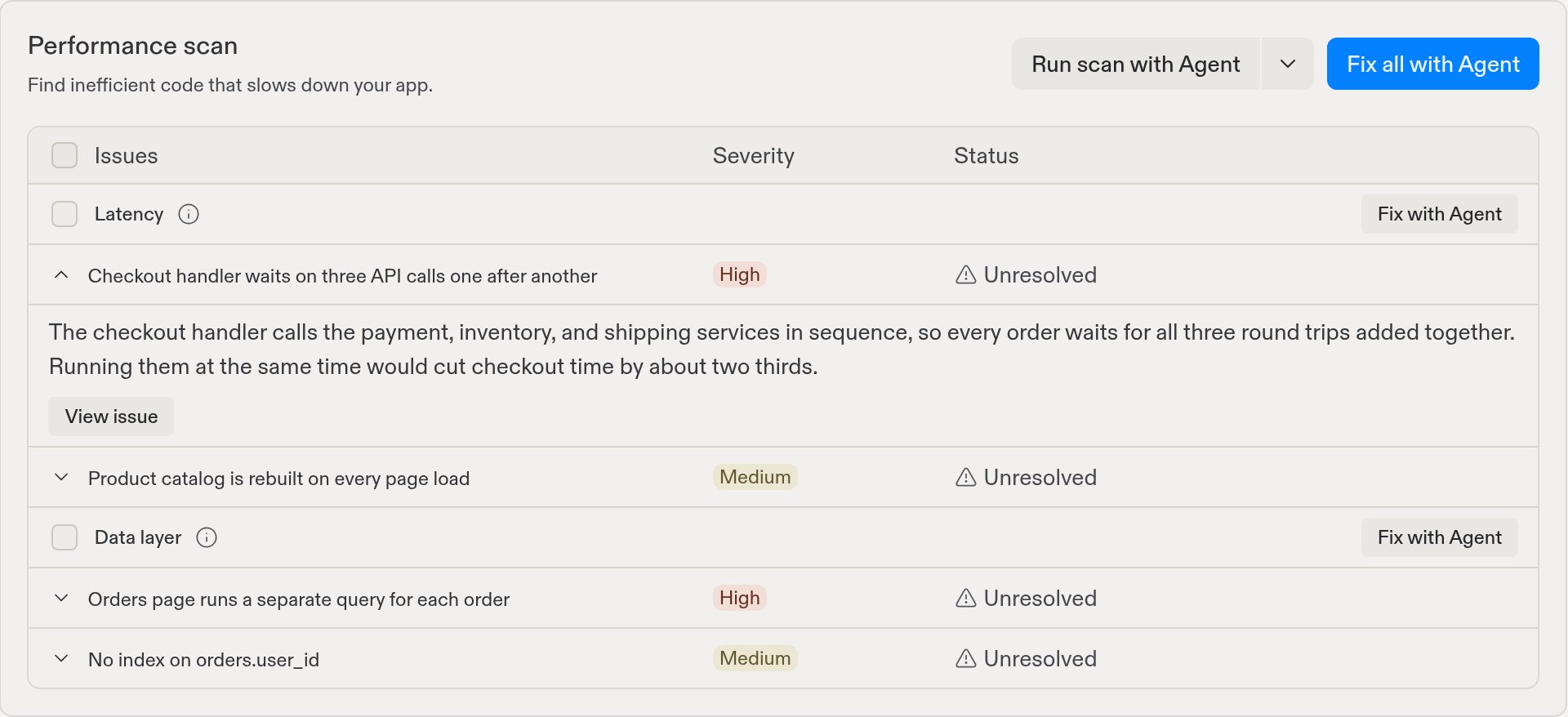
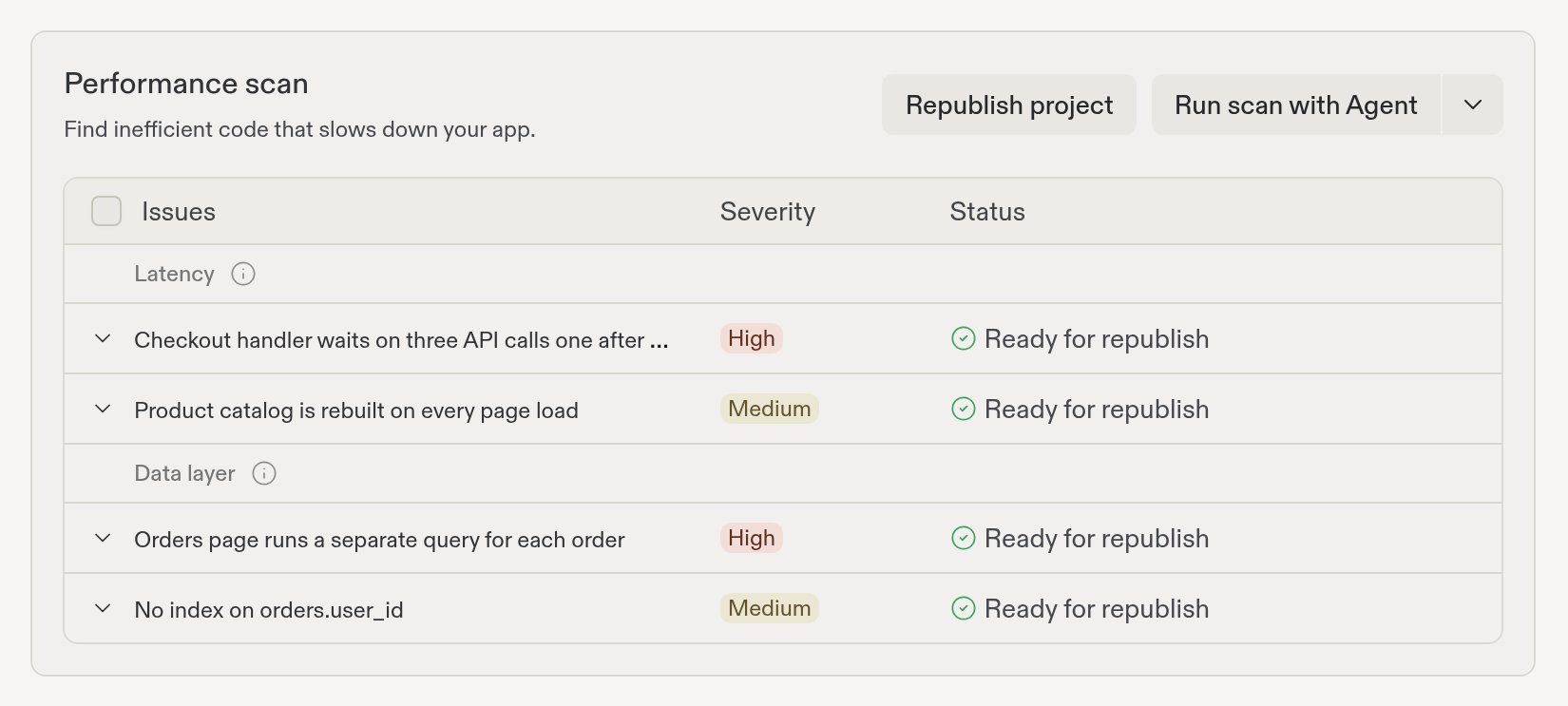
La carte Analyse de performance de l’outil Surveillance garde la trace de chaque problème ouvert, y compris ceux des analyses précédentes. Les problèmes sont regroupés en Latence et Couche de données, avec une Gravité et un Statut pour chacun. Développez un problème pour lire son résumé, ou sélectionnez Voir le problème pour voir les détails complets.
Développez un problème pour lire son résumé, ou sélectionnez Voir le problème pour les détails complets
Vous pouvez corriger les problèmes groupe par groupe ou tous en même temps :
Corriger avec l’Agent sur un groupe envoie tous les problèmes de ce groupe à l’Agent sous forme d’une seule tâche.
Tout corriger avec l’Agent envoie chaque groupe ouvert à l’Agent.
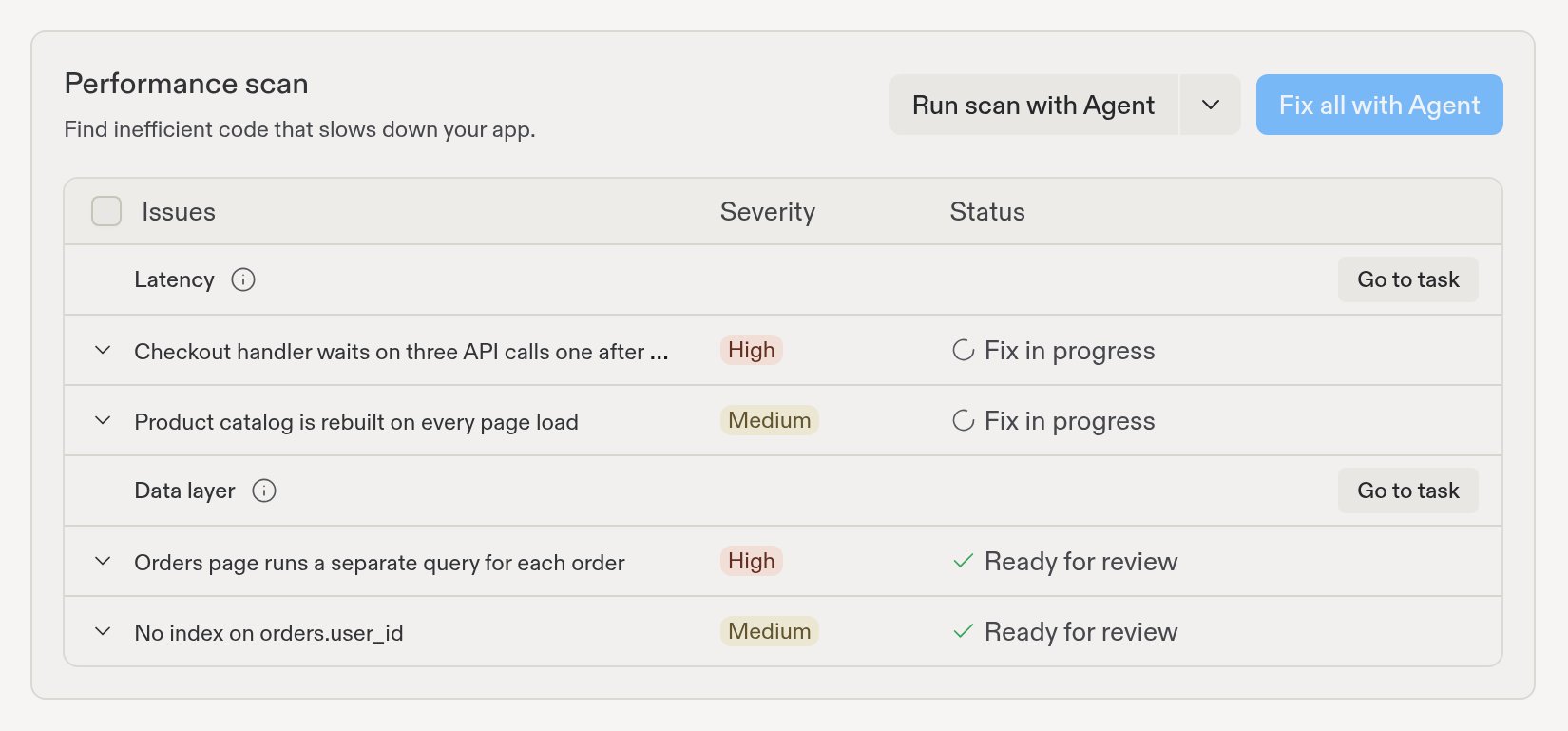
L’Agent travaille sur chaque tâche de correction en arrière-plan, en parallèle, pour que vous puissiez continuer à créer. Le statut de chaque problème évolue au fil de l’avancement du travail :
Correction en cours : l’Agent travaille sur la correction. Sélectionnez Aller à la tâche pour la suivre.
Prêt pour examen : la correction est terminée. Ouvrez la tâche, examinez les modifications, puis sélectionnez Appliquer les modifications à la version principale pour les ajouter à votre application.
Application de la correction : Replit ajoute les modifications à votre application.
Prêt pour la republication : la correction est dans votre application mais pas encore dans votre version publiée.
Corrigé : la correction est en ligne.
Les statuts des problèmes évoluent à mesure que l'Agent traite chaque tâche de correction
Les corrections n’atteignent vos visiteurs qu’après la republication. Dès qu’une ou plusieurs corrections sont Prêtes pour la republication, un bouton Republier le projet apparaît dans la carte Analyse de performance. Sélectionnez-le pour publier une nouvelle version de votre application avec les corrections. Le statut passe à Publication en cours, puis à Corrigé.
Sélectionnez Republier le projet pour mettre vos corrections en ligne
Vous pouvez aussi republier depuis l’outil Publication. Consultez Après la publication.
Après la republication, lancez une nouvelle analyse en cochant Analyser
uniquement les modifications depuis la dernière analyse. Performance Agent
confirme quels problèmes sont corrigés et vérifie si vos modifications récentes
en introduisent de nouveaux.
Les deux agents se trouvent dans l’outil Surveillance, mais ils répondent à des questions différentes :
Performance Agent examine votre code à votre demande et trouve les problèmes qui ralentissent votre application, avant même que les visiteurs ne les remarquent.
Monitoring Agent surveille votre application publiée en permanence et enquête sur les alertes de production, comme les pics d’erreurs et les réponses lentes, au moment où elles se produisent.
Utilisez Performance Agent pour trouver et supprimer le code lent. Utilisez Monitoring Agent pour détecter les problèmes en production.
Suivez la disponibilité, les durées des requêtes, l’utilisation des
ressources et les journaux de votre application publiée.
Monitoring Agent
Enquêtez sur les alertes de production et tentez des corrections automatiquement.
Configuration de la machine
Donnez plus de CPU et de mémoire à votre application quand elle a besoin de plus de puissance.
SEO Agent
Lancez un audit SEO technique et appliquez des corrections en un clic.
Cette page vous a-t-elle été utile ?
{"docsConfig":{"theme":"aspen","$schema":"https://mintlify.com/docs.json","name":"Replit","colors":{"primary":"#FF3C00","light":"#FF3C00","dark":"#FF3C00"},"logo":{"light":"https://mintcdn.com/replit/j4of5To8jzehz0JK/logo/light.svg?fit=max\u0026auto=format\u0026n=j4of5To8jzehz0JK\u0026q=85\u0026s=6209cb5927b56fd1781133af05428373","dark":"https://mintcdn.com/replit/j4of5To8jzehz0JK/logo/dark.svg?fit=max\u0026auto=format\u0026n=j4of5To8jzehz0JK\u0026q=85\u0026s=9cbba158300d48c49d8b888e71015495","href":"/welcome"},"favicon":"https://mintcdn.com/replit/CmOMKRnamiqG44eH/favicon.ico?fit=max\u0026auto=format\u0026n=CmOMKRnamiqG44eH\u0026q=85\u0026s=c89a6df6f537373c946c7a5f0ac65475","appearance":{"default":"light"},"background":{"color":{"light":"#F6F5F4","dark":"#1E1E1F"}},"navbar":{"links":[],"primary":{"type":"button","label":"Start Building","href":"https://replit.com?ref=docs"}},"footer":{"socials":{"x":"https://x.com/replit","linkedin":"https://www.linkedin.com/company/repl-it","youtube":"https://www.youtube.com/@replit"}},"seo":{"metatags":{"og:site_name":"Replit Docs","twitter:site":"@replit","twitter:creator":"@replit","author":"Replit"},"indexing":"all"},"fonts":{"heading":{"family":"ABC Diatype Plus","weight":400,"source":"https://cdn.replit.com/dotcom/fonts/ABCDiatypePlusVariable.woff2","format":"woff2"},"body":{"family":"ABC Diatype Plus","weight":400,"source":"https://cdn.replit.com/dotcom/fonts/ABCDiatypePlusVariable.woff2","format":"woff2"}},"integrations":{"segment":{"key":"dMePKGC4BqfBivpe0Hvl8IoPpzSHgjdX"}},"contextual":{"options":["copy","view"],"display":"header"},"thumbnails":{"appearance":"light","background":"https://mintcdn.com/replit/j4of5To8jzehz0JK/thumb.png?fit=max\u0026auto=format\u0026n=j4of5To8jzehz0JK\u0026q=85\u0026s=a7db7f0256b2fa06810fb4d378e63cc5","fonts":{"family":"ABC Diatype Plus"}},"styling":{"latex":true},"navigation":{"languages":[{"language":"en","href":"welcome"},{"language":"fr","navbar":{"links":[],"primary":{"type":"button","label":"Commencer à créer","href":"https://replit.com?ref=docs"}},"href":"fr/welcome"},{"language":"pt","hidden":false,"navbar":{"links":[],"primary":{"type":"button","label":"Comece a criar","href":"https://replit.com?ref=docs"}},"href":"pt/welcome"},{"language":"ja","hidden":false,"navbar":{"links":[],"primary":{"type":"button","label":"作成を開始","href":"https://replit.com?ref=docs"}},"href":"ja/welcome"},{"language":"ko","hidden":false,"navbar":{"links":[],"primary":{"type":"button","label":"빌드 시작하기","href":"https://replit.com?ref=docs"}},"href":"ko/welcome"}]}},"deployment":{"deploymentMetadataValue":{"subdomain":"replit","hasAudioNarration":false,"actualSubdomain":"replit","customDomains":["docs.replit.com","docs.repl.it"],"gitSource":{"type":"github","owner":"replit","repo":"replit-docs","deployBranch":"main","contentDirectory":"docs","isPrivate":true,"mountPath":"","label":""},"feedback":{"thumbs":true,"issues":true,"edits":false},"entitlements":{"AI_CHAT":{"status":"DISABLED"},"REMOVE_BRANDING":{"status":"ENABLED"},"CONTEXTUAL_FEEDBACK":{"status":"ENABLED"},"CODE_SNIPPET_FEEDBACK":{"status":"ENABLED"},"WEB_MCP":{"status":"ENABLED"},"NARRATION":{"status":"DISABLED"}},"buildId":"6af2d638fbd1ac70aabdfd9a","clientVersion":"0.0.4094","searchFilterCounts":[{"language":"en","tag":"Features","count":362},{"language":"fr","tag":"Fonctionnalités","count":362},{"language":"ja","tag":"機能","count":362},{"language":"ko","tag":"기능","count":362},{"language":"pt","tag":"Funcionalidades","count":362},{"language":"en","tag":"Changelog","count":100},{"language":"fr","tag":"Journal des modifications","count":100},{"language":"ja","tag":"変更履歴","count":100},{"language":"ko","tag":"변경 내역","count":100},{"language":"pt","tag":"Registro de alterações","count":100},{"language":"en","tag":"Apps","count":41},{"language":"fr","tag":"Apps","count":41},{"language":"ja","tag":"Apps","count":41},{"language":"ko","tag":"Apps","count":41},{"language":"pt","tag":"Apps","count":41},{"language":"en","tag":"Enterprise","count":40},{"language":"fr","tag":"Entreprise","count":40},{"language":"ja","tag":"Enterprise","count":40},{"language":"ko","tag":"Enterprise","count":40},{"language":"pt","tag":"Enterprise","count":40},{"language":"en","tag":"Use cases","count":39},{"language":"fr","tag":"Use cases","count":39},{"language":"ja","tag":"Use cases","count":39},{"language":"ko","tag":"Use cases","count":39},{"language":"pt","tag":"Use cases","count":39},{"language":"en","tag":"Chats","count":25},{"language":"en","tag":"Designs","count":25},{"language":"fr","tag":"Chats","count":25},{"language":"fr","tag":"Designs","count":25},{"language":"ja","tag":"Chats","count":25},{"language":"ja","tag":"Designs","count":25},{"language":"ko","tag":"Chats","count":25},{"language":"ko","tag":"Designs","count":25},{"language":"pt","tag":"Chats","count":25},{"language":"pt","tag":"Designs","count":25},{"language":"en","tag":"Trust \u0026 Billing","count":23},{"language":"fr","tag":"Confiance et facturation","count":23},{"language":"ja","tag":"信頼と請求","count":23},{"language":"ko","tag":"신뢰 및 결제","count":23},{"language":"pt","tag":"Confiança e faturamento","count":23},{"language":"en","tag":"Web","count":22},{"language":"fr","tag":"Web","count":22},{"language":"ja","tag":"Web","count":22},{"language":"ko","tag":"Web","count":22},{"language":"pt","tag":"Web","count":22},{"language":"en","tag":"Help","count":20},{"language":"fr","tag":"Help","count":20},{"language":"ja","tag":"Help","count":20},{"language":"ko","tag":"Help","count":20},{"language":"pt","tag":"Help","count":20}]},"assistantConfig":{"deflection":{"enabled":true,"email":"support@replit.com"}},"basePath":"","hasChatPermissions":false,"hasWebMcpPermissions":true,"toggles":[{"name":"kill-isr","enabled":true,"variant":{"name":"disabled","enabled":false,"feature_enabled":true},"impressionData":false},{"name":"custom-rbac-roles","enabled":true,"variant":{"name":"disabled","enabled":false,"feature_enabled":true},"impressionData":false},{"name":"agent-mintlify-slack","enabled":true,"variant":{"name":"disabled","enabled":false,"feature_enabled":true},"impressionData":false},{"name":"agent-integrations-settings","enabled":true,"variant":{"name":"disabled","enabled":false,"feature_enabled":true},"impressionData":false},{"name":"rbac-expansion","enabled":true,"variant":{"name":"disabled","enabled":false,"feature_enabled":true},"impressionData":false},{"name":"automations-pr-grouping","enabled":true,"variant":{"name":"disabled","enabled":false,"feature_enabled":true},"impressionData":false},{"name":"custom-prefix","enabled":true,"variant":{"name":"disabled","enabled":false,"feature_enabled":true},"impressionData":false},{"name":"analytics-v7","enabled":true,"variant":{"name":"disabled","enabled":false,"feature_enabled":true},"impressionData":false},{"name":"user-flows-analytics","enabled":true,"variant":{"name":"disabled","enabled":false,"feature_enabled":true},"impressionData":false},{"name":"no-publish-flow","enabled":true,"variant":{"name":"disabled","enabled":false,"feature_enabled":true},"impressionData":false},{"name":"workos-onboarding","enabled":true,"variant":{"name":"disabled","enabled":false,"feature_enabled":true},"impressionData":false},{"name":"llms-txt-v2","enabled":true,"variant":{"name":"disabled","enabled":false,"feature_enabled":true},"impressionData":false},{"name":"snapshot-serving-live","enabled":true,"variant":{"name":"disabled","enabled":false,"feature_enabled":true},"impressionData":false},{"name":"stripTemperatureMiddleware","enabled":true,"variant":{"name":"disabled","enabled":false,"feature_enabled":true},"impressionData":false},{"name":"support-platform-pylon-zendesk","enabled":true,"variant":{"name":"disabled","enabled":false,"feature_enabled":true},"impressionData":false},{"name":"snapshot-serving","enabled":true,"variant":{"name":"disabled","enabled":false,"feature_enabled":true},"impressionData":false},{"name":"instant-rollback","enabled":true,"variant":{"name":"disabled","enabled":false,"feature_enabled":true},"impressionData":false},{"name":"granular-notifications-server","enabled":true,"variant":{"name":"disabled","enabled":false,"feature_enabled":true},"impressionData":false},{"name":"granular-notifications","enabled":true,"variant":{"name":"disabled","enabled":false,"feature_enabled":true},"impressionData":false},{"name":"automations-fable","enabled":true,"variant":{"name":"disabled","enabled":false,"feature_enabled":true},"impressionData":false},{"name":"fixed-ai-action-pricing","enabled":true,"variant":{"name":"disabled","enabled":false,"feature_enabled":true},"impressionData":false},{"name":"automation-resolve-merge-conflict","enabled":true,"variant":{"name":"disabled","enabled":false,"feature_enabled":true},"impressionData":false},{"name":"scoped-publishing","enabled":true,"variant":{"name":"disabled","enabled":false,"feature_enabled":true},"impressionData":false},{"name":"mintql","enabled":true,"variant":{"name":"disabled","enabled":false,"feature_enabled":true},"impressionData":false},{"name":"page-level-analytics","enabled":true,"variant":{"name":"disabled","enabled":false,"feature_enabled":true},"impressionData":false},{"name":"editor-version-history-v2","enabled":true,"variant":{"name":"disabled","enabled":false,"feature_enabled":true},"impressionData":false},{"name":"billing-page-v2","enabled":true,"variant":{"name":"disabled","enabled":false,"feature_enabled":true},"impressionData":false},{"name":"full-page-search","enabled":true,"variant":{"name":"disabled","enabled":false,"feature_enabled":true},"impressionData":false},{"name":"workspace-projects","enabled":true,"variant":{"name":"disabled","enabled":false,"feature_enabled":true},"impressionData":false},{"name":"assistant-v5","enabled":true,"variant":{"name":"disabled","enabled":false,"feature_enabled":true},"impressionData":false},{"name":"fork-pr-previews","enabled":true,"variant":{"name":"disabled","enabled":false,"feature_enabled":true},"impressionData":false},{"name":"revalidation-jwt","enabled":true,"variant":{"name":"disabled","enabled":false,"feature_enabled":true},"impressionData":false},{"name":"workos-sso-scim","enabled":true,"variant":{"name":"disabled","enabled":false,"feature_enabled":true},"impressionData":false},{"name":"hobby-abuse-scan","enabled":true,"variant":{"name":"disabled","enabled":false,"feature_enabled":true},"impressionData":false},{"name":"dashboard-inbox","enabled":true,"variant":{"name":"disabled","enabled":false,"feature_enabled":true},"impressionData":false},{"name":"workos-signup","enabled":true,"variant":{"name":"disabled","enabled":false,"feature_enabled":true},"impressionData":false},{"name":"turbopuffer-dual-write","enabled":true,"variant":{"name":"disabled","enabled":false,"feature_enabled":true},"impressionData":false},{"name":"workos-enabled","enabled":true,"variant":{"name":"disabled","enabled":false,"feature_enabled":true},"impressionData":false},{"name":"approve-review-flow","enabled":true,"variant":{"name":"disabled","enabled":false,"feature_enabled":true},"impressionData":false},{"name":"editor-metadata","enabled":true,"variant":{"name":"disabled","enabled":false,"feature_enabled":true},"impressionData":false},{"name":"sso-setup-deadline-banner","enabled":true,"variant":{"name":"disabled","enabled":false,"feature_enabled":true},"impressionData":false},{"name":"turbopuffer-serve","enabled":true,"variant":{"name":"disabled","enabled":false,"feature_enabled":true},"impressionData":false},{"name":"live-agents","enabled":true,"variant":{"name":"disabled","enabled":false,"feature_enabled":true},"impressionData":false}],"googleFontsInlined":false},"customCss":[{"filePath":"styles.css","href":"/_mintlify/custom/replit/795eee5cda55dee3/styles.css"}],"page":{"pagePath":"fr/features/publishing/performance-agent","slug":"/fr/features/publishing/performance-agent","pageMetadata":{"title":"Performance Agent","sidebarTitle":"Performance Agent","description":"Analysez votre application à la recherche de requêtes lentes et de goulots d'étranglement de base de données avec Performance Agent, puis corrigez les problèmes avec l'Agent et republiez.","icon":"gauge-high","href":"/fr/features/publishing/performance-agent"},"description":{"compiledSource":"\"use strict\";\nconst {jsx: _jsx} = arguments[0];\nconst {useMDXComponents: _provideComponents} = arguments[0];\nfunction _createMdxContent(props) {\n const _components = {\n p: \"p\",\n ..._provideComponents(),\n ...props.components\n };\n return _jsx(_components.p, {\n children: \"Analysez votre application à la recherche de requêtes lentes et de goulots d’étranglement de base de données avec Performance Agent, puis corrigez les problèmes avec l’Agent et republiez.\"\n });\n}\nfunction MDXContent(props = {}) {\n const {wrapper: MDXLayout} = {\n ..._provideComponents(),\n ...props.components\n };\n return MDXLayout ? _jsx(MDXLayout, {\n ...props,\n children: _jsx(_createMdxContent, {\n ...props\n })\n }) : _createMdxContent(props);\n}\nreturn {\n default: MDXContent\n};\n","frontmatter":{},"scope":{}},"pageType":"default","mdx":{"mdxSource":{"compiledSource":"\"use strict\";const{Fragment:_Fragment,jsx:_jsx,jsxs:_jsxs}=arguments[0];const{useMDXComponents:_provideComponents}=arguments[0];const AiPrompt=({children})=>{const{CodeBlock}=_provideComponents()||{};if(!CodeBlock)_missingMdxReference(`CodeBlock`,true);return _jsx(CodeBlock,{className:`mint-relative mint-block mint-max-w-full mint-overflow-x-hidden mint-font-sans !mint-whitespace-pre-wrap !mint-break-words`,style:{overflowWrap:`anywhere`,wordBreak:`break-word`},children:_jsx(`div`,{className:`mint-pr-7`,style:{whiteSpace:`pre-wrap`,overflowWrap:`anywhere`,wordBreak:`break-word`},children})})};function _createMdxContent(props){const _components={a:`a`,li:`li`,p:`p`,strong:`strong`,ul:`ul`,..._provideComponents(),...props.components},{Card,CardGroup,Frame,Heading,Note,OptimizedImage,Step,Steps,Tip,_MdxComponentBoundary}=_components;if(!Card)_missingMdxReference(`Card`,true);if(!CardGroup)_missingMdxReference(`CardGroup`,true);if(!Frame)_missingMdxReference(`Frame`,true);if(!Heading)_missingMdxReference(`Heading`,true);if(!Note)_missingMdxReference(`Note`,true);if(!OptimizedImage)_missingMdxReference(`OptimizedImage`,true);if(!Step)_missingMdxReference(`Step`,true);if(!Steps)_missingMdxReference(`Steps`,true);if(!Tip)_missingMdxReference(`Tip`,true);if(!_MdxComponentBoundary)_missingMdxReference(`_MdxComponentBoundary`,true);return _jsxs(_Fragment,{children:[_jsx(_components.p,{children:`Performance Agent examine le code source et les journaux de votre projet pour trouver des problèmes concrets et corrigeables qui ralentissent votre application. Chaque résultat est accompagné d’un résumé en langage clair, d’une gravité et d’une correction recommandée que l’Agent peut appliquer pour vous.`}),`\n`,_jsx(Heading,{level:`2`,id:`ce-que-performance-agent-détecte`,children:`Ce que Performance Agent détecte`}),`\n`,_jsx(_components.p,{children:`Performance Agent recherche deux types de problèmes. Chaque type apparaît dans son propre groupe dans les résultats.`}),`\n`,_jsxs(_components.ul,{children:[`\n`,_jsxs(_components.li,{children:[_jsx(_components.strong,{children:`Latence`}),` : les parties de votre application qui font attendre les visiteurs. Par exemple, une page peut effectuer un traitement lent étape par étape au lieu de tout faire en même temps, ou répéter le même travail à chaque visite.`]}),`\n`,_jsxs(_components.li,{children:[_jsx(_components.strong,{children:`Couche de données`}),` : les problèmes de base de données tels que les requêtes N+1, les index manquants et le chargement de plus de données que la page n’en a besoin.`]}),`\n`]}),`\n`,_jsx(Note,{children:_jsxs(_components.p,{children:[`Performance Agent signale et corrige uniquement les problèmes qu’il peut relier\nà votre code. Il ne modifie pas la taille de votre machine ni les autres\nparamètres de déploiement. Pour donner plus de puissance à votre application,\nconsultez `,_jsx(_components.a,{href:`/fr/features/publishing/machine-configuration`,children:`Configuration de la machine`}),`.`]})}),`\n`,_jsx(Heading,{level:`2`,id:`avant-de-commencer`,children:`Avant de commencer`}),`\n`,_jsx(_components.p,{children:`Performance Agent nécessite :`}),`\n`,_jsxs(_components.ul,{children:[`\n`,_jsxs(_components.li,{children:[_jsx(_components.strong,{children:`Un plan payant.`}),` Performance Agent est disponible pour les créateurs disposant d’un plan payant. Si vous êtes sur le plan gratuit, la carte `,_jsx(_components.strong,{children:`Analyse de performance`}),` affiche une option de mise à niveau.`]}),`\n`,_jsx(_components.li,{children:_jsx(_components.strong,{children:`Un accès en modification au projet.`})}),`\n`]}),`\n`,_jsx(_components.p,{children:`Vous pouvez analyser une application avant de la publier. Après la publication, Performance Agent peut aussi utiliser vos journaux de déploiement pour trouver les points de terminaison lents pour de vrais visiteurs.`}),`\n`,_jsx(_components.p,{children:`L’analyse lit uniquement votre projet. Elle ne modifie ni votre code, ni votre base de données, ni votre application publiée. Les modifications n’ont lieu que lorsque vous choisissez de corriger les problèmes.`}),`\n`,_jsx(Heading,{level:`2`,id:`lancer-une-analyse`,children:`Lancer une analyse`}),`\n`,_jsxs(Steps,{children:[_jsx(Step,{title:`Ouvrir la surveillance`,children:_jsxs(_components.p,{children:[`Dans le panneau `,_jsx(_components.strong,{children:`Outils`}),` de votre projet, ouvrez `,_jsx(_components.strong,{children:`Surveillance`}),` sous `,_jsx(_components.strong,{children:`Replit Cloud`}),`. Faites défiler jusqu’à la carte `,_jsx(_components.strong,{children:`Analyse de performance`}),`.`]})}),_jsxs(Step,{title:`Lancer une analyse`,children:[_jsxs(_components.p,{children:[`Sélectionnez `,_jsx(_components.strong,{children:`Lancer l’analyse avec l’Agent`}),` pour analyser l’ensemble de votre projet avec les paramètres par défaut.`]}),_jsxs(_components.p,{children:[`Pour cibler l’analyse, sélectionnez d’abord la flèche à côté de `,_jsx(_components.strong,{children:`Lancer l’analyse avec l’Agent`}),` :`]}),_jsxs(_components.ul,{children:[`\n`,_jsxs(_components.li,{children:[_jsx(_components.strong,{children:`Ajouter du contexte (facultatif)`}),` : décrivez les parties de votre application qui vous intéressent, par exemple « le parcours de paiement et la page des commandes ».`]}),`\n`,_jsxs(_components.li,{children:[_jsx(_components.strong,{children:`Analyser uniquement les modifications depuis la dernière analyse`}),` : cochez cette case pour examiner uniquement ce qui a changé depuis votre analyse précédente. Performance Agent revérifie aussi les problèmes de cette analyse pour voir s’ils sont toujours présents.`]}),`\n`]}),_jsxs(_components.p,{children:[`Sélectionnez ensuite `,_jsx(_components.strong,{children:`Démarrer l’analyse de performance`}),`.`]}),_jsx(Frame,{caption:`Ajoutez du contexte ou limitez l'analyse aux modifications récentes avant de la démarrer`,children:_jsx(OptimizedImage,{src:`https://mintcdn.com/replit/Ra56mnn_KIIRW4c1/images/deployments/performance-agent/01-start-scan.png?fit=max\u0026auto=format\u0026n=Ra56mnn_KIIRW4c1\u0026q=85\u0026s=f9ff4e8e319bde843e0c9a962b0be247`,alt:`La carte Analyse de performance avec les options d'analyse ouvertes, affichant un champ Ajouter du contexte contenant Parcours de paiement et page des commandes, une case Analyser uniquement les modifications depuis la dernière analyse cochée et un bouton Démarrer l'analyse de performance`,\"data-og-width\":`1030`,width:`1030`,\"data-og-height\":`820`,height:`820`,\"data-path\":`images/deployments/performance-agent/01-start-scan.png`,\"data-optimize\":`true`,\"data-opv\":`3`,srcset:`https://mintcdn.com/replit/Ra56mnn_KIIRW4c1/images/deployments/performance-agent/01-start-scan.png?w=280\u0026fit=max\u0026auto=format\u0026n=Ra56mnn_KIIRW4c1\u0026q=85\u0026s=ea72145b2a3ddaf00b7d10e82775be2b 280w, https://mintcdn.com/replit/Ra56mnn_KIIRW4c1/images/deployments/performance-agent/01-start-scan.png?w=560\u0026fit=max\u0026auto=format\u0026n=Ra56mnn_KIIRW4c1\u0026q=85\u0026s=4e40cddab82c0280f026f9001744fb41 560w, https://mintcdn.com/replit/Ra56mnn_KIIRW4c1/images/deployments/performance-agent/01-start-scan.png?w=840\u0026fit=max\u0026auto=format\u0026n=Ra56mnn_KIIRW4c1\u0026q=85\u0026s=0e7a96fa5eef46ba9936fe7d96e1755e 840w, https://mintcdn.com/replit/Ra56mnn_KIIRW4c1/images/deployments/performance-agent/01-start-scan.png?w=1100\u0026fit=max\u0026auto=format\u0026n=Ra56mnn_KIIRW4c1\u0026q=85\u0026s=41611b452c33bdf0f3b1124698d193c9 1100w, https://mintcdn.com/replit/Ra56mnn_KIIRW4c1/images/deployments/performance-agent/01-start-scan.png?w=1650\u0026fit=max\u0026auto=format\u0026n=Ra56mnn_KIIRW4c1\u0026q=85\u0026s=721b238a67abea18e72d78ff0e98ef01 1650w, https://mintcdn.com/replit/Ra56mnn_KIIRW4c1/images/deployments/performance-agent/01-start-scan.png?w=2500\u0026fit=max\u0026auto=format\u0026n=Ra56mnn_KIIRW4c1\u0026q=85\u0026s=96e0ba62dfe571cea64f8bbcc3463e57 2500w`})})]}),_jsx(Step,{title:`Attendre les résultats`,children:_jsxs(_components.p,{children:[`L’analyse s’exécute comme une tâche distincte, vous pouvez donc continuer à créer. Pendant son exécution, la carte affiche `,_jsx(_components.strong,{children:`Analyse en cours`}),`. Une analyse prend généralement quelques minutes. Sélectionnez `,_jsx(_components.strong,{children:`Aller à la tâche`}),` pour la suivre.`]})})]}),`\n`,_jsx(_components.p,{children:`Vous pouvez aussi demander à l’Agent de lancer une analyse depuis le chat :`}),`\n`,_jsx(_MdxComponentBoundary,{name:`AiPrompt`,children:_jsx(AiPrompt,{children:`Lance une analyse de performance sur mon application.`})}),`\n`,_jsx(Heading,{level:`2`,id:`examiner-les-résultats`,children:`Examiner les résultats`}),`\n`,_jsxs(_components.p,{children:[`Lorsque l’analyse est terminée, une carte `,_jsx(_components.strong,{children:`Résultats de l’analyse de performance`}),` apparaît dans la tâche d’analyse. Elle indique combien de nouveaux problèmes Performance Agent a trouvés, regroupés en `,_jsx(_components.strong,{children:`Latence`}),` et `,_jsx(_components.strong,{children:`Couche de données`}),`. Développez un problème pour lire son résumé, ou sélectionnez `,_jsx(_components.strong,{children:`Voir le problème`}),` pour ouvrir les détails complets, y compris les fichiers concernés et la correction recommandée.`]}),`\n`,_jsx(Frame,{caption:`Les résultats de l'analyse regroupent les nouveaux problèmes par type et par gravité`,children:_jsx(OptimizedImage,{src:`https://mintcdn.com/replit/Ra56mnn_KIIRW4c1/images/deployments/performance-agent/02-scan-results.png?fit=max\u0026auto=format\u0026n=Ra56mnn_KIIRW4c1\u0026q=85\u0026s=177c56d4b8b55cca76a02f2d0f37527d`,alt:`La carte Résultats de l'analyse de performance affichant 4 nouveaux problèmes dans deux groupes, Latence et Couche de données, chaque problème avec une étiquette de gravité Élevée ou Moyenne, et les boutons Corriger plus tard et Corriger tous les problèmes`,\"data-og-width\":`906`,width:`906`,\"data-og-height\":`829`,height:`829`,\"data-path\":`images/deployments/performance-agent/02-scan-results.png`,\"data-optimize\":`true`,\"data-opv\":`3`,srcset:`https://mintcdn.com/replit/Ra56mnn_KIIRW4c1/images/deployments/performance-agent/02-scan-results.png?w=280\u0026fit=max\u0026auto=format\u0026n=Ra56mnn_KIIRW4c1\u0026q=85\u0026s=eb2b2e8380f8a2f873ed5d0646d26438 280w, https://mintcdn.com/replit/Ra56mnn_KIIRW4c1/images/deployments/performance-agent/02-scan-results.png?w=560\u0026fit=max\u0026auto=format\u0026n=Ra56mnn_KIIRW4c1\u0026q=85\u0026s=1d3cf91d6129b5f816f9426d65386db4 560w, https://mintcdn.com/replit/Ra56mnn_KIIRW4c1/images/deployments/performance-agent/02-scan-results.png?w=840\u0026fit=max\u0026auto=format\u0026n=Ra56mnn_KIIRW4c1\u0026q=85\u0026s=e8f7d63dd1bb964bfff70c6b29166008 840w, https://mintcdn.com/replit/Ra56mnn_KIIRW4c1/images/deployments/performance-agent/02-scan-results.png?w=1100\u0026fit=max\u0026auto=format\u0026n=Ra56mnn_KIIRW4c1\u0026q=85\u0026s=2986c9d4c3f7879d7520295fb2bf32eb 1100w, https://mintcdn.com/replit/Ra56mnn_KIIRW4c1/images/deployments/performance-agent/02-scan-results.png?w=1650\u0026fit=max\u0026auto=format\u0026n=Ra56mnn_KIIRW4c1\u0026q=85\u0026s=af85d74de9b69c0fb4b96b6862969db8 1650w, https://mintcdn.com/replit/Ra56mnn_KIIRW4c1/images/deployments/performance-agent/02-scan-results.png?w=2500\u0026fit=max\u0026auto=format\u0026n=Ra56mnn_KIIRW4c1\u0026q=85\u0026s=1470bbcc8960a86fe04a96ba7ba2b88b 2500w`})}),`\n`,_jsx(_components.p,{children:`Choisissez ce qu’il faut faire ensuite :`}),`\n`,_jsxs(_components.ul,{children:[`\n`,_jsxs(_components.li,{children:[_jsx(_components.strong,{children:`Corriger tous les problèmes`}),` : l’Agent démarre une tâche de correction pour chaque groupe et ouvre l’outil `,_jsx(_components.strong,{children:`Surveillance`}),` pour que vous puissiez les suivre.`]}),`\n`,_jsxs(_components.li,{children:[_jsx(_components.strong,{children:`Corriger plus tard`}),` : ferme les résultats sans rien modifier. Les problèmes restent dans la carte `,_jsx(_components.strong,{children:`Analyse de performance`}),` pour que vous puissiez les corriger quand vous le souhaitez.`]}),`\n`]}),`\n`,_jsxs(_components.p,{children:[`Si l’analyse ne trouve rien de nouveau, la carte l’indique et vous pouvez sélectionner `,_jsx(_components.strong,{children:`Compris`}),`.`]}),`\n`,_jsx(Heading,{level:`2`,id:`corriger-les-problèmes-depuis-la-surveillance`,children:`Corriger les problèmes depuis la surveillance`}),`\n`,_jsxs(_components.p,{children:[`La carte `,_jsx(_components.strong,{children:`Analyse de performance`}),` de l’outil `,_jsx(_components.strong,{children:`Surveillance`}),` garde la trace de chaque problème ouvert, y compris ceux des analyses précédentes. Les problèmes sont regroupés en `,_jsx(_components.strong,{children:`Latence`}),` et `,_jsx(_components.strong,{children:`Couche de données`}),`, avec une `,_jsx(_components.strong,{children:`Gravité`}),` et un `,_jsx(_components.strong,{children:`Statut`}),` pour chacun. Développez un problème pour lire son résumé, ou sélectionnez `,_jsx(_components.strong,{children:`Voir le problème`}),` pour voir les détails complets.`]}),`\n`,_jsx(Frame,{caption:`Développez un problème pour lire son résumé, ou sélectionnez Voir le problème pour les détails complets`,children:_jsx(OptimizedImage,{src:`https://mintcdn.com/replit/Ra56mnn_KIIRW4c1/images/deployments/performance-agent/03-monitoring-issues.png?fit=max\u0026auto=format\u0026n=Ra56mnn_KIIRW4c1\u0026q=85\u0026s=0a7179ccd7324d6f663537db0c13436c`,alt:`La carte Analyse de performance dans l'outil Surveillance avec un tableau de problèmes regroupés sous Latence et Couche de données, des étiquettes de gravité et un statut Non résolu sur chaque problème. Le premier problème de Latence est développé pour afficher son résumé et un bouton Voir le problème. Chaque groupe a un bouton Corriger avec l'Agent et l'en-tête a un bouton Tout corriger avec l'Agent`,\"data-og-width\":`1920`,width:`1920`,\"data-og-height\":`878`,height:`878`,\"data-path\":`images/deployments/performance-agent/03-monitoring-issues.png`,\"data-optimize\":`true`,\"data-opv\":`3`,srcset:`https://mintcdn.com/replit/Ra56mnn_KIIRW4c1/images/deployments/performance-agent/03-monitoring-issues.png?w=280\u0026fit=max\u0026auto=format\u0026n=Ra56mnn_KIIRW4c1\u0026q=85\u0026s=ec2aa117e1f0620978d281703501b431 280w, https://mintcdn.com/replit/Ra56mnn_KIIRW4c1/images/deployments/performance-agent/03-monitoring-issues.png?w=560\u0026fit=max\u0026auto=format\u0026n=Ra56mnn_KIIRW4c1\u0026q=85\u0026s=d69813a1d0b3dfcb7e07edf5eb508da0 560w, https://mintcdn.com/replit/Ra56mnn_KIIRW4c1/images/deployments/performance-agent/03-monitoring-issues.png?w=840\u0026fit=max\u0026auto=format\u0026n=Ra56mnn_KIIRW4c1\u0026q=85\u0026s=9ba6c361bd7cc1f5827631143f00bdd3 840w, https://mintcdn.com/replit/Ra56mnn_KIIRW4c1/images/deployments/performance-agent/03-monitoring-issues.png?w=1100\u0026fit=max\u0026auto=format\u0026n=Ra56mnn_KIIRW4c1\u0026q=85\u0026s=2cab1e5012a6f883e36ebbb315b5d8f9 1100w, https://mintcdn.com/replit/Ra56mnn_KIIRW4c1/images/deployments/performance-agent/03-monitoring-issues.png?w=1650\u0026fit=max\u0026auto=format\u0026n=Ra56mnn_KIIRW4c1\u0026q=85\u0026s=43d51dae650148cfac7e39e5d3aafff6 1650w, https://mintcdn.com/replit/Ra56mnn_KIIRW4c1/images/deployments/performance-agent/03-monitoring-issues.png?w=2500\u0026fit=max\u0026auto=format\u0026n=Ra56mnn_KIIRW4c1\u0026q=85\u0026s=8635fe35af0d4c33c0e27f69d41b34eb 2500w`})}),`\n`,_jsx(_components.p,{children:`Vous pouvez corriger les problèmes groupe par groupe ou tous en même temps :`}),`\n`,_jsxs(_components.ul,{children:[`\n`,_jsxs(_components.li,{children:[_jsx(_components.strong,{children:`Corriger avec l’Agent`}),` sur un groupe envoie tous les problèmes de ce groupe à l’Agent sous forme d’une seule tâche.`]}),`\n`,_jsxs(_components.li,{children:[_jsx(_components.strong,{children:`Tout corriger avec l’Agent`}),` envoie chaque groupe ouvert à l’Agent.`]}),`\n`]}),`\n`,_jsx(_components.p,{children:`L’Agent travaille sur chaque tâche de correction en arrière-plan, en parallèle, pour que vous puissiez continuer à créer. Le statut de chaque problème évolue au fil de l’avancement du travail :`}),`\n`,_jsxs(_components.ul,{children:[`\n`,_jsxs(_components.li,{children:[_jsx(_components.strong,{children:`Correction en cours`}),` : l’Agent travaille sur la correction. Sélectionnez `,_jsx(_components.strong,{children:`Aller à la tâche`}),` pour la suivre.`]}),`\n`,_jsxs(_components.li,{children:[_jsx(_components.strong,{children:`Prêt pour examen`}),` : la correction est terminée. Ouvrez la tâche, examinez les modifications, puis sélectionnez `,_jsx(_components.strong,{children:`Appliquer les modifications à la version principale`}),` pour les ajouter à votre application.`]}),`\n`,_jsxs(_components.li,{children:[_jsx(_components.strong,{children:`Application de la correction`}),` : Replit ajoute les modifications à votre application.`]}),`\n`,_jsxs(_components.li,{children:[_jsx(_components.strong,{children:`Prêt pour la republication`}),` : la correction est dans votre application mais pas encore dans votre version publiée.`]}),`\n`,_jsxs(_components.li,{children:[_jsx(_components.strong,{children:`Corrigé`}),` : la correction est en ligne.`]}),`\n`]}),`\n`,_jsx(Frame,{caption:`Les statuts des problèmes évoluent à mesure que l'Agent traite chaque tâche de correction`,children:_jsx(OptimizedImage,{src:`https://mintcdn.com/replit/Ra56mnn_KIIRW4c1/images/deployments/performance-agent/04-fixes-in-progress.png?fit=max\u0026auto=format\u0026n=Ra56mnn_KIIRW4c1\u0026q=85\u0026s=af3c795ecfb5ff06829e2d0f4ee55fa9`,alt:`La carte Analyse de performance avec les problèmes de Latence affichant Correction en cours, les problèmes de Couche de données affichant Prêt pour examen, et un bouton Aller à la tâche sur chaque groupe`,\"data-og-width\":`1650`,width:`1650`,\"data-og-height\":`769`,height:`769`,\"data-path\":`images/deployments/performance-agent/04-fixes-in-progress.png`,\"data-optimize\":`true`,\"data-opv\":`3`,srcset:`https://mintcdn.com/replit/Ra56mnn_KIIRW4c1/images/deployments/performance-agent/04-fixes-in-progress.png?w=280\u0026fit=max\u0026auto=format\u0026n=Ra56mnn_KIIRW4c1\u0026q=85\u0026s=1f452e8ba04eaa4db50c859765a63ea7 280w, https://mintcdn.com/replit/Ra56mnn_KIIRW4c1/images/deployments/performance-agent/04-fixes-in-progress.png?w=560\u0026fit=max\u0026auto=format\u0026n=Ra56mnn_KIIRW4c1\u0026q=85\u0026s=665e374b5165da29655df037fb9b7c59 560w, https://mintcdn.com/replit/Ra56mnn_KIIRW4c1/images/deployments/performance-agent/04-fixes-in-progress.png?w=840\u0026fit=max\u0026auto=format\u0026n=Ra56mnn_KIIRW4c1\u0026q=85\u0026s=e25d032324d321885bc5f971a15cead7 840w, https://mintcdn.com/replit/Ra56mnn_KIIRW4c1/images/deployments/performance-agent/04-fixes-in-progress.png?w=1100\u0026fit=max\u0026auto=format\u0026n=Ra56mnn_KIIRW4c1\u0026q=85\u0026s=f94edddc28ce3cbc8e95ad80ad1368bc 1100w, https://mintcdn.com/replit/Ra56mnn_KIIRW4c1/images/deployments/performance-agent/04-fixes-in-progress.png?w=1650\u0026fit=max\u0026auto=format\u0026n=Ra56mnn_KIIRW4c1\u0026q=85\u0026s=c796c4b85a018b6e049a202027659b7d 1650w, https://mintcdn.com/replit/Ra56mnn_KIIRW4c1/images/deployments/performance-agent/04-fixes-in-progress.png?w=2500\u0026fit=max\u0026auto=format\u0026n=Ra56mnn_KIIRW4c1\u0026q=85\u0026s=61dd22de999cad36fbd64395666fb9f2 2500w`})}),`\n`,_jsx(Heading,{level:`2`,id:`republier-pour-appliquer-vos-corrections`,children:`Republier pour appliquer vos corrections`}),`\n`,_jsxs(_components.p,{children:[`Les corrections n’atteignent vos visiteurs qu’après la republication. Dès qu’une ou plusieurs corrections sont `,_jsx(_components.strong,{children:`Prêtes pour la republication`}),`, un bouton `,_jsx(_components.strong,{children:`Republier le projet`}),` apparaît dans la carte `,_jsx(_components.strong,{children:`Analyse de performance`}),`. Sélectionnez-le pour publier une nouvelle version de votre application avec les corrections. Le statut passe à `,_jsx(_components.strong,{children:`Publication en cours`}),`, puis à `,_jsx(_components.strong,{children:`Corrigé`}),`.`]}),`\n`,_jsx(Frame,{caption:`Sélectionnez Republier le projet pour mettre vos corrections en ligne`,children:_jsx(OptimizedImage,{src:`https://mintcdn.com/replit/Ra56mnn_KIIRW4c1/images/deployments/performance-agent/05-republish.png?fit=max\u0026auto=format\u0026n=Ra56mnn_KIIRW4c1\u0026q=85\u0026s=0afaf8a0aa81222fc43646a95f6e0e15`,alt:`La carte Analyse de performance avec chaque problème marqué Prêt pour la republication et un bouton Republier le projet dans l'en-tête à côté de Lancer l'analyse avec l'Agent`,\"data-og-width\":`1650`,width:`1650`,\"data-og-height\":`743`,height:`743`,\"data-path\":`images/deployments/performance-agent/05-republish.png`,\"data-optimize\":`true`,\"data-opv\":`3`,srcset:`https://mintcdn.com/replit/Ra56mnn_KIIRW4c1/images/deployments/performance-agent/05-republish.png?w=280\u0026fit=max\u0026auto=format\u0026n=Ra56mnn_KIIRW4c1\u0026q=85\u0026s=2c136db58752dc54e5a9d63dfb71d12a 280w, https://mintcdn.com/replit/Ra56mnn_KIIRW4c1/images/deployments/performance-agent/05-republish.png?w=560\u0026fit=max\u0026auto=format\u0026n=Ra56mnn_KIIRW4c1\u0026q=85\u0026s=80d0ebca7df107488a75817bb352191d 560w, https://mintcdn.com/replit/Ra56mnn_KIIRW4c1/images/deployments/performance-agent/05-republish.png?w=840\u0026fit=max\u0026auto=format\u0026n=Ra56mnn_KIIRW4c1\u0026q=85\u0026s=04b59126b02361cbbf8f0141a8403a5f 840w, https://mintcdn.com/replit/Ra56mnn_KIIRW4c1/images/deployments/performance-agent/05-republish.png?w=1100\u0026fit=max\u0026auto=format\u0026n=Ra56mnn_KIIRW4c1\u0026q=85\u0026s=05f5dbd18a133370ef630e773de6af28 1100w, https://mintcdn.com/replit/Ra56mnn_KIIRW4c1/images/deployments/performance-agent/05-republish.png?w=1650\u0026fit=max\u0026auto=format\u0026n=Ra56mnn_KIIRW4c1\u0026q=85\u0026s=be7c5a756aa9f55d1ac749946de388b2 1650w, https://mintcdn.com/replit/Ra56mnn_KIIRW4c1/images/deployments/performance-agent/05-republish.png?w=2500\u0026fit=max\u0026auto=format\u0026n=Ra56mnn_KIIRW4c1\u0026q=85\u0026s=3fca6a66b282ef29bb393de04882363b 2500w`})}),`\n`,_jsxs(_components.p,{children:[`Vous pouvez aussi republier depuis l’outil `,_jsx(_components.strong,{children:`Publication`}),`. Consultez `,_jsx(_components.a,{href:`/fr/features/publishing/after-you-publish`,children:`Après la publication`}),`.`]}),`\n`,_jsx(Tip,{children:_jsxs(_components.p,{children:[`Après la republication, lancez une nouvelle analyse en cochant `,_jsx(_components.strong,{children:`Analyser\nuniquement les modifications depuis la dernière analyse`}),`. Performance Agent\nconfirme quels problèmes sont corrigés et vérifie si vos modifications récentes\nen introduisent de nouveaux.`]})}),`\n`,_jsx(Heading,{level:`2`,id:`performance-agent-et-monitoring-agent`,children:`Performance Agent et Monitoring Agent`}),`\n`,_jsxs(_components.p,{children:[`Les deux agents se trouvent dans l’outil `,_jsx(_components.strong,{children:`Surveillance`}),`, mais ils répondent à des questions différentes :`]}),`\n`,_jsxs(_components.ul,{children:[`\n`,_jsxs(_components.li,{children:[_jsx(_components.strong,{children:`Performance Agent`}),` examine votre code à votre demande et trouve les problèmes qui ralentissent votre application, avant même que les visiteurs ne les remarquent.`]}),`\n`,_jsxs(_components.li,{children:[_jsx(_components.strong,{children:_jsx(_components.a,{href:`/fr/features/publishing/monitoring-agent`,children:`Monitoring Agent`})}),` surveille votre application publiée en permanence et enquête sur les alertes de production, comme les pics d’erreurs et les réponses lentes, au moment où elles se produisent.`]}),`\n`]}),`\n`,_jsx(_components.p,{children:`Utilisez Performance Agent pour trouver et supprimer le code lent. Utilisez Monitoring Agent pour détecter les problèmes en production.`}),`\n`,_jsx(Heading,{level:`2`,id:`étapes-suivantes`,children:`Étapes suivantes`}),`\n`,_jsxs(CardGroup,{cols:2,children:[_jsx(Card,{title:`Surveillez votre application`,icon:`chart-line`,href:`/fr/features/publishing/monitoring-a-deployment`,children:_jsx(_components.p,{children:`Suivez la disponibilité, les durées des requêtes, l’utilisation des\nressources et les journaux de votre application publiée.`})}),_jsx(Card,{title:`Monitoring Agent`,icon:`robot`,href:`/fr/features/publishing/monitoring-agent`,children:_jsx(_components.p,{children:`Enquêtez sur les alertes de production et tentez des corrections automatiquement.`})}),_jsx(Card,{title:`Configuration de la machine`,icon:`microchip`,href:`/fr/features/publishing/machine-configuration`,children:_jsx(_components.p,{children:`Donnez plus de CPU et de mémoire à votre application quand elle a besoin de plus de puissance.`})}),_jsx(Card,{title:`SEO Agent`,icon:`magnifying-glass-chart`,href:`/fr/features/publishing/seo-agent`,children:_jsx(_components.p,{children:`Lancez un audit SEO technique et appliquez des corrections en un clic.`})})]})]})}function MDXContent(props={}){const{wrapper:MDXLayout}={..._provideComponents(),...props.components};return MDXLayout?_jsx(MDXLayout,{...props,children:_jsx(_createMdxContent,{...props})}):_createMdxContent(props)}return{AiPrompt,default:MDXContent};function _missingMdxReference(id,component){throw new Error(`Expected `+(component?`component`:`object`)+\" `\"+id+\"` to be defined: you likely forgot to import, pass, or provide it.\")}","frontmatter":{},"scope":{"config":{},"pageMetadata":{"title":"Performance Agent","sidebarTitle":"Performance Agent","description":"Analysez votre application à la recherche de requêtes lentes et de goulots d'étranglement de base de données avec Performance Agent, puis corrigez les problèmes avec l'Agent et republiez.","icon":"gauge-high","href":"/fr/features/publishing/performance-agent"}}},"mdxSourceWithNoJs":null,"noJsSplices":[[144,612,")=>null;function _cr"]]},"mdxExtracts":{"tableOfContents":[{"title":"Ce que Performance Agent détecte","slug":"ce-que-performance-agent-détecte","depth":2,"children":[]},{"title":"Avant de commencer","slug":"avant-de-commencer","depth":2,"children":[]},{"title":"Lancer une analyse","slug":"lancer-une-analyse","depth":2,"children":[]},{"title":"Examiner les résultats","slug":"examiner-les-résultats","depth":2,"children":[]},{"title":"Corriger les problèmes depuis la surveillance","slug":"corriger-les-problèmes-depuis-la-surveillance","depth":2,"children":[]},{"title":"Republier pour appliquer vos corrections","slug":"republier-pour-appliquer-vos-corrections","depth":2,"children":[]},{"title":"Performance Agent et Monitoring Agent","slug":"performance-agent-et-monitoring-agent","depth":2,"children":[]},{"title":"Étapes suivantes","slug":"étapes-suivantes","depth":2,"children":[]}],"codeExamples":{}},"jsLinks":[],"dynamicCss":".mint-relative {\n position: relative\n}\n.mint-block {\n display: block\n}\n.mint-max-w-full {\n max-width: 100%\n}\n.mint-overflow-x-hidden {\n overflow-x: hidden\n}\n.\\!mint-whitespace-pre-wrap {\n white-space: pre-wrap !important\n}\n.\\!mint-break-words {\n overflow-wrap: break-word !important\n}\n.mint-pr-7 {\n padding-right: 1.75rem\n}\n.mint-font-sans {\n font-family: ui-sans-serif, system-ui, sans-serif, \"Apple Color Emoji\", \"Segoe UI Emoji\", \"Segoe UI Symbol\", \"Noto Color Emoji\"\n}","subdomain":"replit","siteName":"Replit","title":"Performance Agent - Replit","navMaps":{"firstHrefInVersion":{},"firstHrefInLanguage":{"en":{"href":"/features/publishing/performance-agent","matchLevel":1},"fr":{"href":"/fr/features/publishing/performance-agent","matchLevel":0},"pt":{"href":"/pt/features/publishing/performance-agent","matchLevel":1},"ja":{"href":"/ja/features/publishing/performance-agent","matchLevel":1},"ko":{"href":"/ko/features/publishing/performance-agent","matchLevel":1}}},"lastModified":"2026-11-10T08:30:55.467Z","originalFileLocation":"fr/features/publishing/performance-agent.mdx","locale":"fr"},"headHtml":"\u003cscript data-mint-head>(function(){var d=document.documentElement,p=null;if(!p){try{p=localStorage.getItem(\"isDarkMode\")}catch(e){}if(p==='true')p='dark';else if(p==='false')p='light';if(p!=='light'\u0026\u0026p!=='dark'\u0026\u0026p!=='system')p=\"light\"}var r=p==='system'?(matchMedia(\"(prefers-color-scheme: dark)\").matches?'dark':'light'):p;d.classList.remove(r==='dark'?'light':'dark');d.classList.add(r);d.setAttribute(\"data-theme-preference\",p)})();\u003c/script>\u003cmeta data-mint-head name=\"description\" content=\"Analysez votre application à la recherche de requêtes lentes et de goulots d\u0026#x27;étranglement de base de données avec Performance Agent, puis corrigez les problèmes avec l\u0026#x27;Agent et republiez.\">\u003cmeta data-mint-head name=\"application-name\" content=\"Replit\">\u003cmeta data-mint-head name=\"generator\" content=\"Mintlify\">\u003clink data-mint-head rel=\"icon\" type=\"image/png\" sizes=\"192x192\" href=\"/mintlify-assets/_mintlify/favicons/replit/bmCuvIiWqqoyeE2o/_generated/favicon/android-chrome-192x192.png\" media=\"(prefers-color-scheme: light)\">\u003clink data-mint-head rel=\"apple-touch-icon\" type=\"image/png\" sizes=\"180x180\" href=\"/mintlify-assets/_mintlify/favicons/replit/bmCuvIiWqqoyeE2o/_generated/favicon/apple-touch-icon.png\">\u003clink data-mint-head rel=\"icon\" type=\"image/png\" sizes=\"16x16\" href=\"/mintlify-assets/_mintlify/favicons/replit/bmCuvIiWqqoyeE2o/_generated/favicon/favicon-16x16.png\" media=\"(prefers-color-scheme: light)\">\u003clink data-mint-head rel=\"icon\" type=\"image/png\" sizes=\"32x32\" href=\"/mintlify-assets/_mintlify/favicons/replit/bmCuvIiWqqoyeE2o/_generated/favicon/favicon-32x32.png\" media=\"(prefers-color-scheme: light)\">\u003clink data-mint-head rel=\"shortcut icon\" type=\"image/x-icon\" href=\"/mintlify-assets/_mintlify/favicons/replit/bmCuvIiWqqoyeE2o/_generated/favicon/favicon.ico\" media=\"(prefers-color-scheme: light)\">\u003clink data-mint-head rel=\"icon\" type=\"image/png\" sizes=\"192x192\" href=\"/mintlify-assets/_mintlify/favicons/replit/bmCuvIiWqqoyeE2o/_generated/favicon-dark/android-chrome-192x192.png\" media=\"(prefers-color-scheme: dark)\">\u003clink data-mint-head rel=\"icon\" type=\"image/png\" sizes=\"16x16\" href=\"/mintlify-assets/_mintlify/favicons/replit/bmCuvIiWqqoyeE2o/_generated/favicon-dark/favicon-16x16.png\" media=\"(prefers-color-scheme: dark)\">\u003clink data-mint-head rel=\"icon\" type=\"image/png\" sizes=\"32x32\" href=\"/mintlify-assets/_mintlify/favicons/replit/bmCuvIiWqqoyeE2o/_generated/favicon-dark/favicon-32x32.png\" media=\"(prefers-color-scheme: dark)\">\u003clink data-mint-head rel=\"shortcut icon\" type=\"image/x-icon\" href=\"/mintlify-assets/_mintlify/favicons/replit/bmCuvIiWqqoyeE2o/_generated/favicon-dark/favicon.ico\" media=\"(prefers-color-scheme: dark)\">\u003cmeta data-mint-head property=\"og:title\" content=\"Performance Agent - Replit\">\u003cmeta data-mint-head property=\"og:description\" content=\"Analysez votre application à la recherche de requêtes lentes et de goulots d\u0026#x27;étranglement de base de données avec Performance Agent, puis corrigez les problèmes avec l\u0026#x27;Agent et republiez.\">\u003cmeta data-mint-head property=\"og:site_name\" content=\"Replit Docs\">\u003cmeta data-mint-head property=\"og:url\" content=\"https://docs.replit.com/fr/features/publishing/performance-agent\">\u003cmeta data-mint-head property=\"og:type\" content=\"website\">\u003cmeta data-mint-head property=\"og:image\" content=\"https://replit.mintlify.site/_mintlify/api/og/v2?division=Monitoring\u0026amp;title=Performance+Agent\u0026amp;description=Analysez+votre+application+%C3%A0+la+recherche+de+requ%C3%AAtes+lentes+et+de+goulots+d%27%C3%A9tranglement+de+base+de+donn%C3%A9es+avec+Performance+Agent%2C+puis+corrigez+les+probl%C3%A8mes\u0026amp;theme=3d900b3257a00c38c6803774\u0026amp;signature=eef170bbb24329117a652f765f26aa678e9465ddec33813bfa0d2a6e4003ba92\">\u003cmeta data-mint-head property=\"og:image:width\" content=\"1200\">\u003cmeta data-mint-head property=\"og:image:height\" content=\"630\">\u003cmeta data-mint-head name=\"twitter:card\" content=\"summary_large_image\">\u003cmeta data-mint-head name=\"twitter:title\" content=\"Performance Agent - Replit\">\u003cmeta data-mint-head name=\"twitter:description\" content=\"Analysez votre application à la recherche de requêtes lentes et de goulots d\u0026#x27;étranglement de base de données avec Performance Agent, puis corrigez les problèmes avec l\u0026#x27;Agent et republiez.\">\u003cmeta data-mint-head name=\"twitter:image\" content=\"https://replit.mintlify.site/_mintlify/api/og/v2?division=Monitoring\u0026amp;title=Performance+Agent\u0026amp;description=Analysez+votre+application+%C3%A0+la+recherche+de+requ%C3%AAtes+lentes+et+de+goulots+d%27%C3%A9tranglement+de+base+de+donn%C3%A9es+avec+Performance+Agent%2C+puis+corrigez+les+probl%C3%A8mes\u0026amp;theme=3d900b3257a00c38c6803774\u0026amp;signature=eef170bbb24329117a652f765f26aa678e9465ddec33813bfa0d2a6e4003ba92\">\u003cmeta data-mint-head name=\"twitter:image:width\" content=\"1200\">\u003cmeta data-mint-head name=\"twitter:image:height\" content=\"630\">\u003cmeta data-mint-head name=\"msapplication-config\" content=\"/mintlify-assets/_mintlify/favicons/replit/bmCuvIiWqqoyeE2o/_generated/favicon/browserconfig.xml\">\u003cmeta data-mint-head name=\"apple-mobile-web-app-title\" content=\"Replit\">\u003cmeta data-mint-head name=\"msapplication-TileColor\" content=\"#FF3C00\">\u003cmeta data-mint-head name=\"twitter:creator\" content=\"@replit\">\u003cmeta data-mint-head name=\"author\" content=\"Replit\">\u003clink data-mint-head rel=\"canonical\" href=\"https://docs.replit.com/fr/features/publishing/performance-agent\">\u003clink data-mint-head rel=\"alternate\" type=\"application/xml\" href=\"/sitemap.xml\">\u003clink data-mint-head rel=\"alternate\" type=\"text/markdown\" href=\"/fr/features/publishing/performance-agent.md\">\u003clink data-mint-head rel=\"alternate\" hreflang=\"fr\" href=\"https://docs.replit.com/fr/features/publishing/performance-agent\">\u003clink data-mint-head rel=\"alternate\" hreflang=\"en\" href=\"https://docs.replit.com/features/publishing/performance-agent\">\u003clink data-mint-head rel=\"alternate\" hreflang=\"pt\" href=\"https://docs.replit.com/pt/features/publishing/performance-agent\">\u003clink data-mint-head rel=\"alternate\" hreflang=\"ja\" href=\"https://docs.replit.com/ja/features/publishing/performance-agent\">\u003clink data-mint-head rel=\"alternate\" hreflang=\"ko\" href=\"https://docs.replit.com/ko/features/publishing/performance-agent\">\u003clink data-mint-head rel=\"alternate\" hreflang=\"x-default\" href=\"https://docs.replit.com/features/publishing/performance-agent\">\u003cscript data-mint-head type=\"application/ld+json\">{\"@context\":\"https://schema.org\",\"@graph\":[{\"@type\":\"Organization\",\"@id\":\"https://docs.replit.com/#organization\",\"name\":\"Replit\",\"url\":\"https://docs.replit.com\",\"logo\":{\"@type\":\"ImageObject\",\"url\":\"https://mintcdn.com/replit/j4of5To8jzehz0JK/logo/light.svg?fit=max\u0026auto=format\u0026n=j4of5To8jzehz0JK\u0026q=85\u0026s=6209cb5927b56fd1781133af05428373\"}},{\"@type\":\"WebSite\",\"@id\":\"https://docs.replit.com#website\",\"name\":\"Replit\",\"url\":\"https://docs.replit.com\",\"publisher\":{\"@id\":\"https://docs.replit.com/#organization\"}},{\"@type\":\"WebPage\",\"@id\":\"https://docs.replit.com/fr/features/publishing/performance-agent#webpage\",\"url\":\"https://docs.replit.com/fr/features/publishing/performance-agent\",\"name\":\"Performance Agent\",\"description\":\"Analysez votre application à la recherche de requêtes lentes et de goulots d'étranglement de base de données avec Performance Agent, puis corrigez les problèmes avec l'Agent et republiez.\",\"dateModified\":\"2026-11-10T08:30:55.467Z\",\"isPartOf\":{\"@id\":\"https://docs.replit.com#website\"},\"breadcrumb\":{\"@id\":\"https://docs.replit.com/fr/features/publishing/performance-agent#breadcrumb\"}},{\"@type\":\"BreadcrumbList\",\"@id\":\"https://docs.replit.com/fr/features/publishing/performance-agent#breadcrumb\",\"itemListElement\":[{\"@type\":\"ListItem\",\"position\":1,\"name\":\"Monitoring\",\"item\":\"https://docs.replit.com/fr/features/publishing/monitoring-a-deployment\"},{\"@type\":\"ListItem\",\"position\":2,\"name\":\"Performance Agent\",\"item\":\"https://docs.replit.com/fr/features/publishing/performance-agent\"}]},{\"@type\":[\"Article\",\"TechArticle\"],\"@id\":\"https://docs.replit.com/fr/features/publishing/performance-agent#article\",\"headline\":\"Performance Agent\",\"name\":\"Performance Agent\",\"description\":\"Analysez votre application à la recherche de requêtes lentes et de goulots d'étranglement de base de données avec Performance Agent, puis corrigez les problèmes avec l'Agent et republiez.\",\"url\":\"https://docs.replit.com/fr/features/publishing/performance-agent\",\"mainEntityOfPage\":{\"@id\":\"https://docs.replit.com/fr/features/publishing/performance-agent#webpage\"},\"dateModified\":\"2026-11-10T08:30:55.467Z\",\"publisher\":{\"@id\":\"https://docs.replit.com/#organization\"},\"isPartOf\":{\"@id\":\"https://docs.replit.com#website\"}}]}\u003c/script>","siteName":"Replit","nav":{"global":null,"languages":[{"language":"en","pages":[{"title":"en","href":"/features/publishing/performance-agent"}]},{"language":"fr","navbar":{"links":[],"primary":{"type":"button","label":"Commencer à créer","href":"https://replit.com?ref=docs"}},"tabs":[{"tab":"Home","pages":[{"title":"Home","href":"/fr/welcome"}]},{"tab":"Chats","pages":[{"title":"Chats","href":"/fr/chat/overview"}]},{"tab":"Apps","dropdowns":[{"dropdown":"Web","icon":"globe","pages":[{"group":"Démarrages rapides","pages":[{"title":"Créez votre première application","sidebarTitle":"Votre première application","icon":"rocket","href":"/fr/build/your-first-app"},{"title":"Créer et publier à partir d'un template","sidebarTitle":"Créer à partir d'un template","icon":"palette","href":"/fr/build/build-and-publish-from-template"},{"title":"Créer avec le mode Free","sidebarTitle":"Créer avec le mode Free","icon":"seedling","href":"/fr/build/build-with-free-mode"},{"title":"Publier votre application","sidebarTitle":"Publier votre application","icon":"cloud-arrow-up","href":"/fr/build/publish-your-app"}]},{"group":"Build paths","pages":[{"title":"Prototyper une idée de produit","sidebarTitle":"Prototyper une idée","icon":"lightbulb","href":"/fr/build/prototype-an-idea"},{"title":"Lancer une page d'accueil","sidebarTitle":"Lancer une page d'accueil","icon":"rectangle-list","href":"/fr/build/landing-page"},{"title":"Créer une boutique Shopify","sidebarTitle":"Créer une boutique Shopify","icon":"bag-shopping","href":"/fr/build/ecommerce-store"},{"title":"Créer un tableau de bord à partir de données","sidebarTitle":"Créer un tableau de bord","icon":"chart-simple","href":"/fr/build/dashboard"},{"title":"Créer une application mobile","sidebarTitle":"Créer une application mobile","icon":"mobile-screen","href":"/fr/build/mobile-app"}]},{"group":"Grow your app","pages":[{"title":"Ajouter une connexion","sidebarTitle":"Ajouter une connexion","icon":"user-lock","href":"/fr/build/add-login"},{"title":"Ajouter une base de données","sidebarTitle":"Ajouter une base de données","icon":"database","href":"/fr/build/add-database"},{"title":"Ajouter des intégrations","sidebarTitle":"Ajouter des intégrations","icon":"plug","href":"/fr/build/add-integrations"},{"title":"Ajouter un domaine personnalisé","sidebarTitle":"Ajouter un domaine personnalisé","icon":"globe","href":"/fr/build/add-custom-domain"}]},{"group":"Publish and operate","pages":[{"title":"Acheter un domaine","sidebarTitle":"Acheter un domaine","icon":"cart-shopping","href":"/fr/build/domain-purchasing"},{"title":"Activer le widget de feedback","sidebarTitle":"Activer le widget de feedback","icon":"comment","href":"/fr/build/enable-feedback"},{"title":"Améliorer le référencement de votre application","sidebarTitle":"Améliorer le SEO","icon":"magnifying-glass-chart","href":"/fr/build/improve-seo"},{"title":"Résoudre les problèmes de publication","icon":"triangle-exclamation","href":"/fr/build/troubleshooting"}]},{"group":"Connect \u0026 integrate","pages":[{"title":"Utiliser les Compétences Agent","sidebarTitle":"Utiliser les Compétences Agent","icon":"puzzle-piece","href":"/fr/build/use-agent-skills"},{"title":"Connecter via MCP","sidebarTitle":"Connecter via MCP","icon":"server","href":"/fr/build/connect-via-mcp"}]},{"group":"Collaborate","pages":[{"title":"Inviter des coéquipiers","sidebarTitle":"Inviter des coéquipiers","icon":"user-plus","href":"/fr/build/invite-teammates"},{"title":"Créer un espace de travail d'équipe","sidebarTitle":"Créer un espace de travail d'équipe","icon":"users-rectangle","href":"/fr/build/create-a-team-workspace"}]},{"group":"Importer","pages":[{"title":"Importer depuis un fournisseur","sidebarTitle":"Importer depuis un fournisseur","icon":"file-import","href":"/fr/build/import-from-providers"}]}]},{"dropdown":"Mobile","icon":"mobile","groups":[{"group":"Démarrages rapides","pages":[{"title":"Démarrer votre première application mobile","sidebarTitle":"Démarrer votre application mobile","icon":"wand-magic-sparkles","href":"/fr/build/mobile-first-app"},{"title":"Aperçu et test sur votre téléphone","sidebarTitle":"Tester avec Expo Go","icon":"mobile","href":"/fr/build/mobile-preview-testing"}]},{"group":"Publish for iOS","pages":[{"title":"Configurer votre compte Apple Developer","sidebarTitle":"Configurer votre compte","icon":"apple","href":"/fr/build/mobile-apple-account"},{"title":"Téléverser votre application dans App Store Connect","sidebarTitle":"Téléverser votre application","icon":"cloud-arrow-up","href":"/fr/build/mobile-upload-ios"},{"title":"Testez en bêta avec TestFlight","sidebarTitle":"Tester sur TestFlight","icon":"flask","href":"/fr/build/mobile-testflight"},{"title":"Soumettre à l'App Store","sidebarTitle":"Soumettre pour l'App Store","icon":"paper-plane","href":"/fr/build/mobile-publish-ios"}]},{"group":"Add features and grow your app","pages":[{"title":"Ajouter la connexion","sidebarTitle":"Ajouter la connexion","icon":"right-to-bracket","href":"/fr/build/mobile-login"},{"title":"Ajouter des paiements avec RevenueCat","sidebarTitle":"Ajouter des paiements","icon":"credit-card","href":"/fr/build/mobile-payments"},{"title":"Stocker des images dans votre application mobile","sidebarTitle":"Enregistrer les images des joueurs","icon":"image","href":"/fr/build/mobile-store-images"},{"title":"Ajouter des retours haptiques","sidebarTitle":"Ajouter des haptiques","icon":"wave-square","href":"/fr/build/mobile-haptics"},{"title":"Utiliser les composants natifs iOS","sidebarTitle":"Utiliser l'UI native","icon":"apple","href":"/fr/build/mobile-native-components"},{"title":"Utiliser l'appareil photo","sidebarTitle":"Ajouter l'appareil photo","icon":"camera","href":"/fr/build/mobile-camera"},{"title":"Accéder aux contacts","sidebarTitle":"Ajouter les contacts","icon":"address-book","href":"/fr/build/mobile-contacts"},{"title":"Envoyer des notifications push","sidebarTitle":"Envoyer des notifications","icon":"bell","href":"/fr/build/mobile-push-notifications"},{"title":"Collecter des avis et des notes","sidebarTitle":"Collecter des avis","icon":"star","href":"/fr/build/mobile-collect-reviews"}]},{"group":"Design","pages":[{"title":"Concevez votre application","sidebarTitle":"Concevez votre application","icon":"palette","href":"/fr/build/mobile-design"},{"title":"Générer une icône d'application","sidebarTitle":"Générer une icône","icon":"image","href":"/fr/build/mobile-app-icon"},{"title":"Générer des captures d'écran App Store","sidebarTitle":"Générer les assets du store","icon":"images","href":"/fr/build/mobile-store-screenshots"}]},{"group":"Collaborate","pages":[{"title":"Créer PixelGames en équipe","sidebarTitle":"Inviter votre équipe","icon":"users","href":"/fr/build/mobile-invite-team"}]}]}]},{"tab":"Code","pages":[{"title":"Code","href":"/fr/build/code/code-with-replit"}]},{"tab":"Designs","pages":[{"title":"Designs","href":"/fr/design/what-is-replit-design"}]},{"tab":"Use cases","pages":[{"title":"Use cases","href":"/fr/use-cases"}]},{"tab":"Learn","pages":[{"title":"Learn","href":"/fr/learn/foundations/what-is-an-app"}]},{"tab":"Fonctionnalités","anchors":[{"anchor":"Fonctionnalités","icon":"book-open","groups":[{"group":"Workspace \u0026 Admin","pages":[{"title":"Espaces de travail","sidebarTitle":"Espaces de travail","icon":"building","href":"/fr/features/collaboration/workspaces"},{"title":"Espaces de travail personnels et d'équipe","sidebarTitle":"Espaces de travail personnels et d'équipe","icon":"users","href":"/fr/features/collaboration/team-workspaces"},{"title":"Géographie de l'espace de travail","sidebarTitle":"Géographie de l'espace de travail","icon":"globe","href":"/fr/features/collaboration/workspace-geography"},{"title":"Paramètres du Workspace","sidebarTitle":"Paramètres du Workspace","icon":"sliders","href":"/fr/features/collaboration/workspace-settings"},{"title":"Contrôles de modèles Enterprise","sidebarTitle":"Contrôles de modèles","icon":"microchip","href":"/fr/features/collaboration/enterprise-model-controls"},{"title":"Admin API","sidebarTitle":"Admin API","icon":"key","href":"/fr/teams/admin-api"}]},{"group":"Chats and routines","pages":[{"title":"Chats","sidebarTitle":"Chats","icon":"comments","href":"/fr/features/chats-and-routines/chats"},{"title":"Routines","sidebarTitle":"Routines","icon":"arrows-rotate","href":"/fr/features/chats-and-routines/routines"},{"title":"Partager des chats et des ressources","sidebarTitle":"Partager des chats et des ressources","icon":"share-nodes","href":"/fr/features/chats-and-routines/sharing"}]},{"group":"Projects \u0026 artifacts","pages":[{"title":"Qu'est-ce qu'un Projet ?","sidebarTitle":"Projets","icon":"diagram-project","href":"/fr/features/projects-and-artifacts/projects"},{"title":"Qu'est-ce qu'un artefact ?","sidebarTitle":"Artefacts","icon":"layer-group","href":"/fr/features/projects-and-artifacts/artifacts"},{"title":"Plusieurs artefacts vs. projets séparés","sidebarTitle":"Artefacts vs. projets","icon":"code-compare","href":"/fr/features/projects-and-artifacts/multiple-artifacts-vs-projects"},{"title":"Mettre à jour les anciens projets pour la prise en charge de plusieurs artefacts","sidebarTitle":"Mettre à jour les anciens projets","icon":"rotate","href":"/fr/features/projects-and-artifacts/updating-projects-for-multiple-artifacts"},{"title":"Remixer une application","sidebarTitle":"Remixage","icon":"clone","href":"/fr/features/projects-and-artifacts/remix-an-app"}]},{"group":"Project editor","pages":[{"title":"Éditeur et outils","sidebarTitle":"Outils","icon":"toolbox","href":"/fr/features/editor/editor-and-tools"},{"title":"Preview","icon":"eye","href":"/fr/features/editor/preview"},{"title":"Raccourcis clavier","icon":"keyboard","href":"/fr/features/editor/keyboard-shortcuts"},{"title":"Paramètres utilisateur","icon":"user-gear","href":"/fr/features/editor/user-settings"}]},{"group":"Agent","pages":[{"title":"Replit Agent","sidebarTitle":"Replit Agent","icon":"robot","href":"/fr/features/agent/overview"},{"title":"Mode Plan","sidebarTitle":"Mode Plan","icon":"clipboard-list","href":"/fr/features/agent/plan-mode"},{"title":"Modes Agent","sidebarTitle":"Modes Agent","icon":"bolt","href":"/fr/features/agent/agent-modes"},{"title":"Sélecteur de modèle","sidebarTitle":"Sélecteur de modèle","icon":"microchip","href":"/fr/features/agent/model-selector"},{"title":"Tests d'application","sidebarTitle":"Tests d'application","icon":"vial","href":"/fr/features/agent/app-testing"},{"title":"Agent général","sidebarTitle":"Agent général","icon":"compass","href":"/fr/features/agent/general-agent"}]},{"group":"Publication","pages":[{"title":"Publication","sidebarTitle":"Vue d'ensemble","icon":"cloud-arrow-up","href":"/fr/features/publishing/overview"},{"title":"Après la publication","sidebarTitle":"Après la publication","icon":"rocket","href":"/fr/features/publishing/after-you-publish"},{"title":"Domaines personnalisés","icon":"at","href":"/fr/features/publishing/custom-domains"},{"title":"Qui peut accéder à votre application","sidebarTitle":"Accès","icon":"user-shield","href":"/fr/features/publishing/private-deployments"},{"title":"Widget de retours","sidebarTitle":"Widget de retours","icon":"comment-dots","href":"/fr/features/publishing/feedback-widget"},{"title":"Types de déploiement","sidebarTitle":"Types de déploiement","icon":"server","href":"/fr/features/publishing/deployment-types"},{"title":"Configuration de la machine","sidebarTitle":"Machines","icon":"microchip","href":"/fr/features/publishing/machine-configuration"},{"title":"Géographie du projet","sidebarTitle":"Géographie du projet","icon":"globe","href":"/fr/features/publishing/project-geography"}]},{"group":"Monitoring","pages":[{"title":"Surveillez votre application","sidebarTitle":"Surveillance","icon":"chart-line","href":"/fr/features/publishing/monitoring-a-deployment"},{"title":"Monitoring Agent","sidebarTitle":"Monitoring Agent","description":"Utilisez Monitoring Agent pour enquêter sur les alertes de production, tenter des corrections et les republier automatiquement. Interrogez l'Agent sur les journaux et les métriques de votre application publiée.","icon":"robot","href":"/fr/features/publishing/monitoring-agent"},{"title":"Performance Agent","sidebarTitle":"Performance Agent","icon":"gauge-high","href":"/fr/features/publishing/performance-agent"}]},{"group":"Database","pages":[{"title":"Base de données","sidebarTitle":"Aperçu","description":"Apprenez à utiliser la base de données SQL intégrée de Replit pour stocker et récupérer des données pour votre application.","icon":"table","href":"/fr/features/data-and-storage/sql-database"},{"title":"Bases de données de développement et de production","sidebarTitle":"Développement et production","icon":"server","href":"/fr/features/data-and-storage/development-and-production"},{"title":"Comment Publish met à jour votre base de données de production","sidebarTitle":"Changements de base de données à la publication","icon":"database","href":"/fr/features/data-and-storage/publish-database-changes"},{"title":"Travailler avec vos données","sidebarTitle":"Travailler avec vos données","icon":"table-cells","href":"/fr/features/data-and-storage/work-with-your-data"},{"title":"Surveiller votre base de données","sidebarTitle":"Monitoring","icon":"chart-line","href":"/fr/features/data-and-storage/monitor-your-database"},{"title":"Détails de connexion","sidebarTitle":"Détails de connexion","icon":"plug","href":"/fr/features/data-and-storage/connection-details"},{"title":"Récupération de données","sidebarTitle":"Récupération de données","icon":"clock-rotate-left","href":"/fr/features/data-and-storage/data-recovery"}]},{"group":"Users \u0026 Auth","pages":[{"title":"Utilisateurs et authentification","sidebarTitle":"Vue d'ensemble","icon":"users","href":"/fr/features/auth-and-identity/overview"},{"title":"Replit Auth","sidebarTitle":"Replit Auth","icon":"lock","href":"/fr/features/auth-and-identity/authentication"},{"title":"Clerk Auth","sidebarTitle":"Clerk Auth","icon":"user-lock","href":"/fr/features/auth-and-identity/clerk-auth"},{"title":"Ajouter le SSO à votre application (Clerk)","sidebarTitle":"Ajouter le SSO à votre application","icon":"key","href":"/fr/features/auth-and-identity/single-sign-on"},{"title":"Migrer de Replit Auth vers Clerk","sidebarTitle":"Migrer vers Clerk","icon":"right-left","href":"/fr/features/auth-and-identity/migrate-auth-to-clerk"},{"title":"Fournisseurs de connexion","sidebarTitle":"Fournisseurs de connexion","icon":"right-to-bracket","href":"/fr/features/auth-and-identity/sign-in-providers"},{"title":"Planifier une migration d'authentification personnalisée","sidebarTitle":"Migration auth personnalisée","icon":"right-left","href":"/fr/features/auth-and-identity/custom-auth-migration"}]},{"group":"Security Center","pages":[{"title":"Centre de sécurité du projet","sidebarTitle":"Centre de sécurité du projet","icon":"shield-virus","href":"/fr/features/security/project-security-center"},{"title":"Niveaux d'analyse de sécurité","sidebarTitle":"Niveaux d'analyse de sécurité","icon":"layer-group","href":"/fr/features/security/security-scan-levels"},{"title":"Analyses de sécurité Agent","sidebarTitle":"Analyses de sécurité Agent","icon":"shield-check","href":"/fr/features/security/agent-security-scans"},{"title":"Tests d'intrusion boîte noire","sidebarTitle":"Tests d'intrusion boîte noire","icon":"user-secret","href":"/fr/features/security/black-box-pen-tests"},{"title":"Centre de sécurité de l'espace de travail","sidebarTitle":"Centre de sécurité de l'espace de travail","icon":"users-rectangle","href":"/fr/features/security/workspace-security-center"},{"title":"Pare-feu de packages","sidebarTitle":"Pare-feu de packages","icon":"shield-check","href":"/fr/features/security/package-firewall"},{"title":"Configurer les Tunnels","sidebarTitle":"Tunnels","icon":"network-wired","href":"/fr/features/security/tunnels"},{"title":"Sécurité","sidebarTitle":"Sécurité","icon":"shield-halved","href":"/fr/features/security/overview"},{"title":"Géographie","sidebarTitle":"Géographie","icon":"globe","href":"/fr/features/security/geography"},{"title":"Concepts de sécurité","sidebarTitle":"Concepts","icon":"book","href":"/fr/features/security/concepts"},{"title":"Modèle de responsabilité partagée de Replit","sidebarTitle":"Modèle de responsabilité partagée","icon":"scale-balanced","href":"/fr/features/security/shared-responsibility-model"}]},{"group":"Stockage d'application","pages":[{"title":"App Storage","sidebarTitle":"Vue d'ensemble","icon":"box-archive","href":"/fr/features/data-and-storage/object-storage"},{"title":"SDK Python pour App Storage","icon":"python","href":"/fr/features/sdks/object-storage-python-sdk"},{"title":"SDK JavaScript pour App Storage","icon":"js","href":"/fr/features/sdks/object-storage-javascript-sdk"}]},{"group":"Growth","pages":[{"title":"Analyse du projet","sidebarTitle":"Analyse du projet","icon":"chart-line-up","href":"/fr/features/publishing/project-analytics"},{"title":"Score SEO","sidebarTitle":"Score SEO","icon":"magnifying-glass-chart","href":"/fr/features/publishing/seo-rating"},{"title":"Agent SEO","sidebarTitle":"Agent SEO","icon":"robot","href":"/fr/features/publishing/seo-agent"}]},{"group":"Intégrations","pages":[{"title":"Intégrations de l'Agent","sidebarTitle":"Connecteurs","icon":"plug","href":"/fr/features/integrations/overview"},{"title":"Connecteurs personnalisés","sidebarTitle":"Connecteurs personnalisés","icon":"plug","href":"/fr/features/integrations/custom-connectors"},{"title":"Intégrations IA Replit","sidebarTitle":"IA","icon":"sparkles","href":"/fr/features/integrations/replit-ai-integrations"},{"title":"Connecter Plaid","sidebarTitle":"Plaid","icon":"building-columns","href":"/fr/features/integrations/plaid-connector"},{"title":"Connecter Shopify","sidebarTitle":"Shopify","icon":"bag-shopping","href":"/fr/features/integrations/shopify"},{"title":"Ouvrir dans Replit","sidebarTitle":"Ouvrir dans Replit","icon":"arrow-up-right-from-square","href":"/fr/features/integrations/open-in-replit"}]},{"group":"MCP \u0026 API","pages":[{"title":"Liste MCP","sidebarTitle":"Liste MCP","icon":"server","href":"/fr/features/mcp/overview"},{"title":"Serveur MCP Replit","sidebarTitle":"Serveur MCP Replit","icon":"server","href":"/fr/platforms/mcp-server"}]},{"group":"Git","pages":[{"title":"Utiliser le panneau Git","icon":"code-fork","href":"/fr/features/workspace-tools/git-interface"},{"title":"Points de contrôle et restaurations","sidebarTitle":"Points de contrôle","icon":"bookmark","href":"/fr/features/version-control/checkpoints-and-rollbacks"},{"title":"Historique des fichiers","icon":"clock-rotate-left","href":"/fr/features/version-control/file-history"},{"title":"Récupération après sinistre Git","sidebarTitle":"Récupération après sinistre","icon":"life-ring","href":"/fr/features/version-control/disaster-recovery"}]},{"group":"Secrets","pages":[{"title":"Secrets","icon":"key","href":"/fr/core-concepts/project-editor/app-setup/secrets"}]},{"group":"Agent Skills","pages":[{"title":"Compétences Agent","sidebarTitle":"Compétences Agent","icon":"puzzle-piece","href":"/fr/features/agent/skills"},{"title":"Personnalisation d'Agent","sidebarTitle":"Personnalisation d'Agent","icon":"sliders","href":"/fr/features/agent/agent-customization"},{"title":"Répertoire de compétences","sidebarTitle":"Répertoire de compétences","icon":"grid","href":"/fr/features/agent/skills-directory"}]},{"group":"Workspace tools","pages":[{"title":"Shell","icon":"square-terminal","href":"/fr/features/workspace-tools/shell"},{"title":"Console","icon":"terminal","href":"/fr/features/workspace-tools/console"},{"title":"SSH","icon":"network-wired","href":"/fr/features/workspace-tools/ssh"},{"title":"Workflows","icon":"play","href":"/fr/features/workspace-tools/workflows"},{"title":"L'interface de ligne de commande graphique","sidebarTitle":"CLUI","icon":"command","href":"/fr/features/workspace-tools/clui-graphical-cli"}]},{"group":"Agent capabilities","pages":[{"title":"Graphiques","sidebarTitle":"Graphiques","icon":"chart-line","href":"/fr/features/agent/charts"},{"title":"Génération d'images","sidebarTitle":"Génération d'images","icon":"image","href":"/fr/features/agent/image-generation"},{"title":"Génération audio","sidebarTitle":"Génération audio","icon":"music","href":"/fr/features/agent/audio-generation"},{"title":"Mode Voix","sidebarTitle":"Mode Voix","icon":"microphone","href":"/fr/features/agent/voice-mode"},{"title":"Diriger ou mettre en file d'attente les messages de suivi","sidebarTitle":"Diriger ou mettre en file d'attente","icon":"comments","href":"/fr/features/agent/steer-and-queue-messages"},{"title":"Recherche web","icon":"magnifying-glass","href":"/fr/features/agent/web-search"}]},{"group":"Tasks","pages":[{"title":"Cycle de vie d'une tâche","sidebarTitle":"Cycle de vie d'une tâche","icon":"arrows-spin","href":"/fr/features/agent/task-lifecycle"},{"title":"Tableau des tâches","sidebarTitle":"Tableau des tâches","icon":"table-columns","href":"/fr/features/agent/task-board"},{"title":"Tâches de suivi","sidebarTitle":"Tâches de suivi","icon":"arrow-turn-right","href":"/fr/features/agent/follow-up-tasks"}]},{"group":"Artifact types","pages":[{"title":"Applications Web","sidebarTitle":"Applications Web","icon":"globe","href":"/fr/features/artifact-types/web-apps"},{"title":"Applications Mobiles Natives","icon":"mobile-screen","href":"/fr/features/artifact-types/building-mobile-apps"},{"title":"Visualisation de données","sidebarTitle":"Visualisation de données","icon":"chart-column","href":"/fr/features/artifact-types/data-apps"},{"title":"Présentations","sidebarTitle":"Présentations","icon":"presentation-screen","href":"/fr/features/artifact-types/slide-decks"},{"title":"Vidéos animées","sidebarTitle":"Vidéos animées","icon":"film","href":"/fr/features/artifact-types/animated-videos"}]},{"group":"Monétisation","pages":[{"title":"Monétisation","sidebarTitle":"Aperçu","icon":"sack-dollar","href":"/fr/features/monetization/overview"},{"title":"Intégration Whop Payments","sidebarTitle":"Whop Payments","icon":"store","href":"/fr/features/monetization/whop-payments"},{"title":"Intégration Stripe Payments","sidebarTitle":"Stripe Payments","icon":"credit-card","href":"/fr/features/monetization/stripe-payments"},{"title":"Abonnements RevenueCat","sidebarTitle":"RevenueCat","icon":"repeat","href":"/fr/features/monetization/revenuecat-subscriptions"}]},{"group":"Project setup","pages":[{"title":"Configuration de l'application Replit","sidebarTitle":"Configuration avancée","icon":"gear","href":"/fr/features/project-setup/configuration"},{"title":"replit.md","icon":"file-lines","href":"/fr/features/project-setup/replit-dot-md"},{"title":"Gestion des dépendances","sidebarTitle":"Dépendances","icon":"boxes-packing","href":"/fr/features/project-setup/dependency-management"},{"title":"Ports","icon":"plug","href":"/fr/features/project-setup/ports"},{"title":"Frameworks pour développeurs","icon":"cubes","href":"/fr/features/project-setup/developer-frameworks"}]},{"group":"Plateformes","pages":[{"title":"Replit dans ChatGPT","sidebarTitle":"ChatGPT","icon":"comments","href":"/fr/features/platforms/chatgpt"},{"title":"Replit dans Claude","sidebarTitle":"Claude","icon":"plug","href":"/fr/features/platforms/claude"},{"title":"Replit dans Slack","sidebarTitle":"Slack","icon":"slack","href":"/fr/features/platforms/slack"},{"title":"Application mobile Replit","sidebarTitle":"Application mobile","icon":"mobile-screen-button","href":"/fr/features/platforms/mobile-app"},{"title":"Application de bureau Replit","sidebarTitle":"Application de bureau","icon":"desktop","href":"/fr/features/platforms/desktop-app"}]},{"group":"Troubleshooting","pages":[{"title":"Dépannage de l'application mobile","sidebarTitle":"Application mobile","icon":"mobile-screen","href":"/fr/features/troubleshooting/mobile-app"}]},{"group":"Ressources supplémentaires","pages":[{"title":"FAQ","icon":"circle-question","href":"/fr/features/additional-resources/faq"},{"title":"Aide-mémoire Replit","sidebarTitle":"Aide-mémoire","icon":"book-open","href":"/fr/features/additional-resources/cheat-sheet"},{"title":"Configuration des déploiements statiques","sidebarTitle":"Statique avancé","icon":"sliders","href":"/fr/features/deployment-customization/static-deployments-advanced"},{"title":"Jetons d'accès externes","sidebarTitle":"Jetons d'accès","icon":"id-badge","href":"/fr/features/deployment-customization/external-access-tokens"},{"title":"Corriger une application publiée utilisant une base de données partagée","sidebarTitle":"Migrer les données partagées","icon":"arrow-right-arrow-left","href":"/fr/features/data-and-storage/shared-database-migration"}]}]},{"anchor":"Journal des modifications","icon":"clock-rotate-left","pages":[{"title":"Journal des modifications","href":"/fr/updates/2026/11/06/changelog"}]},{"anchor":"Help","icon":"circle-question","pages":[{"title":"Help","href":"/fr/help/overview"}]}]},{"tab":"Confiance et facturation","pages":[{"title":"Confiance et facturation","href":"/fr/category/billing"}]},{"tab":"Entreprise","pages":[{"title":"Entreprise","href":"/fr/teams/welcome"}]}]},{"language":"pt","navbar":{"links":[],"primary":{"type":"button","label":"Comece a criar","href":"https://replit.com?ref=docs"}},"hidden":false,"pages":[{"title":"pt","href":"/pt/features/publishing/performance-agent"}]},{"language":"ja","navbar":{"links":[],"primary":{"type":"button","label":"作成を開始","href":"https://replit.com?ref=docs"}},"hidden":false,"pages":[{"title":"ja","href":"/ja/features/publishing/performance-agent"}]},{"language":"ko","navbar":{"links":[],"primary":{"type":"button","label":"빌드 시작하기","href":"https://replit.com?ref=docs"}},"hidden":false,"pages":[{"title":"ko","href":"/ko/features/publishing/performance-agent"}]}]},"basePath":"","title":"Performance Agent - Replit","buildId":"dpl_42LwxxU1kGN114H4XzwGYXa9ZDah","deploymentId":"dpl_42LwxxU1kGN114H4XzwGYXa9ZDah","dynamics":["07c022d89b","a74be98ba7"],"chunks":["Frame-5Xwp92K7.js","DynamicMarkdown-BoyYAA8K.js","zoom-image-lightbox-DkE6VzSN.js","lightbox-handle-r17bVUz3.js"]}