

Fonctionnalités
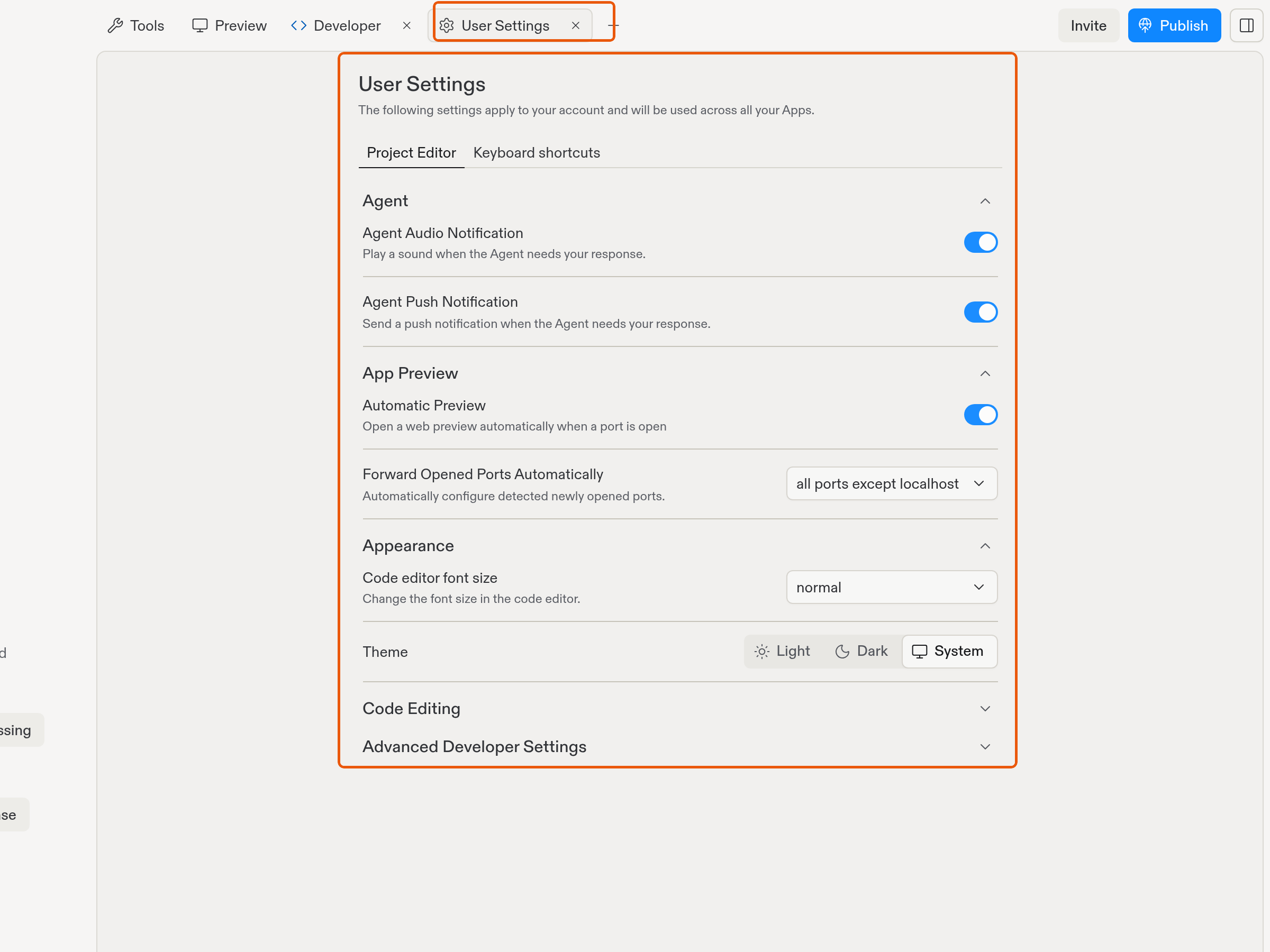
Vous pouvez personnaliser votre expérience de création d’applications Replit avec ces catégories de paramètres :- Personnalisation du thème : Sélectionnez entre les thèmes clair et sombre pour l’Éditeur de projet
- Intelligence de code : Configurez les fonctionnalités alimentées par l’IA qui améliorent votre expérience de création d’applications
- Préférences de l’éditeur : Ajustez le comportement et l’apparence de l’éditeur de fichiers
- Contrôles de notification : Gérez les préférences d’alerte
- Options d’accessibilité : Améliorez le fonctionnement de Replit pour les utilisateurs ayant des besoins spécifiques
- Raccourcis clavier : Définissez des combinaisons de touches pour exécuter des actions courantes et naviguer dans l’interface graphique
Utilisation
Comment accéder aux Paramètres utilisateur
Comment accéder aux Paramètres utilisateur
Agent
Gérez les paramètres de notification suivants :- Notification audio de l’Agent : Émettez des sons lorsque l’Agent demande des retours
- Notification push de l’Agent : Recevez des notifications push mobiles lorsque l’Agent demande des retours
Aperçu de l’application
- Aperçu automatique : Ouvrez l’onglet Aperçu automatiquement lorsqu’un serveur devient disponible
- Transfert automatique des ports ouverts : Configurez la gestion des ports nouvellement détectés
Apparence
- Taille de police de l’éditeur de code : Ajustez la taille du texte pour une meilleure lisibilité
- Thème : Sélectionnez un thème clair, sombre ou système
Édition de code
Contrôlez l’apparence et le comportement de l’éditeur de fichiers à l’aide des paramètres suivants :- Fermeture automatique des crochets : Insérez automatiquement les crochets fermants lorsque vous tapez un crochet ouvrant
- Détection de l’indentation : Détectez automatiquement les paramètres d’indentation lorsque vous ouvrez un fichier
- Formatage de l’indentation du texte collé : Reformatez le code collé pour suivre une indentation correcte
- Caractère d’indentation : Choisissez entre les espaces et les tabulations pour indenter le code
- Taille d’indentation : Définissez le nombre de colonnes pour chaque niveau d’indentation
- Retour à la ligne : Configurez le comportement du retour à la ligne
- Intelligence de code : Activez les fonctionnalités des serveurs de langage
- Jetons sémantiques : Utilisez une coloration syntaxique améliorée alimentée par des serveurs de langage
- Accepter la suggestion au caractère de validation : Acceptez automatiquement les suggestions de code en tapant certains caractères
Paramètres de développeur avancés
- Touche de modification pour la sélection multiple : Définissez la touche de modification du clavier pour la sélection de plusieurs fichiers
- État Git dans l’arborescence de fichiers : Affichez les indicateurs d’état Git dans l’arborescence de fichiers
- Sortie de terminal accessible : Activez la compatibilité avec les lecteurs d’écran pour les outils Shell et Console
- Indicateur sonore du Shell : Émettez des sons lorsque l’outil Shell rencontre des problèmes
Raccourcis clavier
Pour accéder aux préférences de raccourcis clavier, sélectionnez l’onglet Raccourcis clavier dans l’outil Paramètres utilisateur. Vous pouvez rechercher des combinaisons de touches à l’aide des méthodes suivantes :- Nom : Tapez le nom ou la description du raccourci clavier dans le champ de recherche
- Combinaison de touches : Sélectionnez le

- Ajouter : Sélectionnez Ajouter un raccourci
- Mettre à jour : Sélectionnez l’icône

- Supprimer : Sélectionnez l’icône

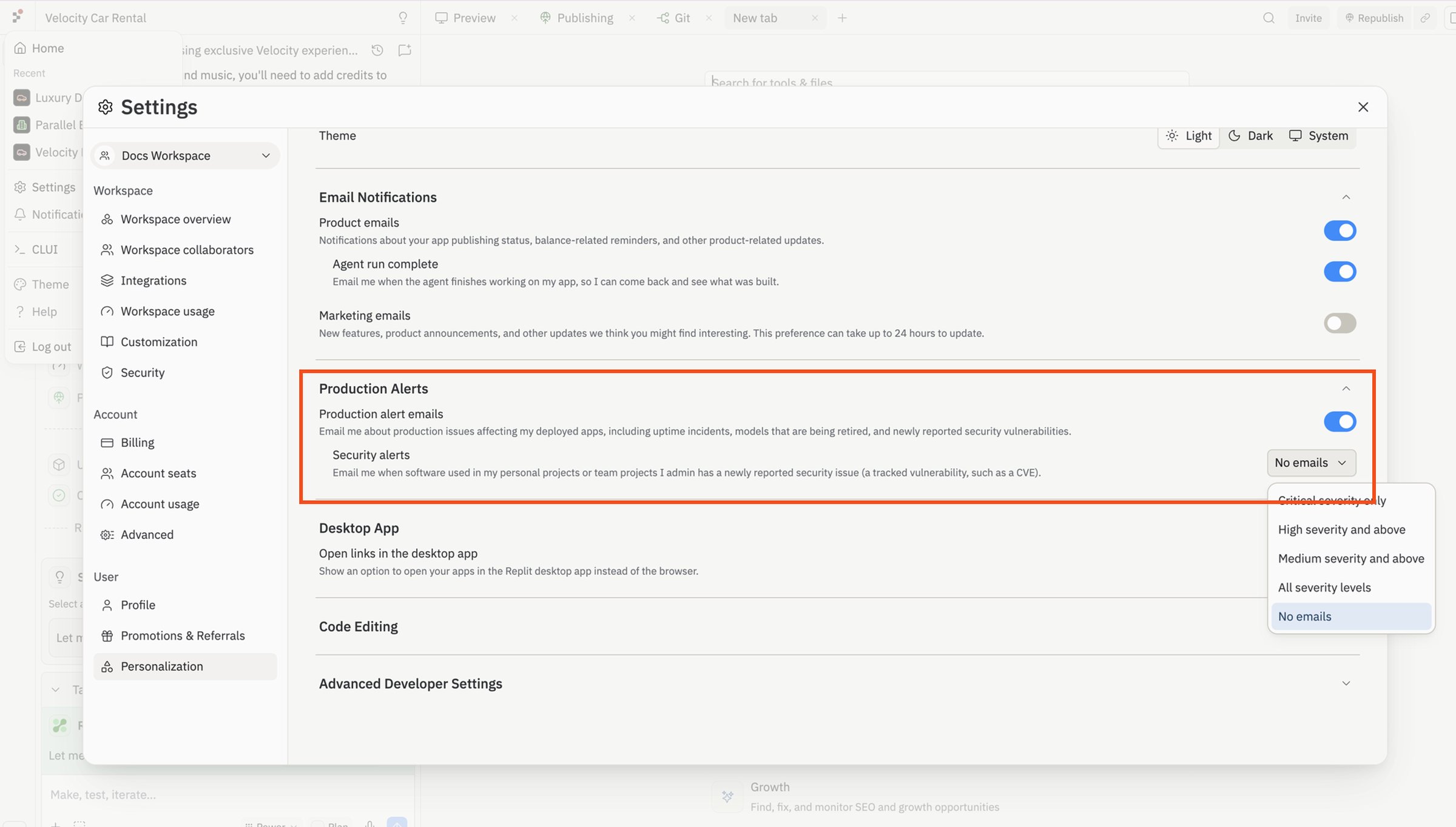
Alertes de production dans les paramètres du compte
Les alertes de production constituent un paramètre de notification par e-mail distinct qui vous tient informé de l’état de santé de vos applications publiées. Il est indépendant des e-mails produits et marketing, afin que vous restiez informé de ce qui est important sans bruit supplémentaire. Activez Les alertes de production pour recevoir des e-mails concernant les éléments suivants :- Incidents de disponibilité : Soyez notifié lorsqu’une application publiée tombe en panne ou a des difficultés à rester en ligne.
- Vulnérabilités de sécurité : Soyez notifié des faiblesses détectées dans les logiciels dont dépend votre application, afin de pouvoir les corriger avant qu’elles ne causent des problèmes.
- Mises à jour des modèles : Soyez notifié lorsqu’un modèle de langage utilisé par votre application change ou nécessite votre attention.
Paramètres utilisateurdans Rechercher des outils.