

Routage de modèle intelligent
Le routage de modèle intelligent choisit un modèle approprié pour chaque tâche, en équilibrant qualité et coût. Lorsque vous voyez Auto dans le produit, Replit effectue un routage de modèle intelligent. Le routage de modèle intelligent prend en compte le travail que vous demandez et sa complexité. Une requête ciblée peut utiliser un modèle à moindre coût, tandis qu’un travail complexe peut nécessiter un modèle plus performant. Replit peut sélectionner un modèle différent à mesure que la tâche évolue.Free Mode utilise toujours le routage de modèle intelligent. Les développeurs en Free Mode ne peuvent pas utiliser le sélecteur de modèle ni choisir un modèle manuellement.
Choisir un modèle manuellement
Les développeurs sur les plans Core et Pro peuvent choisir un modèle disponible en Power Mode ou en Max Mode.- Dans la zone de saisie, sélectionnez Agent Mode. Le menu affiche les modes disponibles : Free, Power et Max.
- Sélectionnez Power ou Max, puis repérez la section Primary model.
- Ouvrez le menu du modèle principal, puis choisissez un modèle dans la liste.
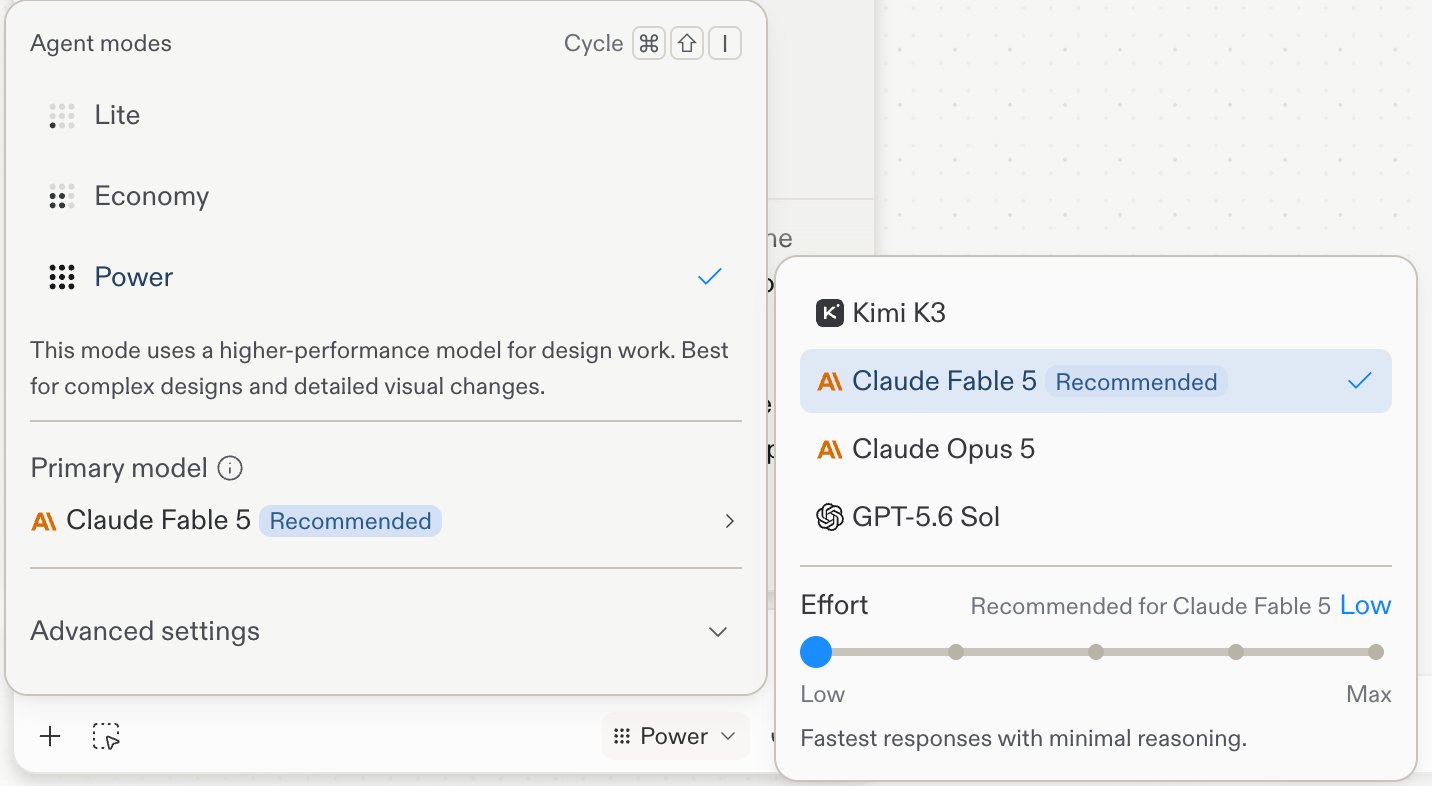
Le menu contextuel du sélecteur de modèle, avec les modes Lite, Economy et Power et la liste des modèles principaux. Capturé dans Replit Design ; le même contrôle apparaît dans le menu déroulant des paramètres Agent.
Modèles par mode
Le catalogue intégré associe les modèles sélectionnables à Power Mode et à Max Mode comme suit :Free Mode n’a pas de liste de modèles sélectionnables. La liste de votre sélecteur de modèle fait foi pour votre compte. La sélection de modèle est en cours de déploiement, et les modèles disponibles peuvent varier selon le déploiement, les paramètres d’organisation et l’autorisation. Certaines variantes rapides nécessitent l’accès à Turbo, la fonctionnalité de vitesse payante de Replit pour les plans Pro et Enterprise. Si vous ne voyez pas Modèle principal, le sélecteur de modèle n’est pas encore disponible pour votre compte.
Effort
L’Effort est un contrôle propre à chaque modèle, pas un mode séparé. Il détermine la quantité de raisonnement que le modèle sélectionné consacre à chaque réponse, de Low à Max. Chaque modèle affiche son paramètre recommandé, et vous pouvez l’augmenter uniquement lorsqu’une tâche l’exige.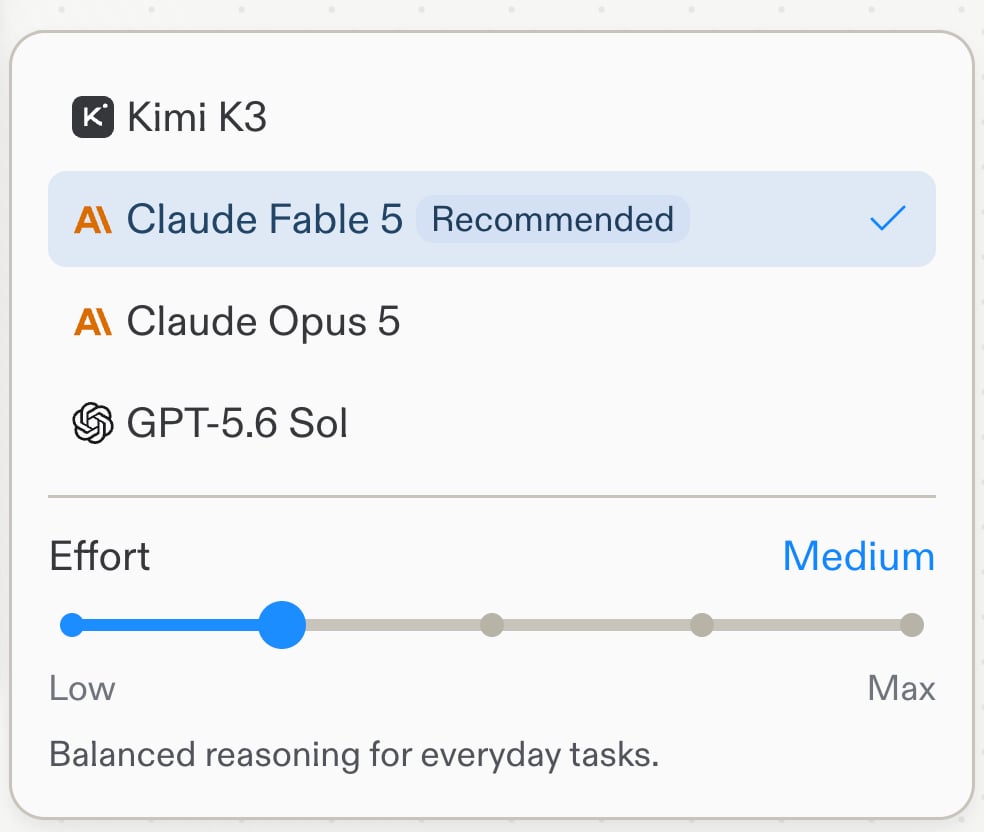
Le curseur d'Effort sous la liste des modèles, réglé sur Medium.
À un Effort plus élevé, Agent effectue un raisonnement plus approfondi et délibéré et invoque ses modèles frontières les plus performants, améliorant les résultats sur les tâches les plus complexes. Agent applique cette puissance supplémentaire de manière sélective — il ne fait appel aux modèles plus performants que lorsqu’une requête est véritablement difficile, pas à chaque exécution.
Comparer les modèles
Comparer les modèles exécute votre prochain prompt sur plusieurs modèles à la fois, afin que vous puissiez comparer les résultats côte à côte au lieu de deviner quel modèle convient. Cette fonctionnalité est en bêta. Pour l’activer, développez les Paramètres avancés en bas du menu contextuel des modes Agent et activez Comparer les modèles.La comparaison de modèles n’est prise en charge que dans Chat.
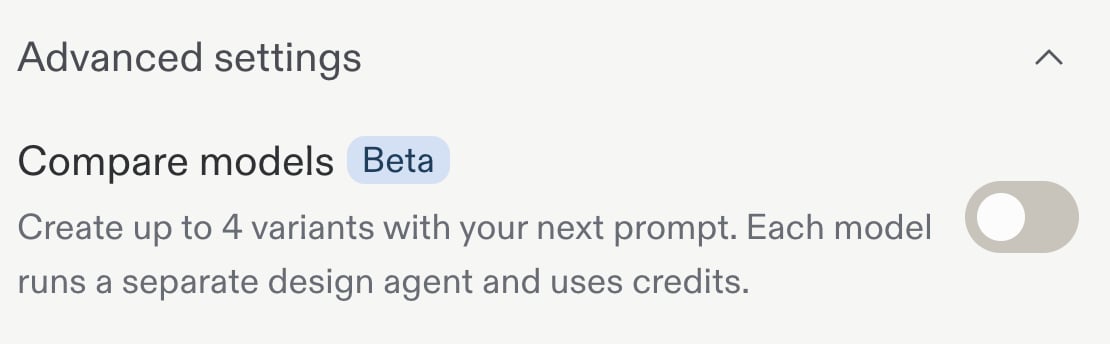
Le bouton Comparer les modèles dans les Paramètres avancés.
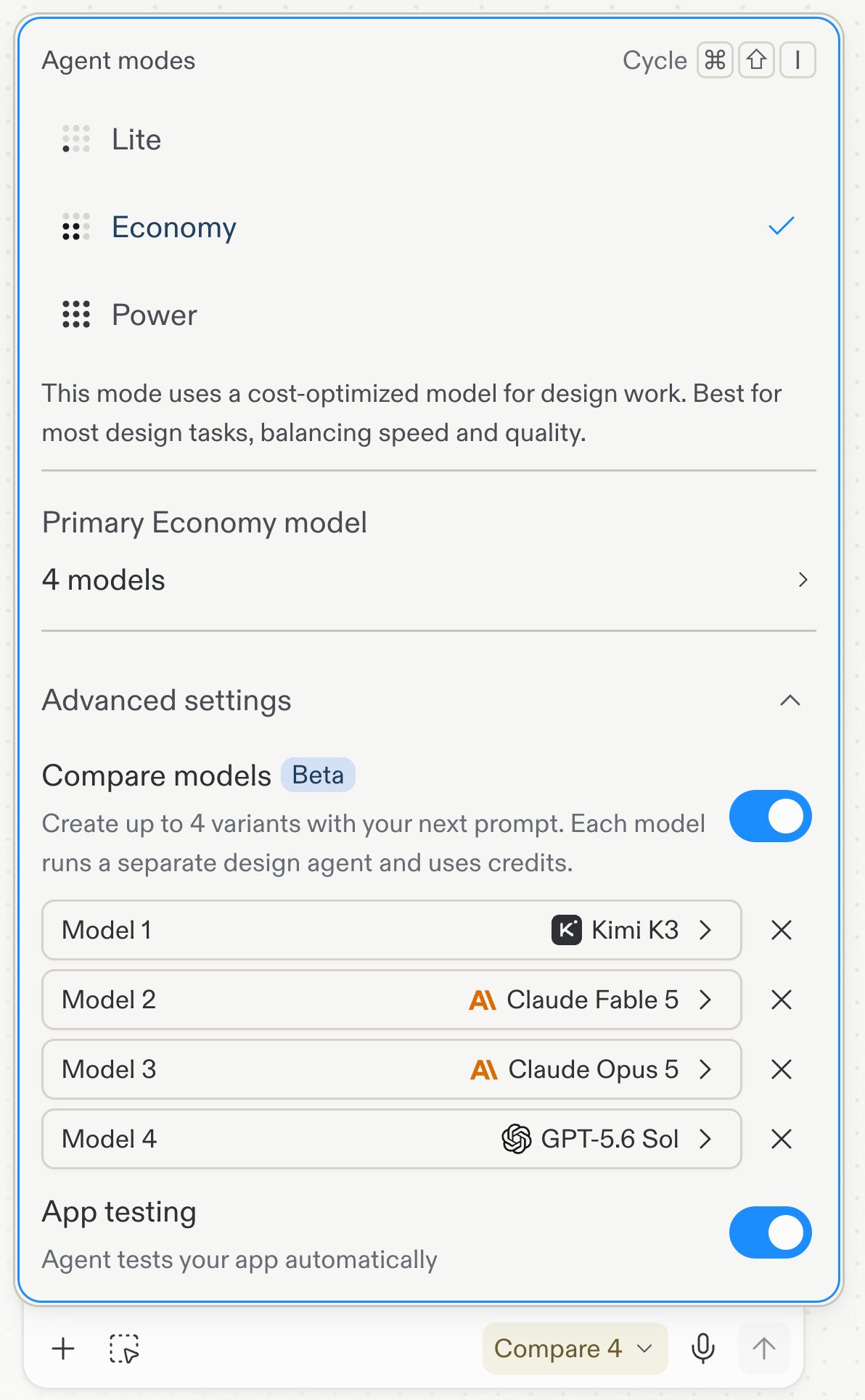
Quatre modèles sélectionnés pour la comparaison, avec le bouton d'envoi affichant Compare 4.
Chaque modèle d’une comparaison exécute un agent distinct et utilise des crédits, donc une exécution Compare 4 coûte à peu près autant que quatre exécutions individuelles.
Sélection de modèle dans Build et Design
Build et Design conservent des sélections de modèles distinctes. Cette page traite de la sélection d’un modèle pour les constructions Agent. Pour explorer des orientations visuelles avec le sélecteur de modèle de Design, consultez Explorer avec différents modèles.Ressources associées
- Modes Agent — Choisissez entre Free Mode, Power Mode et Max Mode
- Explorer avec différents modèles — Utilisez des modèles pour explorer les orientations de Design