

- Les outils internes
- Les applications en phase de bêta-test
- Les applications accédant à des informations sensibles
Options d’accès
- Public : Toute personne sur internet disposant de l’URL peut utiliser votre application.
- Protégé par mot de passe : Toute personne sur internet disposant du mot de passe peut utiliser votre application. Les visiteurs saisissent un mot de passe partagé. Ils n’ont pas besoin de compte Replit.
- Espace de travail uniquement : Tous les administrateurs, membres et spectateurs de votre espace de travail. Replit marque cette option comme Privé.
- Sur invitation uniquement : Seulement vous, les administrateurs, les groupes invités et les utilisateurs invités. Replit marque cette option comme Privé. Il s’agit de l’option la plus restrictive.
Avec les deux options Privé, les visiteurs sans accès sont invités à se connecter via Replit avant de pouvoir consulter l’application. Dans un espace de travail personnel où vous êtes le seul membre, Espace de travail uniquement et Sur invitation uniquement se comportent de la même manière. La distinction devient importante lorsque vous travaillez dans un espace de travail partagé avec des collaborateurs.
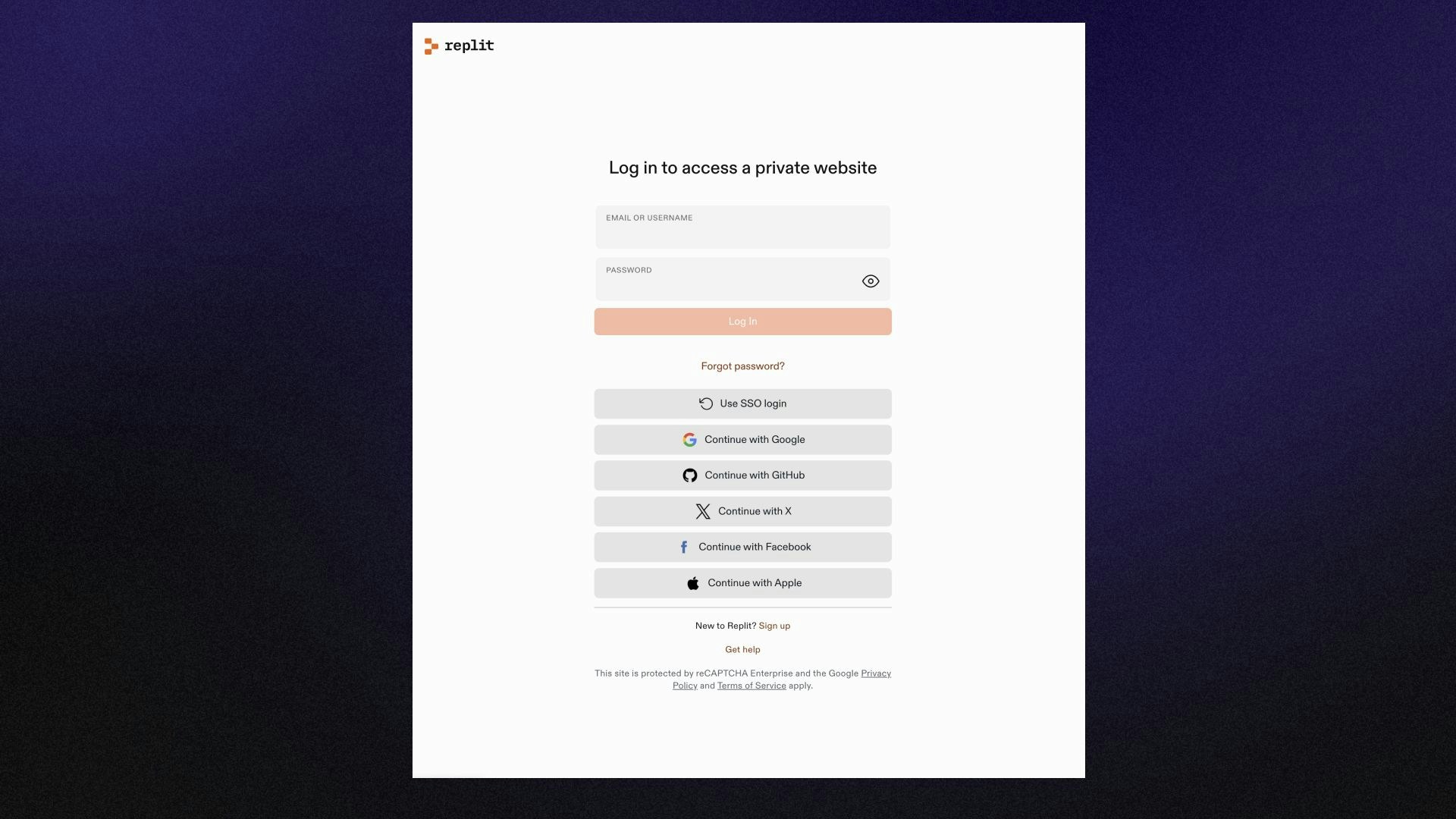
Page de connexion que voient les visiteurs sur une application privée
Choisir l’accès lors de la publication
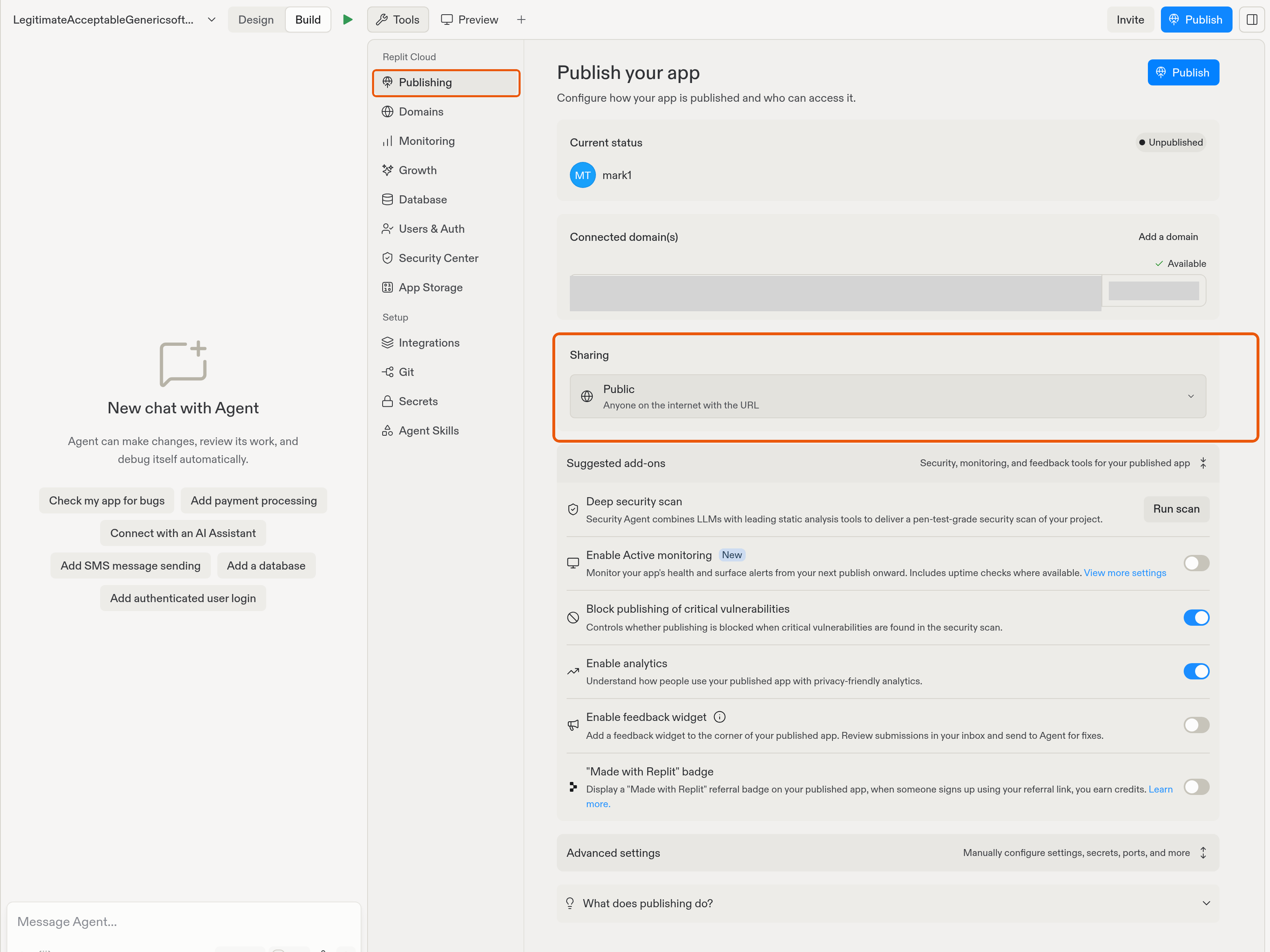
- Sélectionnez Outils dans l’Éditeur de projet, puis sélectionnez Publication sous Replit Cloud.
- Ouvrez le sélecteur Partage et choisissez parmi les options d’accès disponibles pour votre espace de travail.
- Sélectionnez Publier dans l’outil Publication.
Les déploiements planifiés n’ont pas d’options d’accès car ils ne servent pas de page web.
Modifier l’accès d’une application en ligne
Modifier l’accès nécessite de dépublier votre application au préalable. Dépubliez-la depuis l’outil Publication, choisissez une autre option sous Partage, puis republiez.
Gérer les personnes invitées
Avec Sur invitation uniquement, vous accordez l’accès à des utilisateurs individuels ou à des groupes depuis la gestion des accès de votre espace de travail. Les administrateurs de l’espace de travail ont toujours accès. En savoir plus sur la gestion des accès.Les administrateurs de l’espace de travail peuvent restreindre les options d’accès pour leur organisation, y compris désactiver la publication protégée par mot de passe.
Étapes suivantes
- Publier votre application : Passez en revue le flux de publication complet.
- Gestion des accès : Gérez les utilisateurs et les groupes de votre espace de travail.