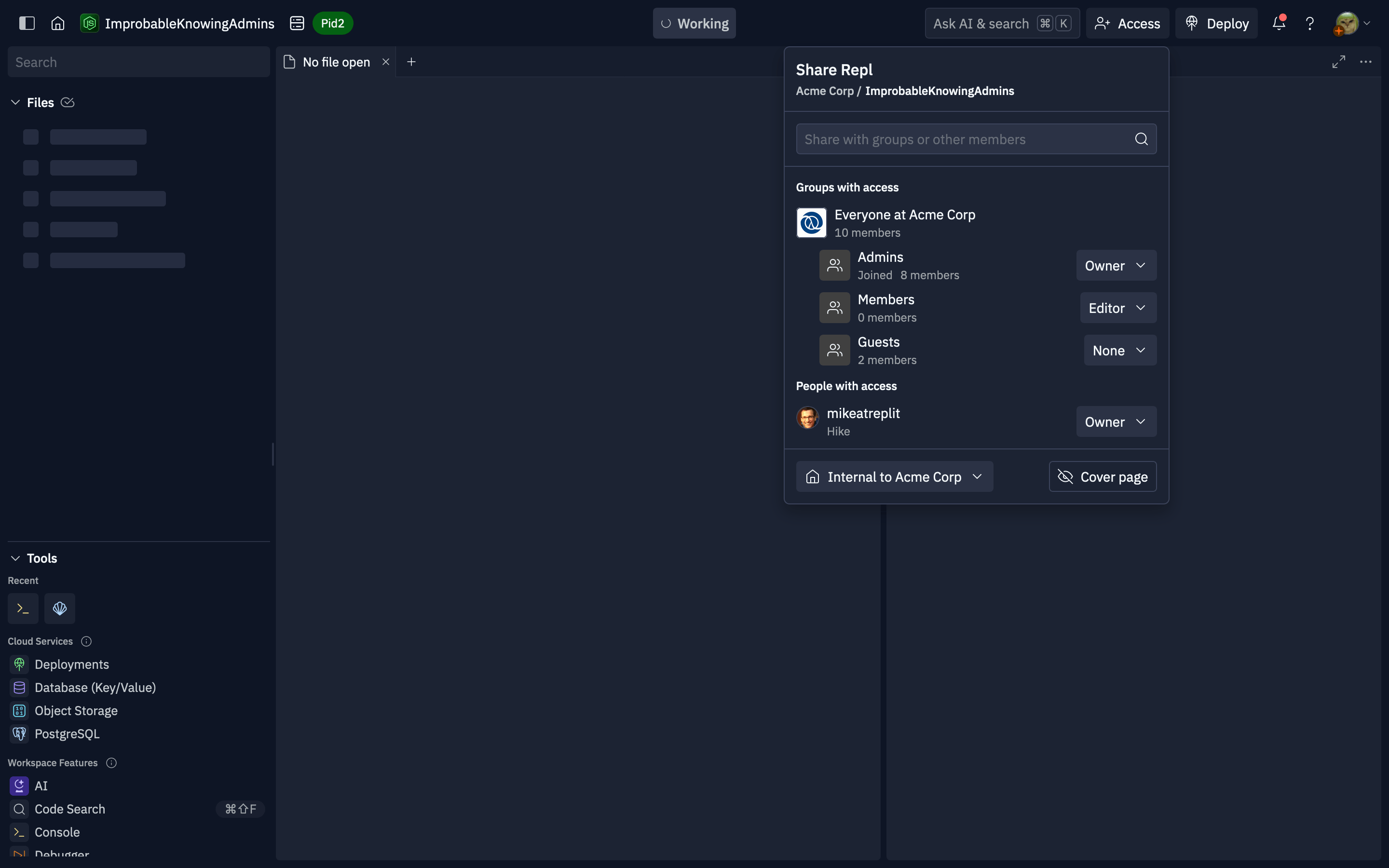
Les utilisateurs disposant du rôle Owner sur une application peuvent gérer son accès depuis le Project Editor à l’aide du bouton Invite dans l’en-tête. Les administrateurs et managers de l’organisation peuvent également accorder l’accès à l’application à des groupes depuis l’interface des permissions de groupe. Tous les utilisateurs ayant accès au Project Editor peuvent voir qui a accès à la Replit App, même s’ils ne peuvent pas la gérer.
Fenêtre contextuelle d'accès
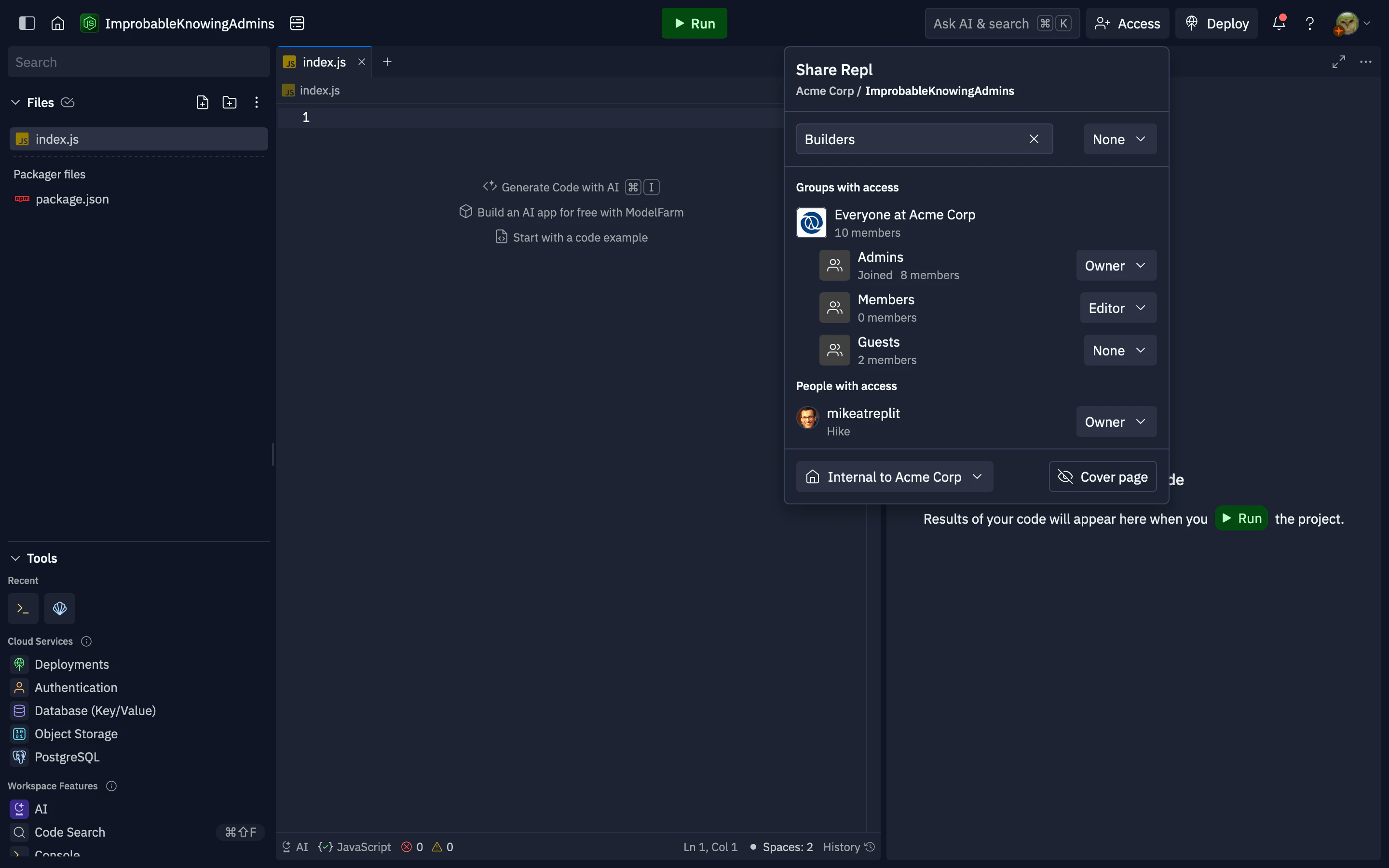
Pour accorder l’accès à un groupe ou à un membre, utilisez la recherche pour les localiser par nom, nom d’utilisateur ou email.
Recherche dans la fenêtre contextuelle d'accès
Après avoir sélectionné le résultat, choisissez un rôle dans le menu déroulant : Owner, Publisher, Editor ou Read-only. Consultez Niveaux d’accès pour savoir ce que permet chaque rôle. Le groupe ou l’utilisateur sera ajouté à la section « Groups with access » ou « People with access » ci-dessous. Pour modifier ou supprimer l’accès ultérieurement, sélectionnez le menu déroulant du rôle à côté d’un groupe ou d’une personne existant et choisissez un nouveau rôle, ou None pour révoquer l’accès.
  • Si vous saisissez une adresse email au lieu de sélectionner un nom, vous pouvez accorder les rôles Publisher, Editor ou Read-only, mais pas Owner.
  • Les membres de l’organisation disposant d’un siège Viewer ne peuvent pas être ajoutés individuellement. Ajoutez-les à un groupe, puis accordez à ce groupe l’accès à l’application. Leur accès à l’application est limité à Read-only, quel que soit le rôle du groupe.
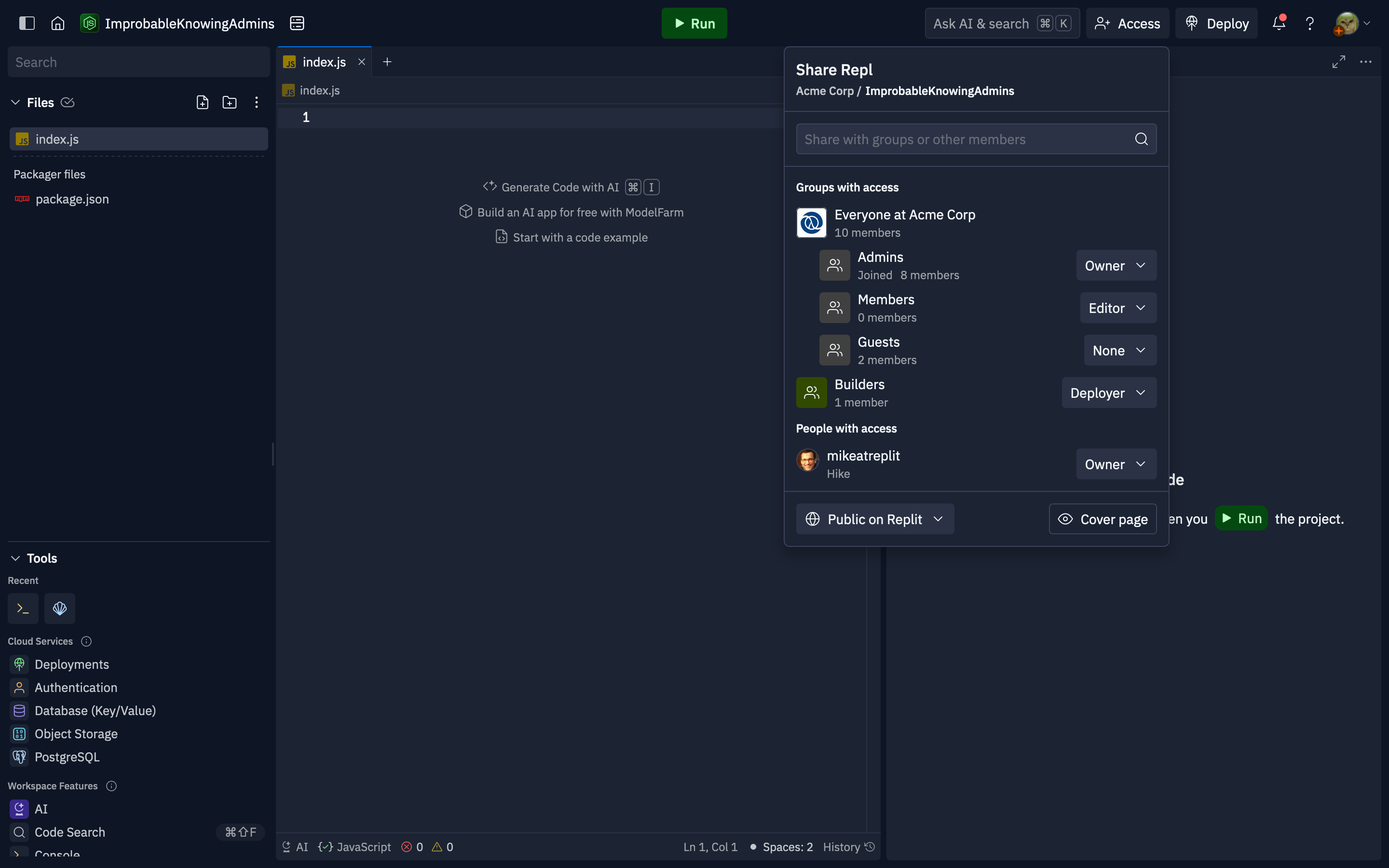
Cette fenêtre contextuelle définit qui dans votre organisation peut voir et travailler sur la Replit App, y compris le public interne (réservé à l’organisation) lorsque cette option existe. Le code source n’est pas proposé comme fiche publique sur Replit sur toute la plateforme ; seuls les utilisateurs et groupes autorisés peuvent savoir que l’app existe et l’ouvrir, selon les règles de votre organisation.
Bouton de visibilité dans la fenêtre contextuelle d'accès