

Analyser votre Workspace
Depuis la page d’accueil de votre Workspace, sélectionnez Security pour ouvrir le Security Center. Sélectionnez Run security scan pour vérifier les dépendances du projet par rapport aux enregistrements de vulnérabilités publiques connues. Les analyses de dépendances s’exécutent également automatiquement. Un identifiant CVE (Common Vulnerabilities and Exposures) nomme une vulnérabilité enregistrée publiquement, comme un problème dans un package tiers utilisé par votre application.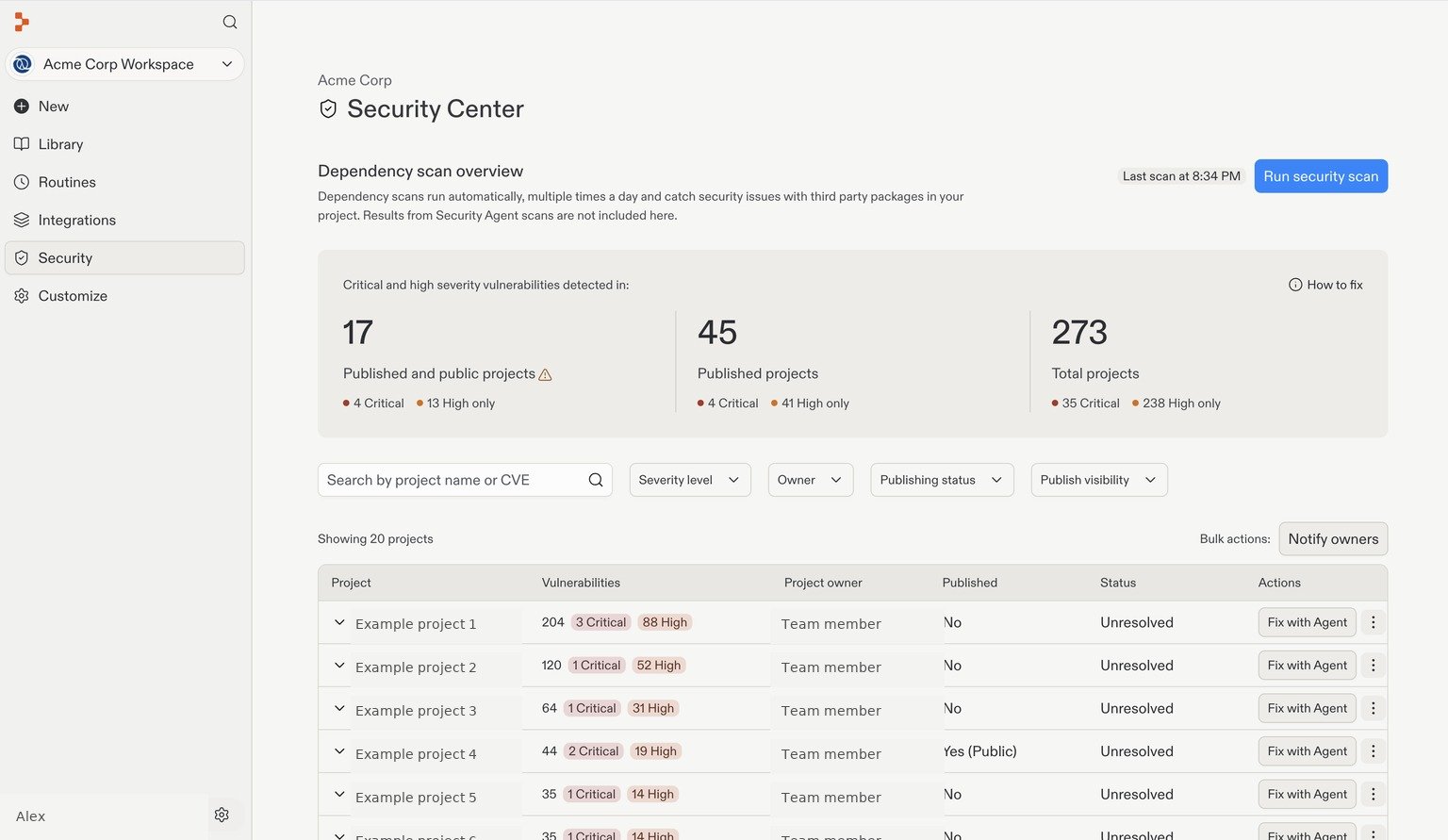
Workspace Security Center avec les noms de projet et de propriétaire remplacés par des exemples.
Cet aperçu des dépendances couvre les vulnérabilités de packages connues. Il n’inclut pas les résultats d’analyses de sécurité de code source plus approfondies.
Prioriser les résultats
L’aperçu regroupe les projets affectés par exposition : Published and public projects, Published projects et Total projects. Utilisez ce contexte avec la gravité pour décider quoi examiner en premier.- Recherchez par nom de projet ou par CVE.
- Filtrez par gravité, propriétaire, statut de publication et visibilité.
- Développez un projet pour inspecter les packages affectés, les versions, la gravité et les détails du CVE.
- Utilisez Notify owners pour alerter les personnes responsables des projets affectés.
Corriger un problème
Sélectionnez Fix with Agent à côté d’un projet affecté pour que Replit prépare un correctif pour vous.Configurer les politiques de sécurité
Accédez à Advanced dans Settings, puis sélectionnez Security pour configurer la protection automatique et les exigences de publication.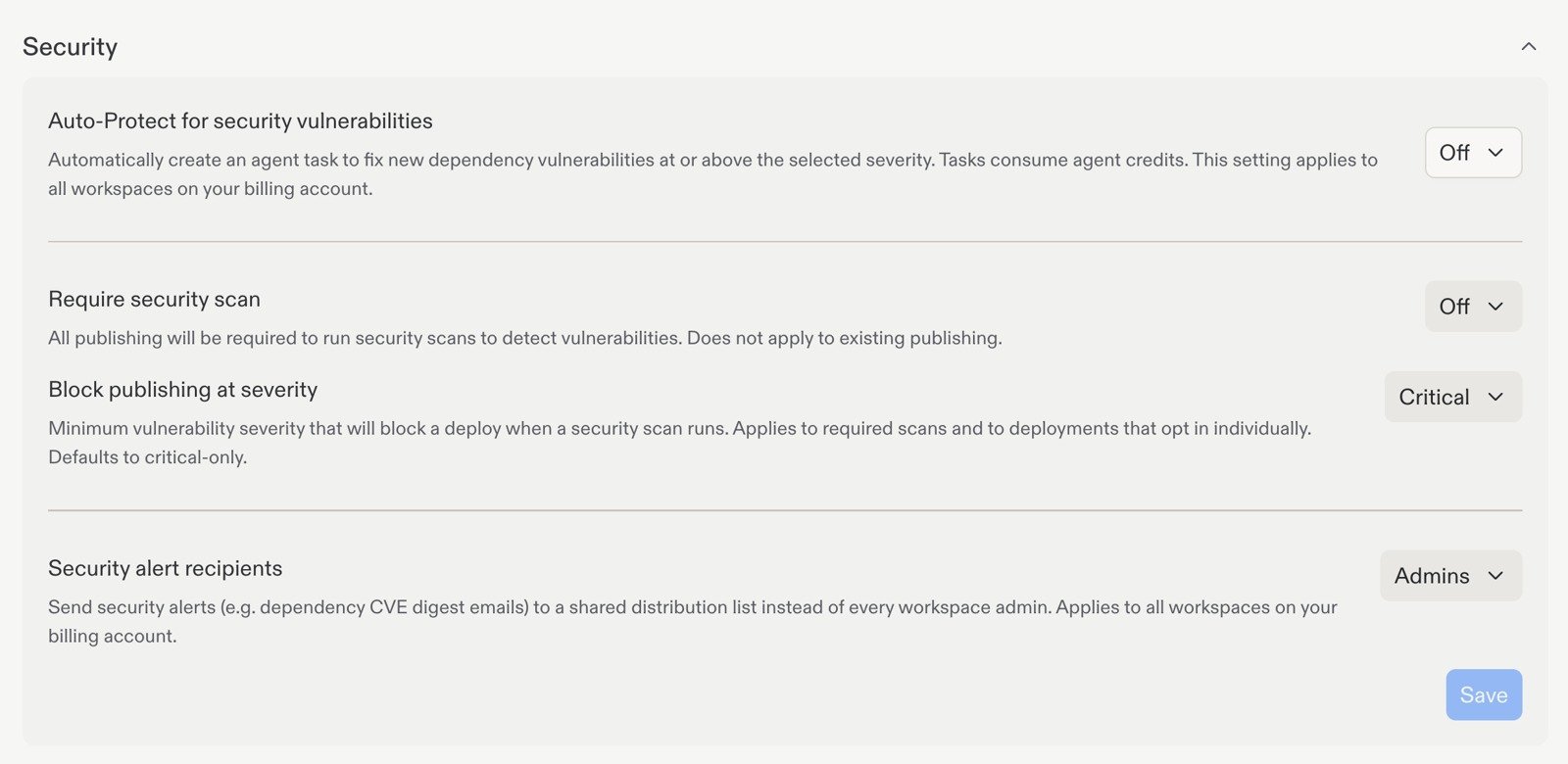
Contrôles de sécurité dans Advanced settings. Les détails de compte personnels et les paramètres non liés ont été recadrés.
Activer Auto-Protect
Les administrateurs peuvent activer Auto-Protect pour que Replit prépare des correctifs lorsque des vulnérabilités de dépendances nouvellement divulguées affectent des projets. Utilisez le menu déroulant Auto-Protect for security vulnerabilities pour choisir la gravité minimale qui déclenche une tâche, puis examinez les modifications proposées avant de les appliquer et de republier. Ce paramètre s’applique à tous les Workspaces de votre compte de facturation. Les analyses de dépendances automatiques sont gratuites. Le travail de remédiation préparé par Replit est facturé comme tout autre travail de développement, y compris les correctifs préparés de manière proactive par Auto-Protect. Consultez Auto-Protect pour la configuration et les paramètres de notification.Exiger des analyses de sécurité avant la publication
Utilisez Require security scan pour exiger des analyses pendant la publication, plutôt que de compter sur les développeurs pour les démarrer manuellement. Ce paramètre ne s’applique pas à la publication existante. Vous pouvez toujours sélectionner Run security scan dans le Workspace Security Center chaque fois que vous voulez vérifier les dépendances de votre Workspace.Bloquer la publication selon la gravité
Utilisez Block publishing at severity pour choisir la gravité minimale de vulnérabilité qui bloque un déploiement lorsqu’une analyse de sécurité s’exécute. Par exemple, Critical bloque la publication pour les résultats critiques. Le seuil s’applique aux analyses requises et aux déploiements qui y adhèrent individuellement. Il est défini par défaut sur critique uniquement. Configurez ce paramètre avec Require security scan lorsque vous voulez que les analyses soient une exigence de publication.Choisir les destinataires des alertes de sécurité
Utilisez Security alert recipients pour diriger les alertes, comme les emails récapitulatifs de CVE de dépendances, vers une liste de diffusion partagée plutôt que vers chaque administrateur de Workspace. Ce paramètre s’applique à tous les Workspaces du compte de facturation. Sélectionnez Save après avoir configuré les paramètres de sécurité.Étape suivante
Observabilité
Passez en revue la consommation et les journaux d’audit de votre organisation.