

Skills : réutiliser les workflows de votre équipe
Un skill est un ensemble réutilisable d’instructions et de contenu complémentaire que Replit charge lorsqu’il est pertinent pour une tâche. Par exemple, un skill pourrait décrire la checklist de revue de code de votre équipe, la structure d’application approuvée ou le processus de création d’un rapport destiné aux clients. Les skills vous permettent de partager des approches répétables sans inclure chaque workflow dans chaque prompt. Consultez Skills Replit pour leur structure et les recommandations de rédaction de skills pour les bonnes pratiques.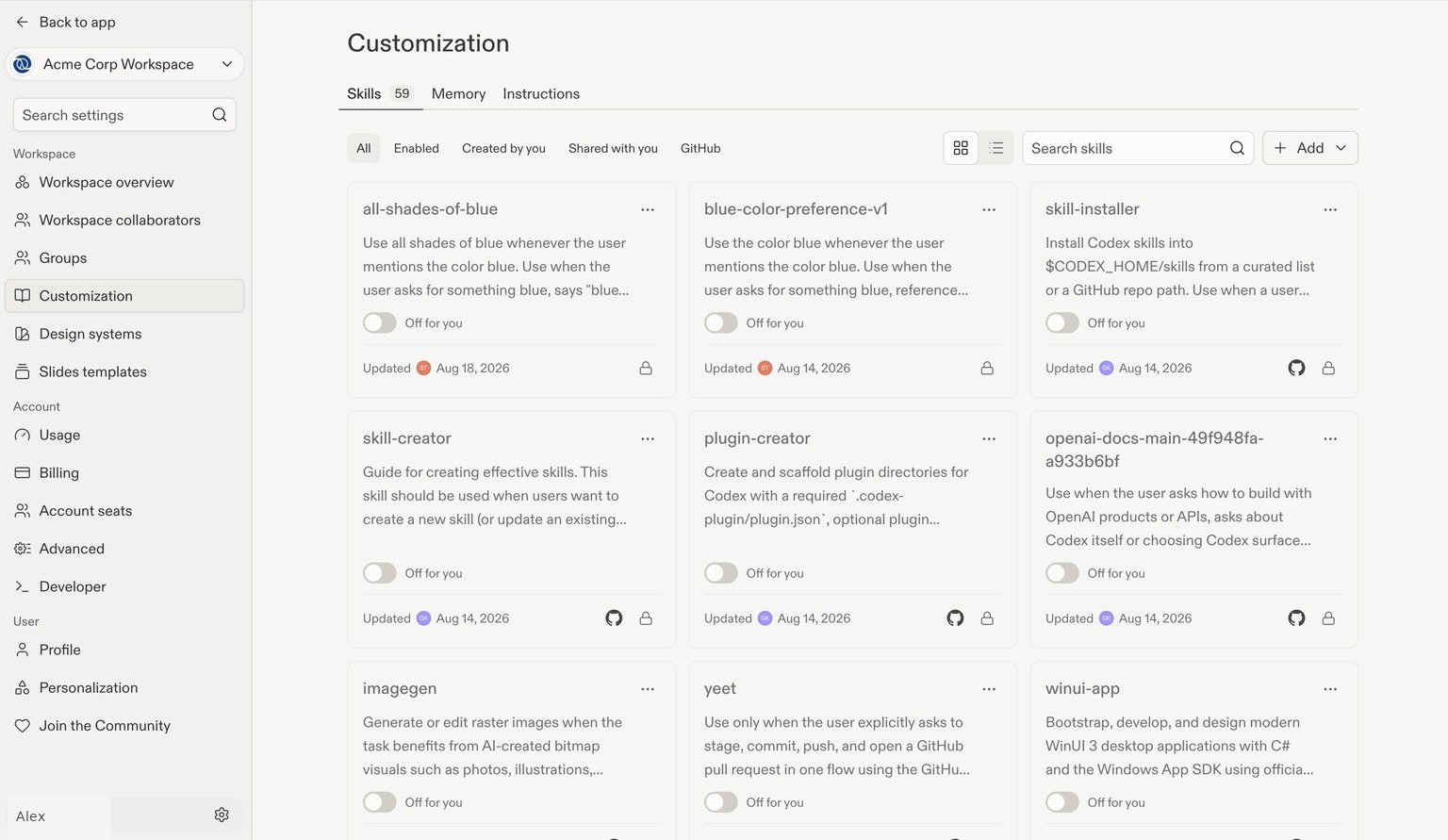
L'onglet Skills dans Customization. Les détails de compte sont des exemples.
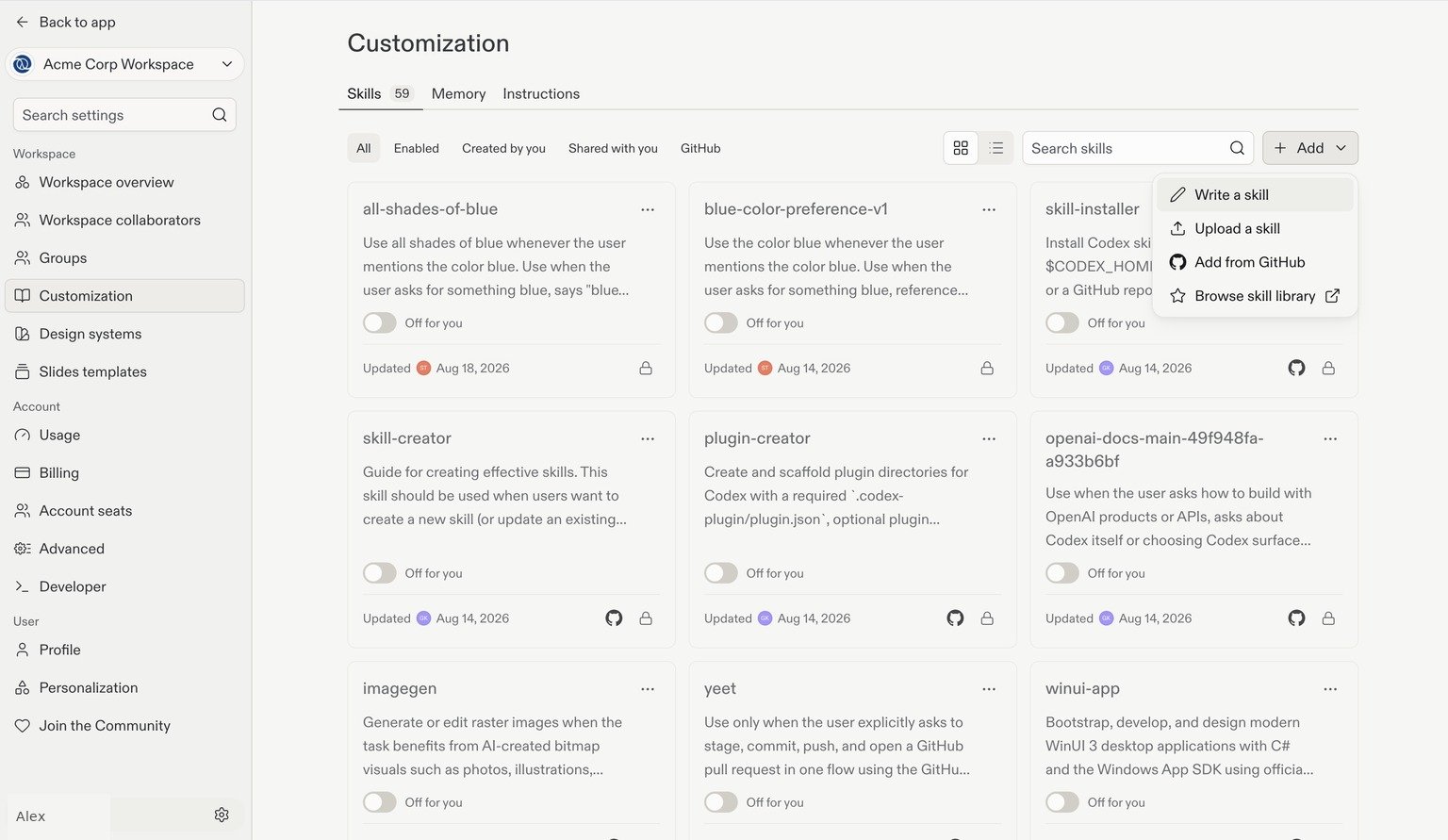
Ajouter un skill
Dans l’onglet Skills, sélectionnez + Add, puis choisissez comment commencer :- Write a skill : Créez un nouveau skill à partir de zéro.
- Upload a skill : Importez un skill existant depuis un fichier ou un dossier.
- Add from GitHub : Importez un skill depuis un dépôt GitHub.
- Browse skill library : Explorez les skills existants que vous pouvez réutiliser.
Mémoire : conserver des préférences de travail utiles
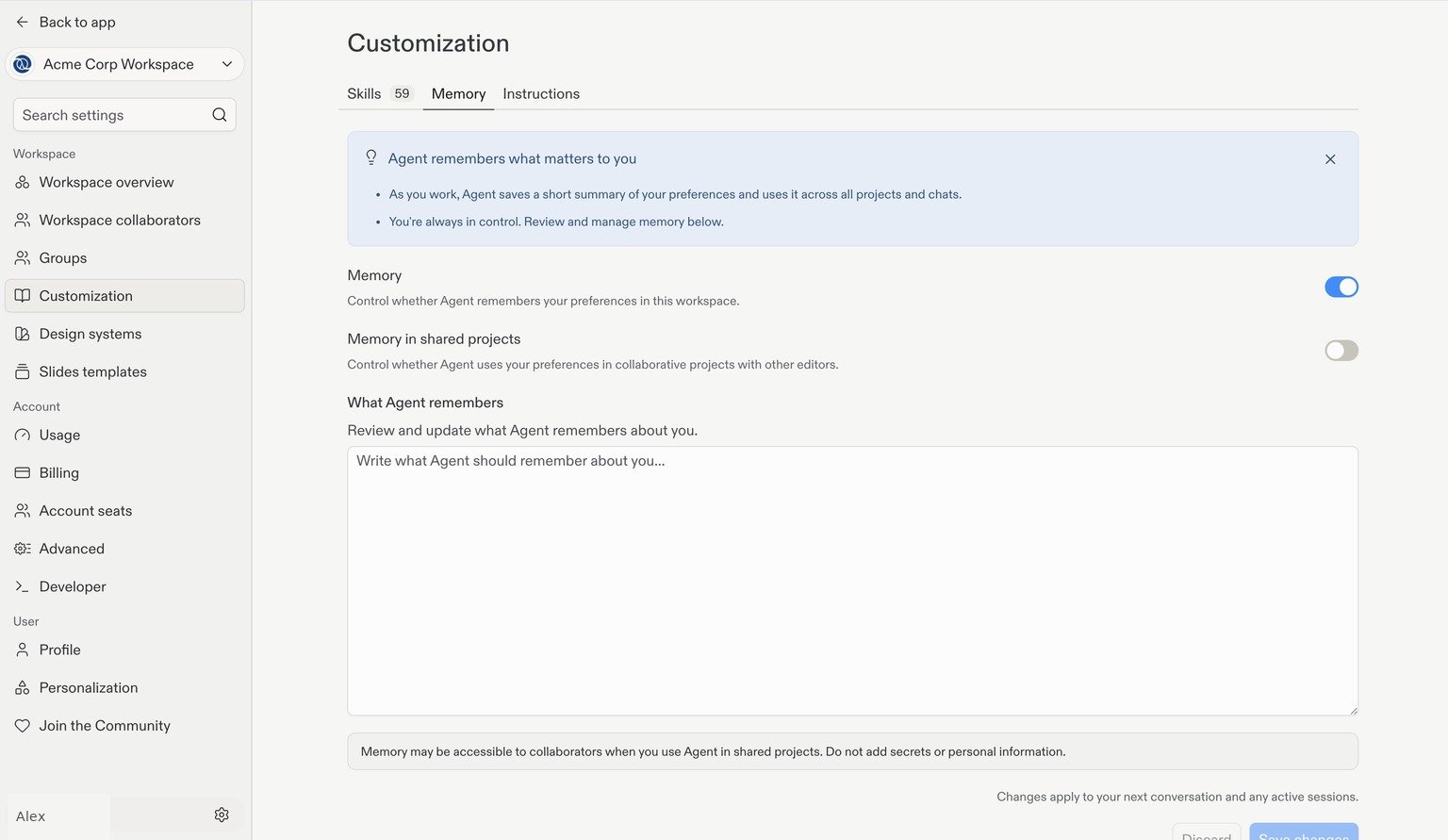
La mémoire permet à Replit de retenir un résumé court de vos préférences et de l’utiliser dans tous les projets et discussions, afin que vous n’ayez pas besoin de répéter votre façon de travailler préférée. Ce n’est pas un remplacement des instructions partagées du Workspace. Dans l’onglet Memory :- Utilisez Memory pour contrôler si Replit se souvient de vos préférences dans ce Workspace.
- Utilisez Memory in shared projects pour contrôler si Replit utilise ces préférences dans des projets collaboratifs avec d’autres éditeurs.
- Passez en revue et mettez à jour le champ de texte de mémoire pour vous assurer que ce dont Replit se souvient reste exact.
Instructions : définir des recommandations à l’échelle du Workspace
Les instructions personnalisées sont des consignes toujours actives, partagées avec tout le monde dans le Workspace, sur l’ensemble de ses projets. Considérez-les comme des recommandations de type prompt système pour Replit : elles établissent des conventions permanentes sans obliger quiconque à les répéter dans chaque conversation. Utilisez l’onglet Instructions pour rédiger des recommandations concises, comme les bibliothèques approuvées, les conventions de codage ou le ton et la terminologie utilisés par votre organisation. Sélectionnez Save changes après modification.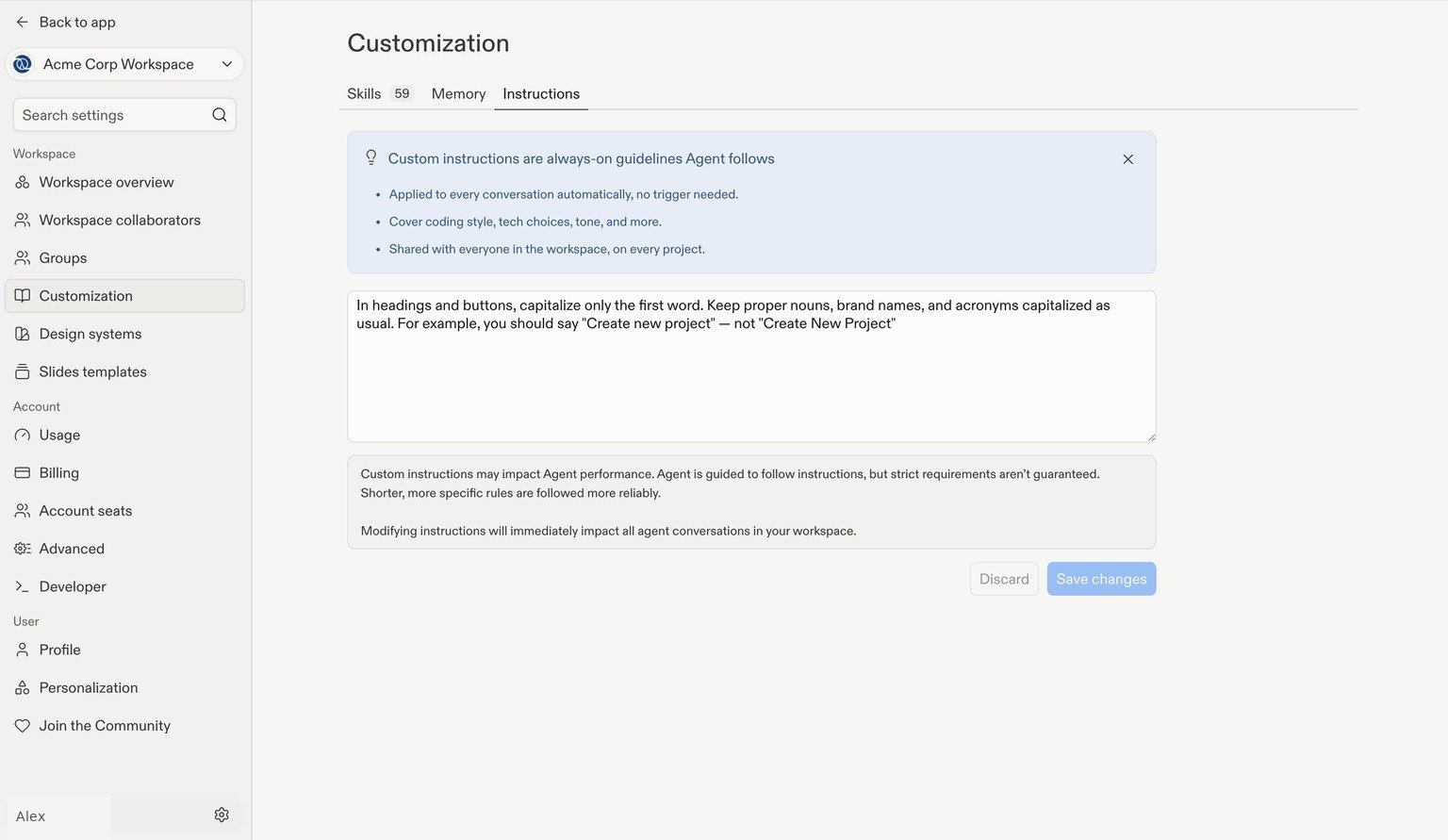
Systèmes de design : garder les applications visuellement cohérentes
Un système de design donne à votre équipe des couleurs, une typographie et des composants partagés, aidant différents développeurs à créer des applications avec une identité visuelle cohérente. Associez-le aux skills et aux instructions afin que votre équipe puisse réutiliser à la fois les pratiques de développement et les conventions de design. Accédez à Design systems dans Settings pour voir les systèmes de design réutilisables de votre Workspace. Utilisez un système approuvé comme base visuelle pour les nouvelles applications plutôt que de définir leur apparence à partir de zéro à chaque fois.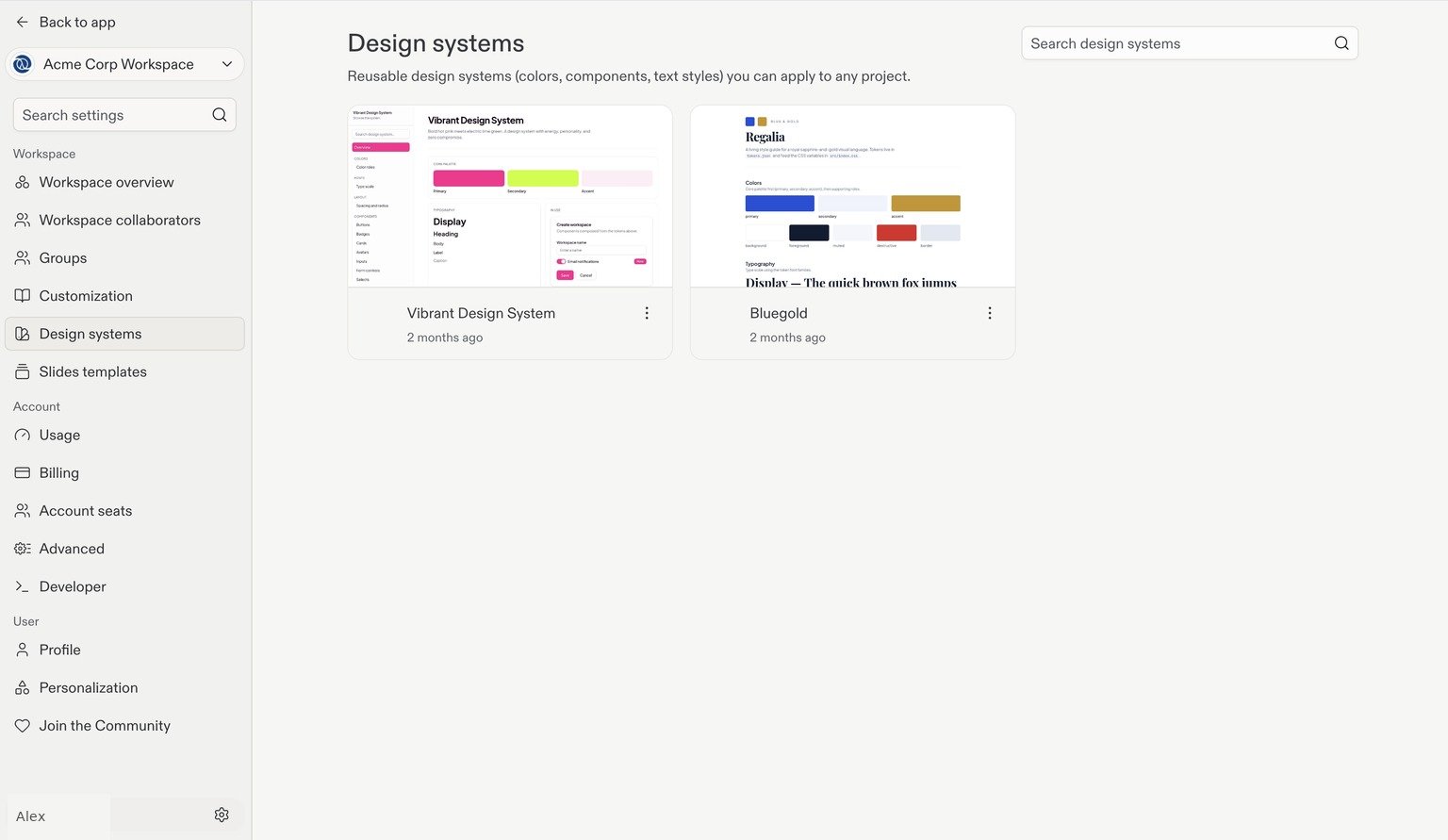
Systèmes de design dans les paramètres du Workspace. Les avatars des créateurs ont été supprimés.
Modèles de diapositives : standardiser les présentations
Replit peut créer bien plus que des logiciels : vous pouvez aussi construire des présentations et réutiliser des styles de présentation grâce à des modèles. Les modèles partagés aident votre équipe à garder des présentations cohérentes, des rapports récurrents aux présentations destinées aux clients. Accédez à Slides templates dans Settings pour trouver des styles de présentation réutilisables pour de nouvelles présentations.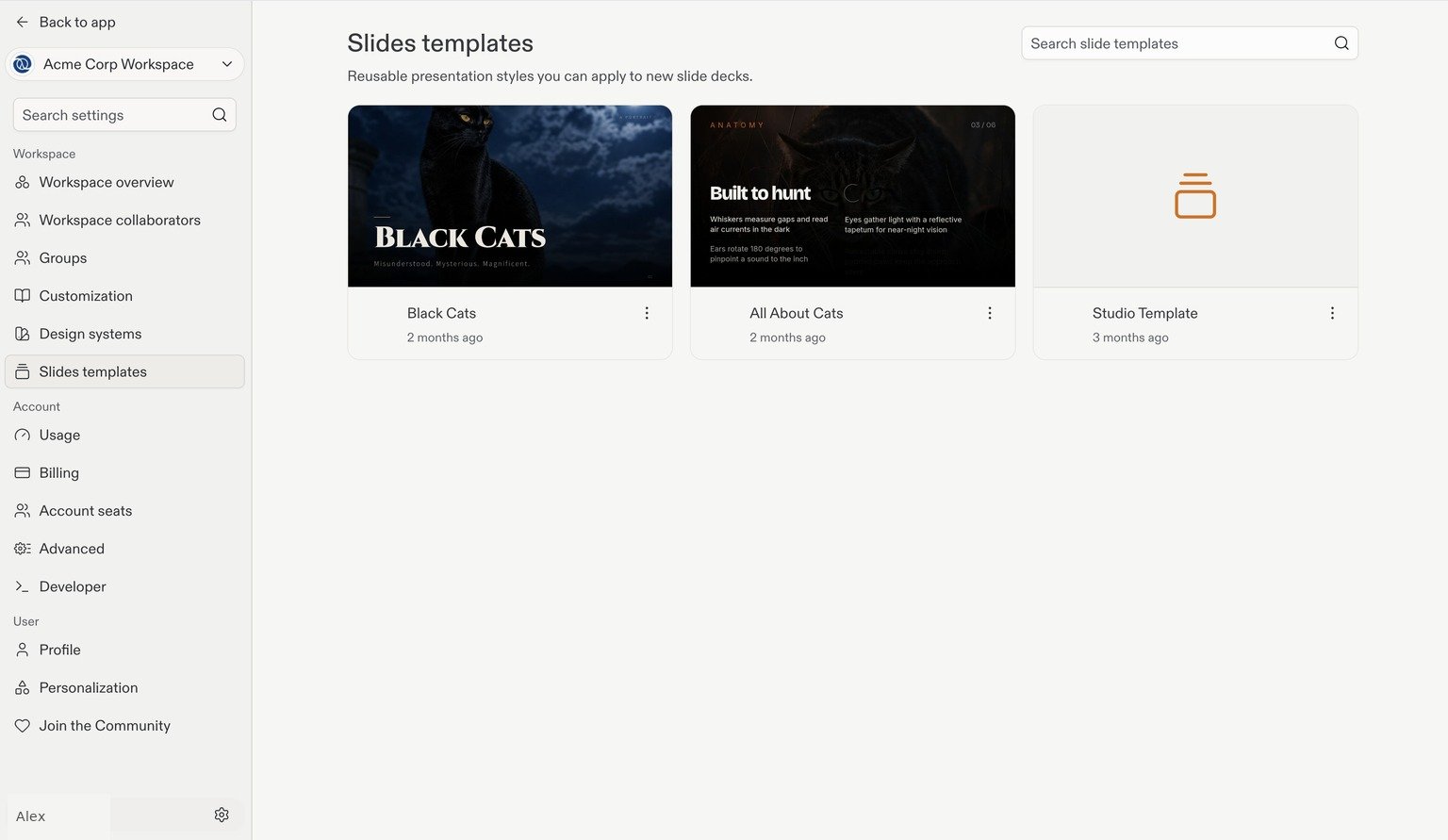
Modèles de diapositives dans les paramètres du Workspace. Les avatars des créateurs ont été supprimés.
Étape suivante
Paramètres avancés
Passez en revue les sièges de compte, l’API Admin et les demandes d’accès.