

Choisir les fournisseurs et modèles approuvés
Ouvrez un fournisseur pour configurer sa politique. Les paramètres affichés incluent OpenAI, Anthropic, Google, DeepSeek, Kimi et Z.ai. Le catalogue de modèles disponible peut évoluer ; utilisez les modèles listés dans vos paramètres comme référence.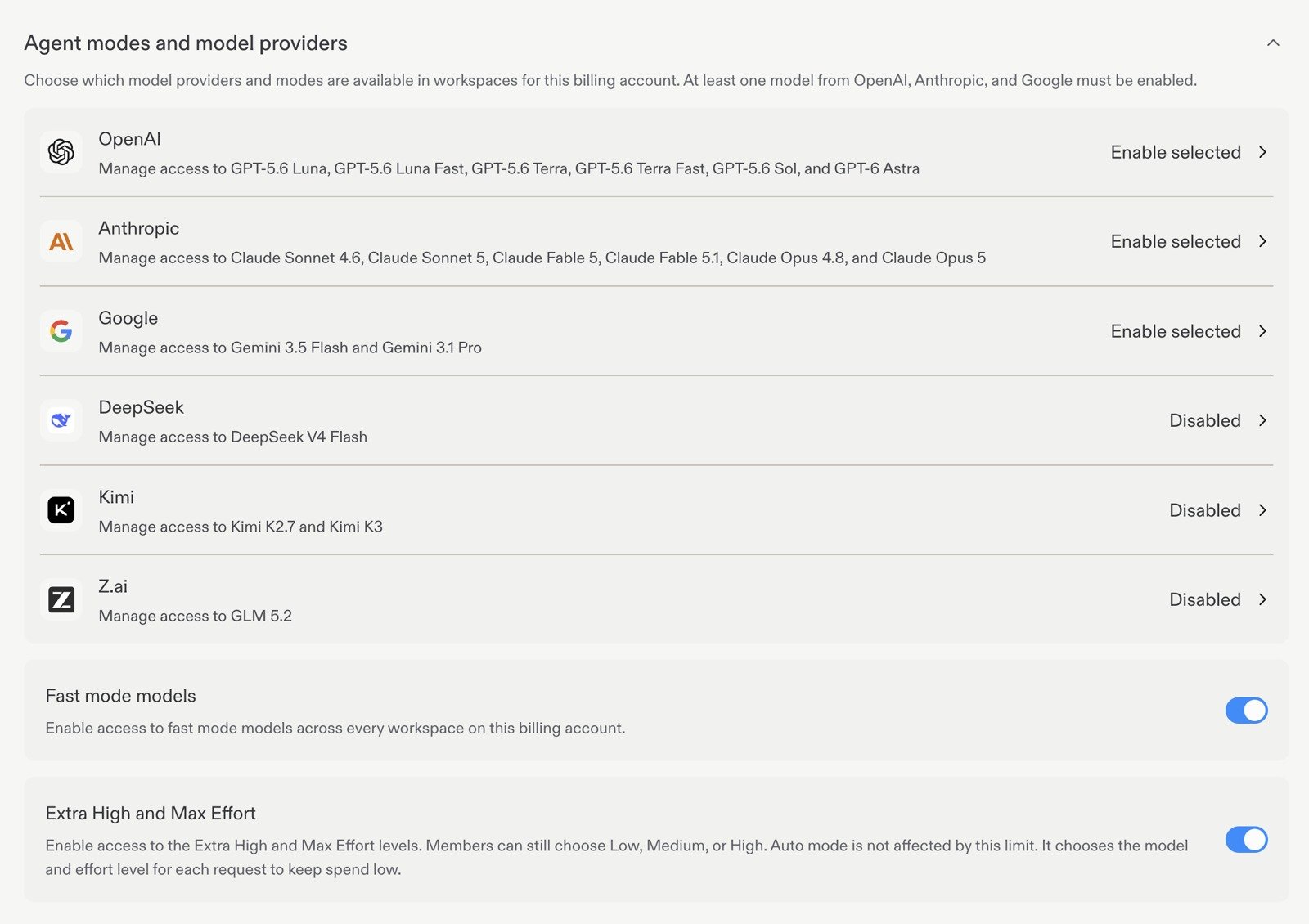
Contrôles de fournisseur et de mode dans Advanced settings, recadrés pour exclure les détails de compte personnels.
Pour n’activer que les modèles approuvés :
- Sélectionnez un fournisseur et choisissez Enable selected sous Account policy.
- Dans la liste des Workspaces, ouvrez le menu déroulant Setting d’un Workspace et activez ou désactivez des modèles individuels.
- Sélectionnez Update pour appliquer la politique. Utilisez Copy to all avant de mettre à jour si tous les Workspaces doivent utiliser la même sélection.
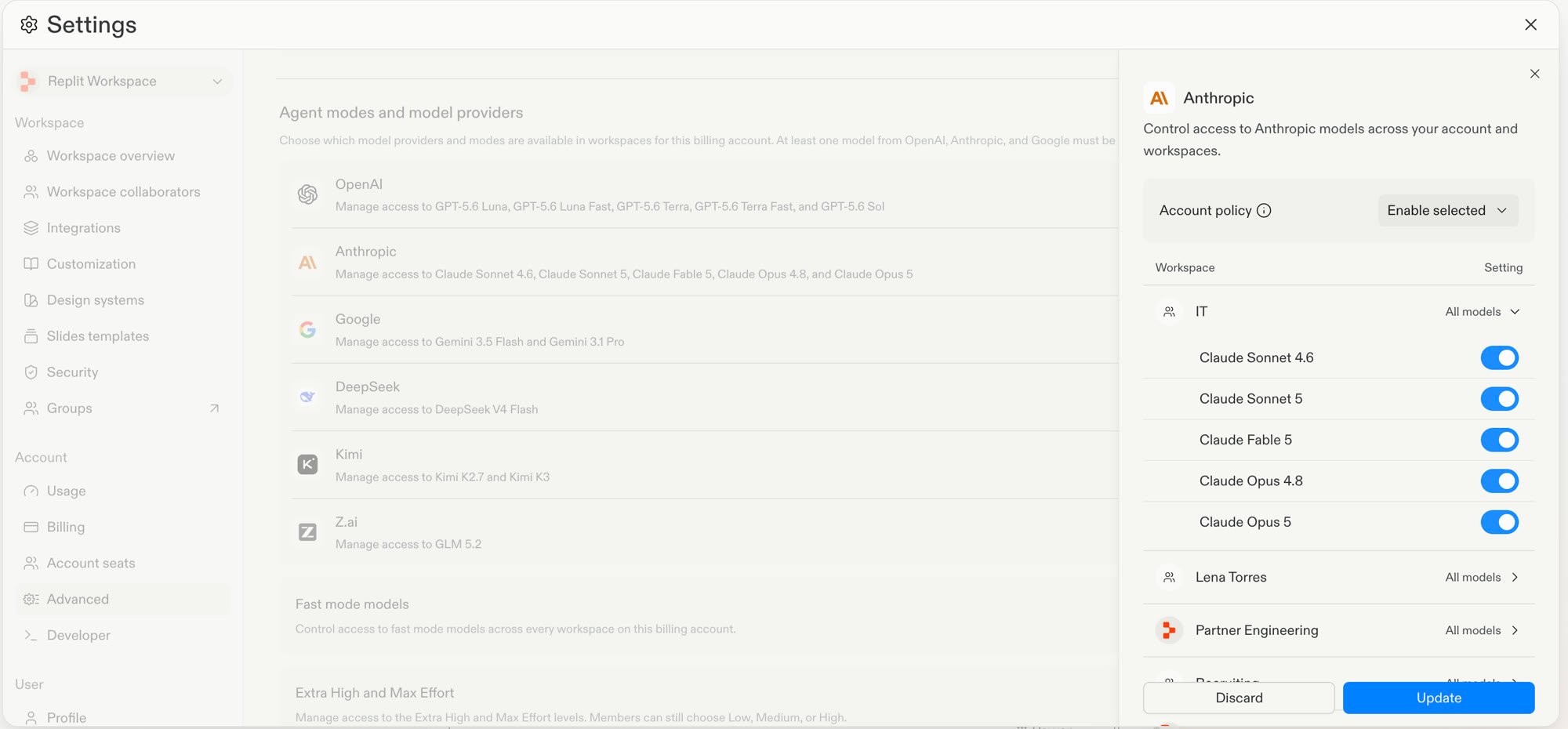
Sélection de modèles individuels pour chaque Workspace sous la politique Enable selected.
Au moins un modèle de chacun d’OpenAI, Anthropic et Google doit rester activé. Les politiques s’appliquent aux Workspaces, pas aux groupes individuels au sein d’un Workspace.
Comprendre les modes, les modèles et l’effort
Un mode détermine la façon dont Replit aborde le travail et équilibre capacité et coût. Le modèle est le modèle d’IA utilisé pour une tâche. L’effort contrôle la quantité de raisonnement que le modèle sélectionné consacre à une réponse. Sur Enterprise, le Auto mode peut choisir à la fois un mode et un modèle autorisé pour chaque tâche. Il ne peut pas sélectionner un fournisseur ou un modèle désactivé par la politique de votre compte ou de votre Workspace.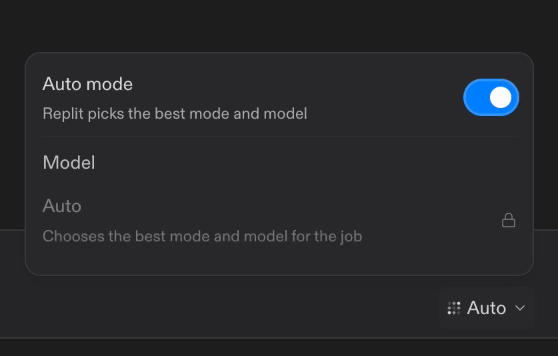
Auto mode permet à Replit de choisir parmi les modèles autorisés pour le Workspace.
Modèles Fast mode
La bascule Fast mode models contrôle l’accès aux variantes de modèles rapides sur tous les Workspaces du compte de facturation. Activez-la lorsque vous souhaitez que les développeurs disposent de ces variantes ; désactivez-la pour restreindre ce choix. C’est un contrôle distinct des politiques de fournisseur individuelles. Autoriser un fournisseur ne remplace pas le paramètre Fast mode models.Extra High et Max Effort
La bascule Extra High and Max Effort permet aux développeurs de sélectionner ces niveaux de raisonnement plus élevés. Extra High et Max sont des niveaux d’effort, pas des modes distincts. Lorsqu’elle est désactivée, les membres peuvent toujours choisir un effort Low, Medium ou High. Comme l’expliquent les paramètres, Auto mode n’est pas affecté par cette limite : il choisit le modèle et l’effort pour chaque requête. Utilisez un effort plus élevé de manière sélective pour les tâches qui nécessitent plus de raisonnement. Consultez Paramètres d’effort pour des recommandations.Comprendre l’impact sur la facturation
Activer un modèle ou une option d’effort le rend disponible ; la bascule elle-même n’entraîne pas de frais d’utilisation. Les dépenses dépendent de ce que votre équipe utilise réellement. La sélection du modèle et l’effort de raisonnement peuvent modifier le coût d’une tâche, de sorte que l’accès à des options plus coûteuses peut affecter la consommation globale. Ces contrôles ne sont pas des plafonds de dépenses. Passez en revue la consommation et configurez les limites d’utilisation séparément plutôt que de compter uniquement sur la disponibilité des modèles pour contrôler votre budget.Étape suivante
Sécurité
Analysez les vulnérabilités et passez en revue les correctifs avec Replit.