Créez un compte Replit ou connectez-vous à un compte existant, puis terminez l’inscription Enterprise en libre-service. Vous pouvez configurer l’abonnement de votre organisation en ligne sans contacter l’équipe commerciale. Vous avez déjà un compte Enterprise ? Passez à Créer votre Workspace. Si vous avez un compte Replit mais n’avez pas encore rejoint Enterprise, connectez-vous et suivez les étapes d’inscription ci-dessous, ou utilisez l’alternative de mise à niveau depuis Billing.
1

Sélectionner Enterprise sur la page tarifaire

Ouvrez la page tarifaire de Replit, repérez Enterprise, et sélectionnez Get started.
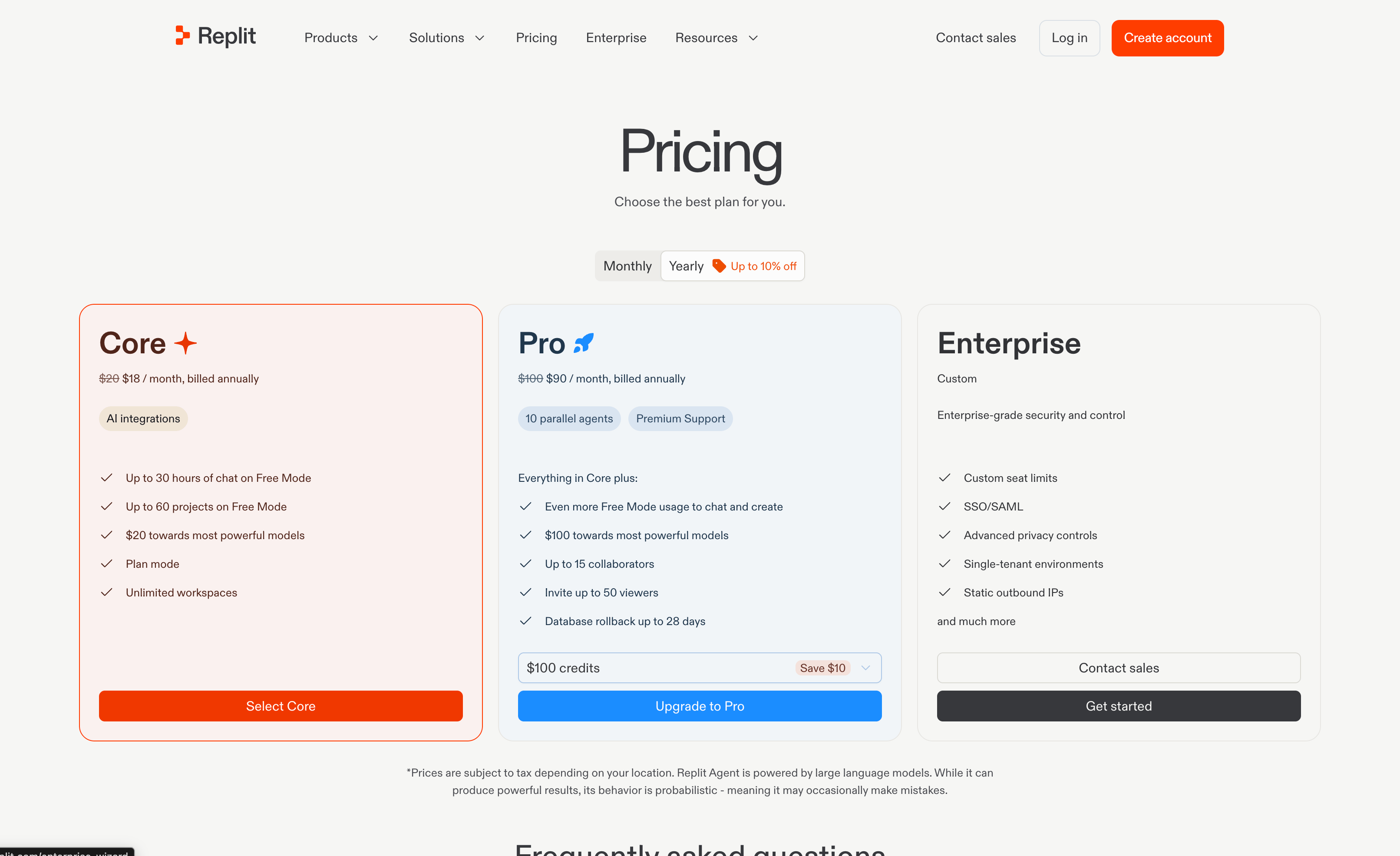
Page tarifaire de Replit avec les plans Core, Pro et Enterprise. La carte Enterprise inclut un bouton Get started sous Contact sales.
Si votre entreprise dispose déjà d’un abonnement Enterprise, demandez à un administrateur existant de vous inviter plutôt que de démarrer un autre abonnement.
2

Créer un compte ou se connecter

Connectez-vous avec le compte Replit que vous souhaitez utiliser pour administrer votre organisation. Si vous n’avez pas de compte, sélectionnez Sign up en bas de la page pour en créer un.
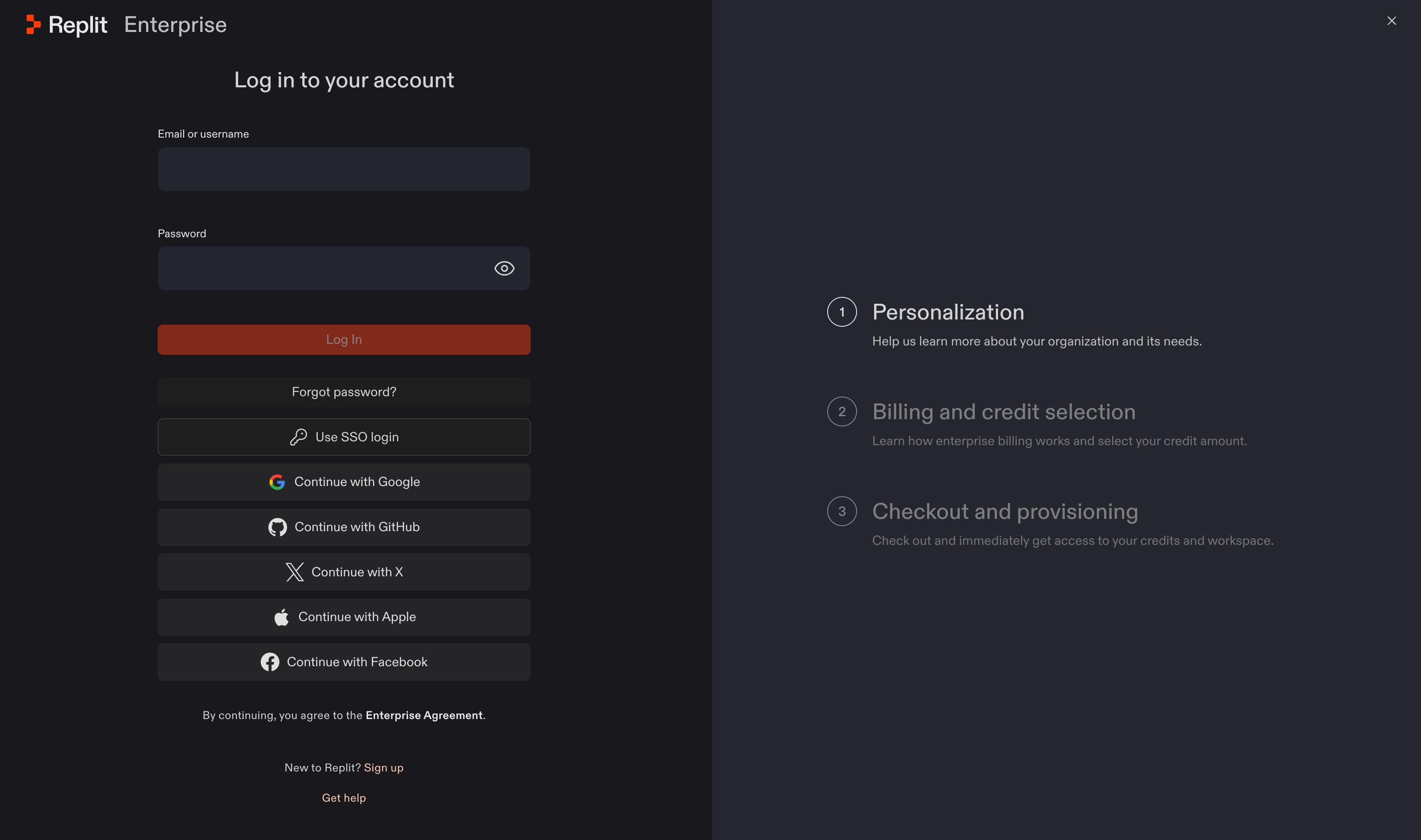
Page de connexion Replit Enterprise avec des options de connexion et un lien Sign up. Le panneau de droite liste Personalization, Billing and credit selection, et Checkout and provisioning.
Si vous êtes déjà connecté à Replit, vous pouvez démarrer depuis Settings → Billing sous Account à la place. Sélectionnez Upgrade à côté de Change plan.
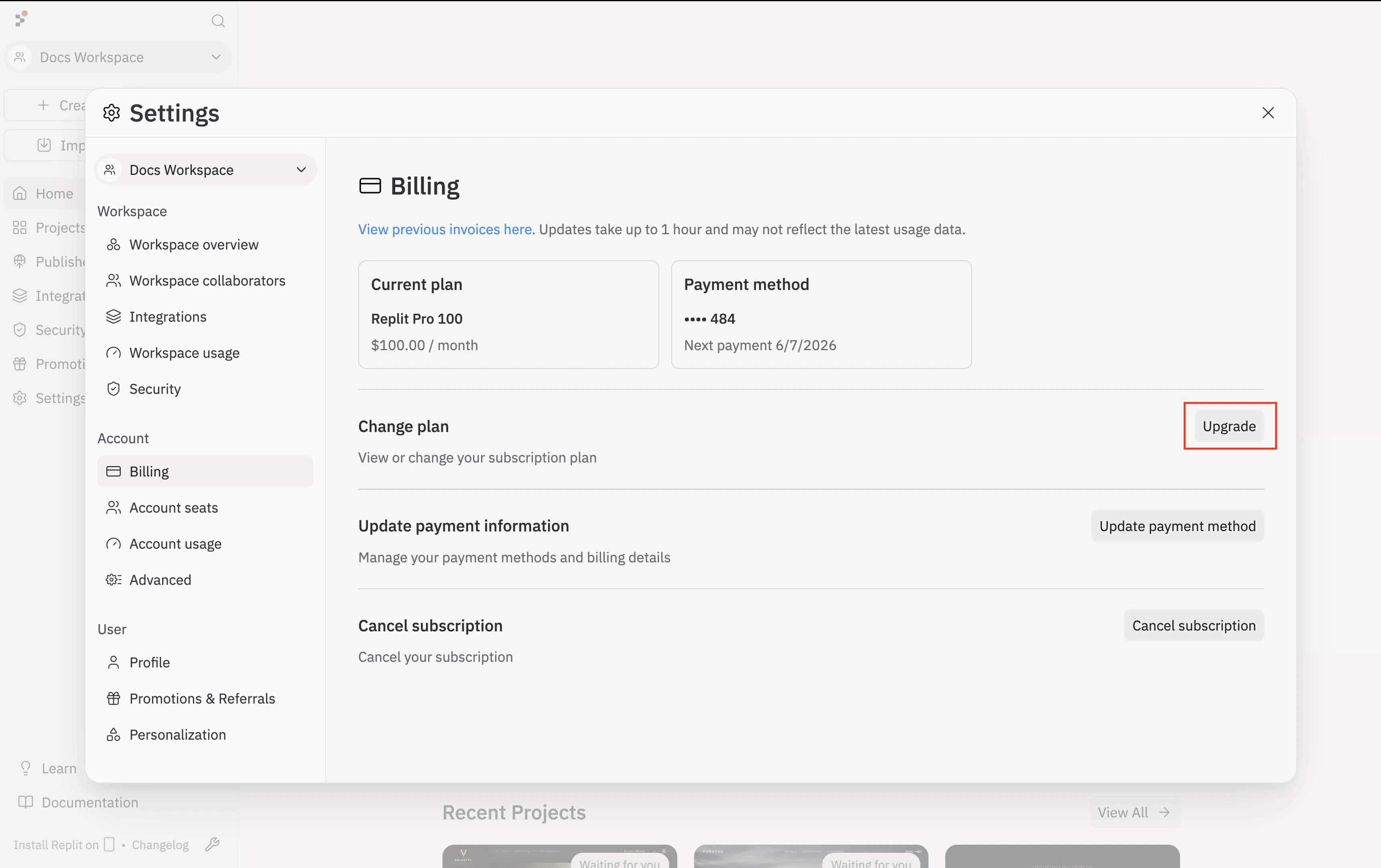
Paramètres Billing du compte avec le bouton Upgrade mis en évidence.
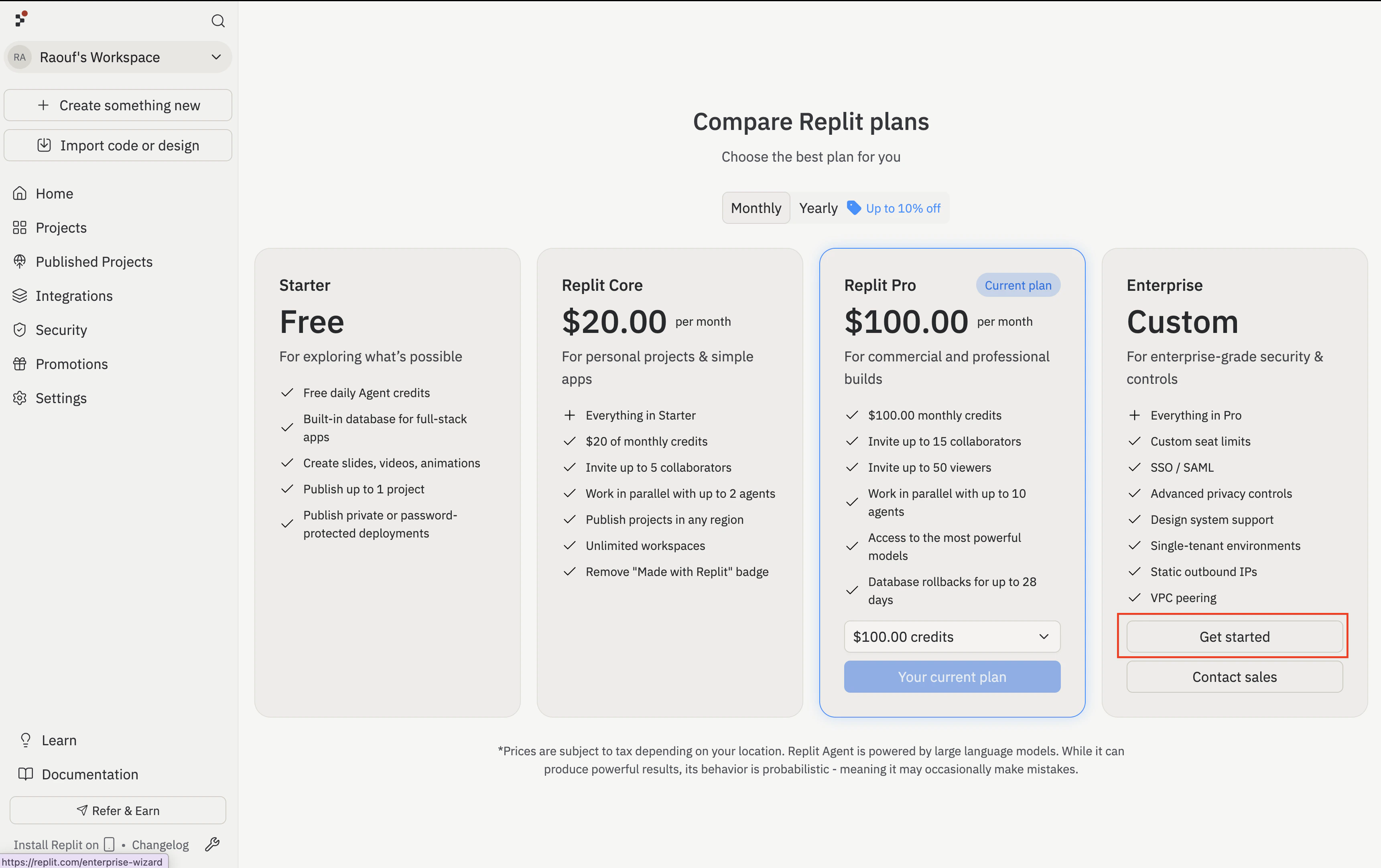
Sur l’écran Compare Replit plans, sélectionnez Get started sous Enterprise / Custom, puis poursuivez avec la configuration de l’organisation ci-dessous.
Comparaison des plans Replit avec Get started mis en évidence dans la colonne Enterprise.
3

Nommer votre organisation

À l’étape Personalization, saisissez le nom de votre organisation dans Organization name et sélectionnez Continue.
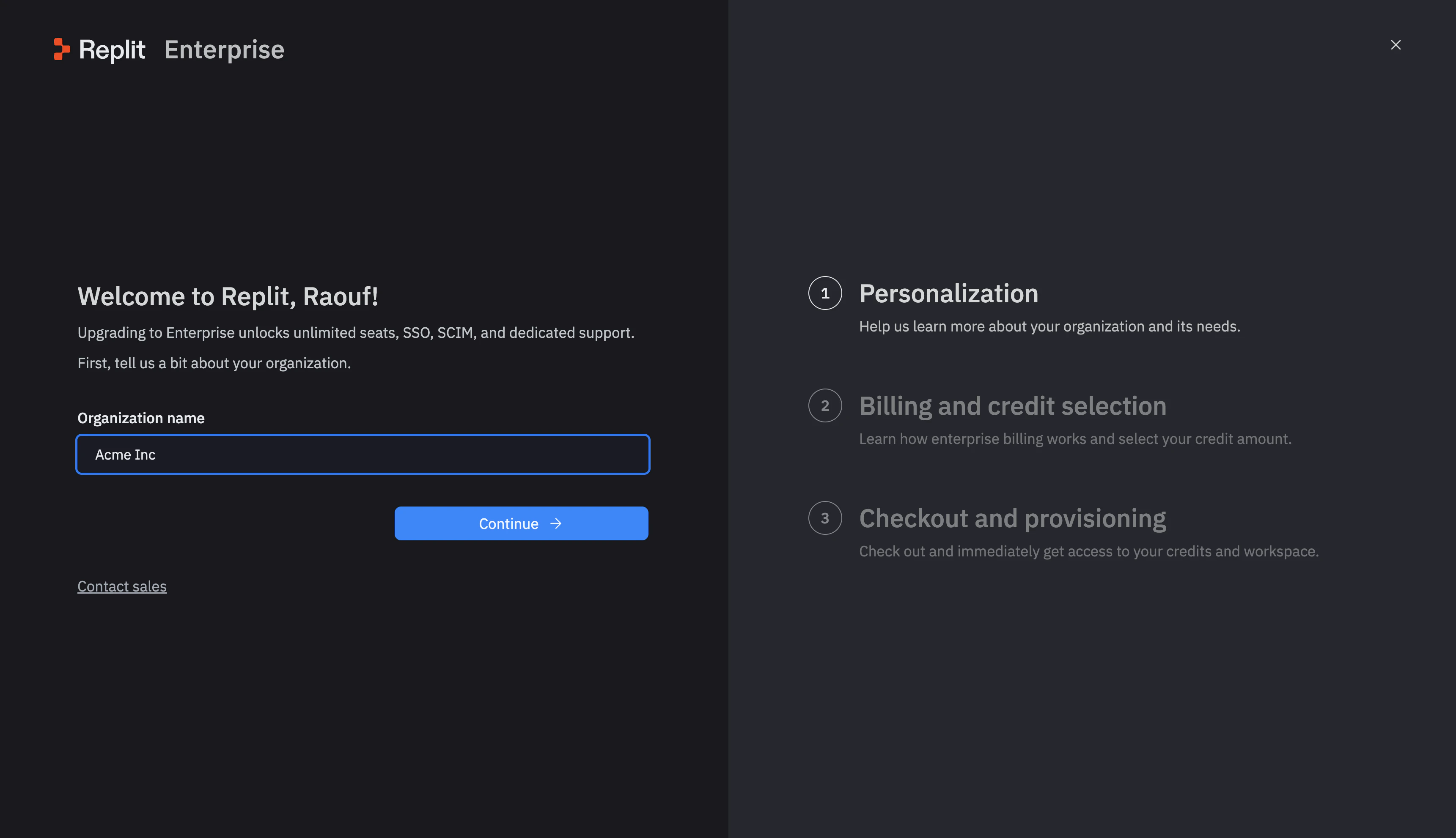
Assistant de configuration Enterprise avec un champ Organization name et un bouton Continue.
4

Vérifier la facturation et votre engagement de crédit

Consultez l’écran How billing works, qui explique l’engagement de crédit annuel et l’utilisation au fur et à mesure (pay-as-you-go) une fois votre limite de crédit atteinte. Sélectionnez Continue.
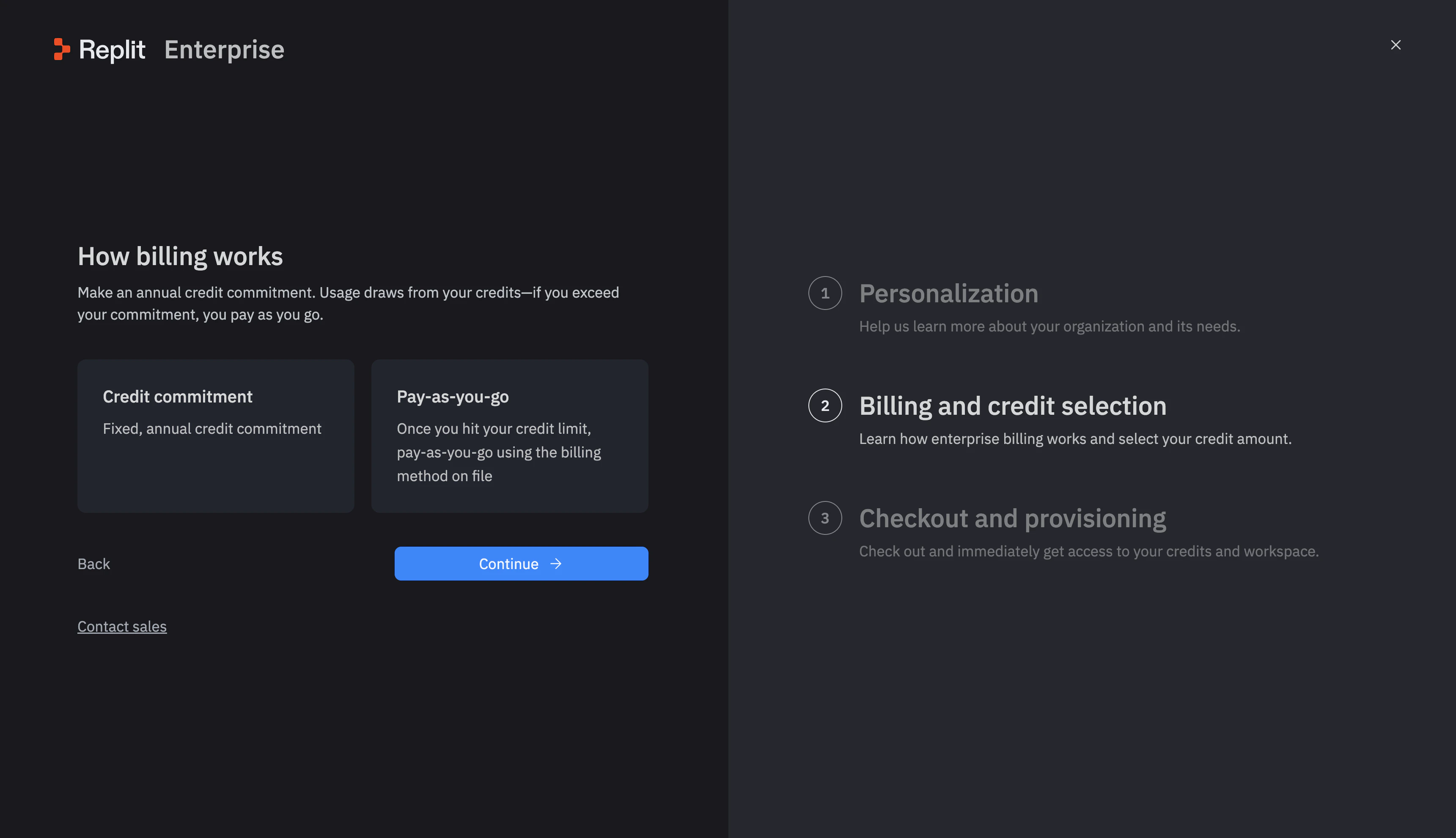
Écran de configuration Enterprise expliquant l'engagement de crédit et la facturation au fur et à mesure.
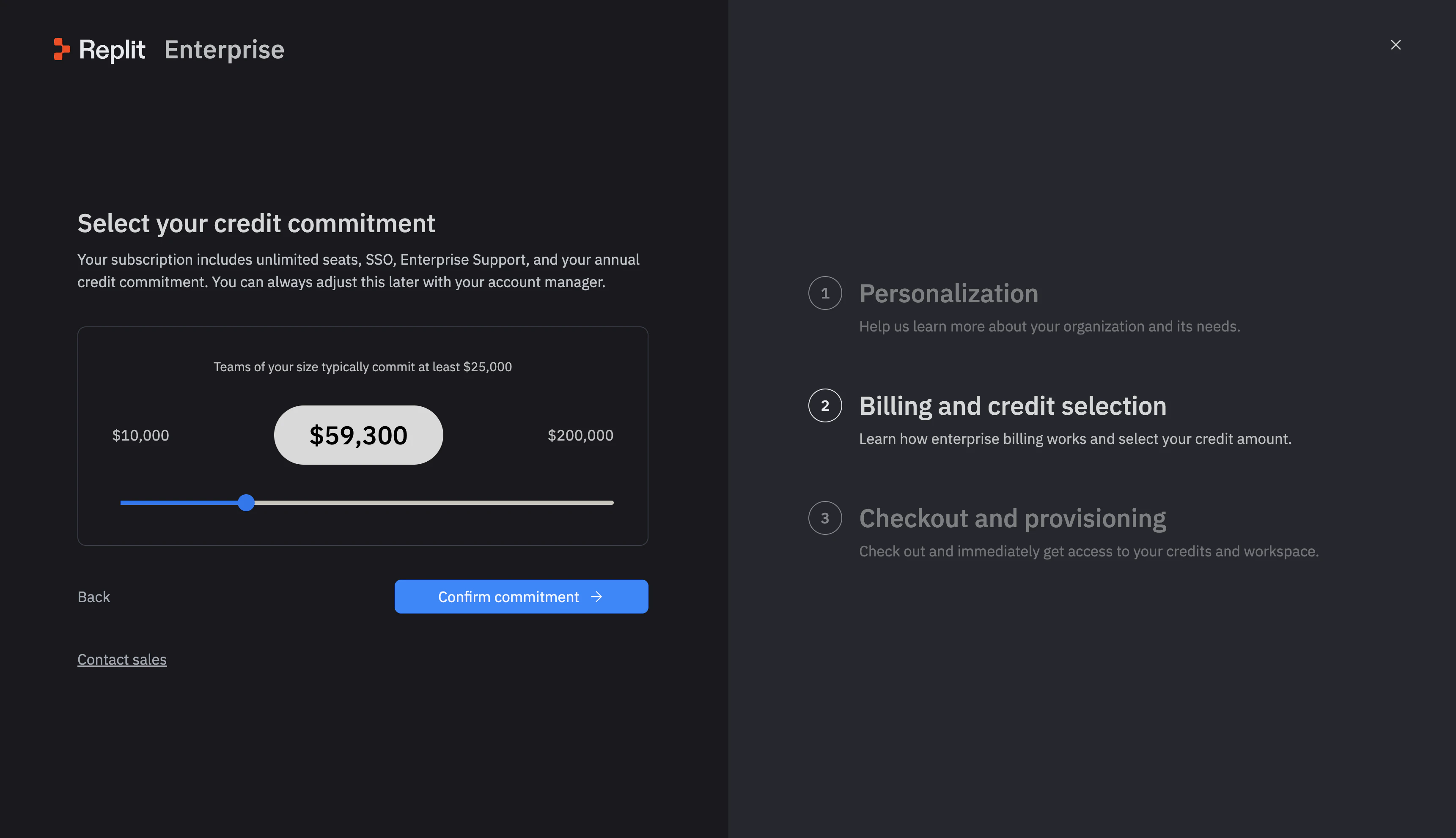
Si vous choisissez un engagement de crédit, utilisez le curseur sur Select your credit commitment pour choisir votre montant annuel. Vérifiez le montant avant de sélectionner Confirm commitment. Consultez Facturation Replit Enterprise pour plus de détails.
Curseur d'engagement de crédit annuel avec un bouton Confirm commitment. Le montant affiché est un exemple.
5

Finaliser le paiement

Sur Checkout and provisioning, saisissez vos coordonnées de facturation et vérifiez le plan, l’engagement de crédit et les conditions de facturation avant de finaliser votre achat.Après le paiement, passez à Créer votre Workspace.

Étape suivante

Créer votre Workspace

Configurez l’espace partagé où votre équipe développe.