

Introduction
Vous cherchez à ajouter le SSO au flux de connexion d’une application que vous créez sur Replit ? Consultez Ajouter le SSO à votre application (Clerk). Cette page couvre l’activation du SSO pour votre organisation Replit — comment votre équipe se connecte à replit.com.
Seules les organisations disposant d’un plan Enterprise peuvent utiliser SAML SSO. Vous pouvez acheter le plan Enterprise directement depuis la page des tarifs ou nous contacter pour une présentation guidée.
Configurer SAML SSO
1
Ouvrir les paramètres d'authentification
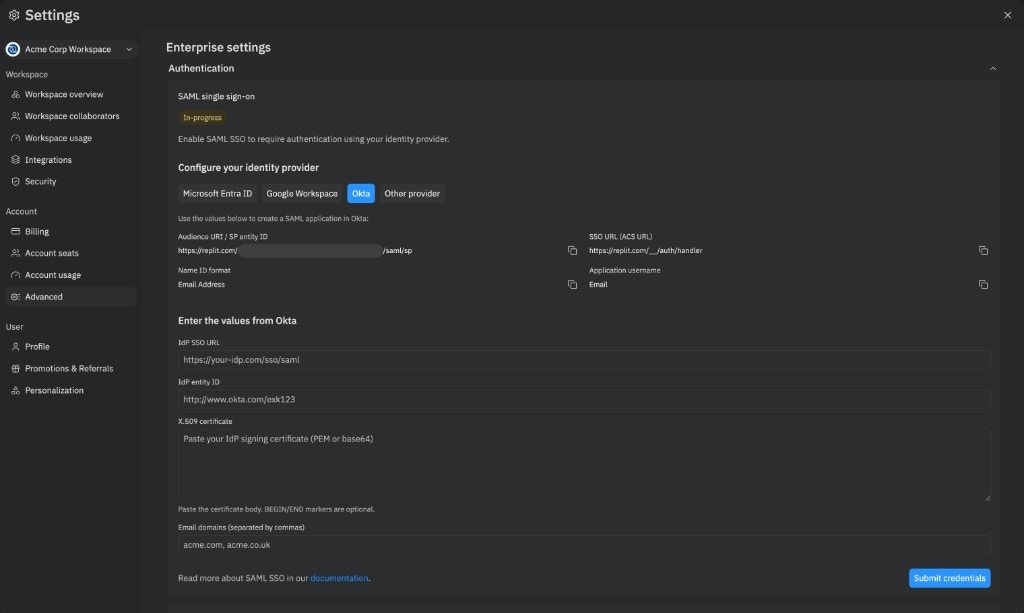
Ouvrez le sélecteur d’espace de travail, choisissez votre espace de travail Enterprise et ouvrez Paramètres. Sélectionnez Avancé, développez la section Authentification et cliquez sur Activer SSO sur la carte Authentification unique SAML.Le badge de statut passe à En cours et l’assistant affiche les valeurs dont vous avez besoin pour votre IdP.
2
Choisir votre fournisseur d'identité
Sélectionnez votre IdP sous Configurer votre fournisseur d’identité :
- Microsoft Entra ID
- Google Workspace
- Okta
- Autre fournisseur
3
Créer l'application SAML dans votre IdP
Dans la console d’administration de votre IdP, créez une nouvelle application SAML en utilisant les valeurs affichées par Replit :
4
Saisir les valeurs de votre IdP
Une fois l’application SAML créée dans votre IdP, copiez les valeurs suivantes dans la section Saisir les valeurs de votre fournisseur dans Replit :
- URL SSO de l’IdP — l’URL vers laquelle Replit redirige les utilisateurs lors de l’authentification.
- ID d’entité de l’IdP — identifie votre IdP auprès de Replit.
- Certificat X.509 — le certificat de signature de l’IdP en PEM ou base64. Les marqueurs
BEGIN/ENDsont optionnels. - Domaines de messagerie — liste de domaines séparés par des virgules avec lesquels vos utilisateurs se connectent (par exemple,
acme.com, acme.co.uk). Incluez tous les alias et sous-domaines que votre IdP peut signaler.
gmail.com) ne peuvent pas être revendiqués.5
Attendre le provisionnement
Le badge de statut passe à Provisionnement… pendant que Replit crée le tenant SAML sous-jacent. Cela prend généralement environ une minute. Une fois terminé, le badge de statut devient Actif et votre organisation peut se connecter avec SSO.Si le provisionnement échoue, le badge de statut devient Échec de la configuration et Replit nettoie automatiquement tout état partiel. Cliquez sur Réessayer pour redémarrer l’assistant.
Choisir vos domaines de messagerie
Vous pouvez revendiquer plusieurs domaines de messagerie et sous-domaines pour votre organisation. Tout utilisateur qui tente de s’inscrire avec un domaine de messagerie correspondant à votre domaine revendiqué est obligé d’utiliser SAML SSO. Vos domaines revendiqués doivent correspondre à ce que votre IdP signale pour vos utilisateurs. Si vous utilisez des alias de domaine de messagerie, incluez-les également pour empêcher les utilisateurs de s’inscrire sans utiliser SSO. Par exemple, si votre entreprise utilise des domaines de messagerie correspondant àacmeco.com, foo.acmeco.com et acmebiz.com, revendiquez les trois lors de la soumission des identifiants.
Replit valide chaque domaine revendiqué par rapport aux adresses e-mail de vos administrateurs. Pour ajouter ou supprimer des domaines après l’activation, modifiez le champ Domaines de messagerie sur la carte Authentification. Pour revendiquer un domaine qui ne correspond pas à l’e-mail d’un administrateur existant, contactez support@replit.com.
Utiliser SAML SSO
L’inscription avec SAML n’invite pas automatiquement les utilisateurs à votre organisation. Pour la gestion automatisée des utilisateurs et les opérations en masse, consultez plutôt SCIM.
FAQ
Que se passe-t-il pour les utilisateurs qui avaient déjà des comptes sur replit.com avant la mise en place de SAML SSO ?
Une fois SAML SSO activé pour votre organisation, tous les utilisateurs avec des domaines de messagerie SSO revendiqués sont tenus d’utiliser SSO pour se connecter. Les utilisateurs existants ne peuvent plus utiliser leurs méthodes d’authentification précédentes (e-mail ou connexion sociale) si leur e-mail correspond au domaine SSO. Ils ne sont pas automatiquement ajoutés à votre organisation.Les utilisateurs sont-ils automatiquement déprovisionés dans Replit lorsque mon IdP révoque leur accès ?
Non, SAML SSO gère uniquement l’authentification. Pour le provisionnement et le déprovisionnement automatisés des utilisateurs, vous pouvez utiliser l’intégration SCIM, disponible pour les clients Enterprise. SCIM vous permet de synchroniser le répertoire de votre IdP pour gérer automatiquement les rôles et le provisionnement des utilisateurs.Les sièges de l’organisation sont-ils automatiquement consommés lorsque les utilisateurs obtiennent un accès dans notre IdP ?
Non, les sièges ne sont consommés qu’une fois qu’un utilisateur a accepté l’invitation à rejoindre votre organisation.Que faire si la configuration SAML échoue ?
L’assistant signale l’échec avec un badge Échec de la configuration, et Replit annule automatiquement tout provisionnement partiel. Cliquez sur Réessayer pour redémarrer l’assistant, vérifiez vos valeurs IdP et soumettez à nouveau les identifiants. Si l’erreur persiste, contactez votre responsable de compte.Comment désactiver SAML SSO ?
La désactivation en libre-service n’est pas encore prise en charge. Contactez votre responsable de compte pour désactiver SSO pour votre organisation. Vous pouvez toujours modifier en libre-service les domaines de messagerie revendiqués depuis la carte Authentification après l’activation.Ressources associées
SCIM
En savoir plus sur l’automatisation de la gestion des utilisateurs avec l’intégration SCIM
Groupes et autorisations
Comprendre comment gérer les rôles et les accès des utilisateurs