

Fonctionnalités
Replit Enterprise fournit un contrôle d’accès complet grâce à deux systèmes complémentaires qui fonctionnent ensemble pour gérer l’accès dans toute votre organisation.Admin
Accès administratif complet aux paramètres de l’organisation et à toutes les ressources
Member
Peut voir tous les autres membres et créer des projets
Guest
Accès limité aux seules applications et ressources partagées
Viewer
Accès en lecture seule aux applications et aux déploiements
- Rôles par défaut : Quatre niveaux d’accès intégrés qui fournissent un contrôle d’accès de base pour tous les membres de l’organisation
- Groupes personnalisés (Enterprise uniquement) : Créez des groupes spécialisés pour un contrôle d’accès granulaire au-delà des limitations des rôles par défaut
- Contrôle d’accès flexible : Utilisez des rôles et des groupes pour accorder un accès précis à différentes applications et ressources
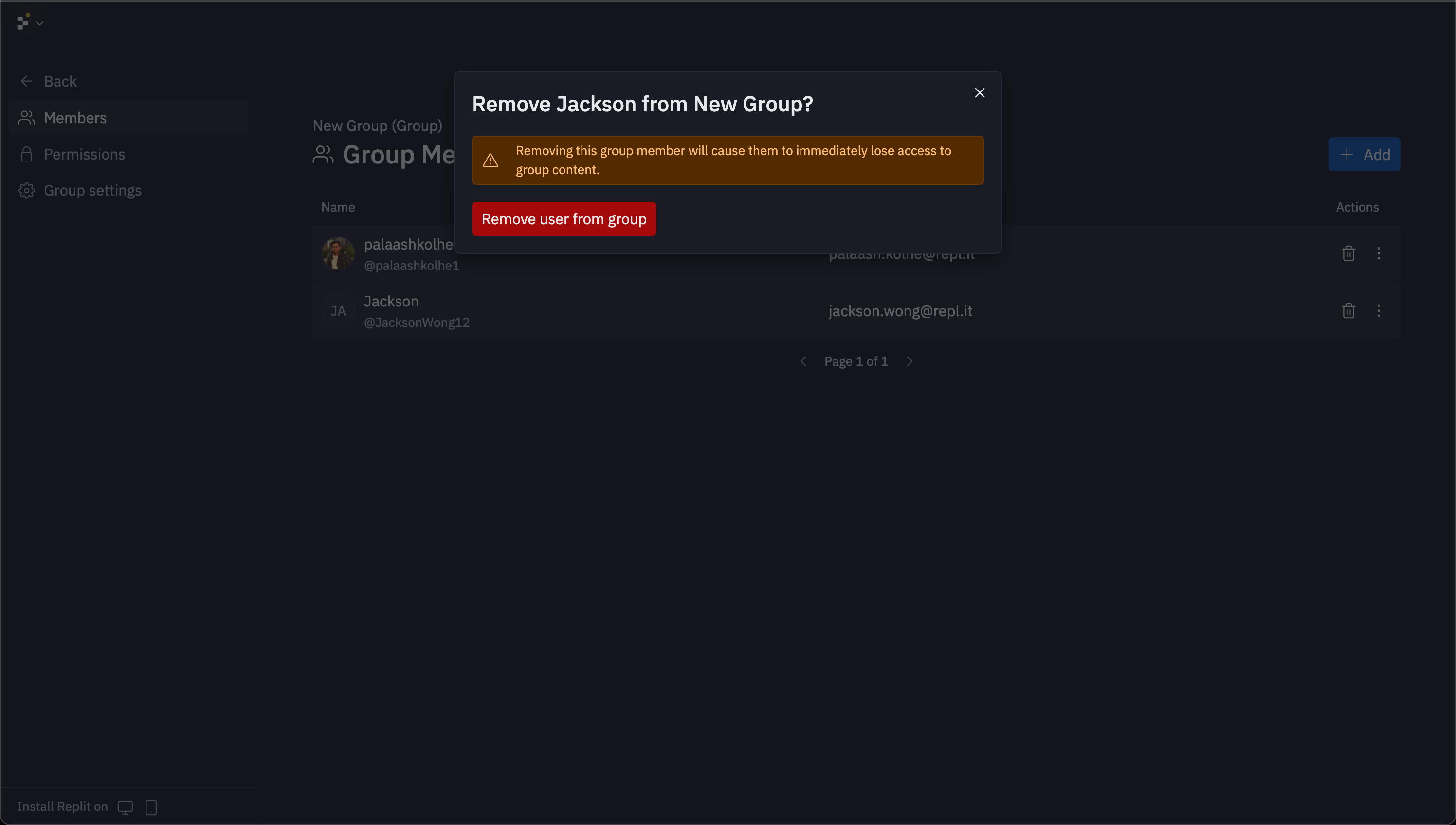
- Gestion facile des membres : Ajoutez, supprimez et transférez des membres entre les groupes avec des contrôles administratifs simples
Utilisation
Rôles
Chaque membre de l’organisation doit avoir un rôle qui définit son niveau d’accès de base au sein de votre organisation. Les administrateurs attribuent des rôles lors de l’ajout de nouveaux membres pour assurer un contrôle d’accès approprié dès le premier jour. Les quatre rôles par défaut offrent différents niveaux d’accès :- Admins : Ont accès à toutes les actions disponibles dans votre organisation, y compris les paramètres de l’organisation, la facturation et la gestion des membres
- Members : Peuvent créer et modifier des projets et voir tous les autres membres de l’organisation, mais ne peuvent pas effectuer d’actions administratives sensibles
- Guests : Ont le niveau d’accès le plus bas et peuvent uniquement modifier les applications spécifiquement partagées avec eux. Ce rôle est destiné aux collaborateurs externes (par exemple, les prestataires externes). Sur les organisations Enterprise avec SSO activé, les Guests doivent utiliser un email en dehors de vos domaines SSO. Les utilisateurs internes peuvent être ajoutés en tant que membres ou administrateurs à la place
- Viewers : Ont un accès en lecture seule aux applications et aux déploiements, ce qui les rend idéaux pour les parties prenantes qui ont besoin de visibilité sans capacités de modification
Sur Enterprise, le rôle d’un Guest est verrouillé. Vous ne pouvez pas promouvoir un Guest en Member ou Admin, ni le basculer en Viewer, une fois qu’il a été ajouté — supprimez le Guest et réinvitez-le avec le rôle souhaité. Les Guests dans les espaces de travail gérés par SCIM sont gérés via votre fournisseur d’identité.
Enterprise uniquement : Sur Enterprise, le rôle Admin est divisé en deux rôles distincts — administrateur de compte (facturation et contrôle à l’échelle du compte) et administrateur d’espace de travail (limité aux espaces de travail auxquels il appartient). Consultez Administrateurs de compte et d’espace de travail pour connaître la différence et savoir comment configurer chacun. Sur Core et Pro, il n’existe qu’un seul Admin (votre administrateur de compte).
Groupes personnalisés
Les groupes personnalisés sont disponibles exclusivement sur le plan Enterprise.
Pour des informations sur la synchronisation des groupes IdP avec Replit pour une gestion plus facile des accès utilisateurs en masse, consultez SCIM.
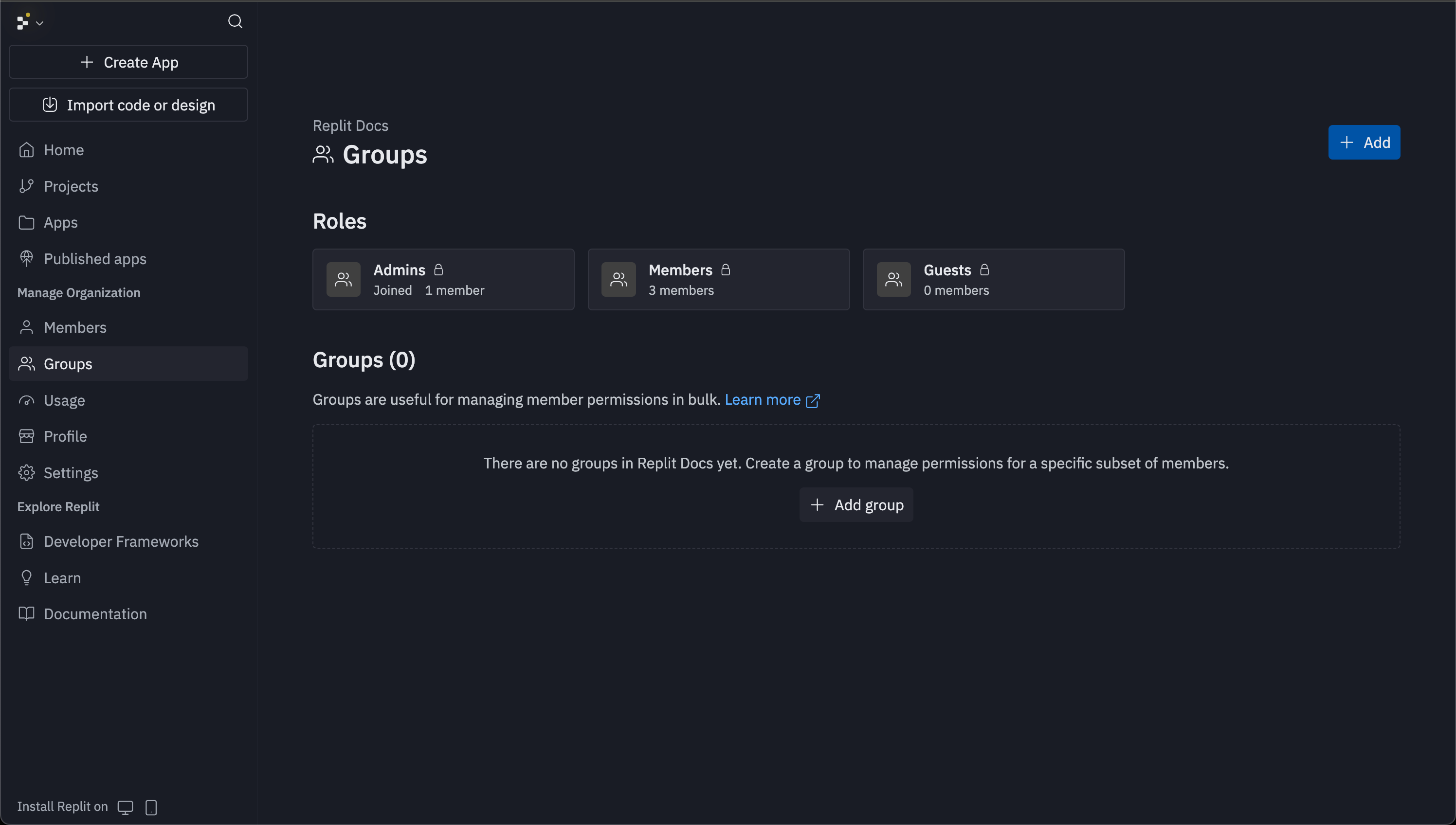
Créer un groupe
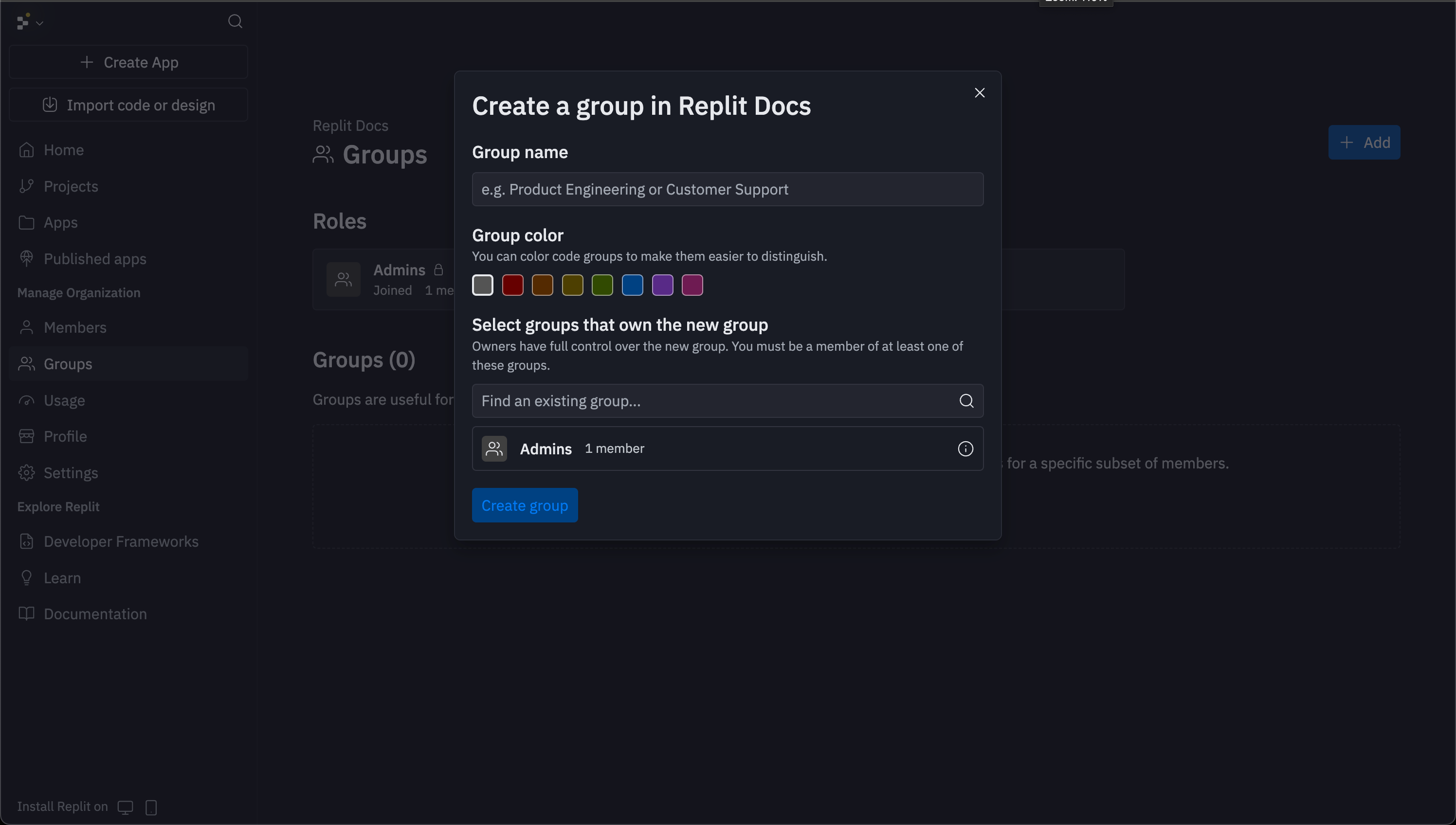
Les administrateurs peuvent créer des groupes personnalisés illimités depuis la page des groupes. Sélectionnez le bouton Add dans le coin supérieur droit pour ouvrir la fenêtre de création où vous pouvez :- Nommer votre groupe : Le nom du groupe est le seul champ obligatoire
- Ajouter des identifiants visuels : Choisissez des couleurs et des icônes pour distinguer les groupes
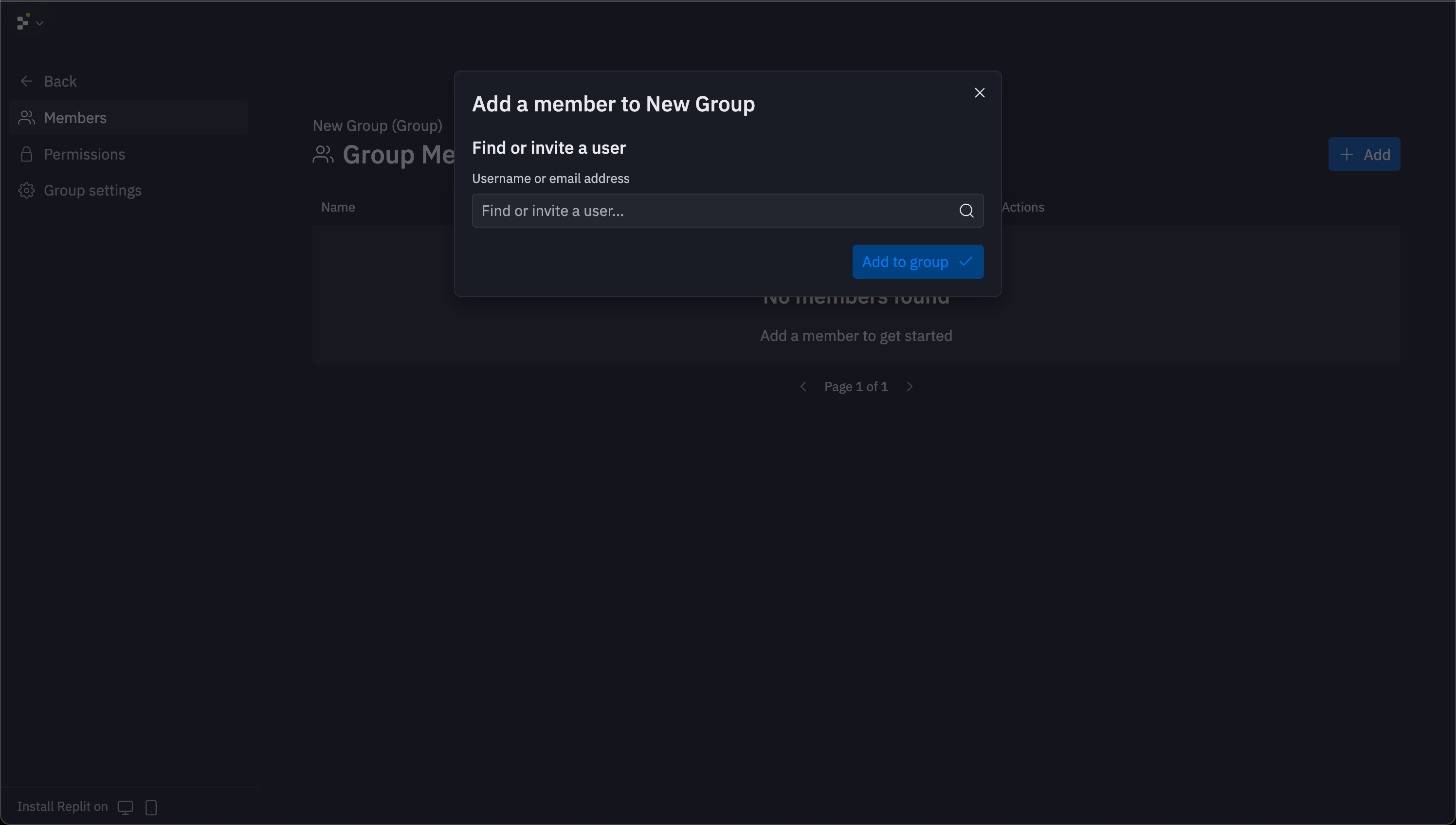
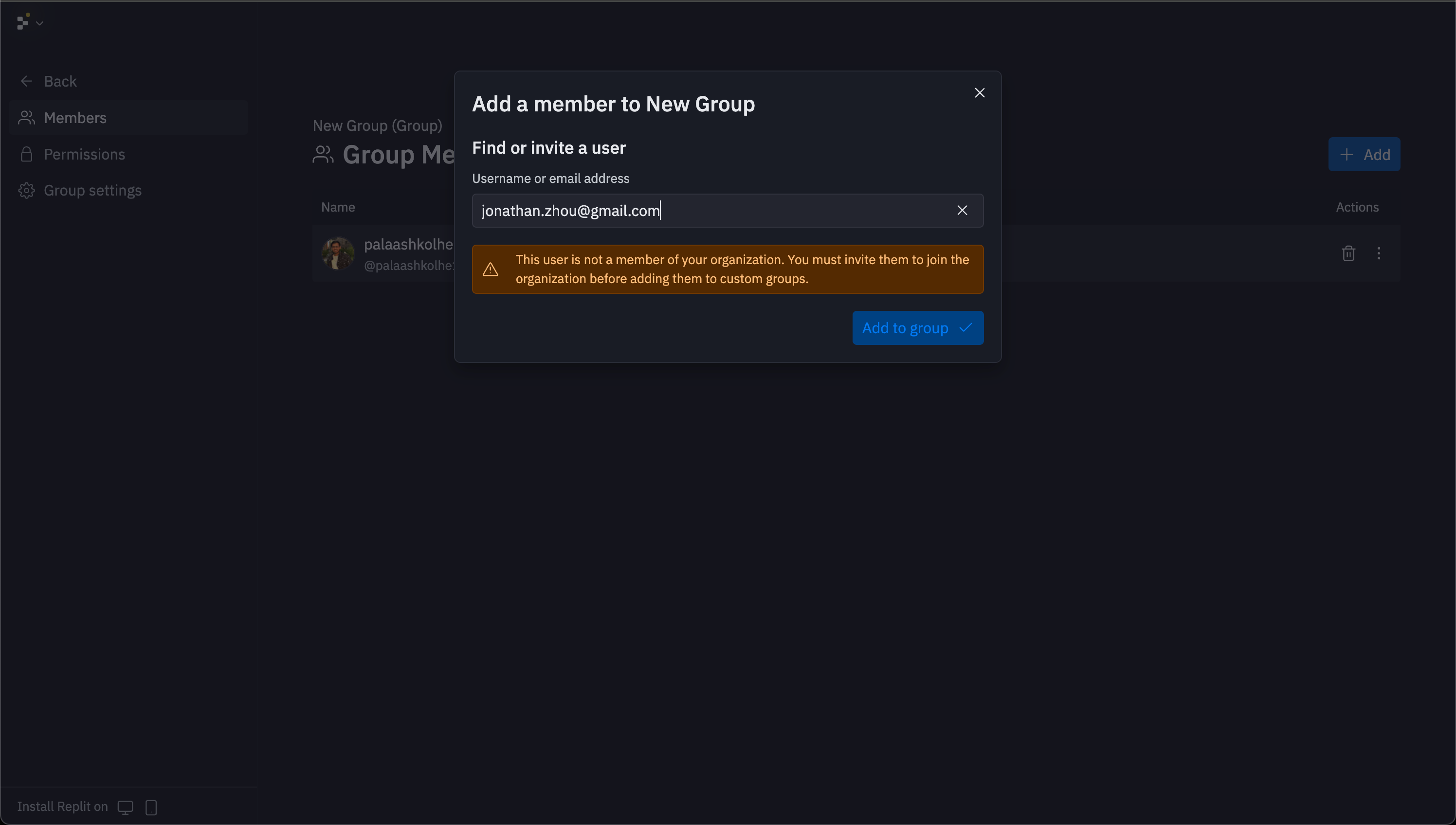
- Assigner des membres : Ajoutez des membres de l’organisation aux groupes individuellement ou en masse
- Accorder des accès : Les groupes peuvent ensuite recevoir l’accès à des applications spécifiques via le bouton Invite de chaque application
Gérer les groupes
Sélectionnez n’importe quelle carte de groupe pour accéder à son interface de gestion. La gestion des groupes comprend l’ajout et la suppression de membres, ainsi que la configuration des permissions.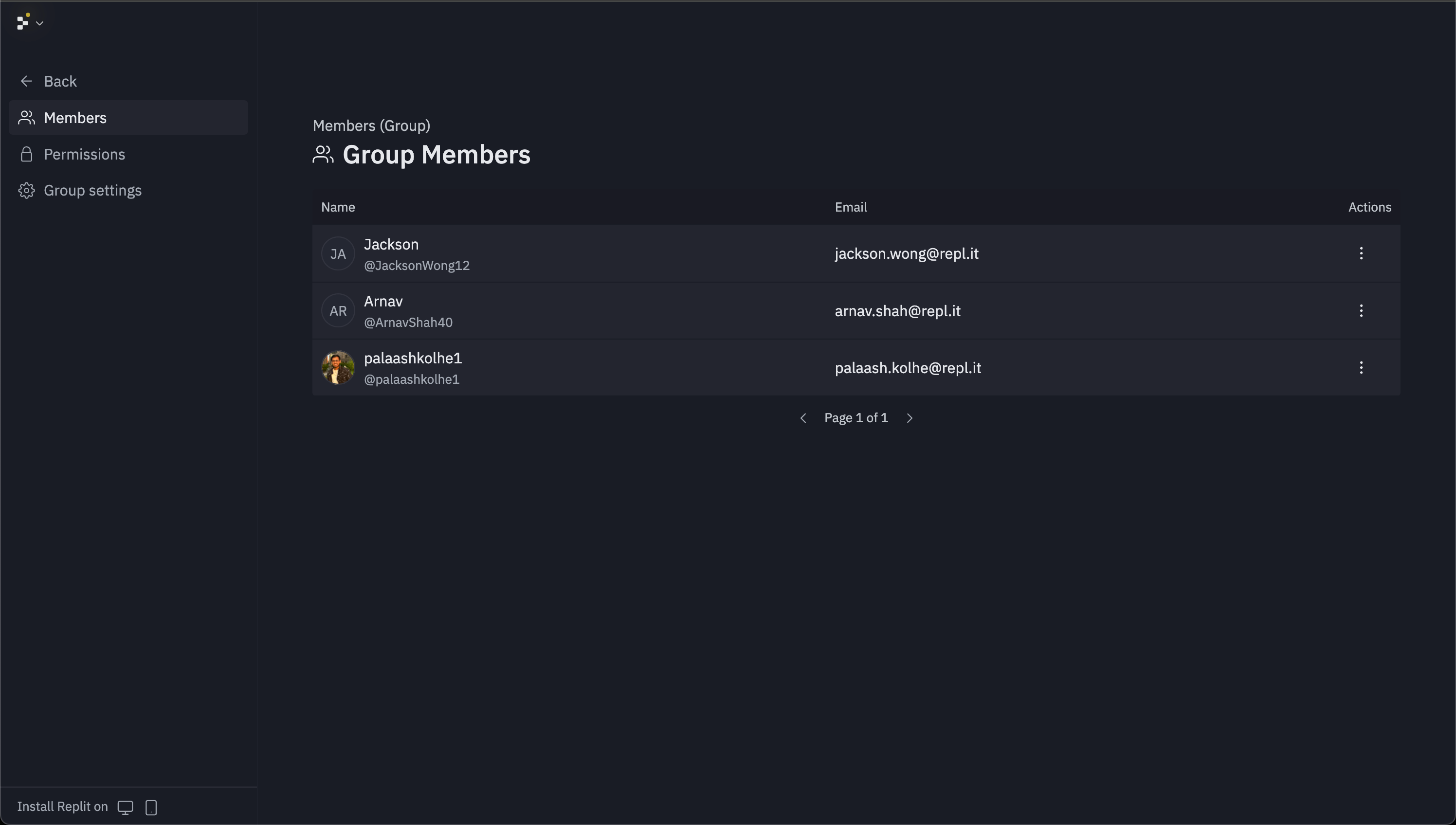
Définir les permissions du groupe
Attribuez des permissions organisationnelles aux groupes pour définir le niveau d’accès que les membres du groupe doivent avoir dans votre organisation. Pour définir les permissions du groupe, sélectionnez le groupe créé et choisissez l’onglet permissions dans la navigation de gauche. Les niveaux de permissions disponibles sont :- Owner : Peut effectuer toutes les actions de l’organisation, y compris la suppression de l’organisation
- Billing manager : Peut mettre à jour les informations de paiement de l’organisation, ajouter et supprimer des sièges, et définir des limites de dépenses
- Manager : Peut créer et gérer des groupes, ajouter et supprimer des membres de l’organisation, et consulter les informations de facturation
- Editor : Peut créer de nouvelles applications et consulter les informations d’utilisation
- Viewer : Peut voir les informations de base sur l’organisation
Contrôle d’accès aux applications
Contrôlez qui peut accéder et collaborer sur vos applications en utilisant la fonctionnalité Access de Replit. Attribuez l’accès à des rôles et des groupes pour partager des applications spécifiques avec les bons membres tout en maintenant la sécurité dans votre organisation.Définir l’accès aux applications
Comment gérer l'accès aux applications
Comment gérer l'accès aux applications
Depuis n’importe quelle application, sélectionnez Invite dans le coin supérieur droit (à gauche de Publish) pour ouvrir le panneau Access.
- Rôles par défaut : Admin, Members, Guests et Viewers apparaissent automatiquement dans le panneau Access
- Groupes personnalisés : Utilisez la fonctionnalité de recherche pour trouver et accorder l’accès à des groupes personnalisés spécifiques
Niveaux d’accès
Vous pouvez attribuer différents niveaux d’accès à chaque rôle et groupe pour un contrôle granulaire :- Owner : Accès complet incluant la suppression des applications et le contrôle administratif
- Publisher : Peut modifier le code, republier les applications, et gérer les ressources et paramètres des applications
- Editor : Peut modifier le code et consulter les ressources des applications sans capacités de publication
- Read-only : Accès en lecture seule au code avec la possibilité de forker les applications pour son propre usage
- None : Aucun accès pour rechercher, afficher ou modifier l’application