

Introduction
SCIM est disponible exclusivement pour les clients Enterprise. Contactez notre équipe commerciale à sales@replit.com pour activer cette fonctionnalité pour votre organisation.
Fonctionnalités clés
Gestion automatisée des membres
Provisionnez et déprovisionnez automatiquement les membres en fonction de l’annuaire de votre IdP
Synchronisation des rôles
Maintenez les rôles et les permissions des membres synchronisés avec la structure de votre organisation
Opérations en masse
Gérez efficacement les grandes équipes avec des opérations de groupe en masse
Support des principaux IdP
Intégration directe avec Microsoft Entra ID, Okta et d’autres fournisseurs d’identité leaders
Avantages
L’intégration SCIM offre plusieurs avantages pour les équipes Enterprise :- Sécurité renforcée : Exploitez vos systèmes de gestion d’identité existants pour un contrôle d’accès robuste
- Administration simplifiée : Gérez automatiquement les membres de l’équipe via votre fournisseur d’identité
- Intégration efficace : Provisionnez de grandes équipes sans intervention manuelle
- Contrôle d’accès cohérent : Maintenez des politiques d’accès uniformes dans toute votre organisation
Prise en main
1
Activer SCIM
Accédez à Avancé dans Paramètres, puis sélectionnez Identité et gouvernance pour activer SCIM pour votre organisation Enterprise.
2
Configurer votre IdP
Accédez au portail d’intégration SCIM directement depuis les paramètres Identité et gouvernance. Le portail d’intégration fournit des instructions étape par étape spécifiques à votre fournisseur d’identité pour synchroniser votre annuaire d’utilisateurs.
3
Tester l'intégration
Vérifiez la connexion en provisionnant un utilisateur test.
4
Mettre en production
Commencez à utiliser SCIM pour la gestion automatisée des membres, puis attribuez vos groupes synchronisés à des espaces de travail dans l’accès SCIM aux espaces de travail.
Bonnes pratiques
- Documentez les attributions de rôles des membres Replit existants avant d’activer SCIM.
- Définissez un espace de travail par défaut afin que chaque groupe synchronisé reçoive au moins un accès Viewer ; sans espace de travail par défaut, un membre n’a aucun rôle tant que vous n’avez pas attribué son groupe à un espace de travail.
- Testez votre configuration en provisionnant un petit groupe de membres avant d’activer le provisionnement en masse.
- Après la synchronisation initiale, examinez et configurez les permissions pour les groupes personnalisés en fonction des besoins de contrôle d’accès de votre organisation.
- Créez un groupe IdP pour chaque combinaison espace de travail et rôle dont vous avez besoin — par exemple,
Replit - Engineering - AdminetReplit - Engineering - Member. Vous configurez chaque association une seule fois dans Replit, et vous pouvez ensuite voir qui détient quel rôle Replit simplement en consultant l’appartenance aux groupes dans votre IdP. - Utilisez d’autres groupes push pour la catégorisation et la gestion des permissions en masse, séparément des groupes de contrôle des rôles ci-dessus.
- Documentez votre configuration SCIM pour référence future.
Synchronisation des groupes
Tous les groupes poussés depuis votre IdP sont synchronisés avec Replit avec les membres que votre IdP provisionne pour ce groupe. Lorsque vous poussez un groupe « Engineering » via SCIM, Replit crée un groupe correspondant contenant ces membres provisionnés. L’appartenance aux groupes est automatiquement mise à jour pour refléter l’appartenance dans votre IdP. Vous pouvez utiliser ces groupes synchronisés pour la modification en masse des permissions des membres, par exemple pour partager une application avec tous les membres du groupe « Engineering ».Utiliser des groupes plats avec Microsoft Entra ID
Utilisez des groupes plats pour le provisionnement SCIM en ajoutant les utilisateurs directement à chaque groupe que vous attribuez à Replit. Si vous devez conserver des groupes imbriqués dans Microsoft Entra ID, attribuez à l’application Replit chaque groupe qui contient directement des utilisateurs. Pour plus de détails, consultez le guide de Microsoft sur le scoping basé sur les attributions.Créer des groupes personnalisés en parallèle de SCIM
Vous pouvez créer des groupes personnalisés dans Replit même lorsque SCIM est activé. Utilisez des groupes personnalisés pour organiser les membres autour du travail sur un projet, pour des attributions de permissions ponctuelles, ou pour toute structure qui n’est pas reflétée dans votre fournisseur d’identité.- Les groupes SCIM restent verrouillés. Les groupes synchronisés depuis votre IdP ne peuvent être modifiés ou supprimés qu’à travers votre fournisseur d’identité.
- Les groupes personnalisés sont gérés dans Replit. Les administrateurs d’organisation peuvent créer, modifier et supprimer des groupes personnalisés directement depuis la page Groupes.
- Les membres peuvent appartenir aux deux. Un membre provisionné via SCIM peut également être ajouté à des groupes personnalisés sans que cela n’affecte ses rôles gérés par l’IdP.
Gérer l’accès aux espaces de travail
Une fois SCIM actif, utilisez la surface de gestion intégrée au produit pour consulter et contrôler la façon dont vos groupes synchronisés sont associés aux espaces de travail et aux rôles, et pour désigner le groupe administrateur de compte. Votre IdP reste la source de vérité pour l’appartenance et le provisionnement ; cette surface régit la façon dont ces groupes et membres synchronisés sont associés à vos espaces de travail et rôles Replit — elle n’ajoute, ne supprime ni ne re-provisionne pas de membres.Structurez vos espaces de travail
Nous recommandons généralement de regrouper vos membres dans un espace de travail unique, et de ne créer des espaces de travail supplémentaires que lorsqu’il existe une raison claire de les séparer — par exemple, des unités métier distinctes qui ne doivent pas partager de membres, de groupes ou de budgets. Toute personne ayant besoin de collaborer doit se trouver dans le même espace de travail. Vous pouvez attribuer vos groupes synchronisés à des espaces de travail. Au sein d’un espace de travail, un groupe attribué apparaît comme un groupe personnalisé que vous pouvez utiliser pour des contrôles au niveau de l’espace de travail, comme les budgets de groupe — par exemple, un budget de 100 000 pour l’équipe Revenus.Ouvrir l’accès SCIM aux espaces de travail
- Ouvrez le sélecteur d’espace de travail et sélectionnez votre espace de travail Enterprise.
- Accédez à Avancé dans Paramètres.
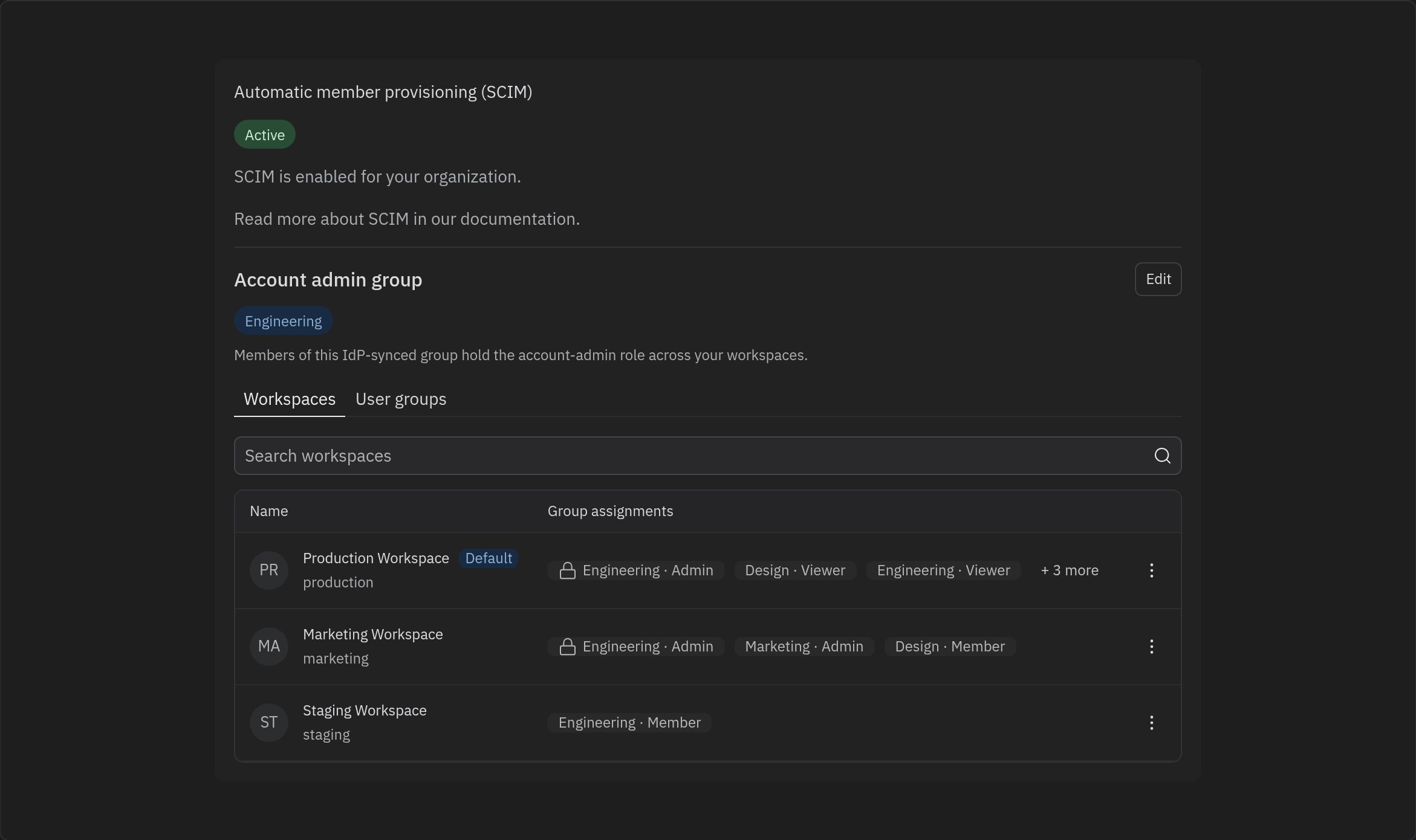
- Développez la section Identité & Gouvernance et trouvez la carte Provisionnement automatique des membres (SCIM).
- Lorsque SCIM est Actif, la surface de gestion apparaît directement dans cette carte.
Désigner le groupe administrateur de compte
Définissez ceci en premier. Le bloc Groupe administrateur de compte en haut indique quel groupe synchronisé depuis l’IdP détient le rôle d’administrateur de compte dans tous vos espaces de travail, et a accès aux paramètres au niveau du compte, y compris les privilèges de gestion SCIM. Sélectionnez Modifier pour choisir un groupe synchronisé différent. La désignation d’un groupe est une bascule : le nouveau groupe devient le groupe administrateur de compte et le rôle d’administrateur de compte de l’ancien groupe est révoqué. Étant donné que les administrateurs de compte disposent de pouvoirs étendus, le changement nécessite une confirmation avant de prendre effet.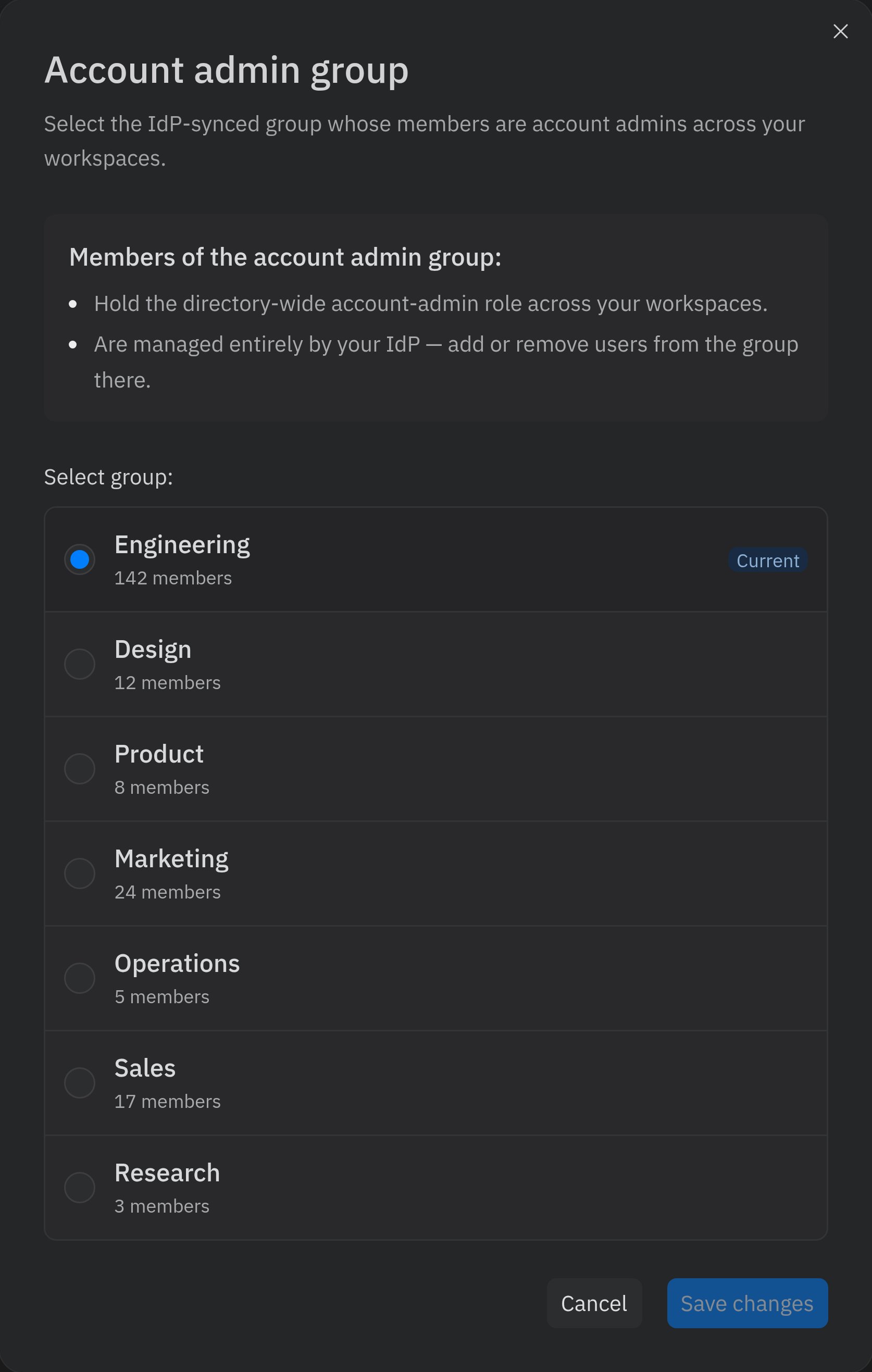
L’appartenance au groupe administrateur de compte est entièrement gérée dans votre fournisseur d’identité. Pour ajouter ou supprimer des administrateurs de compte, modifiez les membres du groupe désigné dans votre IdP — la surface reflète cette appartenance, mais ne la modifie pas.
Consulter et gérer les attributions d’espaces de travail
L’onglet Espaces de travail liste tous les espaces de travail de votre organisation avec les groupes synchronisés qui leur sont attribués et le rôle de chaque groupe. L’espace de travail par défaut — marqué d’une pastille Par défaut — sert de référence pour l’accès provisionné : chaque groupe synchronisé y reçoit automatiquement au moins un accès Viewer, afin que les membres aient toujours un endroit où atterrir. Un espace de travail ne devient l’espace par défaut que lorsqu’un administrateur le définit ; jusque-là, les membres n’obtiennent l’accès que via les attributions de groupe que vous effectuez.- Utilisez la zone de recherche pour filtrer les espaces de travail par nom.
- Chaque ligne affiche ses attributions de groupe sous forme de puces au format Groupe · Rôle (par exemple, Engineering · Admin). Lorsqu’un espace de travail compte plus d’attributions que ce qui tient sur une ligne, une puce + N autres indique le reste.
- Le menu ⋮ de la ligne vous permet de modifier les attributions ou de définir ou supprimer l’espace de travail comme espace par défaut de l’organisation.
Attribuer des groupes aux espaces de travail et définir des rôles
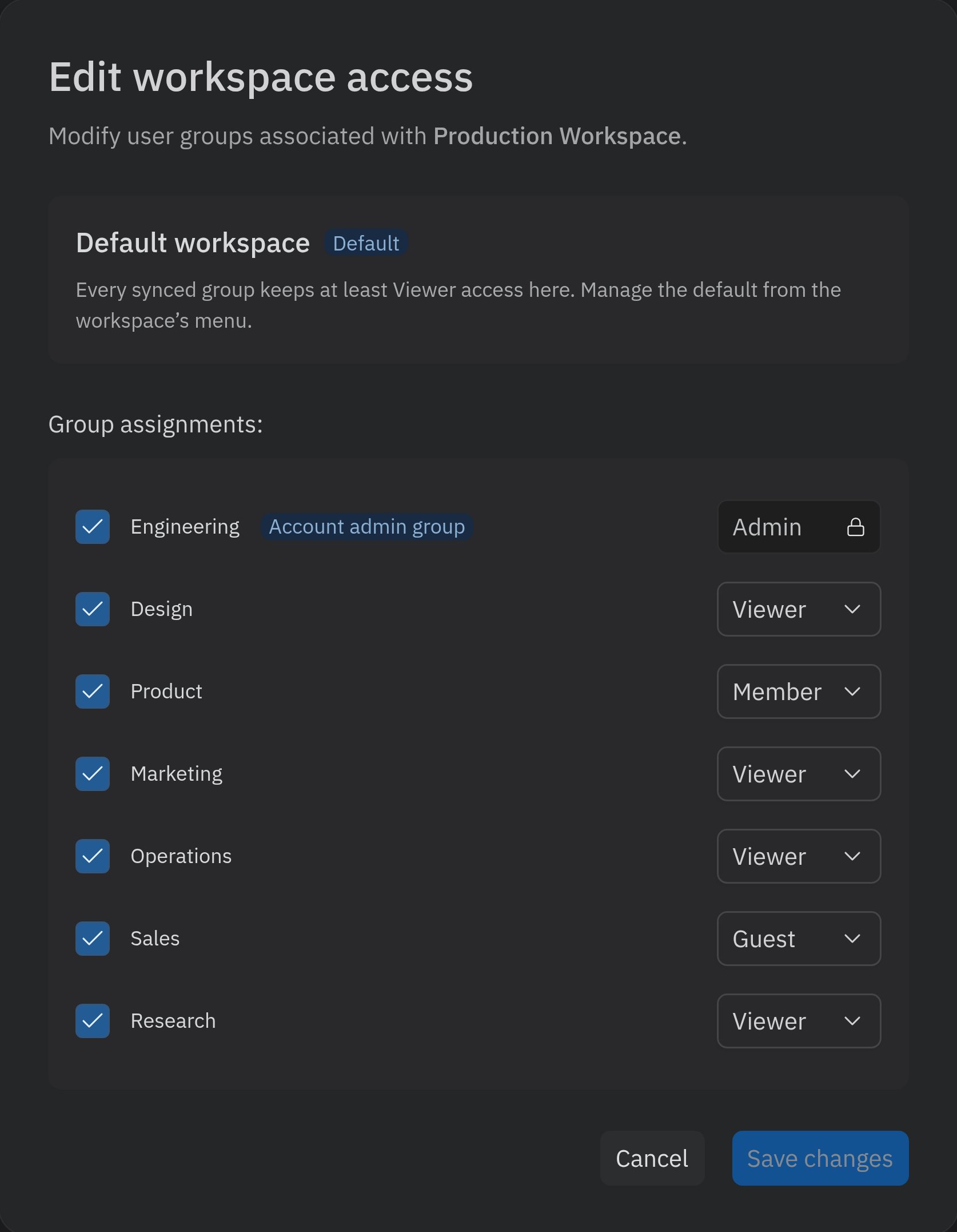
Sélectionnez Modifier les attributions dans le menu ⋮ d’une ligne d’espace de travail pour ouvrir la boîte de dialogue Modifier l’accès à l’espace de travail. Vous y choisissez quels groupes synchronisés ont accès à l’espace de travail et le rôle attribué à chaque groupe :- Admin — accès administratif complet aux paramètres et ressources de l’espace de travail. Il s’agit du rôle administrateur d’espace de travail, limité à cet espace de travail uniquement.
- Member — peut créer et modifier des projets.
- Viewer — accès en lecture seule aux applications et déploiements.
- Guest — peut uniquement accéder aux applications partagées avec lui.
Nommer des administrateurs d’espace de travail
Lorsque SCIM est activé, vous ne pouvez pas promouvoir un membre individuel au rôle d’administrateur d’espace de travail depuis la page des membres de l’espace de travail — les rôles des membres provisionnés sont contrôlés par les attributions de groupe. Pour nommer des administrateurs d’espace de travail :1
Créer un groupe d'administrateurs dans votre IdP
Créez un groupe dédié aux administrateurs de cet espace de travail — par exemple,
Replit - Engineering - Admin — ajoutez-y les administrateurs prévus, puis poussez le groupe vers Replit via SCIM.2
Attribuer le rôle Admin au groupe
Dans l’accès SCIM aux espaces de travail, sélectionnez Modifier les attributions sur l’espace de travail, cochez le nouveau groupe, et définissez son rôle sur Admin.
Le rôle Admin par espace de travail n’est pas identique à celui d’administrateur de compte. Les administrateurs de compte sont désignés uniquement via le groupe administrateur de compte et disposent d’un accès administratif sur tous les espaces de travail, ainsi que sur la facturation et les paramètres au niveau du compte. Consultez Administrateurs de compte et d’espace de travail pour une comparaison.
Consulter les membres d’un groupe et les espaces de travail attribués
L’onglet Groupes d’utilisateurs est un tableau de vos groupes synchronisés, avec des colonnes pour le Nom du groupe, ses Espaces de travail attribués (affichés sous forme de puces Espace de travail · Rôle) et son Nombre de membres. Le groupe désigné comme groupe administrateur de compte est marqué d’une puce Groupe administrateur de compte. Lorsque vous avez de nombreux groupes, le tableau est paginé — utilisez les contrôles de page en bas pour naviguer entre les pages.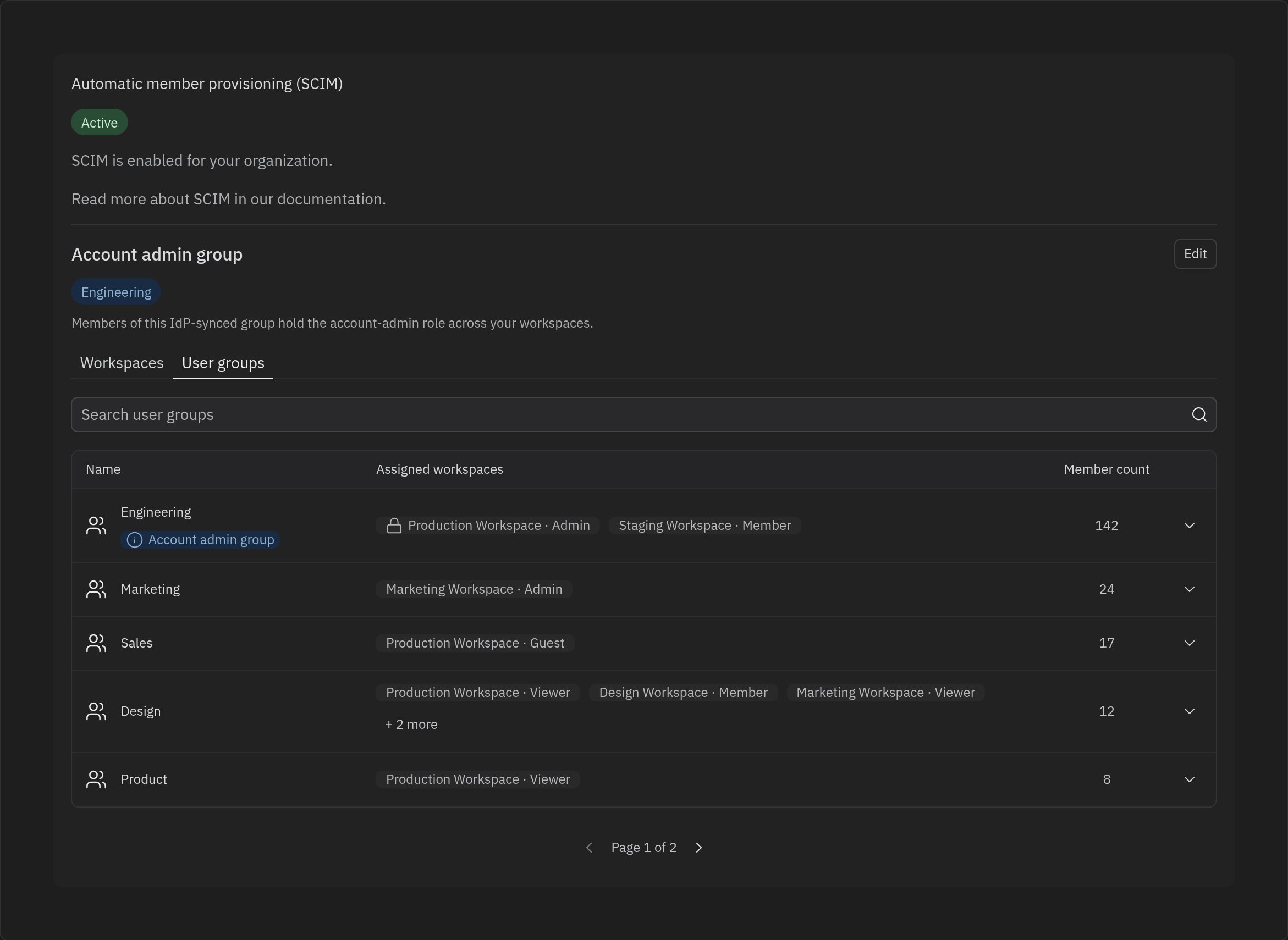
Limitations
- Votre IdP reste la source de vérité. L’ajout, la suppression et le provisionnement de membres — ainsi que la modification de l’appartenance aux groupes — s’effectuent dans votre fournisseur d’identité. Replit gère les attributions d’espaces de travail et de rôles pour les groupes qui existent déjà dans votre annuaire synchronisé.
- Microsoft Entra ID n’étend pas les groupes imbriqués. Utilisez des groupes plats ou attribuez chaque groupe qui contient directement des utilisateurs à l’application Replit, comme décrit dans Utiliser des groupes plats avec Microsoft Entra ID.
- Le groupe administrateur de compte peut être modifié mais pas supprimé. Vous pouvez désigner un groupe administrateur de compte différent, mais il n’existe aucune option pour laisser l’organisation sans groupe administrateur de compte.
FAQ
Que se passe-t-il pour les membres qui ont déjà des comptes sur replit.com avant la mise en place de SCIM ?
Lorsque SCIM est activé, les membres existants sont gérés de deux façons :- Membres provisionnés via SCIM :
- Leurs rôles sont mis à jour pour correspondre à ceux fournis par votre IdP.
- Ces membres ne peuvent être ajoutés, supprimés ou avoir leurs rôles modifiés que via votre IdP.
- Pour garantir que les permissions restent synchronisées, les administrateurs ne peuvent plus modifier les rôles ni inviter de nouveaux membres dans Replit.
- Membres non provisionnés via SCIM :
- Ces membres restent inchangés et sont considérés comme des membres « legacy ».
- Leur appartenance à l’organisation et leur rôle ne sont pas automatiquement supprimés, afin d’éviter un déprovisionnement accidentel.
- Les membres legacy peuvent être supprimés via l’interface Replit par les administrateurs de l’organisation si nécessaire.
Quels rôles peuvent être provisionnés avec SCIM ?
Les utilisateurs SCIM peuvent être affectés à quatre rôles :- Admin : Accès administratif complet aux paramètres et ressources d’un espace de travail (administrateur d’espace de travail)
- Member : Accès standard pour créer et modifier des Replit Apps
- Guest : Accès limité pour les collaborateurs externes ; peut uniquement modifier les applications explicitement partagées avec eux
- Viewer : Accès en lecture seule aux applications publiées
Comment puis-je nommer quelqu’un administrateur d’espace de travail ?
Ajoutez-le à un groupe IdP auquel le rôle Admin est attribué sur cet espace de travail. Nous recommandons un groupe dédié par espace de travail, tel queReplit - Engineering - Admin — consultez Nommer des administrateurs d’espace de travail. Vous ne pouvez pas promouvoir individuellement des membres provisionnés depuis la page des membres de l’espace de travail tant que SCIM est activé.
Comment puis-je nommer quelqu’un administrateur de compte ?
Ajoutez-le au groupe administrateur de compte désigné dans votre IdP. Attribuer à un groupe le rôle Admin sur un espace de travail rend ses membres administrateurs de cet espace de travail uniquement — cela ne confère pas le rôle d’administrateur de compte.Puis-je ajouter ou supprimer des membres depuis l’accès SCIM aux espaces de travail ?
Non. La gestion des membres et du provisionnement s’effectue dans votre fournisseur d’identité. La surface gère la façon dont les groupes et membres synchronisés sont associés aux espaces de travail et aux rôles. Pour la gestion quotidienne des membres en dehors de SCIM, consultez Gestion des membres.Quelle est la différence entre les rôles et les groupes ?
Les groupes sont synchronisés depuis votre IdP. Les rôles (Admin, Member, Viewer, Guest) décrivent ce qu’un groupe peut faire dans un espace de travail spécifique. Un même groupe peut détenir des rôles différents dans différents espaces de travail — par exemple, Member dans un espace de travail et Viewer dans un autre.La modification du groupe administrateur de compte affecte-t-elle les autres rôles ?
La désignation d’un nouveau groupe administrateur de compte modifie uniquement le rôle d’administrateur de compte à l’échelle de l’organisation. Les autres attributions groupe-espace de travail et leurs rôles ne sont pas affectés. Pour en savoir plus sur le fonctionnement du rôle d’administrateur de compte, consultez Administrateurs de compte et d’espace de travail.Ressources associées
SAML SSO
En savoir plus sur l’intégration de l’authentification unique SAML
Groups & Permissions
Comprendre comment gérer les rôles et les accès des utilisateurs
Administrateurs de compte et d'espace de travail
Découvrez ce que peuvent faire les administrateurs de compte et les administrateurs d’espace de travail
Sièges Viewer
Comprenez l’accès en lecture seule et les sièges Viewer