

- Partager des applications avec les membres de l’équipe instantanément
- Centraliser la gestion de projet au sein de votre organisation
- Gérer les applications publiées depuis votre espace de travail d’équipe
Transférer une application personnelle vers un espace de travail d’équipe
Le transfert d’application déplace la propriété d’une Replit App de votre espace de travail personnel vers un espace de travail d’équipe. Une fois transférée, l’application devient accessible aux membres de l’équipe selon les permissions de l’espace de travail et est gérée sous les ressources et la facturation de l’équipe. Pour ce parcours personnel vers équipe, le transfert est irréversible et s’exécute en arrière-plan. La confirmation vous indique qu’il a démarré, pas qu’il est terminé.Prise en main
Vous devez être membre de l’espace de travail d’équipe cible avant de transférer des applications. Utilisez le sélecteur d’espace de travail pour vérifier les espaces de travail auxquels vous avez accès.Pour un transfert personnel vers équipe :
- Le transfert d’une Replit App vers un espace de travail d’équipe est irréversible
- Vérifiez votre application publiée une fois le transfert terminé
- Vous devez être membre de l’équipe vers laquelle vous souhaitez transférer l’application avant d’initier le transfert
Comment ça fonctionne
1
Ouvrir Projects
Sélectionnez Library dans la barre latérale, puis ouvrez Projects dans votre espace de travail personnel.
2
Sélectionner le projet
Localisez le projet que vous souhaitez transférer dans votre liste Projects.
3
Ouvrir les options de transfert
Survolez la carte du projet et sélectionnez son menu à trois points.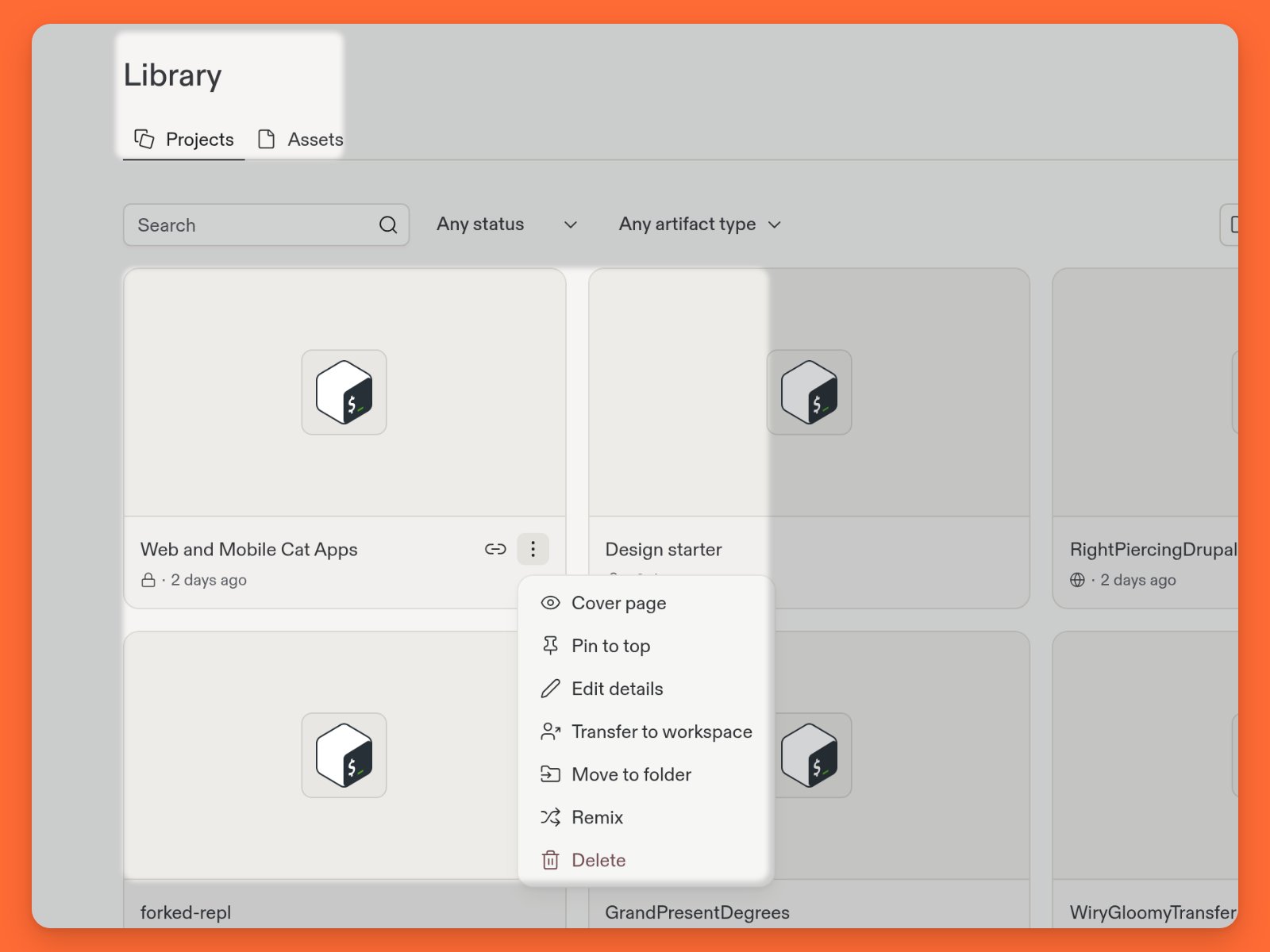
4
Choisir l'option de transfert
Sélectionnez Transfer to workspace dans le menu.
5
Sélectionner la destination
Ouvrez Destination Organization et choisissez l’espace de travail d’équipe cible. Passez en revue l’avertissement indiquant que les Secrets du compte liés ne sont pas transférés.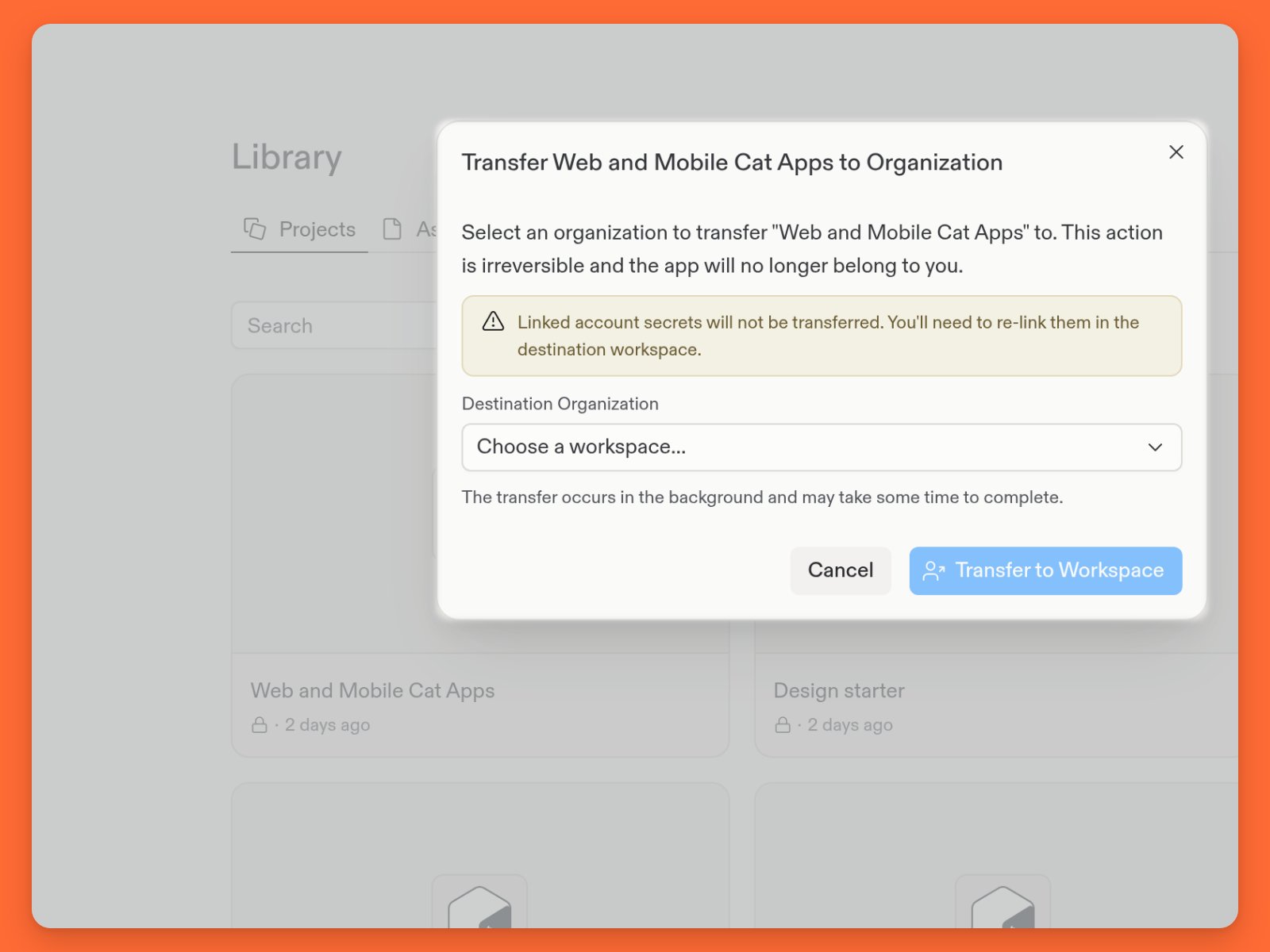
6
Confirmer le transfert
Sélectionnez Transfer to Workspace pour démarrer le transfert en arrière-plan.
7
Vérifier la complétion
La confirmation signifie que le transfert a démarré. Attendez qu’il se termine, puis actualisez votre liste de projets. Passez à l’espace de travail de destination et vérifiez que le projet y apparaît.
Transfert entre espaces de travail d’équipe
Vous pouvez déplacer un projet d’un espace de travail d’équipe à un autre dans la liste Projects. Cette action est irréversible. Le transfert s’exécute en arrière-plan, la confirmation vous indique donc seulement qu’il a démarré.Avant de commencer
Ce parcours nécessite l’ensemble des conditions suivantes :- La source et la destination doivent être des espaces de travail d’équipe appartenant au même compte de facturation. Vous ne pouvez pas utiliser ce parcours avec un projet personnel ou un espace de travail personnel.
- Vous devez disposer du niveau d’accès Propriétaire sur le projet.
- Vous devez disposer du rôle Administrateur ou Membre dans l’espace de travail de destination.
1
Ouvrir les actions du projet
Dans l’espace de travail source, ouvrez Projects, trouvez le projet, puis sélectionnez le
menu à trois points sur la carte du projet et choisissez Transfer to workspace.
2
Dans la boîte de dialogue de transfert, ouvrez Destination workspace et choisissez l’espace de travail de destination.
3
Passez en revue l’avertissement concernant les Secrets du compte associés. Puis sélectionnez Transfer to workspace. Le projet quitte son espace de travail actuel une fois le transfert terminé.
4
Vérifier le transfert
Attendez la fin du transfert en arrière-plan. Passez à l’espace de travail de
destination. Puis vérifiez Projects. Replit renomme le projet si
l’espace de travail de destination contient déjà un projet portant le même nom.
Ce qui est transféré et ce qu’il faut vérifier
- Secrets du compte liés : Ils ne sont pas transférés. Reliez-les à nouveau dans l’espace de travail de destination. Voir Secrets du compte.
- Domaines personnalisés : Les domaines connectés au projet sont déplacés vers l’espace de travail de destination.
- Déploiements : Replit redéploie la version actuelle après le transfert, et le déploiement conserve sa visibilité publique ou privée. Si l’espace de travail de destination impose les déploiements privés, le transfert d’un déploiement public échoue. Rendez le déploiement privé ou dépubliez le projet avant de le transférer.
- Accès individuel des collaborateurs : Replit ne restaure l’accès individuel au projet que pour les Administrateurs et Membres actifs de l’espace de travail de destination. Les Viewers et les autres collaborateurs perdent leur accès individuel au projet.
Options de transfert en masse
Pour transférer plusieurs applications, utilisez les commandes CLUI :- Core vers espace de travail d’équipe : Utilisez
org transfer-repls - Équipe vers espace de travail d’équipe : Utilisez
org transfer-repls-org-to-org
Prochaines étapes
Pour en savoir plus sur la collaboration en équipe et la gestion des espaces de travail, consultez les ressources suivantes :- Copier manuellement un projet vers un autre espace de travail - Copiez un projet manuellement lorsque le transfert n’est pas disponible ou lorsque vous devez copier entre des comptes
- Espaces de travail - Comprendre les espaces de travail personnels et d’équipe
- Présentation de Replit Pro et Enterprise - En savoir plus sur les fonctionnalités des espaces de travail d’équipe
- Référence des commandes CLUI - Explorer les options de transfert en masse