

Ouvrir Usage
Accédez à Usage dans Settings. L’aperçu affiche votre utilisation de Replit AI, le solde restant, les dépenses et les utilisateurs actifs. Utilisez le sélecteur de période en haut pour choisir la plage de temps que vous souhaitez consulter.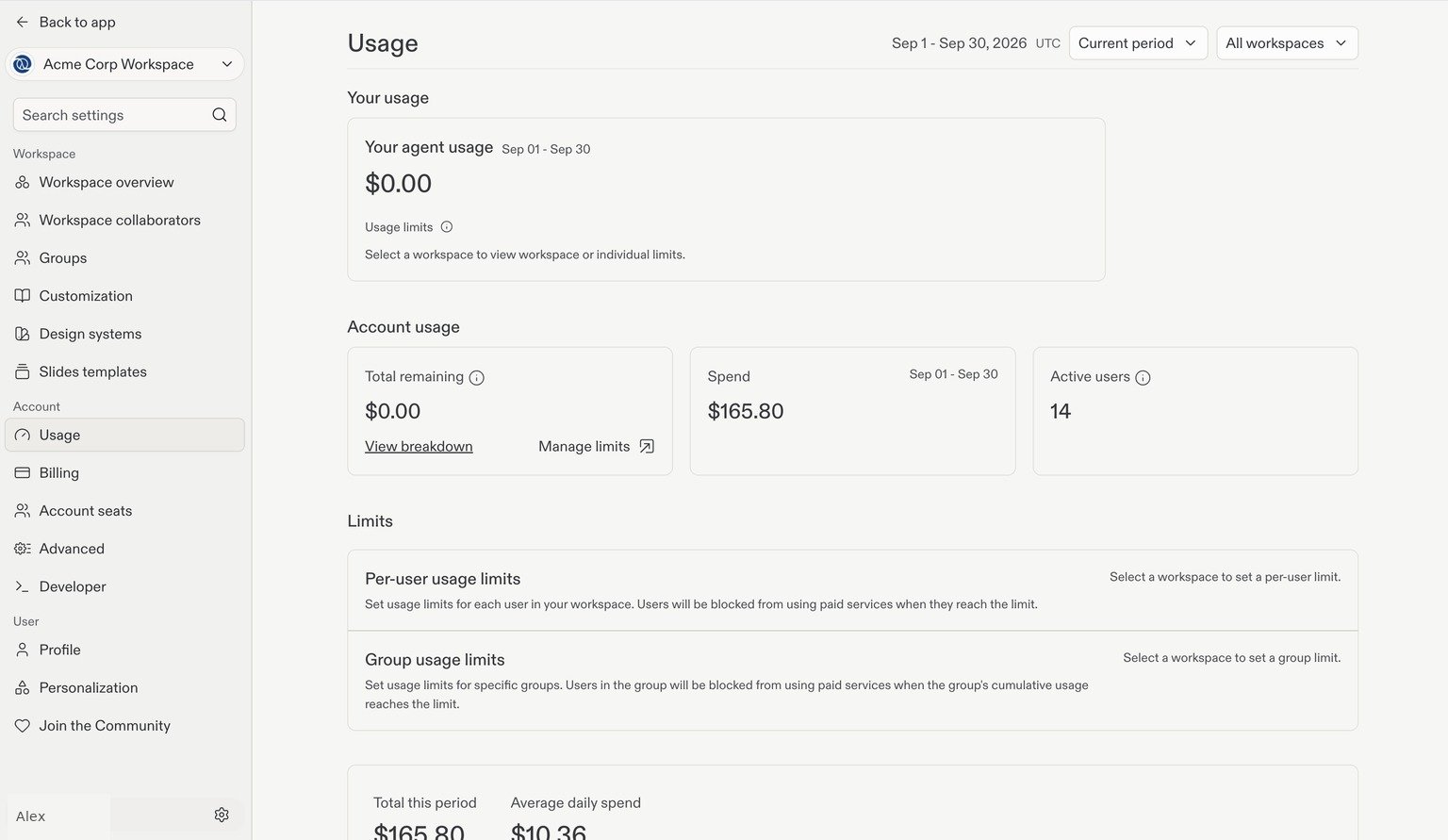
L'aperçu Usage. Les détails du compte sont des exemples ; les montants affichés ne sont pas des prix de plan ni des recommandations de dépenses.
Afficher un Workspace ou tous les Workspaces
Utilisez le menu déroulant Workspace à côté du sélecteur de période pour choisir All workspaces ou un Workspace spécifique. Cela vous permet de passer en revue la consommation sur l’ensemble de votre compte ou de vous concentrer sur l’utilisation d’une équipe.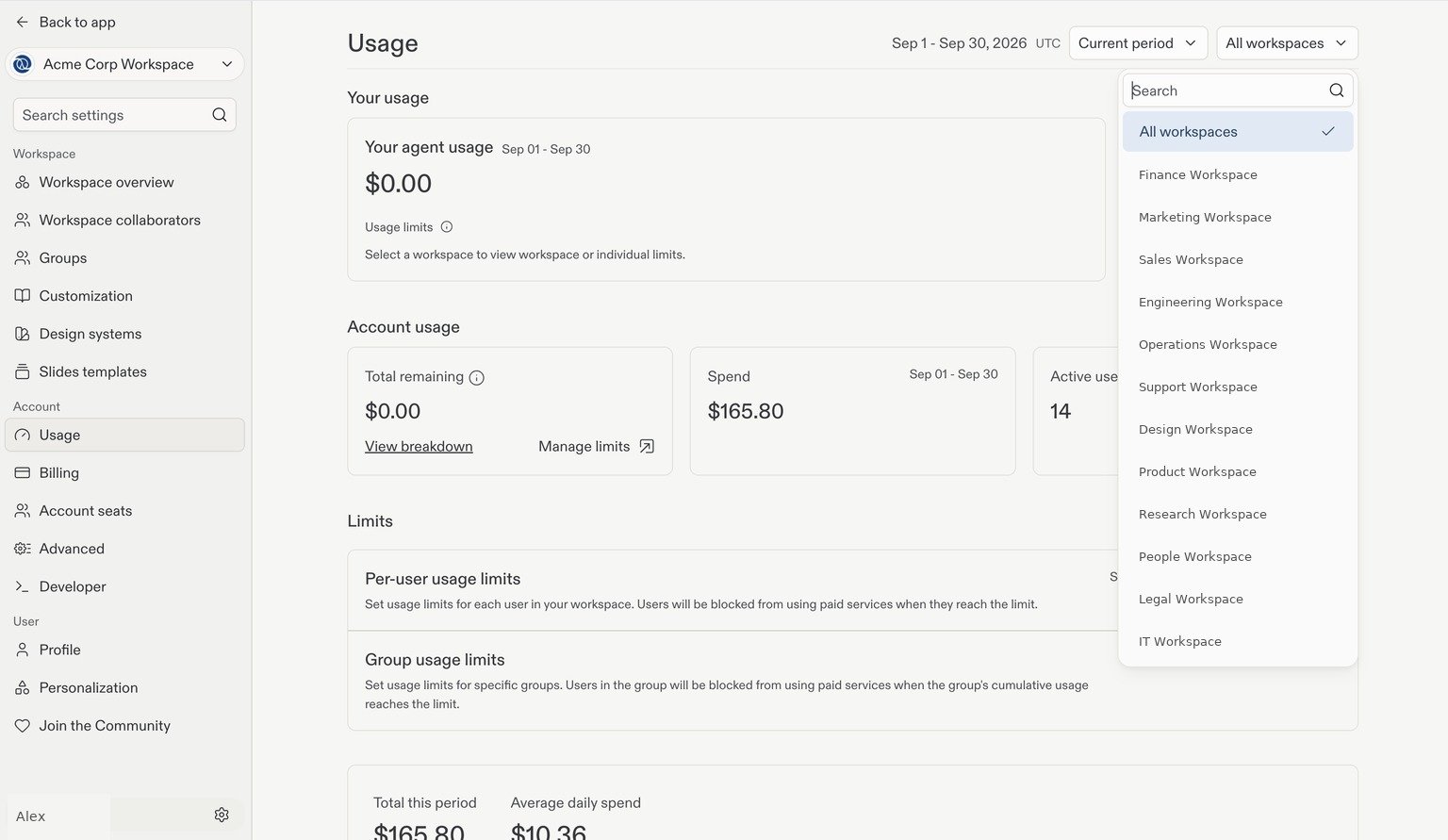
Filtrer l'utilisation par Workspace. Les noms de Workspace ont été remplacés par des exemples.
Suivre la consommation dans le temps
Faites défiler jusqu’au graphique des dépenses pour voir votre Total this period, votre Average daily spend et la consommation quotidienne. Le graphique sépare des catégories telles que l’IA, l’hébergement de projet, le trafic et les données de projet, et le stockage.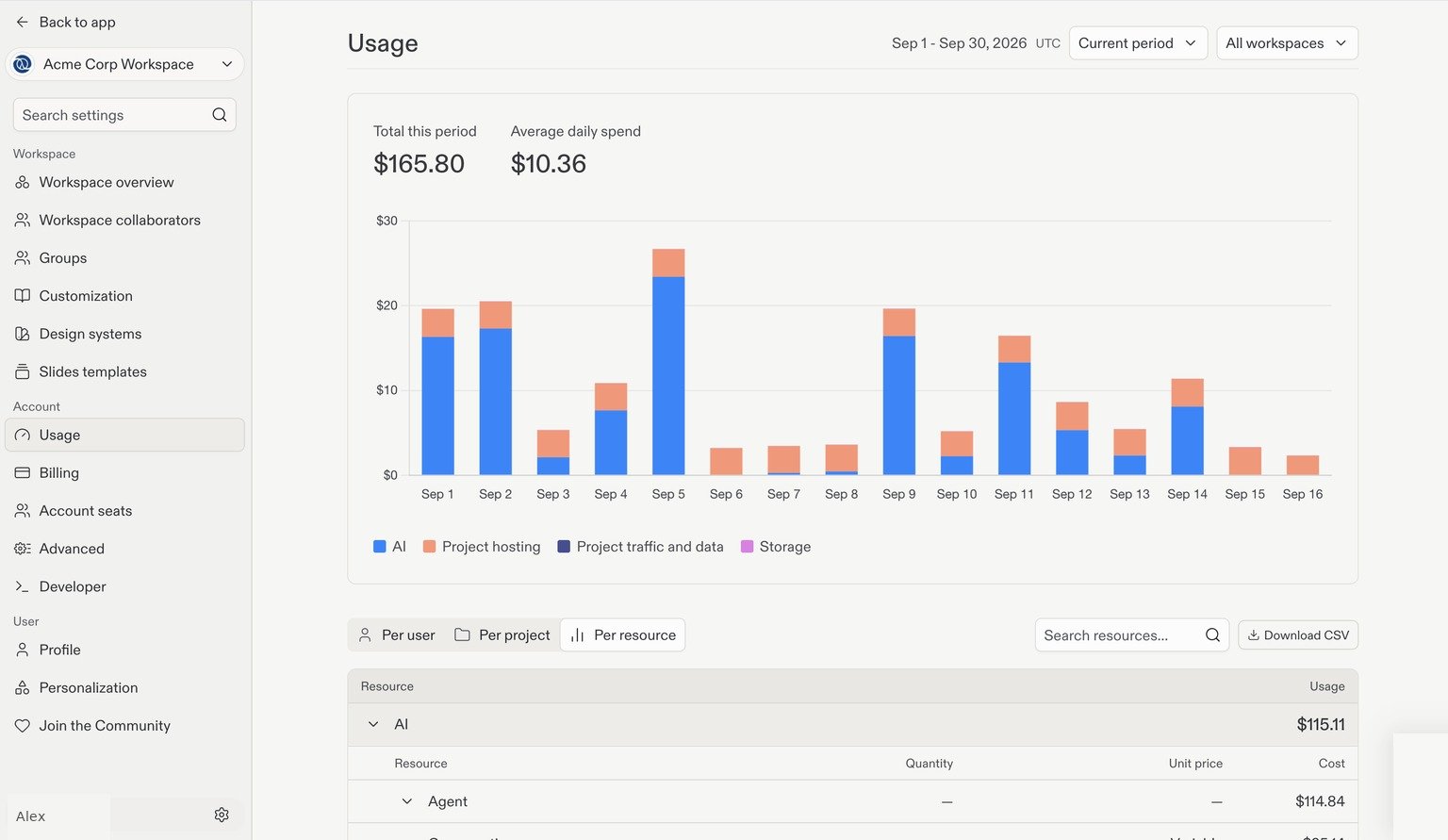
Répartir l’utilisation
Sous le graphique, basculez entre Per user, Per project et Per resource :Per user
Sélectionnez Per user pour afficher la répartition par collaborateur. Utilisez la recherche pour trouver une personne et le contrôle d’expansion de la ligne pour inspecter les détails disponibles.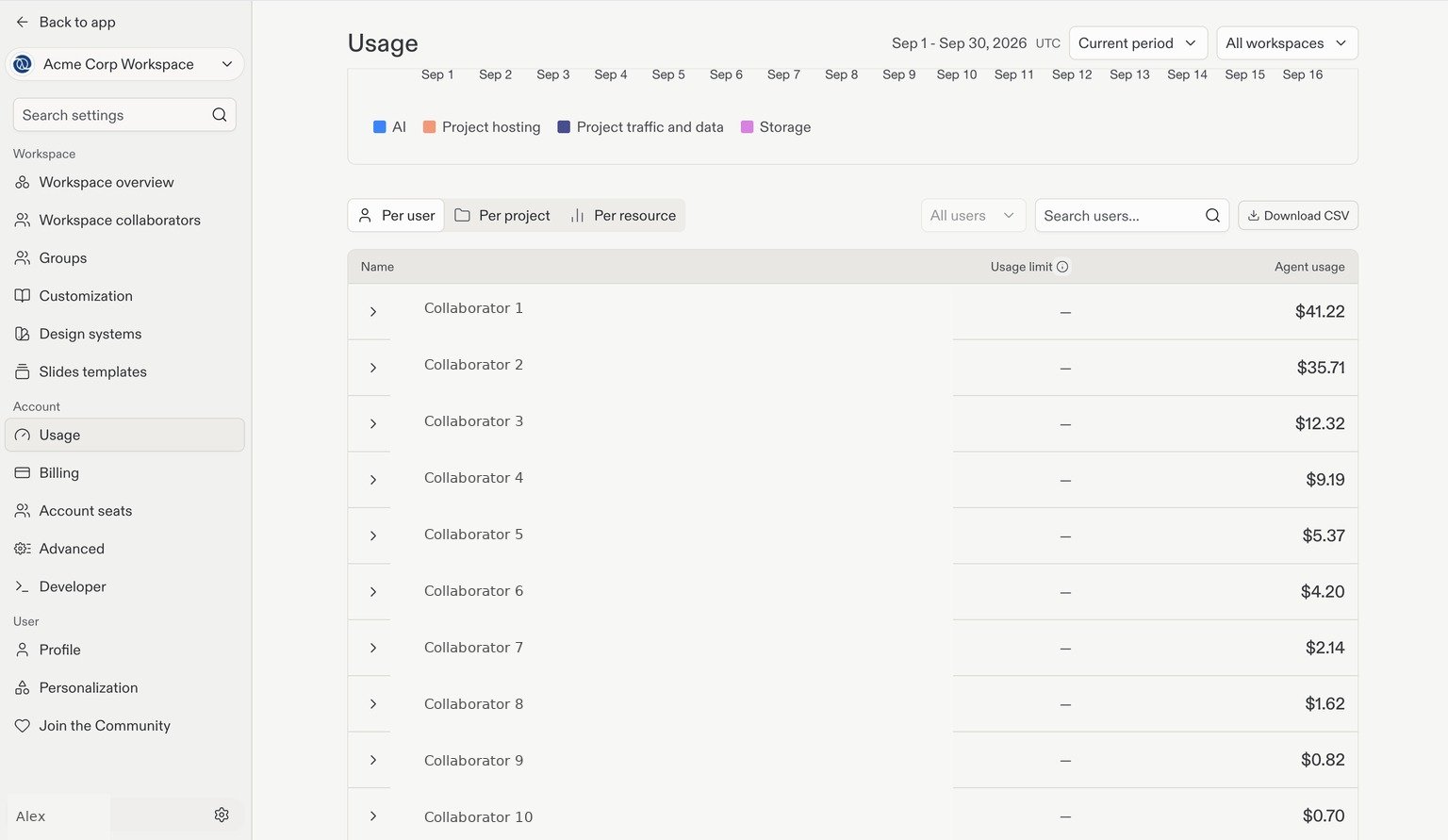
Utilisation par utilisateur. Les noms sont des exemples et les noms d'utilisateur sont masqués.
Per project et per resource
Sélectionnez Per project pour passer en revue la consommation au niveau du projet. Sélectionnez Per resource pour inspecter des catégories telles que Replit AI et l’hébergement de projet. Développez une catégorie de ressource pour voir sa répartition de coûts disponible.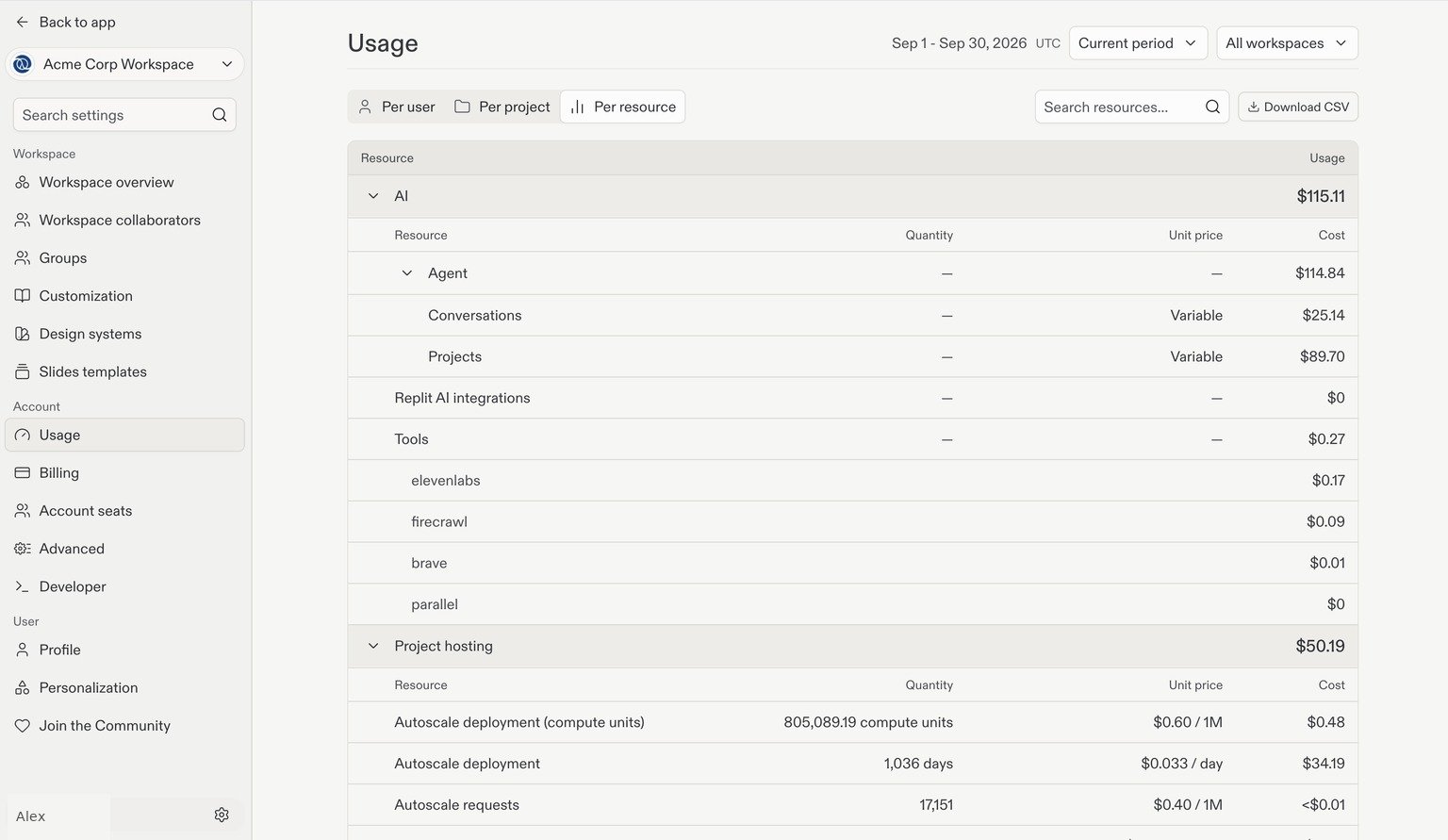
Consulter les journaux d’audit
Les journaux d’audit enregistrent les actions liées à la sécurité dans votre organisation Enterprise, ce qui vous aide à déterminer qui a fait quoi et quand. Seuls les administrateurs de compte peuvent consulter les journaux d’audit et configurer le streaming. Accédez à Advanced dans Settings, puis sélectionnez Identity & Governance et repérez Audit logs. Si les journaux d’audit ne sont pas activés, sélectionnez d’abord Enable audit logs. Une fois activé, sélectionnez View audit logs pour ouvrir le portail des journaux d’audit, où vous pouvez consulter, filtrer et exporter les événements.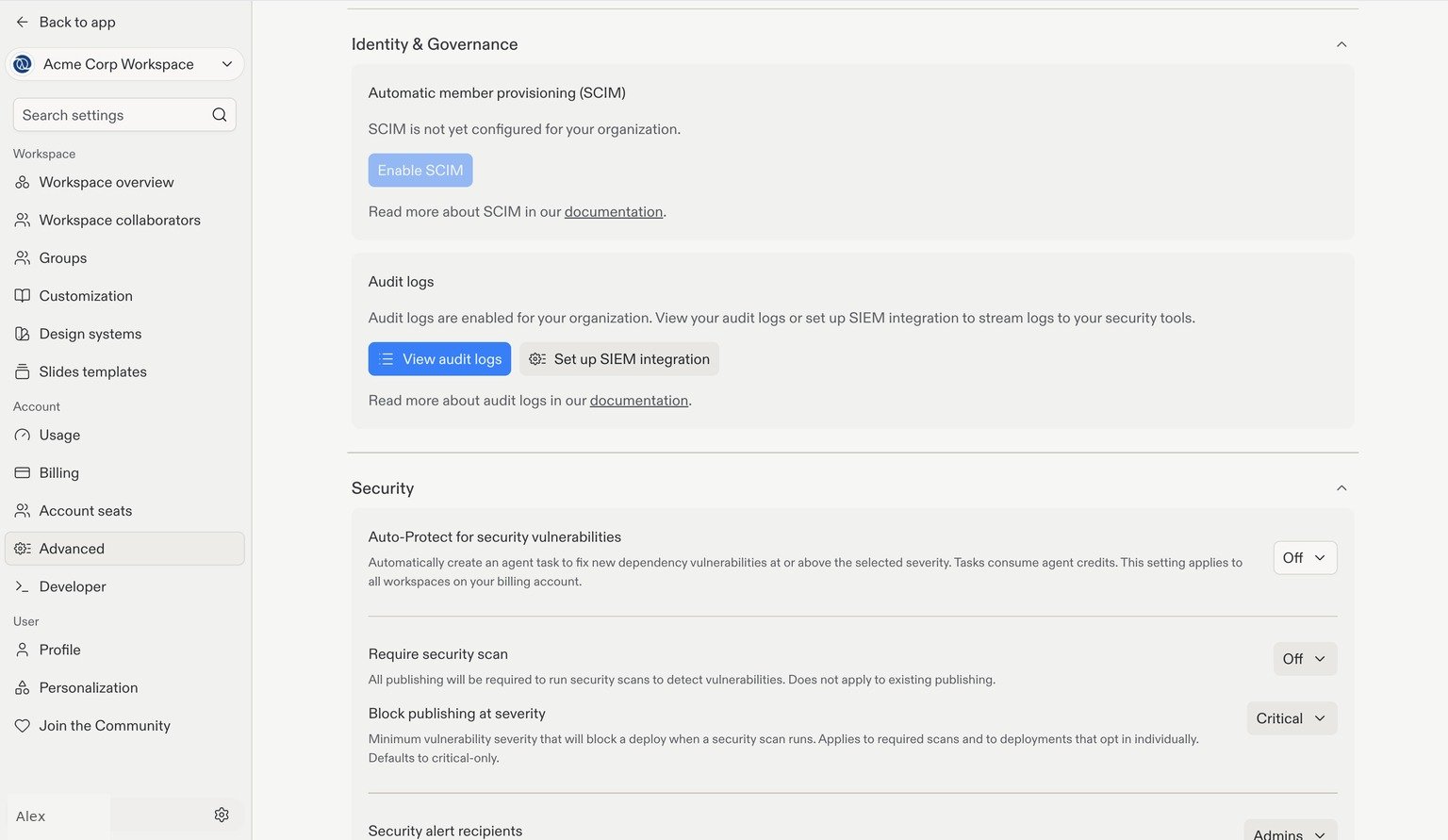
La carte Audit logs dans Advanced settings, sous SCIM. SCIM n'a pas besoin d'être activé pour utiliser les journaux d'audit.
Étape suivante
Standardisation
Partagez des workflows réutilisables, des conventions de travail et des recommandations de design.