Créez des groupes Enterprise, ajoutez des collaborateurs, et configurez les permissions de Workspace, de groupe et d’app afin que chaque équipe ait l’accès dont elle a besoin pour travailler dans Replit.
Les groupes vous permettent de gérer les permissions de plusieurs collaborateurs à la fois. Créez des groupes pour des équipes comme Finance, Marketing ou Design, puis accordez à chaque groupe l’accès dont il a besoin.Les groupes personnalisés sont disponibles sur Enterprise. Ils ajoutent de l’accès en complément du rôle de base d’un collaborateur ; ils ne remplacent pas ce rôle.
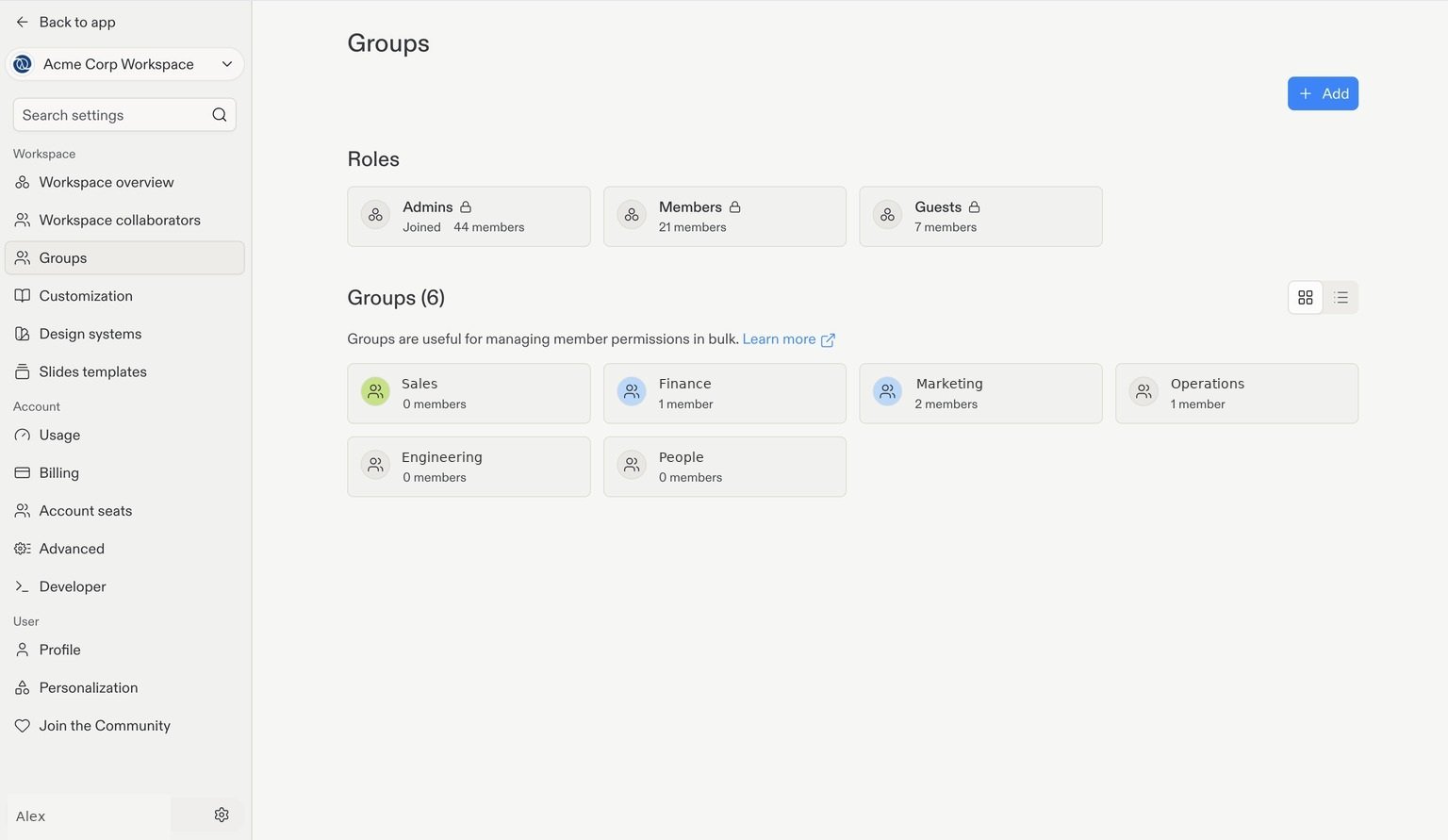
Sélectionnez le Workspace de votre équipe et ouvrez Settings en utilisant la roue dentée dans le coin inférieur gauche. Sous Workspace, sélectionnez Groups.Cette page sépare les Roles intégrés de vos Groups personnalisés.
La page Groups avec des exemples de départements. Les détails de compte sont des exemples.
2
Créer votre groupe
Sélectionnez + Add dans le coin supérieur droit. Saisissez un nom de groupe ; vous pouvez aussi choisir une couleur et une icône pour le rendre plus facile à reconnaître. Terminez la boîte de dialogue de création pour ouvrir votre nouveau groupe.Pour gérer un groupe existant, sélectionnez sa carte sur la page Groups.
3
Ouvrir les membres du groupe
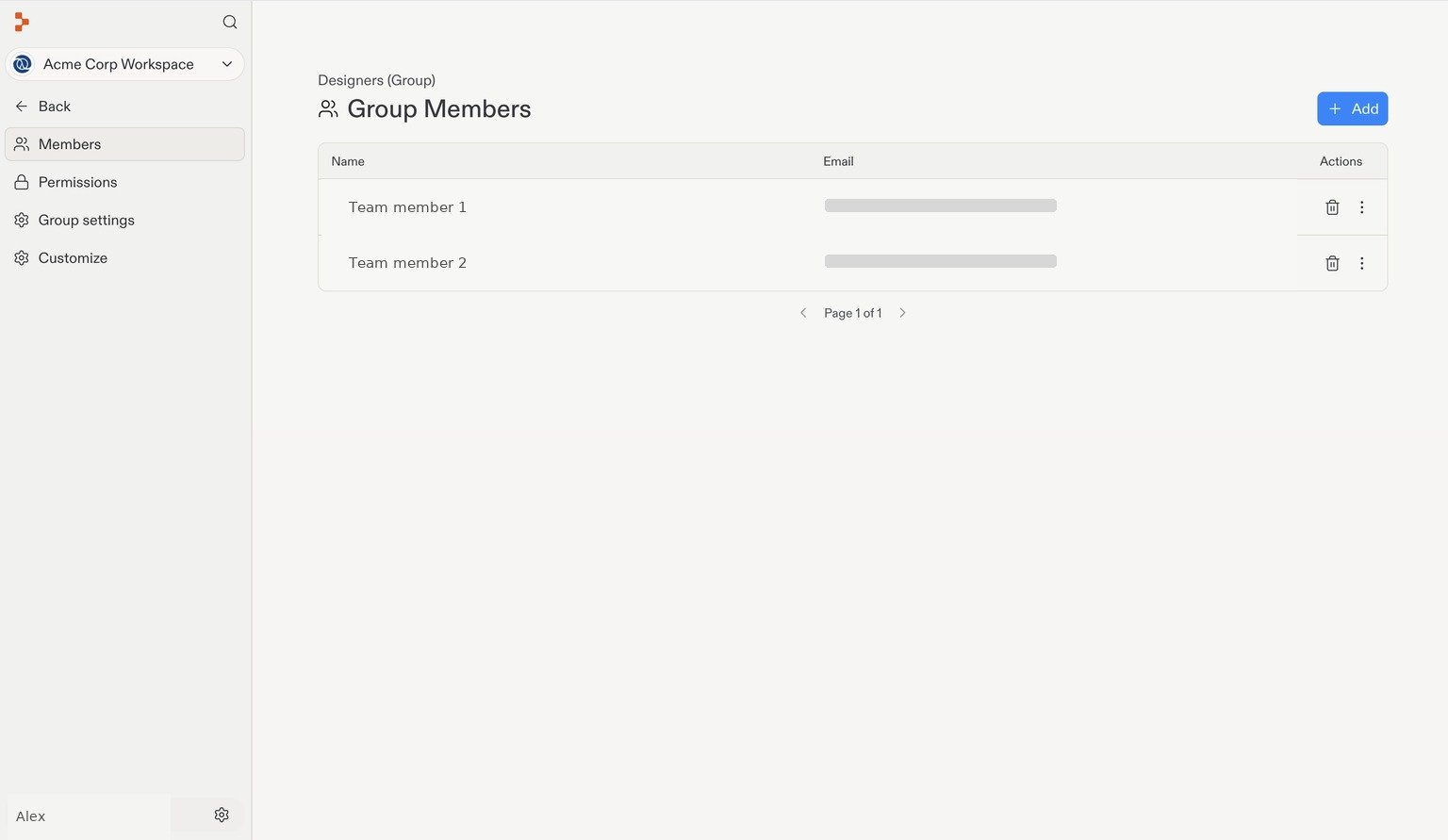
Dans le groupe, sélectionnez Members pour voir qui en fait partie. Sélectionnez + Add pour ajouter des collaborateurs.
Group Members avec les noms remplacés et les emails et noms d'utilisateur masqués.
4
Ajouter des collaborateurs au groupe
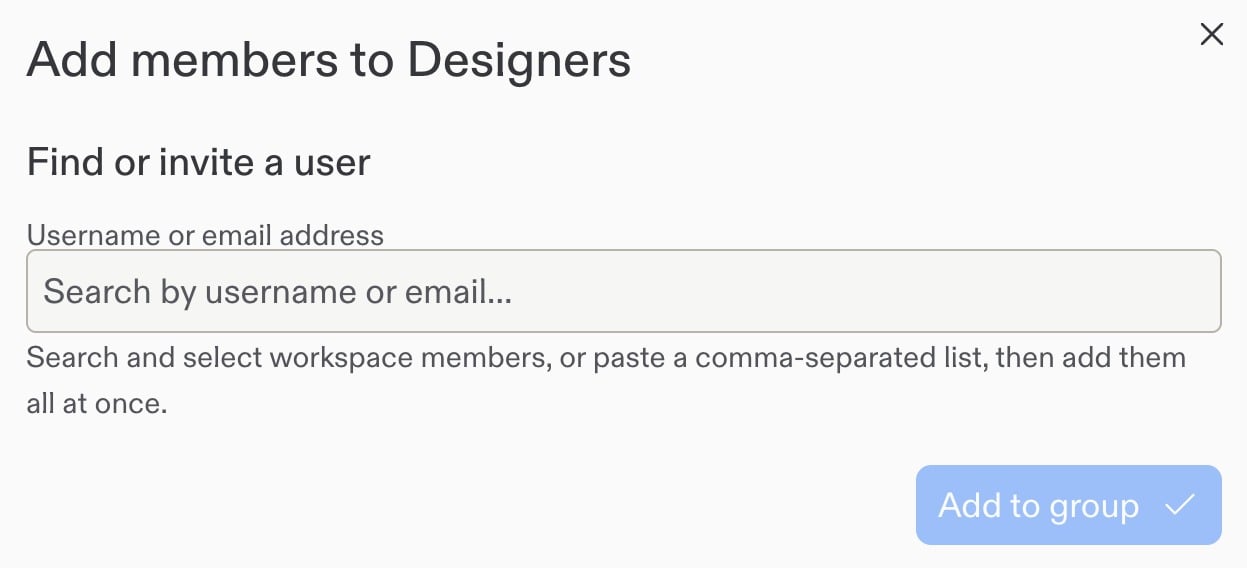
Recherchez des membres du Workspace par nom d’utilisateur ou email et sélectionnez les personnes à ajouter. Vous pouvez aussi coller une liste séparée par des virgules pour ajouter plusieurs personnes à la fois. Sélectionnez Add to group.
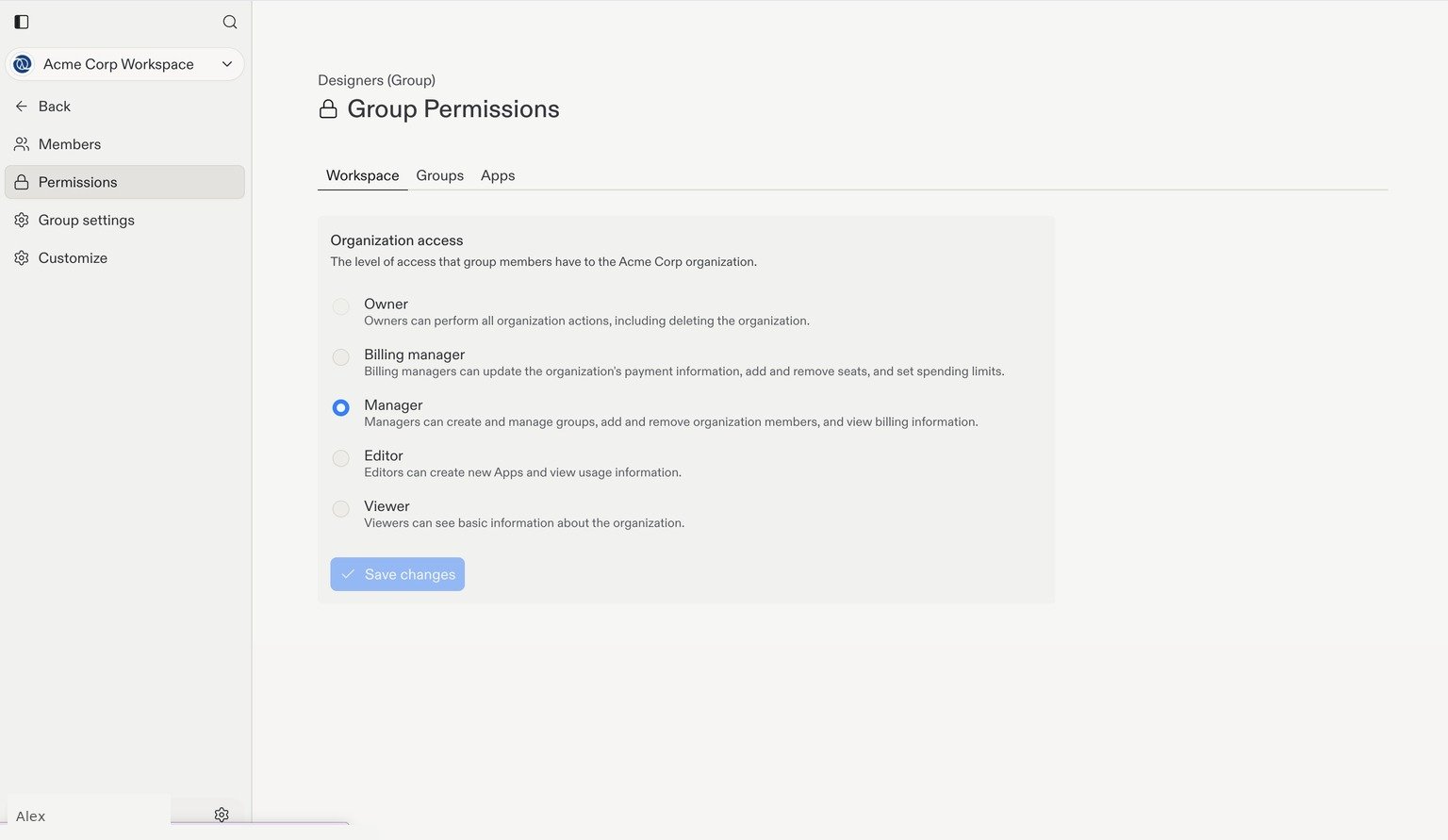
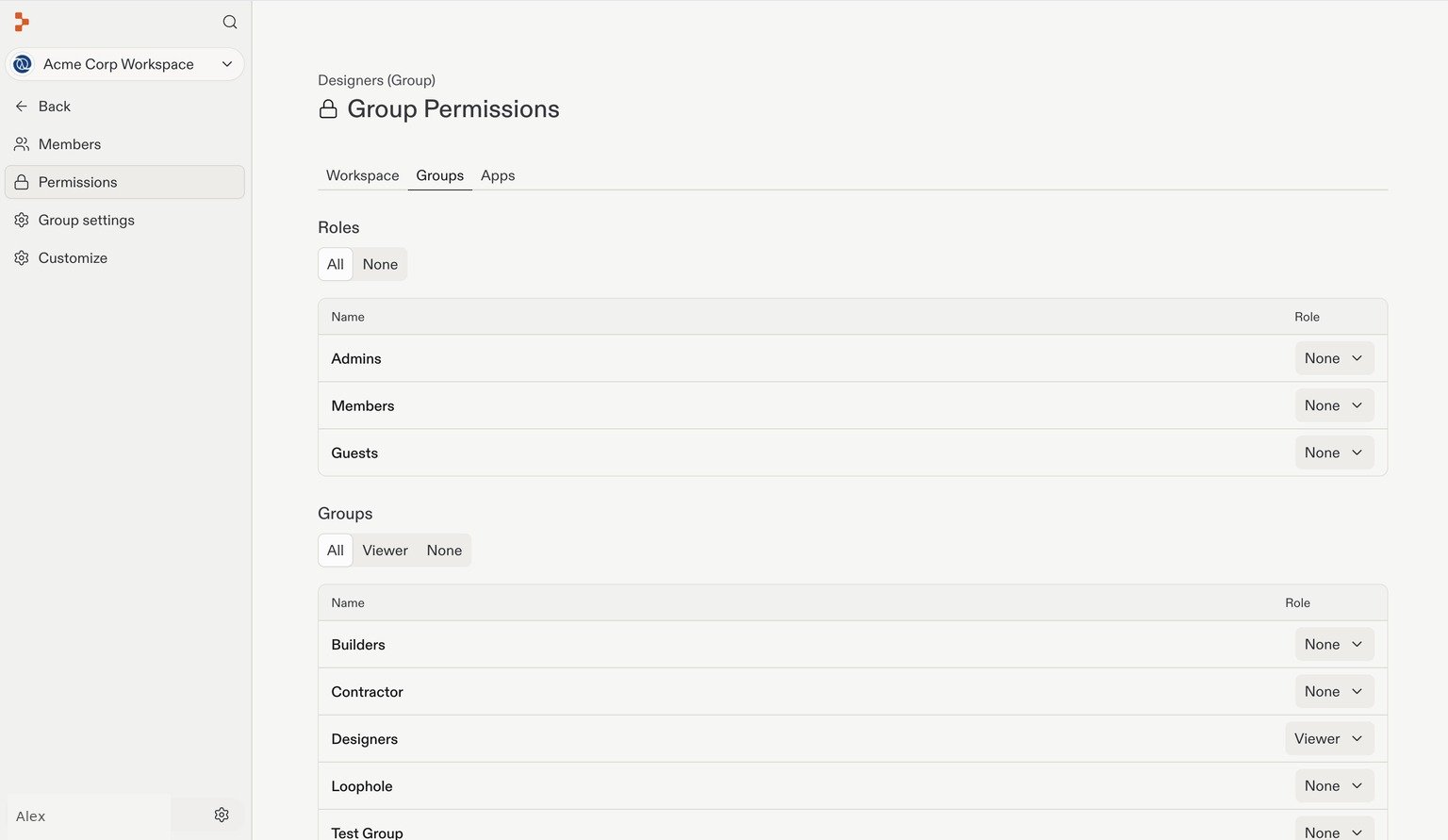
Dans le groupe, sélectionnez Permissions dans la navigation de gauche. Les trois onglets contrôlent différentes ressources : Workspace, Groups et Apps.Choisissez le niveau d’accès le plus bas qui permet au groupe de faire son travail. Vérifiez les permissions avant d’ajouter d’autres membres, car les autorisations accordées au groupe s’appliquent à ses membres.
Sur l’onglet Groups, utilisez le menu déroulant Role à côté d’un rôle ou d’un groupe personnalisé pour définir l’accès du groupe actuel à ce groupe cible. Par exemple, vous pouvez permettre aux membres du groupe Designers de consulter l’appartenance d’un autre groupe sans les autoriser à la modifier.
Niveau
Ce qu’il permet sur le groupe cible
Owner
Consulter et gérer les membres, modifier le nom du groupe, et supprimer le groupe.
Manager
Consulter et gérer les membres, mais pas modifier ni supprimer le groupe.
Viewer
Consulter le groupe et ses membres.
Restricted
Consulter et quitter le groupe, mais pas voir les autres membres.
None
Aucun accès au groupe via cette autorisation.
Les options disponibles dépendent du groupe cible et de vos permissions. All, Viewer et None au-dessus des listes sont des filtres, pas des contrôles qui accordent l’accès à tous les groupes.
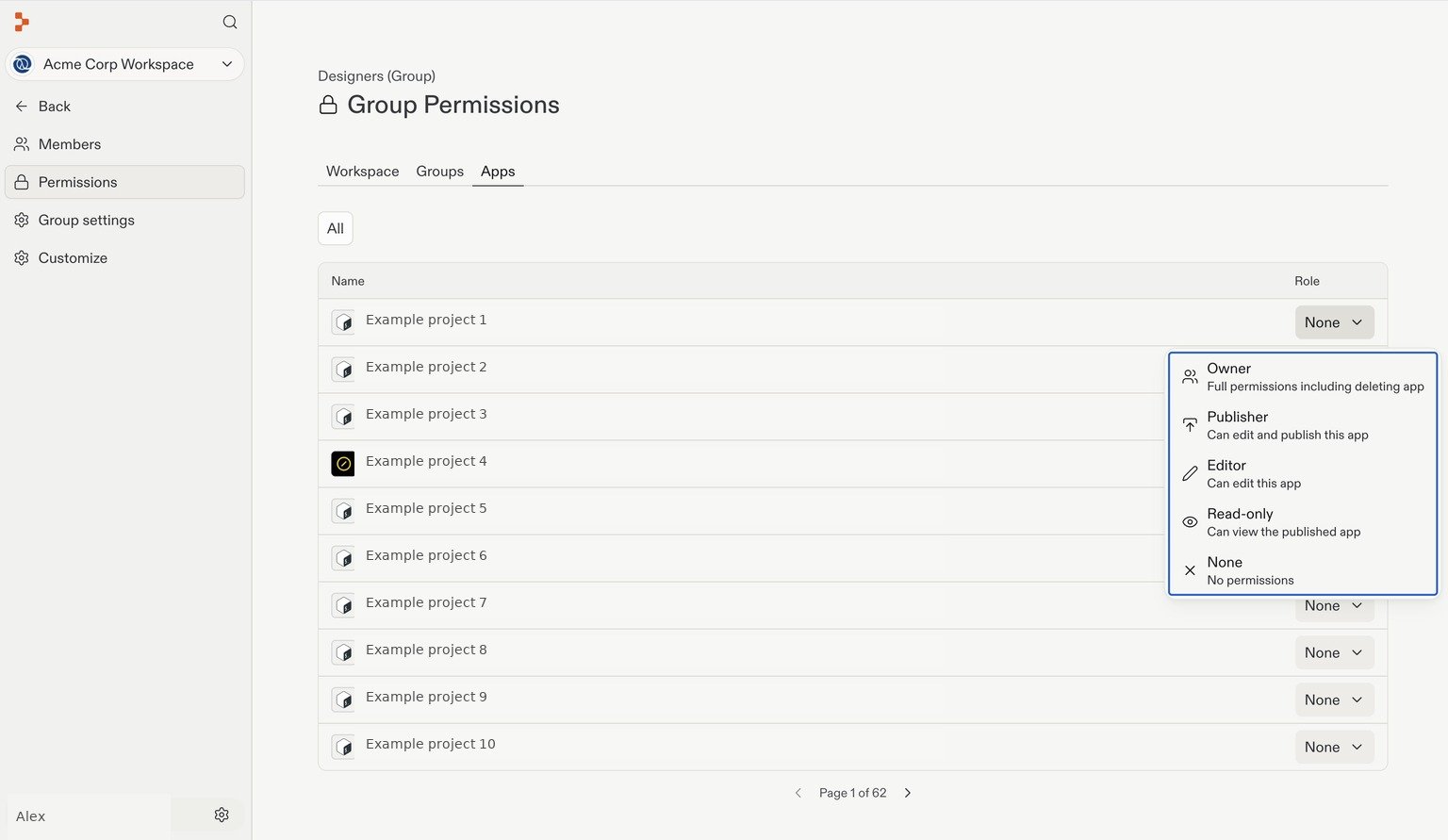
Sur l’onglet Apps, utilisez le menu déroulant Role de chaque app pour choisir l’accès du groupe à cette app.
Les noms d'apps ont été remplacés par des exemples.
Niveau
Ce qu’il permet sur l’app
Owner
Permissions complètes, y compris la suppression de l’app.
Publisher
Modifier et publier l’app.
Editor
Modifier l’app.
Read-only
Consulter l’app publiée sans la modifier.
None
Aucune permission via cette autorisation d’app du groupe.
Supprimer l’accès d’un groupe ne supprime pas l’accès qu’une personne possède via son rôle de base ou une autre autorisation. Vérifiez aussi ces permissions lorsque vous restreignez l’accès.
Contrôlez comment votre équipe publie des apps et protège l’accès.
Cette page vous a-t-elle été utile ?
{"docsConfig":{"theme":"aspen","$schema":"https://mintlify.com/docs.json","name":"Replit","colors":{"primary":"#FF3C00","light":"#FF3C00","dark":"#FF3C00"},"logo":{"light":"https://mintcdn.com/replit/j4of5To8jzehz0JK/logo/light.svg?fit=max\u0026auto=format\u0026n=j4of5To8jzehz0JK\u0026q=85\u0026s=6209cb5927b56fd1781133af05428373","dark":"https://mintcdn.com/replit/j4of5To8jzehz0JK/logo/dark.svg?fit=max\u0026auto=format\u0026n=j4of5To8jzehz0JK\u0026q=85\u0026s=9cbba158300d48c49d8b888e71015495","href":"/welcome"},"favicon":"https://mintcdn.com/replit/CmOMKRnamiqG44eH/favicon.ico?fit=max\u0026auto=format\u0026n=CmOMKRnamiqG44eH\u0026q=85\u0026s=c89a6df6f537373c946c7a5f0ac65475","appearance":{"default":"light"},"background":{"color":{"light":"#F6F5F4","dark":"#1E1E1F"}},"navbar":{"links":[],"primary":{"type":"button","label":"Start Building","href":"https://replit.com?ref=docs"}},"footer":{"socials":{"x":"https://x.com/replit","linkedin":"https://www.linkedin.com/company/repl-it","youtube":"https://www.youtube.com/@replit"}},"seo":{"metatags":{"og:site_name":"Replit Docs","twitter:site":"@replit","twitter:creator":"@replit","author":"Replit"},"indexing":"all"},"fonts":{"heading":{"family":"ABC Diatype Plus","weight":400,"source":"https://cdn.replit.com/dotcom/fonts/ABCDiatypePlusVariable.woff2","format":"woff2"},"body":{"family":"ABC Diatype Plus","weight":400,"source":"https://cdn.replit.com/dotcom/fonts/ABCDiatypePlusVariable.woff2","format":"woff2"}},"integrations":{"segment":{"key":"dMePKGC4BqfBivpe0Hvl8IoPpzSHgjdX"}},"contextual":{"options":["copy","view"],"display":"header"},"thumbnails":{"appearance":"light","background":"https://mintcdn.com/replit/j4of5To8jzehz0JK/thumb.png?fit=max\u0026auto=format\u0026n=j4of5To8jzehz0JK\u0026q=85\u0026s=a7db7f0256b2fa06810fb4d378e63cc5","fonts":{"family":"ABC Diatype Plus"}},"styling":{"latex":true},"navigation":{"languages":[{"language":"en","href":"welcome"},{"language":"fr","navbar":{"links":[],"primary":{"type":"button","label":"Commencer à créer","href":"https://replit.com?ref=docs"}},"href":"fr/welcome"},{"language":"pt","hidden":false,"navbar":{"links":[],"primary":{"type":"button","label":"Comece a criar","href":"https://replit.com?ref=docs"}},"href":"pt/welcome"},{"language":"ja","hidden":false,"navbar":{"links":[],"primary":{"type":"button","label":"作成を開始","href":"https://replit.com?ref=docs"}},"href":"ja/welcome"},{"language":"ko","hidden":false,"navbar":{"links":[],"primary":{"type":"button","label":"빌드 시작하기","href":"https://replit.com?ref=docs"}},"href":"ko/welcome"}]}},"deployment":{"deploymentMetadataValue":{"subdomain":"replit","hasAudioNarration":false,"actualSubdomain":"replit","customDomains":["docs.replit.com","docs.repl.it"],"gitSource":{"type":"github","owner":"replit","repo":"replit-docs","deployBranch":"main","contentDirectory":"docs","isPrivate":true,"mountPath":"","label":""},"chroma":{"liveDeploymentHistoryId":"6ae507fe004f8cf1ce95594e","collectionId":"793fa1ba-1353-43d1-b1fa-9544e2d58eae","schemaVersion":"v3","latestBuiltDeploymentHistoryId":"6ae507fe004f8cf1ce95594e"},"feedback":{"thumbs":true,"issues":true,"edits":false},"entitlements":{"AI_CHAT":{"status":"ENABLED"},"REMOVE_BRANDING":{"status":"ENABLED"},"CONTEXTUAL_FEEDBACK":{"status":"ENABLED"},"CODE_SNIPPET_FEEDBACK":{"status":"ENABLED"},"WEB_MCP":{"status":"ENABLED"},"NARRATION":{"status":"ENABLED"}},"buildId":"6ae507fe004f8cf1ce95594e","clientVersion":"0.0.4043","searchFilterCounts":[{"language":"en","tag":"Features","count":357},{"language":"fr","tag":"Fonctionnalités","count":356},{"language":"ja","tag":"機能","count":356},{"language":"ko","tag":"기능","count":356},{"language":"pt","tag":"Funcionalidades","count":356},{"language":"en","tag":"Changelog","count":99},{"language":"fr","tag":"Journal des modifications","count":98},{"language":"ja","tag":"変更履歴","count":98},{"language":"ko","tag":"변경 내역","count":98},{"language":"pt","tag":"Registro de alterações","count":98},{"language":"en","tag":"Apps","count":41},{"language":"fr","tag":"Apps","count":41},{"language":"ja","tag":"Apps","count":41},{"language":"ko","tag":"Apps","count":41},{"language":"pt","tag":"Apps","count":41},{"language":"en","tag":"Enterprise","count":40},{"language":"fr","tag":"Entreprise","count":40},{"language":"ja","tag":"Enterprise","count":40},{"language":"ko","tag":"Enterprise","count":40},{"language":"pt","tag":"Enterprise","count":40},{"language":"en","tag":"Use cases","count":39},{"language":"fr","tag":"Use cases","count":35},{"language":"ja","tag":"Use cases","count":35},{"language":"ko","tag":"Use cases","count":35},{"language":"pt","tag":"Use cases","count":35},{"language":"en","tag":"Chats","count":25},{"language":"en","tag":"Designs","count":25},{"language":"fr","tag":"Chats","count":25},{"language":"fr","tag":"Designs","count":25},{"language":"ja","tag":"Chats","count":25},{"language":"ja","tag":"Designs","count":25},{"language":"ko","tag":"Chats","count":25},{"language":"ko","tag":"Designs","count":25},{"language":"pt","tag":"Chats","count":25},{"language":"pt","tag":"Designs","count":25},{"language":"en","tag":"Trust \u0026 Billing","count":23},{"language":"fr","tag":"Confiance et facturation","count":23},{"language":"ja","tag":"信頼と請求","count":23},{"language":"ko","tag":"신뢰 및 결제","count":23},{"language":"pt","tag":"Confiança e faturamento","count":23},{"language":"en","tag":"Web","count":22},{"language":"fr","tag":"Web","count":22},{"language":"ja","tag":"Web","count":22},{"language":"ko","tag":"Web","count":22},{"language":"pt","tag":"Web","count":22},{"language":"en","tag":"Help","count":20},{"language":"fr","tag":"Help","count":20},{"language":"ja","tag":"Help","count":20},{"language":"ko","tag":"Help","count":20},{"language":"pt","tag":"Help","count":20}]},"assistantConfig":{"deflection":{"enabled":true,"email":"support@replit.com"}},"basePath":"","hasChatPermissions":true,"hasWebMcpPermissions":true,"toggles":[{"name":"kill-isr","enabled":true,"variant":{"name":"disabled","enabled":false,"feature_enabled":true},"impressionData":false},{"name":"agent-mintlify-slack","enabled":true,"variant":{"name":"disabled","enabled":false,"feature_enabled":true},"impressionData":false},{"name":"agent-integrations-settings","enabled":true,"variant":{"name":"disabled","enabled":false,"feature_enabled":true},"impressionData":false},{"name":"automations-pr-grouping","enabled":true,"variant":{"name":"disabled","enabled":false,"feature_enabled":true},"impressionData":false},{"name":"custom-prefix","enabled":true,"variant":{"name":"disabled","enabled":false,"feature_enabled":true},"impressionData":false},{"name":"analytics-v7","enabled":true,"variant":{"name":"disabled","enabled":false,"feature_enabled":true},"impressionData":false},{"name":"user-flows-analytics","enabled":true,"variant":{"name":"disabled","enabled":false,"feature_enabled":true},"impressionData":false},{"name":"no-publish-flow","enabled":true,"variant":{"name":"disabled","enabled":false,"feature_enabled":true},"impressionData":false},{"name":"workos-onboarding","enabled":true,"variant":{"name":"disabled","enabled":false,"feature_enabled":true},"impressionData":false},{"name":"llms-txt-v2","enabled":true,"variant":{"name":"disabled","enabled":false,"feature_enabled":true},"impressionData":false},{"name":"snapshot-serving-live","enabled":true,"variant":{"name":"disabled","enabled":false,"feature_enabled":true},"impressionData":false},{"name":"stripTemperatureMiddleware","enabled":true,"variant":{"name":"disabled","enabled":false,"feature_enabled":true},"impressionData":false},{"name":"support-platform-pylon-zendesk","enabled":true,"variant":{"name":"disabled","enabled":false,"feature_enabled":true},"impressionData":false},{"name":"snapshot-serving","enabled":true,"variant":{"name":"disabled","enabled":false,"feature_enabled":true},"impressionData":false},{"name":"instant-rollback","enabled":true,"variant":{"name":"disabled","enabled":false,"feature_enabled":true},"impressionData":false},{"name":"granular-notifications-server","enabled":true,"variant":{"name":"disabled","enabled":false,"feature_enabled":true},"impressionData":false},{"name":"granular-notifications","enabled":true,"variant":{"name":"disabled","enabled":false,"feature_enabled":true},"impressionData":false},{"name":"automations-fable","enabled":true,"variant":{"name":"disabled","enabled":false,"feature_enabled":true},"impressionData":false},{"name":"fixed-ai-action-pricing","enabled":true,"variant":{"name":"disabled","enabled":false,"feature_enabled":true},"impressionData":false},{"name":"automation-resolve-merge-conflict","enabled":true,"variant":{"name":"disabled","enabled":false,"feature_enabled":true},"impressionData":false},{"name":"scoped-publishing","enabled":true,"variant":{"name":"disabled","enabled":false,"feature_enabled":true},"impressionData":false},{"name":"mintql","enabled":true,"variant":{"name":"disabled","enabled":false,"feature_enabled":true},"impressionData":false},{"name":"page-level-analytics","enabled":true,"variant":{"name":"disabled","enabled":false,"feature_enabled":true},"impressionData":false},{"name":"editor-version-history-v2","enabled":true,"variant":{"name":"disabled","enabled":false,"feature_enabled":true},"impressionData":false},{"name":"billing-page-v2","enabled":true,"variant":{"name":"disabled","enabled":false,"feature_enabled":true},"impressionData":false},{"name":"full-page-search","enabled":true,"variant":{"name":"disabled","enabled":false,"feature_enabled":true},"impressionData":false},{"name":"workspace-projects","enabled":true,"variant":{"name":"disabled","enabled":false,"feature_enabled":true},"impressionData":false},{"name":"assistant-v5","enabled":true,"variant":{"name":"disabled","enabled":false,"feature_enabled":true},"impressionData":false},{"name":"byok-sep-25","enabled":true,"variant":{"name":"disabled","enabled":false,"feature_enabled":true},"impressionData":false},{"name":"fork-pr-previews","enabled":true,"variant":{"name":"disabled","enabled":false,"feature_enabled":true},"impressionData":false},{"name":"revalidation-jwt","enabled":true,"variant":{"name":"disabled","enabled":false,"feature_enabled":true},"impressionData":false},{"name":"vite-origin","enabled":true,"variant":{"name":"disabled","enabled":false,"feature_enabled":true},"impressionData":false},{"name":"billing-updated-9-15","enabled":true,"variant":{"name":"disabled","enabled":false,"feature_enabled":true},"impressionData":false},{"name":"workos-sso-scim","enabled":true,"variant":{"name":"disabled","enabled":false,"feature_enabled":true},"impressionData":false},{"name":"hobby-abuse-scan","enabled":true,"variant":{"name":"disabled","enabled":false,"feature_enabled":true},"impressionData":false},{"name":"dashboard-inbox","enabled":true,"variant":{"name":"disabled","enabled":false,"feature_enabled":true},"impressionData":false},{"name":"workos-signup","enabled":true,"variant":{"name":"disabled","enabled":false,"feature_enabled":true},"impressionData":false},{"name":"turbopuffer-dual-write","enabled":true,"variant":{"name":"disabled","enabled":false,"feature_enabled":true},"impressionData":false},{"name":"workos-enabled","enabled":true,"variant":{"name":"disabled","enabled":false,"feature_enabled":true},"impressionData":false},{"name":"approve-review-flow","enabled":true,"variant":{"name":"disabled","enabled":false,"feature_enabled":true},"impressionData":false}],"googleFontsInlined":false},"customCss":[{"filePath":"styles.css","href":"/_mintlify/custom/replit/6239de1eb4bb33f5/styles.css"}],"page":{"pagePath":"fr/teams/groups-and-permissions","slug":"/fr/teams/groups-and-permissions","pageMetadata":{"title":"Groupes et permissions","sidebarTitle":"Groupes et permissions","description":"Créez des groupes Enterprise, ajoutez des collaborateurs, et configurez les permissions de Workspace, de groupe et d'app afin que chaque équipe ait l'accès dont elle a besoin pour travailler dans Replit.","icon":"user-group","href":"/fr/teams/groups-and-permissions"},"description":{"compiledSource":"\"use strict\";\nconst {jsx: _jsx} = arguments[0];\nconst {useMDXComponents: _provideComponents} = arguments[0];\nfunction _createMdxContent(props) {\n const _components = {\n p: \"p\",\n ..._provideComponents(),\n ...props.components\n };\n return _jsx(_components.p, {\n children: \"Créez des groupes Enterprise, ajoutez des collaborateurs, et configurez les permissions de Workspace, de groupe et d’app afin que chaque équipe ait l’accès dont elle a besoin pour travailler dans Replit.\"\n });\n}\nfunction MDXContent(props = {}) {\n const {wrapper: MDXLayout} = {\n ..._provideComponents(),\n ...props.components\n };\n return MDXLayout ? _jsx(MDXLayout, {\n ...props,\n children: _jsx(_createMdxContent, {\n ...props\n })\n }) : _createMdxContent(props);\n}\nreturn {\n default: MDXContent\n};\n","frontmatter":{},"scope":{}},"pageType":"default","mdx":{"mdxSource":{"compiledSource":"\"use strict\";const{Fragment:_Fragment,jsx:_jsx,jsxs:_jsxs}=arguments[0];const{useMDXComponents:_provideComponents}=arguments[0];function _createMdxContent(props){const _components={a:`a`,p:`p`,strong:`strong`,tbody:`tbody`,td:`td`,th:`th`,thead:`thead`,tr:`tr`,..._provideComponents(),...props.components},{Card,Frame,Heading,Note,OptimizedImage,Step,Steps,Table}=_components;if(!Card)_missingMdxReference(`Card`,true);if(!Frame)_missingMdxReference(`Frame`,true);if(!Heading)_missingMdxReference(`Heading`,true);if(!Note)_missingMdxReference(`Note`,true);if(!OptimizedImage)_missingMdxReference(`OptimizedImage`,true);if(!Step)_missingMdxReference(`Step`,true);if(!Steps)_missingMdxReference(`Steps`,true);if(!Table)_missingMdxReference(`Table`,true);return _jsxs(_Fragment,{children:[_jsx(_components.p,{children:`Les groupes vous permettent de gérer les permissions de plusieurs collaborateurs à la fois. Créez des groupes pour des équipes comme Finance, Marketing ou Design, puis accordez à chaque groupe l’accès dont il a besoin.`}),`\n`,_jsx(_components.p,{children:`Les groupes personnalisés sont disponibles sur Enterprise. Ils ajoutent de l’accès en complément du rôle de base d’un collaborateur ; ils ne remplacent pas ce rôle.`}),`\n`,_jsx(Heading,{level:`2`,id:`créer-un-groupe-et-ajouter-des-membres`,children:`Créer un groupe et ajouter des membres`}),`\n`,_jsxs(Steps,{children:[_jsxs(Step,{title:`Ouvrir Groups`,children:[_jsxs(_components.p,{children:[`Sélectionnez le Workspace de votre équipe et ouvrez `,_jsx(_components.strong,{children:`Settings`}),` en utilisant la roue dentée dans le coin inférieur gauche. Sous `,_jsx(_components.strong,{children:`Workspace`}),`, sélectionnez `,_jsx(_components.strong,{children:`Groups`}),`.`]}),_jsxs(_components.p,{children:[`Cette page sépare les `,_jsx(_components.strong,{children:`Roles`}),` intégrés de vos `,_jsx(_components.strong,{children:`Groups`}),` personnalisés.`]}),_jsx(Frame,{caption:`La page Groups avec des exemples de départements. Les détails de compte sont des exemples.`,children:_jsx(OptimizedImage,{src:`https://mintcdn.com/replit/4GRNrFZsQB2Pgalf/images/workspace/groups-departments.jpg?fit=max\u0026auto=format\u0026n=4GRNrFZsQB2Pgalf\u0026q=85\u0026s=24f915b8274ba797c22c3ec7dda9c77b`,alt:`Paramètres Groups affichant les rôles intégrés et les groupes personnalisés nommés Sales, Finance, Marketing, Operations, Engineering et People, avec un bouton Add dans le coin supérieur droit.`,\"data-og-width\":`1536`,width:`1536`,\"data-og-height\":`891`,height:`891`,\"data-path\":`images/workspace/groups-departments.jpg`,\"data-optimize\":`true`,\"data-opv\":`3`,srcset:`https://mintcdn.com/replit/4GRNrFZsQB2Pgalf/images/workspace/groups-departments.jpg?w=280\u0026fit=max\u0026auto=format\u0026n=4GRNrFZsQB2Pgalf\u0026q=85\u0026s=bb266047576d6cedcb1a27ea90df0b5f 280w, https://mintcdn.com/replit/4GRNrFZsQB2Pgalf/images/workspace/groups-departments.jpg?w=560\u0026fit=max\u0026auto=format\u0026n=4GRNrFZsQB2Pgalf\u0026q=85\u0026s=808a75a6caf9c9b562e028ad630c6bfd 560w, https://mintcdn.com/replit/4GRNrFZsQB2Pgalf/images/workspace/groups-departments.jpg?w=840\u0026fit=max\u0026auto=format\u0026n=4GRNrFZsQB2Pgalf\u0026q=85\u0026s=879d02b57f72eb6f7e1b9128ae845ccc 840w, https://mintcdn.com/replit/4GRNrFZsQB2Pgalf/images/workspace/groups-departments.jpg?w=1100\u0026fit=max\u0026auto=format\u0026n=4GRNrFZsQB2Pgalf\u0026q=85\u0026s=a8195d003e6827e1abaebe7351439a7e 1100w, https://mintcdn.com/replit/4GRNrFZsQB2Pgalf/images/workspace/groups-departments.jpg?w=1650\u0026fit=max\u0026auto=format\u0026n=4GRNrFZsQB2Pgalf\u0026q=85\u0026s=ec0c6c04af368135f777fc590f90179c 1650w, https://mintcdn.com/replit/4GRNrFZsQB2Pgalf/images/workspace/groups-departments.jpg?w=2500\u0026fit=max\u0026auto=format\u0026n=4GRNrFZsQB2Pgalf\u0026q=85\u0026s=fac21eaba663c8f83264874ab268b317 2500w`})})]}),_jsxs(Step,{title:`Créer votre groupe`,children:[_jsxs(_components.p,{children:[`Sélectionnez `,_jsx(_components.strong,{children:`+ Add`}),` dans le coin supérieur droit. Saisissez un nom de groupe ; vous pouvez aussi choisir une couleur et une icône pour le rendre plus facile à reconnaître. Terminez la boîte de dialogue de création pour ouvrir votre nouveau groupe.`]}),_jsx(_components.p,{children:`Pour gérer un groupe existant, sélectionnez sa carte sur la page Groups.`})]}),_jsxs(Step,{title:`Ouvrir les membres du groupe`,children:[_jsxs(_components.p,{children:[`Dans le groupe, sélectionnez `,_jsx(_components.strong,{children:`Members`}),` pour voir qui en fait partie. Sélectionnez `,_jsx(_components.strong,{children:`+ Add`}),` pour ajouter des collaborateurs.`]}),_jsx(Frame,{caption:`Group Members avec les noms remplacés et les emails et noms d'utilisateur masqués.`,children:_jsx(OptimizedImage,{src:`https://mintcdn.com/replit/4GRNrFZsQB2Pgalf/images/workspace/groups-members.jpg?fit=max\u0026auto=format\u0026n=4GRNrFZsQB2Pgalf\u0026q=85\u0026s=2bf0fdddaa010d805b8d9ff6a3b2ec30`,alt:`Page Group Members avec une liste de membres anonymisée et un bouton Add.`,\"data-og-width\":`1536`,width:`1536`,\"data-og-height\":`891`,height:`891`,\"data-path\":`images/workspace/groups-members.jpg`,\"data-optimize\":`true`,\"data-opv\":`3`,srcset:`https://mintcdn.com/replit/4GRNrFZsQB2Pgalf/images/workspace/groups-members.jpg?w=280\u0026fit=max\u0026auto=format\u0026n=4GRNrFZsQB2Pgalf\u0026q=85\u0026s=64086de90e253771ad4c098c2c5cf978 280w, https://mintcdn.com/replit/4GRNrFZsQB2Pgalf/images/workspace/groups-members.jpg?w=560\u0026fit=max\u0026auto=format\u0026n=4GRNrFZsQB2Pgalf\u0026q=85\u0026s=00c6fdbb5fc4a985c0bcb825da589e95 560w, https://mintcdn.com/replit/4GRNrFZsQB2Pgalf/images/workspace/groups-members.jpg?w=840\u0026fit=max\u0026auto=format\u0026n=4GRNrFZsQB2Pgalf\u0026q=85\u0026s=aa2cc6d8afda3723c11dad6d411333fc 840w, https://mintcdn.com/replit/4GRNrFZsQB2Pgalf/images/workspace/groups-members.jpg?w=1100\u0026fit=max\u0026auto=format\u0026n=4GRNrFZsQB2Pgalf\u0026q=85\u0026s=ce07e4337b21238f7079973f68603569 1100w, https://mintcdn.com/replit/4GRNrFZsQB2Pgalf/images/workspace/groups-members.jpg?w=1650\u0026fit=max\u0026auto=format\u0026n=4GRNrFZsQB2Pgalf\u0026q=85\u0026s=1e2d527cfd14eadabfbc7bbfb4272551 1650w, https://mintcdn.com/replit/4GRNrFZsQB2Pgalf/images/workspace/groups-members.jpg?w=2500\u0026fit=max\u0026auto=format\u0026n=4GRNrFZsQB2Pgalf\u0026q=85\u0026s=aeef859b20e41e8a7d2da609fad773c1 2500w`})})]}),_jsxs(Step,{title:`Ajouter des collaborateurs au groupe`,children:[_jsxs(_components.p,{children:[`Recherchez des membres du Workspace par nom d’utilisateur ou email et sélectionnez les personnes à ajouter. Vous pouvez aussi coller une liste séparée par des virgules pour ajouter plusieurs personnes à la fois. Sélectionnez `,_jsx(_components.strong,{children:`Add to group`}),`.`]}),_jsx(Frame,{children:_jsx(OptimizedImage,{src:`https://mintcdn.com/replit/4GRNrFZsQB2Pgalf/images/workspace/groups-add-members.jpg?fit=max\u0026auto=format\u0026n=4GRNrFZsQB2Pgalf\u0026q=85\u0026s=ff250dfb82ba4d9322144d114ce4b8ff`,alt:`Boîte de dialogue Add members to Designers avec un champ de recherche par nom d'utilisateur ou email, des instructions pour une liste séparée par des virgules, et un bouton Add to group.`,\"data-og-width\":`1247`,width:`1247`,\"data-og-height\":`568`,height:`568`,\"data-path\":`images/workspace/groups-add-members.jpg`,\"data-optimize\":`true`,\"data-opv\":`3`,srcset:`https://mintcdn.com/replit/4GRNrFZsQB2Pgalf/images/workspace/groups-add-members.jpg?w=280\u0026fit=max\u0026auto=format\u0026n=4GRNrFZsQB2Pgalf\u0026q=85\u0026s=5b29243315a903a2be1fe9a4b3aee6a8 280w, https://mintcdn.com/replit/4GRNrFZsQB2Pgalf/images/workspace/groups-add-members.jpg?w=560\u0026fit=max\u0026auto=format\u0026n=4GRNrFZsQB2Pgalf\u0026q=85\u0026s=b6c256d7917020b29f6ba5d2bf0b698c 560w, https://mintcdn.com/replit/4GRNrFZsQB2Pgalf/images/workspace/groups-add-members.jpg?w=840\u0026fit=max\u0026auto=format\u0026n=4GRNrFZsQB2Pgalf\u0026q=85\u0026s=f283105196e23e3d7659ad546eb2dd3b 840w, https://mintcdn.com/replit/4GRNrFZsQB2Pgalf/images/workspace/groups-add-members.jpg?w=1100\u0026fit=max\u0026auto=format\u0026n=4GRNrFZsQB2Pgalf\u0026q=85\u0026s=422e0523ab5947f91a49cf95840d97d7 1100w, https://mintcdn.com/replit/4GRNrFZsQB2Pgalf/images/workspace/groups-add-members.jpg?w=1650\u0026fit=max\u0026auto=format\u0026n=4GRNrFZsQB2Pgalf\u0026q=85\u0026s=0b5c4e3746781f05f9ffde8e4b1ac210 1650w, https://mintcdn.com/replit/4GRNrFZsQB2Pgalf/images/workspace/groups-add-members.jpg?w=2500\u0026fit=max\u0026auto=format\u0026n=4GRNrFZsQB2Pgalf\u0026q=85\u0026s=04c636e2d3dcaf52bcde48a87d91c7c8 2500w`})})]})]}),`\n`,_jsx(Heading,{level:`2`,id:`configurer-les-permissions-de-groupe`,children:`Configurer les permissions de groupe`}),`\n`,_jsxs(_components.p,{children:[`Dans le groupe, sélectionnez `,_jsx(_components.strong,{children:`Permissions`}),` dans la navigation de gauche. Les trois onglets contrôlent différentes ressources : `,_jsx(_components.strong,{children:`Workspace`}),`, `,_jsx(_components.strong,{children:`Groups`}),` et `,_jsx(_components.strong,{children:`Apps`}),`.`]}),`\n`,_jsx(_components.p,{children:`Choisissez le niveau d’accès le plus bas qui permet au groupe de faire son travail. Vérifiez les permissions avant d’ajouter d’autres membres, car les autorisations accordées au groupe s’appliquent à ses membres.`}),`\n`,_jsx(Heading,{level:`3`,id:`permissions-de-workspace`,children:`Permissions de Workspace`}),`\n`,_jsxs(_components.p,{children:[`Sur l’onglet `,_jsx(_components.strong,{children:`Workspace`}),`, choisissez le niveau `,_jsx(_components.strong,{children:`Organization access`}),` du groupe, puis sélectionnez `,_jsx(_components.strong,{children:`Save changes`}),`.`]}),`\n`,_jsx(Frame,{children:_jsx(OptimizedImage,{src:`https://mintcdn.com/replit/4GRNrFZsQB2Pgalf/images/workspace/groups-workspace-permissions.jpg?fit=max\u0026auto=format\u0026n=4GRNrFZsQB2Pgalf\u0026q=85\u0026s=83e1d04a517eb238a82cdbb64e495700`,alt:`Onglet Workspace de Group Permissions avec les choix Organization access et un bouton Save changes.`,\"data-og-width\":`1536`,width:`1536`,\"data-og-height\":`891`,height:`891`,\"data-path\":`images/workspace/groups-workspace-permissions.jpg`,\"data-optimize\":`true`,\"data-opv\":`3`,srcset:`https://mintcdn.com/replit/4GRNrFZsQB2Pgalf/images/workspace/groups-workspace-permissions.jpg?w=280\u0026fit=max\u0026auto=format\u0026n=4GRNrFZsQB2Pgalf\u0026q=85\u0026s=56de4c7f106750cc073fd821045d82ef 280w, https://mintcdn.com/replit/4GRNrFZsQB2Pgalf/images/workspace/groups-workspace-permissions.jpg?w=560\u0026fit=max\u0026auto=format\u0026n=4GRNrFZsQB2Pgalf\u0026q=85\u0026s=e00169424b41dad3d45e5975c7fa6e50 560w, https://mintcdn.com/replit/4GRNrFZsQB2Pgalf/images/workspace/groups-workspace-permissions.jpg?w=840\u0026fit=max\u0026auto=format\u0026n=4GRNrFZsQB2Pgalf\u0026q=85\u0026s=40eeb2ebef93142bba16179edad42b69 840w, https://mintcdn.com/replit/4GRNrFZsQB2Pgalf/images/workspace/groups-workspace-permissions.jpg?w=1100\u0026fit=max\u0026auto=format\u0026n=4GRNrFZsQB2Pgalf\u0026q=85\u0026s=4fba672f25dbc8908644f5b3671edc8e 1100w, https://mintcdn.com/replit/4GRNrFZsQB2Pgalf/images/workspace/groups-workspace-permissions.jpg?w=1650\u0026fit=max\u0026auto=format\u0026n=4GRNrFZsQB2Pgalf\u0026q=85\u0026s=77a12983520b3b48fbfec2ba72c60610 1650w, https://mintcdn.com/replit/4GRNrFZsQB2Pgalf/images/workspace/groups-workspace-permissions.jpg?w=2500\u0026fit=max\u0026auto=format\u0026n=4GRNrFZsQB2Pgalf\u0026q=85\u0026s=10b5d358e9773696c3eb212b6dacd2b7 2500w`})}),`\n`,_jsxs(Table,{children:[_jsx(_components.thead,{children:_jsxs(_components.tr,{children:[_jsx(_components.th,{children:`Niveau`}),_jsx(_components.th,{children:`Ce qu’il permet`})]})}),_jsxs(_components.tbody,{children:[_jsxs(_components.tr,{children:[_jsx(_components.td,{children:`Owner`}),_jsx(_components.td,{children:`Toutes les actions de l’organisation, y compris la suppression de l’organisation.`})]}),_jsxs(_components.tr,{children:[_jsx(_components.td,{children:`Billing manager`}),_jsx(_components.td,{children:`Mettre à jour les informations de paiement, ajouter ou supprimer des sièges, et définir des limites de dépenses.`})]}),_jsxs(_components.tr,{children:[_jsx(_components.td,{children:`Manager`}),_jsx(_components.td,{children:`Créer et gérer des groupes, ajouter ou supprimer des membres de l’organisation, et consulter les informations de facturation.`})]}),_jsxs(_components.tr,{children:[_jsx(_components.td,{children:`Editor`}),_jsx(_components.td,{children:`Créer des apps et consulter les informations d’utilisation.`})]}),_jsxs(_components.tr,{children:[_jsx(_components.td,{children:`Viewer`}),_jsx(_components.td,{children:`Consulter les informations de base de l’organisation.`})]})]})]}),`\n`,_jsx(_components.p,{children:`Ce sont des permissions accordées par le biais d’un groupe, pas les rôles Member, Guest ou Viewer que vous choisissez en invitant un collaborateur.`}),`\n`,_jsx(Heading,{level:`3`,id:`accès-à-d’autres-groupes`,children:`Accès à d’autres groupes`}),`\n`,_jsxs(_components.p,{children:[`Sur l’onglet `,_jsx(_components.strong,{children:`Groups`}),`, utilisez le menu déroulant `,_jsx(_components.strong,{children:`Role`}),` à côté d’un rôle ou d’un groupe personnalisé pour définir l’accès du groupe actuel à ce groupe cible. Par exemple, vous pouvez permettre aux membres du groupe Designers de consulter l’appartenance d’un autre groupe sans les autoriser à la modifier.`]}),`\n`,_jsx(Frame,{children:_jsx(OptimizedImage,{src:`https://mintcdn.com/replit/4GRNrFZsQB2Pgalf/images/workspace/groups-group-permissions.jpg?fit=max\u0026auto=format\u0026n=4GRNrFZsQB2Pgalf\u0026q=85\u0026s=f5326a996aa2e679ebff9a19027a7437`,alt:`Onglet de permissions Groups listant les rôles intégrés et les groupes personnalisés avec des menus déroulants Role par ligne.`,\"data-og-width\":`1536`,width:`1536`,\"data-og-height\":`891`,height:`891`,\"data-path\":`images/workspace/groups-group-permissions.jpg`,\"data-optimize\":`true`,\"data-opv\":`3`,srcset:`https://mintcdn.com/replit/4GRNrFZsQB2Pgalf/images/workspace/groups-group-permissions.jpg?w=280\u0026fit=max\u0026auto=format\u0026n=4GRNrFZsQB2Pgalf\u0026q=85\u0026s=8522396e9f5a237d818887dfef3b5571 280w, https://mintcdn.com/replit/4GRNrFZsQB2Pgalf/images/workspace/groups-group-permissions.jpg?w=560\u0026fit=max\u0026auto=format\u0026n=4GRNrFZsQB2Pgalf\u0026q=85\u0026s=f282693d2c90fee2e2e8133c18b3fad4 560w, https://mintcdn.com/replit/4GRNrFZsQB2Pgalf/images/workspace/groups-group-permissions.jpg?w=840\u0026fit=max\u0026auto=format\u0026n=4GRNrFZsQB2Pgalf\u0026q=85\u0026s=6643c45a5a81fd5cd3f2a0d83531a566 840w, https://mintcdn.com/replit/4GRNrFZsQB2Pgalf/images/workspace/groups-group-permissions.jpg?w=1100\u0026fit=max\u0026auto=format\u0026n=4GRNrFZsQB2Pgalf\u0026q=85\u0026s=a46ad5cb3a336c037a573e67ddc521b2 1100w, https://mintcdn.com/replit/4GRNrFZsQB2Pgalf/images/workspace/groups-group-permissions.jpg?w=1650\u0026fit=max\u0026auto=format\u0026n=4GRNrFZsQB2Pgalf\u0026q=85\u0026s=8afc378271b5abf76a846ed03271ef14 1650w, https://mintcdn.com/replit/4GRNrFZsQB2Pgalf/images/workspace/groups-group-permissions.jpg?w=2500\u0026fit=max\u0026auto=format\u0026n=4GRNrFZsQB2Pgalf\u0026q=85\u0026s=0dc09a386e744c83e39c4e2f51087671 2500w`})}),`\n`,_jsxs(Table,{children:[_jsx(_components.thead,{children:_jsxs(_components.tr,{children:[_jsx(_components.th,{children:`Niveau`}),_jsx(_components.th,{children:`Ce qu’il permet sur le groupe cible`})]})}),_jsxs(_components.tbody,{children:[_jsxs(_components.tr,{children:[_jsx(_components.td,{children:`Owner`}),_jsx(_components.td,{children:`Consulter et gérer les membres, modifier le nom du groupe, et supprimer le groupe.`})]}),_jsxs(_components.tr,{children:[_jsx(_components.td,{children:`Manager`}),_jsx(_components.td,{children:`Consulter et gérer les membres, mais pas modifier ni supprimer le groupe.`})]}),_jsxs(_components.tr,{children:[_jsx(_components.td,{children:`Viewer`}),_jsx(_components.td,{children:`Consulter le groupe et ses membres.`})]}),_jsxs(_components.tr,{children:[_jsx(_components.td,{children:`Restricted`}),_jsx(_components.td,{children:`Consulter et quitter le groupe, mais pas voir les autres membres.`})]}),_jsxs(_components.tr,{children:[_jsx(_components.td,{children:`None`}),_jsx(_components.td,{children:`Aucun accès au groupe via cette autorisation.`})]})]})]}),`\n`,_jsxs(_components.p,{children:[`Les options disponibles dépendent du groupe cible et de vos permissions. `,_jsx(_components.strong,{children:`All`}),`, `,_jsx(_components.strong,{children:`Viewer`}),` et `,_jsx(_components.strong,{children:`None`}),` au-dessus des listes sont des filtres, pas des contrôles qui accordent l’accès à tous les groupes.`]}),`\n`,_jsx(Heading,{level:`3`,id:`permissions-d’app`,children:`Permissions d’app`}),`\n`,_jsxs(_components.p,{children:[`Sur l’onglet `,_jsx(_components.strong,{children:`Apps`}),`, utilisez le menu déroulant `,_jsx(_components.strong,{children:`Role`}),` de chaque app pour choisir l’accès du groupe à cette app.`]}),`\n`,_jsx(Frame,{caption:`Les noms d'apps ont été remplacés par des exemples.`,children:_jsx(OptimizedImage,{src:`https://mintcdn.com/replit/4GRNrFZsQB2Pgalf/images/workspace/groups-app-permissions.jpg?fit=max\u0026auto=format\u0026n=4GRNrFZsQB2Pgalf\u0026q=85\u0026s=722c3a400a88687aa056193a6434678a`,alt:`Onglet de permissions Apps avec des exemples de projets et un menu déroulant ouvert affichant Owner, Publisher, Editor, Read-only et None.`,\"data-og-width\":`1536`,width:`1536`,\"data-og-height\":`891`,height:`891`,\"data-path\":`images/workspace/groups-app-permissions.jpg`,\"data-optimize\":`true`,\"data-opv\":`3`,srcset:`https://mintcdn.com/replit/4GRNrFZsQB2Pgalf/images/workspace/groups-app-permissions.jpg?w=280\u0026fit=max\u0026auto=format\u0026n=4GRNrFZsQB2Pgalf\u0026q=85\u0026s=8395fe83852825e711923a6171acc8af 280w, https://mintcdn.com/replit/4GRNrFZsQB2Pgalf/images/workspace/groups-app-permissions.jpg?w=560\u0026fit=max\u0026auto=format\u0026n=4GRNrFZsQB2Pgalf\u0026q=85\u0026s=88f8607905a6da613f0d5ced47e31a74 560w, https://mintcdn.com/replit/4GRNrFZsQB2Pgalf/images/workspace/groups-app-permissions.jpg?w=840\u0026fit=max\u0026auto=format\u0026n=4GRNrFZsQB2Pgalf\u0026q=85\u0026s=d14c42a478d8afdd9abc04a0be5b451e 840w, https://mintcdn.com/replit/4GRNrFZsQB2Pgalf/images/workspace/groups-app-permissions.jpg?w=1100\u0026fit=max\u0026auto=format\u0026n=4GRNrFZsQB2Pgalf\u0026q=85\u0026s=30b8ed75e215b4e87ab4826ab22c2652 1100w, https://mintcdn.com/replit/4GRNrFZsQB2Pgalf/images/workspace/groups-app-permissions.jpg?w=1650\u0026fit=max\u0026auto=format\u0026n=4GRNrFZsQB2Pgalf\u0026q=85\u0026s=1ce68265dadfd7d51e79cb5960514399 1650w, https://mintcdn.com/replit/4GRNrFZsQB2Pgalf/images/workspace/groups-app-permissions.jpg?w=2500\u0026fit=max\u0026auto=format\u0026n=4GRNrFZsQB2Pgalf\u0026q=85\u0026s=27b6ce058a93b01ff6164eb1d6ab1cda 2500w`})}),`\n`,_jsxs(Table,{children:[_jsx(_components.thead,{children:_jsxs(_components.tr,{children:[_jsx(_components.th,{children:`Niveau`}),_jsx(_components.th,{children:`Ce qu’il permet sur l’app`})]})}),_jsxs(_components.tbody,{children:[_jsxs(_components.tr,{children:[_jsx(_components.td,{children:`Owner`}),_jsx(_components.td,{children:`Permissions complètes, y compris la suppression de l’app.`})]}),_jsxs(_components.tr,{children:[_jsx(_components.td,{children:`Publisher`}),_jsx(_components.td,{children:`Modifier et publier l’app.`})]}),_jsxs(_components.tr,{children:[_jsx(_components.td,{children:`Editor`}),_jsx(_components.td,{children:`Modifier l’app.`})]}),_jsxs(_components.tr,{children:[_jsx(_components.td,{children:`Read-only`}),_jsx(_components.td,{children:`Consulter l’app publiée sans la modifier.`})]}),_jsxs(_components.tr,{children:[_jsx(_components.td,{children:`None`}),_jsx(_components.td,{children:`Aucune permission via cette autorisation d’app du groupe.`})]})]})]}),`\n`,_jsx(Note,{children:_jsx(_components.p,{children:`Supprimer l’accès d’un groupe ne supprime pas l’accès qu’une personne possède via son rôle de base ou une autre autorisation. Vérifiez aussi ces permissions lorsque vous restreignez l’accès.`})}),`\n`,_jsxs(_components.p,{children:[`Pour plus de détails, consultez `,_jsx(_components.a,{href:`/fr/teams/identity-and-access-management/groups-and-permissions`,children:`Rôles, groupes et accès`}),`. Si vous synchronisez des groupes depuis votre fournisseur d’identité, consultez `,_jsx(_components.a,{href:`/fr/teams/identity-and-access-management/scim`,children:`Provisionnement SCIM`}),`.`]}),`\n`,_jsx(Heading,{level:`2`,id:`étape-suivante`,children:`Étape suivante`}),`\n`,_jsx(Card,{title:`Paramètres de confidentialité et de déploiement`,icon:`shield-halved`,href:`/fr/teams/privacy-and-deployment-settings`,children:_jsx(_components.p,{children:`Contrôlez comment votre équipe publie des apps et protège l’accès.`})})]})}function MDXContent(props={}){const{wrapper:MDXLayout}={..._provideComponents(),...props.components};return MDXLayout?_jsx(MDXLayout,{...props,children:_jsx(_createMdxContent,{...props})}):_createMdxContent(props)}return{default:MDXContent};function _missingMdxReference(id,component){throw new Error(`Expected `+(component?`component`:`object`)+\" `\"+id+\"` to be defined: you likely forgot to import, pass, or provide it.\")}","frontmatter":{},"scope":{"config":{},"pageMetadata":{"title":"Groupes et permissions","sidebarTitle":"Groupes et permissions","description":"Créez des groupes Enterprise, ajoutez des collaborateurs, et configurez les permissions de Workspace, de groupe et d'app afin que chaque équipe ait l'accès dont elle a besoin pour travailler dans Replit.","icon":"user-group","href":"/fr/teams/groups-and-permissions"}}},"mdxSourceWithNoJs":null},"mdxExtracts":{"tableOfContents":[{"title":"Créer un groupe et ajouter des membres","slug":"créer-un-groupe-et-ajouter-des-membres","depth":2,"children":[]},{"title":"Configurer les permissions de groupe","slug":"configurer-les-permissions-de-groupe","depth":2,"children":[{"title":"Permissions de Workspace","slug":"permissions-de-workspace","depth":3,"children":[]},{"title":"Accès à d’autres groupes","slug":"accès-à-d’autres-groupes","depth":3,"children":[]},{"title":"Permissions d’app","slug":"permissions-d’app","depth":3,"children":[]}]},{"title":"Étape suivante","slug":"étape-suivante","depth":2,"children":[]}],"codeExamples":{}},"jsLinks":[],"subdomain":"replit","siteName":"Replit","title":"Groupes et permissions - Replit","navMaps":{"firstHrefInVersion":{},"firstHrefInLanguage":{"en":{"href":"/teams/groups-and-permissions","matchLevel":1},"fr":{"href":"/fr/teams/groups-and-permissions","matchLevel":0},"pt":{"href":"/pt/teams/groups-and-permissions","matchLevel":1},"ja":{"href":"/ja/teams/groups-and-permissions","matchLevel":1},"ko":{"href":"/ko/teams/groups-and-permissions","matchLevel":1}}},"lastModified":"2026-09-20T06:06:04.988Z","originalFileLocation":"fr/teams/groups-and-permissions.mdx","locale":"fr"},"headHtml":"\u003cscript data-mint-head>(function(){var d=document.documentElement,p=null;if(!p){try{p=localStorage.getItem(\"isDarkMode\")}catch(e){}if(p==='true')p='dark';else if(p==='false')p='light';if(p!=='light'\u0026\u0026p!=='dark'\u0026\u0026p!=='system')p=\"light\"}var r=p==='system'?(matchMedia(\"(prefers-color-scheme: dark)\").matches?'dark':'light'):p;d.classList.remove(r==='dark'?'light':'dark');d.classList.add(r);d.setAttribute(\"data-theme-preference\",p)})();\u003c/script>\u003cmeta data-mint-head name=\"description\" content=\"Créez des groupes Enterprise, ajoutez des collaborateurs, et configurez les permissions de Workspace, de groupe et d\u0026#x27;app afin que chaque équipe ait l\u0026#x27;accès dont elle a besoin pour travailler dans Replit.\">\u003cmeta data-mint-head name=\"application-name\" content=\"Replit\">\u003cmeta data-mint-head name=\"generator\" content=\"Mintlify\">\u003clink data-mint-head rel=\"icon\" type=\"image/png\" sizes=\"192x192\" href=\"/mintlify-assets/_mintlify/favicons/replit/bmCuvIiWqqoyeE2o/_generated/favicon/android-chrome-192x192.png\" media=\"(prefers-color-scheme: light)\">\u003clink data-mint-head rel=\"apple-touch-icon\" type=\"image/png\" sizes=\"180x180\" href=\"/mintlify-assets/_mintlify/favicons/replit/bmCuvIiWqqoyeE2o/_generated/favicon/apple-touch-icon.png\">\u003clink data-mint-head rel=\"icon\" type=\"image/png\" sizes=\"16x16\" href=\"/mintlify-assets/_mintlify/favicons/replit/bmCuvIiWqqoyeE2o/_generated/favicon/favicon-16x16.png\" media=\"(prefers-color-scheme: light)\">\u003clink data-mint-head rel=\"icon\" type=\"image/png\" sizes=\"32x32\" href=\"/mintlify-assets/_mintlify/favicons/replit/bmCuvIiWqqoyeE2o/_generated/favicon/favicon-32x32.png\" media=\"(prefers-color-scheme: light)\">\u003clink data-mint-head rel=\"shortcut icon\" type=\"image/x-icon\" href=\"/mintlify-assets/_mintlify/favicons/replit/bmCuvIiWqqoyeE2o/_generated/favicon/favicon.ico\" media=\"(prefers-color-scheme: light)\">\u003clink data-mint-head rel=\"icon\" type=\"image/png\" sizes=\"192x192\" href=\"/mintlify-assets/_mintlify/favicons/replit/bmCuvIiWqqoyeE2o/_generated/favicon-dark/android-chrome-192x192.png\" media=\"(prefers-color-scheme: dark)\">\u003clink data-mint-head rel=\"icon\" type=\"image/png\" sizes=\"16x16\" href=\"/mintlify-assets/_mintlify/favicons/replit/bmCuvIiWqqoyeE2o/_generated/favicon-dark/favicon-16x16.png\" media=\"(prefers-color-scheme: dark)\">\u003clink data-mint-head rel=\"icon\" type=\"image/png\" sizes=\"32x32\" href=\"/mintlify-assets/_mintlify/favicons/replit/bmCuvIiWqqoyeE2o/_generated/favicon-dark/favicon-32x32.png\" media=\"(prefers-color-scheme: dark)\">\u003clink data-mint-head rel=\"shortcut icon\" type=\"image/x-icon\" href=\"/mintlify-assets/_mintlify/favicons/replit/bmCuvIiWqqoyeE2o/_generated/favicon-dark/favicon.ico\" media=\"(prefers-color-scheme: dark)\">\u003cmeta data-mint-head property=\"og:title\" content=\"Groupes et permissions - Replit\">\u003cmeta data-mint-head property=\"og:description\" content=\"Créez des groupes Enterprise, ajoutez des collaborateurs, et configurez les permissions de Workspace, de groupe et d\u0026#x27;app afin que chaque équipe ait l\u0026#x27;accès dont elle a besoin pour travailler dans Replit.\">\u003cmeta data-mint-head property=\"og:site_name\" content=\"Replit Docs\">\u003cmeta data-mint-head property=\"og:url\" content=\"https://docs.replit.com/fr/teams/groups-and-permissions\">\u003cmeta data-mint-head property=\"og:type\" content=\"website\">\u003cmeta data-mint-head property=\"og:image\" content=\"https://replit.mintlify.app/_mintlify/api/og/v2?division=Workspace+Essentials\u0026amp;title=Groupes+et+permissions\u0026amp;description=Cr%C3%A9ez+des+groupes+Enterprise%2C+ajoutez+des+collaborateurs%2C+et+configurez+les+permissions+de+Workspace%2C+de+groupe+et+d%27app+afin+que+chaque+%C3%A9quipe+ait+l%27acc%C3%A8s+dont\u0026amp;theme=c1942b8f9ebd95f98c5c7c23\u0026amp;signature=91e00fd95824afe3bf001eb418c8a774fa93e16575543ce6ccab2844b563fc17\">\u003cmeta data-mint-head property=\"og:image:width\" content=\"1200\">\u003cmeta data-mint-head property=\"og:image:height\" content=\"630\">\u003cmeta data-mint-head name=\"twitter:card\" content=\"summary_large_image\">\u003cmeta data-mint-head name=\"twitter:title\" content=\"Groupes et permissions - Replit\">\u003cmeta data-mint-head name=\"twitter:description\" content=\"Créez des groupes Enterprise, ajoutez des collaborateurs, et configurez les permissions de Workspace, de groupe et d\u0026#x27;app afin que chaque équipe ait l\u0026#x27;accès dont elle a besoin pour travailler dans Replit.\">\u003cmeta data-mint-head name=\"twitter:image\" content=\"https://replit.mintlify.app/_mintlify/api/og/v2?division=Workspace+Essentials\u0026amp;title=Groupes+et+permissions\u0026amp;description=Cr%C3%A9ez+des+groupes+Enterprise%2C+ajoutez+des+collaborateurs%2C+et+configurez+les+permissions+de+Workspace%2C+de+groupe+et+d%27app+afin+que+chaque+%C3%A9quipe+ait+l%27acc%C3%A8s+dont\u0026amp;theme=c1942b8f9ebd95f98c5c7c23\u0026amp;signature=91e00fd95824afe3bf001eb418c8a774fa93e16575543ce6ccab2844b563fc17\">\u003cmeta data-mint-head name=\"twitter:image:width\" content=\"1200\">\u003cmeta data-mint-head name=\"twitter:image:height\" content=\"630\">\u003cmeta data-mint-head name=\"msapplication-config\" content=\"/mintlify-assets/_mintlify/favicons/replit/bmCuvIiWqqoyeE2o/_generated/favicon/browserconfig.xml\">\u003cmeta data-mint-head name=\"apple-mobile-web-app-title\" content=\"Replit\">\u003cmeta data-mint-head name=\"msapplication-TileColor\" content=\"#FF3C00\">\u003cmeta data-mint-head name=\"twitter:creator\" content=\"@replit\">\u003cmeta data-mint-head name=\"author\" content=\"Replit\">\u003clink data-mint-head rel=\"canonical\" href=\"https://docs.replit.com/fr/teams/groups-and-permissions\">\u003clink data-mint-head rel=\"alternate\" type=\"application/xml\" href=\"/sitemap.xml\">\u003clink data-mint-head rel=\"alternate\" type=\"text/markdown\" href=\"/fr/teams/groups-and-permissions.md\">\u003clink data-mint-head rel=\"alternate\" hreflang=\"fr\" href=\"https://docs.replit.com/fr/teams/groups-and-permissions\">\u003clink data-mint-head rel=\"alternate\" hreflang=\"en\" href=\"https://docs.replit.com/teams/groups-and-permissions\">\u003clink data-mint-head rel=\"alternate\" hreflang=\"pt\" href=\"https://docs.replit.com/pt/teams/groups-and-permissions\">\u003clink data-mint-head rel=\"alternate\" hreflang=\"ja\" href=\"https://docs.replit.com/ja/teams/groups-and-permissions\">\u003clink data-mint-head rel=\"alternate\" hreflang=\"ko\" href=\"https://docs.replit.com/ko/teams/groups-and-permissions\">\u003clink data-mint-head rel=\"alternate\" hreflang=\"x-default\" href=\"https://docs.replit.com/teams/groups-and-permissions\">\u003cscript data-mint-head type=\"application/ld+json\">{\"@context\":\"https://schema.org\",\"@graph\":[{\"@type\":\"Organization\",\"@id\":\"https://docs.replit.com/#organization\",\"name\":\"Replit\",\"url\":\"https://docs.replit.com\",\"logo\":{\"@type\":\"ImageObject\",\"url\":\"https://mintcdn.com/replit/j4of5To8jzehz0JK/logo/light.svg?fit=max\u0026auto=format\u0026n=j4of5To8jzehz0JK\u0026q=85\u0026s=6209cb5927b56fd1781133af05428373\"}},{\"@type\":\"WebSite\",\"@id\":\"https://docs.replit.com#website\",\"name\":\"Replit\",\"url\":\"https://docs.replit.com\",\"publisher\":{\"@id\":\"https://docs.replit.com/#organization\"}},{\"@type\":\"WebPage\",\"@id\":\"https://docs.replit.com/fr/teams/groups-and-permissions#webpage\",\"url\":\"https://docs.replit.com/fr/teams/groups-and-permissions\",\"name\":\"Groupes et permissions\",\"description\":\"Créez des groupes Enterprise, ajoutez des collaborateurs, et configurez les permissions de Workspace, de groupe et d'app afin que chaque équipe ait l'accès dont elle a besoin pour travailler dans Replit.\",\"dateModified\":\"2026-09-20T06:06:04.988Z\",\"isPartOf\":{\"@id\":\"https://docs.replit.com#website\"},\"breadcrumb\":{\"@id\":\"https://docs.replit.com/fr/teams/groups-and-permissions#breadcrumb\"}},{\"@type\":\"BreadcrumbList\",\"@id\":\"https://docs.replit.com/fr/teams/groups-and-permissions#breadcrumb\",\"itemListElement\":[{\"@type\":\"ListItem\",\"position\":1,\"name\":\"Workspace Essentials\",\"item\":\"https://docs.replit.com/fr/teams/create-an-account\"},{\"@type\":\"ListItem\",\"position\":2,\"name\":\"Groupes et permissions\",\"item\":\"https://docs.replit.com/fr/teams/groups-and-permissions\"}]},{\"@type\":[\"Article\",\"TechArticle\"],\"@id\":\"https://docs.replit.com/fr/teams/groups-and-permissions#article\",\"headline\":\"Groupes et permissions\",\"name\":\"Groupes et permissions\",\"description\":\"Créez des groupes Enterprise, ajoutez des collaborateurs, et configurez les permissions de Workspace, de groupe et d'app afin que chaque équipe ait l'accès dont elle a besoin pour travailler dans Replit.\",\"url\":\"https://docs.replit.com/fr/teams/groups-and-permissions\",\"mainEntityOfPage\":{\"@id\":\"https://docs.replit.com/fr/teams/groups-and-permissions#webpage\"},\"dateModified\":\"2026-09-20T06:06:04.988Z\",\"publisher\":{\"@id\":\"https://docs.replit.com/#organization\"},\"isPartOf\":{\"@id\":\"https://docs.replit.com#website\"}}]}\u003c/script>","siteName":"Replit","nav":{"global":null,"languages":[{"language":"en","pages":[{"title":"en","href":"/teams/groups-and-permissions"}]},{"language":"fr","navbar":{"links":[],"primary":{"type":"button","label":"Commencer à créer","href":"https://replit.com?ref=docs"}},"tabs":[{"tab":"Home","pages":[{"title":"Home","href":"/fr/welcome"}]},{"tab":"Chats","pages":[{"title":"Chats","href":"/fr/chat/overview"}]},{"tab":"Apps","dropdowns":[{"dropdown":"Web","icon":"globe","pages":[{"group":"Démarrages rapides","pages":[{"title":"Créez votre première application","sidebarTitle":"Votre première application","icon":"rocket","href":"/fr/build/your-first-app"},{"title":"Créer et publier à partir d'un template","sidebarTitle":"Créer à partir d'un template","icon":"palette","href":"/fr/build/build-and-publish-from-template"},{"title":"Créer avec le mode Free","sidebarTitle":"Créer avec le mode Free","icon":"seedling","href":"/fr/build/build-with-free-mode"},{"title":"Publier votre application","sidebarTitle":"Publier votre application","icon":"cloud-arrow-up","href":"/fr/build/publish-your-app"}]},{"group":"Build paths","pages":[{"title":"Prototyper une idée de produit","sidebarTitle":"Prototyper une idée","icon":"lightbulb","href":"/fr/build/prototype-an-idea"},{"title":"Lancer une page d'accueil","sidebarTitle":"Lancer une page d'accueil","icon":"rectangle-list","href":"/fr/build/landing-page"},{"title":"Créer une boutique Shopify","sidebarTitle":"Créer une boutique Shopify","icon":"bag-shopping","href":"/fr/build/ecommerce-store"},{"title":"Créer un tableau de bord à partir de données","sidebarTitle":"Créer un tableau de bord","icon":"chart-simple","href":"/fr/build/dashboard"},{"title":"Créer une application mobile","sidebarTitle":"Créer une application mobile","icon":"mobile-screen","href":"/fr/build/mobile-app"}]},{"group":"Grow your app","pages":[{"title":"Ajouter une connexion","sidebarTitle":"Ajouter une connexion","icon":"user-lock","href":"/fr/build/add-login"},{"title":"Ajouter une base de données","sidebarTitle":"Ajouter une base de données","icon":"database","href":"/fr/build/add-database"},{"title":"Ajouter des intégrations","sidebarTitle":"Ajouter des intégrations","icon":"plug","href":"/fr/build/add-integrations"},{"title":"Ajouter un domaine personnalisé","sidebarTitle":"Ajouter un domaine personnalisé","icon":"globe","href":"/fr/build/add-custom-domain"}]},{"group":"Publish and operate","pages":[{"title":"Acheter un domaine","sidebarTitle":"Acheter un domaine","icon":"cart-shopping","href":"/fr/build/domain-purchasing"},{"title":"Activer le widget de feedback","sidebarTitle":"Activer le widget de feedback","icon":"comment","href":"/fr/build/enable-feedback"},{"title":"Améliorer le référencement de votre application","sidebarTitle":"Améliorer le SEO","icon":"magnifying-glass-chart","href":"/fr/build/improve-seo"},{"title":"Résoudre les problèmes de publication","icon":"triangle-exclamation","href":"/fr/build/troubleshooting"}]},{"group":"Connect \u0026 integrate","pages":[{"title":"Utiliser les Compétences Agent","sidebarTitle":"Utiliser les Compétences Agent","icon":"puzzle-piece","href":"/fr/build/use-agent-skills"},{"title":"Connecter via MCP","sidebarTitle":"Connecter via MCP","icon":"server","href":"/fr/build/connect-via-mcp"}]},{"group":"Collaborate","pages":[{"title":"Inviter des coéquipiers","sidebarTitle":"Inviter des coéquipiers","icon":"user-plus","href":"/fr/build/invite-teammates"},{"title":"Créer un espace de travail d'équipe","sidebarTitle":"Créer un espace de travail d'équipe","icon":"users-rectangle","href":"/fr/build/create-a-team-workspace"}]},{"group":"Importer","pages":[{"title":"Importer depuis un fournisseur","sidebarTitle":"Importer depuis un fournisseur","icon":"file-import","href":"/fr/build/import-from-providers"}]}]},{"dropdown":"Mobile","icon":"mobile","groups":[{"group":"Démarrages rapides","pages":[{"title":"Démarrer votre première application mobile","sidebarTitle":"Démarrer votre application mobile","icon":"wand-magic-sparkles","href":"/fr/build/mobile-first-app"},{"title":"Aperçu et test sur votre téléphone","sidebarTitle":"Tester avec Expo Go","icon":"mobile","href":"/fr/build/mobile-preview-testing"}]},{"group":"Publish for iOS","pages":[{"title":"Configurer votre compte Apple Developer","sidebarTitle":"Configurer votre compte","icon":"apple","href":"/fr/build/mobile-apple-account"},{"title":"Téléverser votre application dans App Store Connect","sidebarTitle":"Téléverser votre application","icon":"cloud-arrow-up","href":"/fr/build/mobile-upload-ios"},{"title":"Testez en bêta avec TestFlight","sidebarTitle":"Tester sur TestFlight","icon":"flask","href":"/fr/build/mobile-testflight"},{"title":"Soumettre à l'App Store","sidebarTitle":"Soumettre pour l'App Store","icon":"paper-plane","href":"/fr/build/mobile-publish-ios"}]},{"group":"Add features and grow your app","pages":[{"title":"Ajouter la connexion","sidebarTitle":"Ajouter la connexion","icon":"right-to-bracket","href":"/fr/build/mobile-login"},{"title":"Ajouter des paiements avec RevenueCat","sidebarTitle":"Ajouter des paiements","icon":"credit-card","href":"/fr/build/mobile-payments"},{"title":"Stocker des images dans votre application mobile","sidebarTitle":"Enregistrer les images des joueurs","icon":"image","href":"/fr/build/mobile-store-images"},{"title":"Ajouter des retours haptiques","sidebarTitle":"Ajouter des haptiques","icon":"wave-square","href":"/fr/build/mobile-haptics"},{"title":"Utiliser les composants natifs iOS","sidebarTitle":"Utiliser l'UI native","icon":"apple","href":"/fr/build/mobile-native-components"},{"title":"Utiliser l'appareil photo","sidebarTitle":"Ajouter l'appareil photo","icon":"camera","href":"/fr/build/mobile-camera"},{"title":"Accéder aux contacts","sidebarTitle":"Ajouter les contacts","icon":"address-book","href":"/fr/build/mobile-contacts"},{"title":"Envoyer des notifications push","sidebarTitle":"Envoyer des notifications","icon":"bell","href":"/fr/build/mobile-push-notifications"},{"title":"Collecter des avis et des notes","sidebarTitle":"Collecter des avis","icon":"star","href":"/fr/build/mobile-collect-reviews"}]},{"group":"Design","pages":[{"title":"Concevez votre application","sidebarTitle":"Concevez votre application","icon":"palette","href":"/fr/build/mobile-design"},{"title":"Générer une icône d'application","sidebarTitle":"Générer une icône","icon":"image","href":"/fr/build/mobile-app-icon"},{"title":"Générer des captures d'écran App Store","sidebarTitle":"Générer les assets du store","icon":"images","href":"/fr/build/mobile-store-screenshots"}]},{"group":"Collaborate","pages":[{"title":"Créer PixelGames en équipe","sidebarTitle":"Inviter votre équipe","icon":"users","href":"/fr/build/mobile-invite-team"}]}]}]},{"tab":"Code","pages":[{"title":"Code","href":"/fr/build/code/code-with-replit"}]},{"tab":"Designs","pages":[{"title":"Designs","href":"/fr/design/what-is-replit-design"}]},{"tab":"Use cases","pages":[{"title":"Use cases","href":"/fr/use-cases"}]},{"tab":"Learn","pages":[{"title":"Learn","href":"/fr/learn/foundations/what-is-an-app"}]},{"tab":"Fonctionnalités","pages":[{"title":"Fonctionnalités","href":"/fr/features/collaboration/workspaces"}]},{"tab":"Confiance et facturation","pages":[{"title":"Confiance et facturation","href":"/fr/category/billing"}]},{"tab":"Entreprise","groups":[{"group":"Overview","pages":[{"title":"Bien démarrer","sidebarTitle":"Bien démarrer","icon":"building","href":"/fr/teams/welcome"}]},{"group":"Workspace Essentials","pages":[{"title":"Créer un compte","sidebarTitle":"Créer un compte","icon":"building","href":"/fr/teams/create-an-account"},{"title":"Créer votre Workspace","sidebarTitle":"Créer votre Workspace","icon":"building","href":"/fr/teams/create-your-workspace"},{"title":"Configurer l'authentification unique (SAML SSO)","sidebarTitle":"Configurer SAML SSO","icon":"id-card","href":"/fr/teams/configure-saml-sso"},{"title":"Ajouter des collaborateurs","sidebarTitle":"Ajouter des collaborateurs","icon":"user-plus","href":"/fr/teams/add-collaborators"},{"title":"Gérer les connecteurs","sidebarTitle":"Gérer les connecteurs","description":"Configurez et gérez les connecteurs sur les plans Core, Pro et Enterprise. Contrôles administrateur centralisés, accès délimité et suivi des audits.","icon":"plug","href":"/fr/replitai/managing-connectors"},{"title":"Groupes et permissions","sidebarTitle":"Groupes et permissions","icon":"user-group","href":"/fr/teams/groups-and-permissions"},{"title":"Paramètres de confidentialité et de déploiement","sidebarTitle":"Paramètres de confidentialité et de déploiement","description":"Contrôlez la façon dont votre équipe publie des applications, protège les aperçus de développement et choisit les géographies de déploiement avec les paramètres de confidentialité et de déploiement Enterprise.","icon":"shield-halved","href":"/fr/teams/privacy-and-deployment-settings"},{"title":"Modes et modèles Agent","sidebarTitle":"Modes et modèles Agent","icon":"microchip","href":"/fr/teams/modes-and-model-providers"},{"title":"Sécurité","sidebarTitle":"Sécurité","icon":"shield-check","href":"/fr/teams/security"},{"title":"Observabilité","sidebarTitle":"Observabilité","icon":"chart-line","href":"/fr/teams/observability"},{"title":"Standardisation","sidebarTitle":"Standardisation","icon":"layer-group","href":"/fr/teams/standardization"},{"title":"Paramètres avancés","sidebarTitle":"Paramètres avancés","icon":"sliders","href":"/fr/teams/advanced-settings"}]},{"group":"Entreprise","pages":[{"title":"Replit Pro et Enterprise","sidebarTitle":"Vue d'ensemble","icon":"building","href":"/fr/category/teams"},{"title":"Bring Your Own Cloud","sidebarTitle":"Bring Your Own Cloud","icon":"cloud","href":"/fr/teams/bring-your-own-cloud"},{"title":"Sécurité de l'information","icon":"shield-check","href":"/fr/teams/information-security/overview"},{"title":"Paramètres de contrôle de code source","sidebarTitle":"Paramètres de contrôle de code source","icon":"code-branch","href":"/fr/teams/enterprise-privacy-settings"}]},{"group":"Warehouse Connectors","pages":[{"title":"Connecteurs d'entrepôt","sidebarTitle":"Vue d'ensemble","icon":"warehouse","href":"/fr/connectors/warehouses/overview"},{"title":"Connecteurs Databricks","sidebarTitle":"Databricks","icon":"database","href":"/fr/connectors/warehouses/databricks"},{"title":"Créer des applications de données sur Microsoft Fabric","sidebarTitle":"Microsoft Fabric","icon":"chart-column","href":"/fr/connectors/warehouses/microsoft-fabric"},{"title":"Connecteurs Snowflake","sidebarTitle":"Snowflake","href":"/fr/connectors/warehouses/snowflake"}]},{"group":"Gestion des identités et des accès","pages":[{"title":"Gérer les membres","icon":"users","href":"/fr/teams/identity-and-access-management/managing-members"},{"title":"Rôles, groupes et accès","sidebarTitle":"Rôles, groupes et accès","icon":"user-group","href":"/fr/teams/identity-and-access-management/groups-and-permissions"},{"title":"Administrateurs de compte et d'espace de travail","sidebarTitle":"Administrateurs de compte et d'espace de travail","icon":"user-shield","href":"/fr/teams/identity-and-access-management/account-and-workspace-admins"},{"title":"Gestion des accès","href":"/fr/teams/identity-and-access-management/repl-access-management"},{"title":"Authentification unique (SAML SSO)","icon":"id-card","href":"/fr/teams/identity-and-access-management/saml"},{"title":"SCIM","icon":"arrows-rotate","href":"/fr/teams/identity-and-access-management/scim"},{"title":"Journaux d'audit","sidebarTitle":"Journaux d'audit","icon":"clipboard-list","href":"/fr/teams/identity-and-access-management/audit-logs"},{"title":"API de conformité","sidebarTitle":"API de conformité","icon":"shield-check","href":"/fr/teams/identity-and-access-management/compliance-api"},{"title":"Sièges Viewer","icon":"eye","href":"/fr/teams/identity-and-access-management/viewer-seats"},{"title":"Transférer une application vers Teams","sidebarTitle":"Transférer une application vers Teams","icon":"arrow-right-arrow-left","href":"/fr/teams/identity-and-access-management/transfer-app-to-teams"},{"title":"Copier manuellement un projet vers un autre espace de travail","sidebarTitle":"Copie manuelle de projet","icon":"copy","href":"/fr/teams/identity-and-access-management/manually-copy-projects"}]},{"group":"Facturation entreprise","pages":[{"title":"Aperçu","sidebarTitle":"Introduction","icon":"coins","href":"/fr/billing/teams-billing/overview"},{"title":"Gestion des sièges","href":"/fr/billing/teams-billing/managing-seats"},{"title":"Tableau de bord analytique","sidebarTitle":"Tableau de bord analytique","href":"/fr/billing/teams-billing/analytics-dashboard"},{"title":"Annulation","href":"/fr/billing/teams-billing/cancellation"}]}]}]},{"language":"pt","navbar":{"links":[],"primary":{"type":"button","label":"Comece a criar","href":"https://replit.com?ref=docs"}},"hidden":false,"pages":[{"title":"pt","href":"/pt/teams/groups-and-permissions"}]},{"language":"ja","navbar":{"links":[],"primary":{"type":"button","label":"作成を開始","href":"https://replit.com?ref=docs"}},"hidden":false,"pages":[{"title":"ja","href":"/ja/teams/groups-and-permissions"}]},{"language":"ko","navbar":{"links":[],"primary":{"type":"button","label":"빌드 시작하기","href":"https://replit.com?ref=docs"}},"hidden":false,"pages":[{"title":"ko","href":"/ko/teams/groups-and-permissions"}]}]},"basePath":"","title":"Groupes et permissions - Replit","buildId":"dpl_G9nrg4qeJSZtah1Ziwbc2n6WkLch","deploymentId":"dpl_G9nrg4qeJSZtah1Ziwbc2n6WkLch","dynamics":["07c022d89b","a74be98ba7"],"chunks":["Frame-Bpq2Z6jK.js","DynamicMarkdown-D5M2At0B.js","zoom-image-lightbox-DL4wrF0w.js","lightbox-handle-r17bVUz3.js"]}