

Politiques de compte et contrôles de Workspace
Choisissez comment gérer chaque paramètre pris en charge :Définir des politiques à l’échelle du compte
Les politiques à l’échelle du compte vous permettent de gérer les exigences communes sans configurer chaque Workspace séparément.- Ouvrez Settings → Advanced dans la section Account.
- Sélectionnez le paramètre que vous souhaitez gérer.
- Choisissez la valeur au niveau du compte sous Account setting.
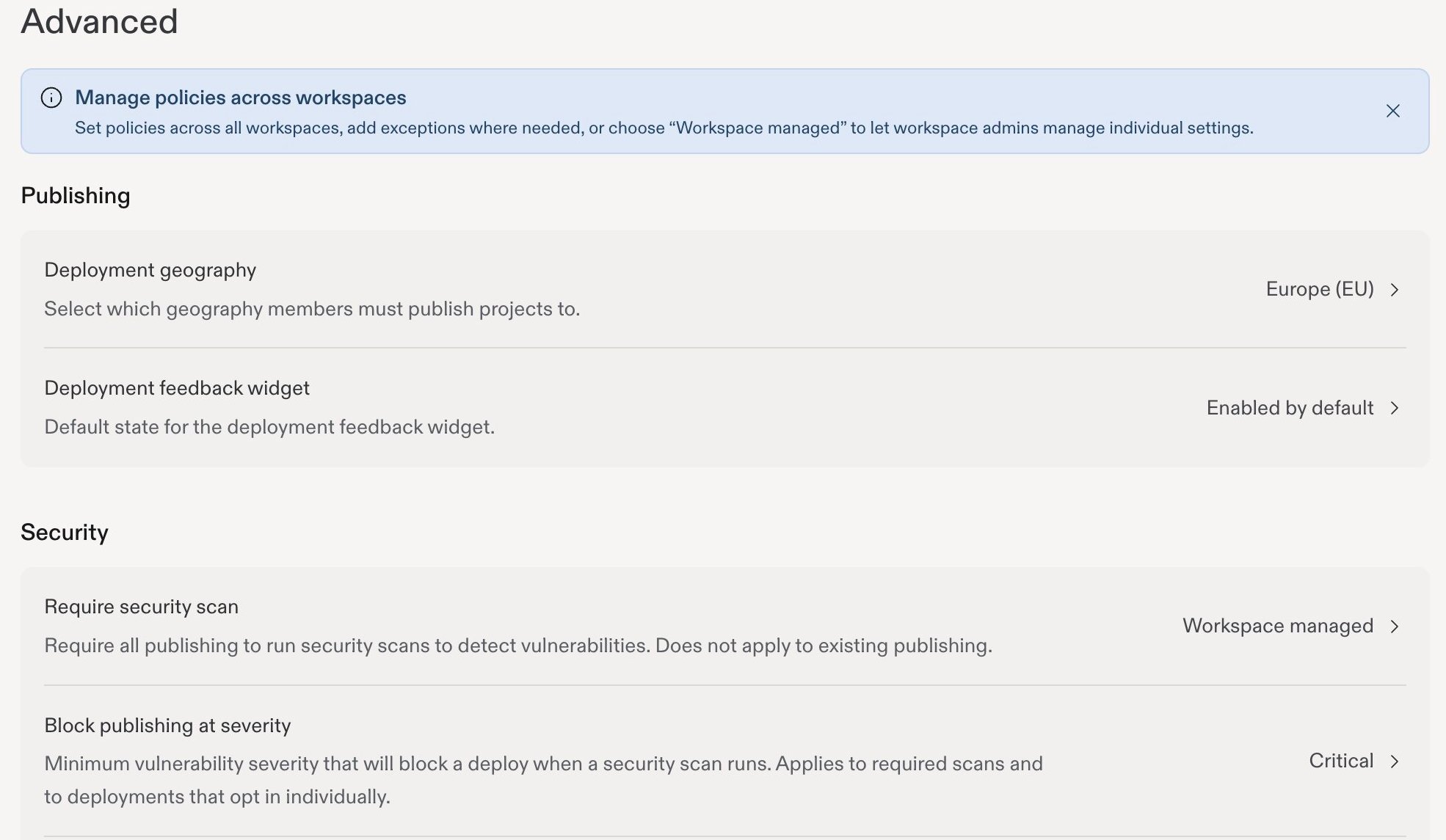
Les paramètres avancés regroupent les politiques de compte et affichent leurs valeurs actuelles.
Ajouter une exception de Workspace
Utilisez une exception lorsqu’un Workspace a besoin d’une règle différente. Par exemple, vous pouvez restreindre la publication publique à l’échelle du compte tout en l’autorisant dans un Workspace destiné à des applications publiques. Pour autoriser la publication publique pour un seul projet, utilisez plutôt les exceptions de publication publique.- Ouvrez le paramètre dans Settings → Advanced.
- Trouvez le Workspace dans la liste Workspace settings.
- Choisissez la valeur pour ce Workspace.
Déléguer un paramètre pris en charge
Choisissez Workspace managed lorsque les administrateurs de Workspace doivent décider d’un paramètre pour leurs propres équipes.- Ouvrez le paramètre dans Settings → Advanced.
- Ouvrez la liste déroulante au niveau du compte sous Account setting.
- Sélectionnez Workspace managed, lorsque l’option est disponible.
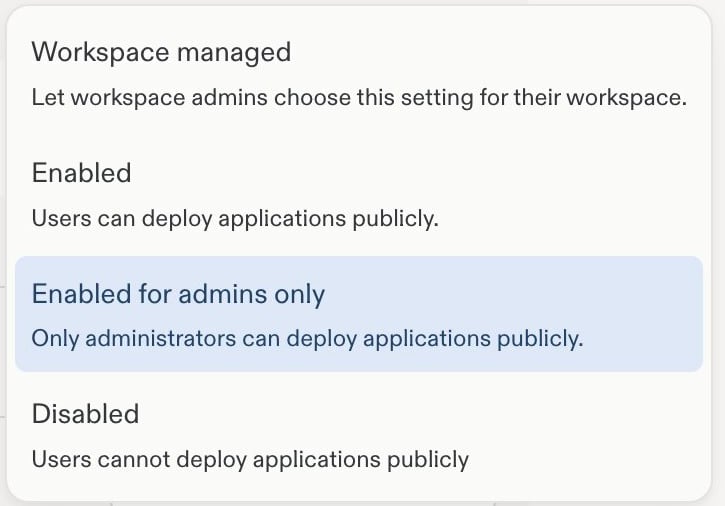
Un menu Public deployments recadré affichant l'option Workspace managed.
Gérer les paramètres de Workspace délégués
En tant qu’administrateur de Workspace, ouvrez Settings → Workspace settings pour votre Workspace. Modifiez les contrôles pris en charge que votre administrateur de compte a délégués. Les contrôles libellés Set by account policy sont verrouillés au niveau du Workspace. Demandez à un administrateur de compte de modifier la politique ou de configurer une exception.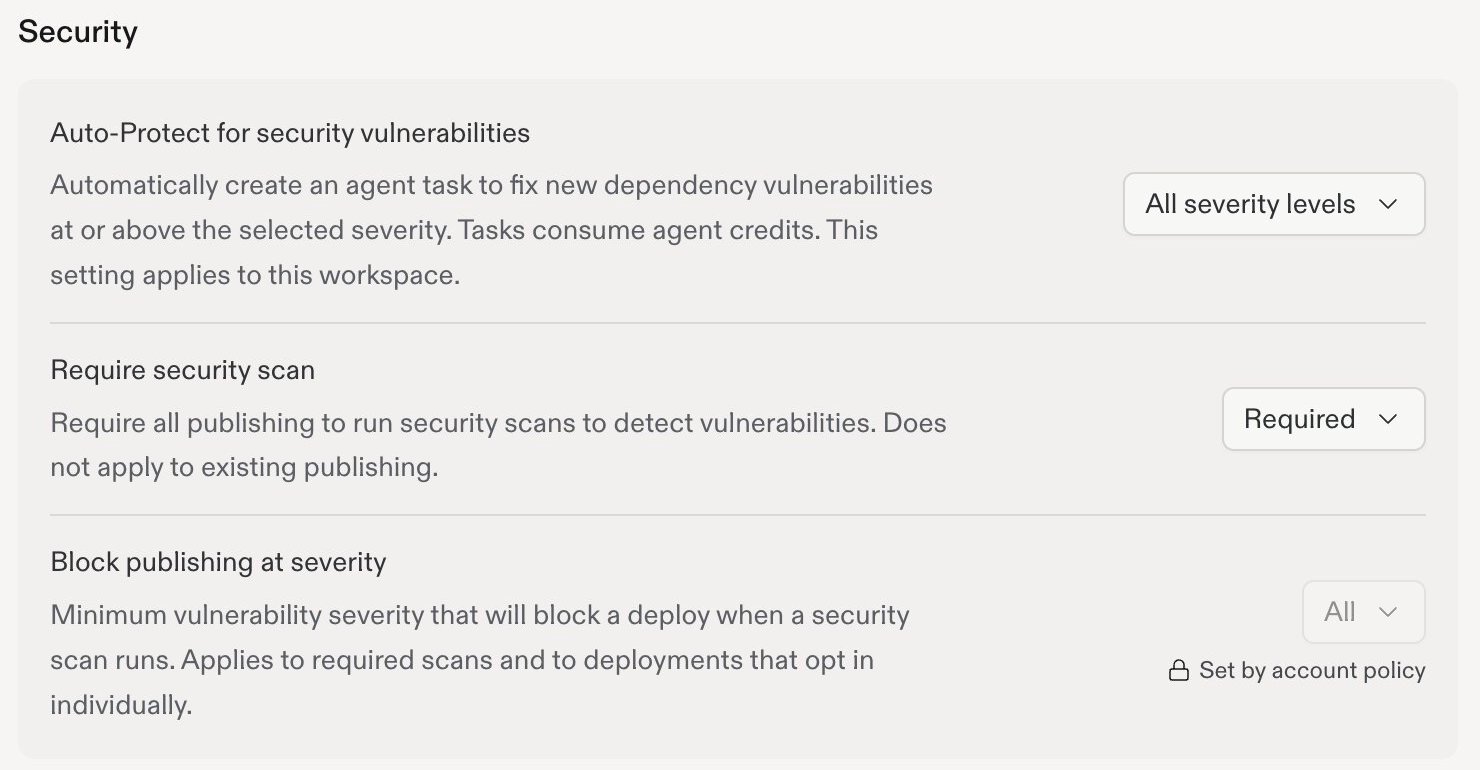
Workspace settings distingue les contrôles modifiables des contrôles verrouillés par la politique de compte.
Sièges de compte
Ouvrez Settings → Account seats pour passer en revue les sièges d’abonnement sur l’ensemble de vos Workspaces. La page sépare Collaborators et Viewers, en affichant les sièges utilisés par rapport à l’allocation disponible.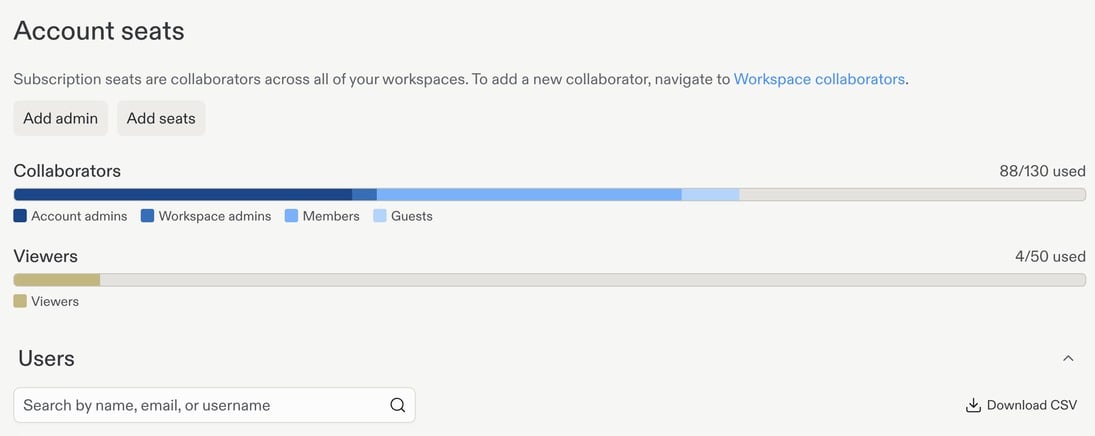
Totaux des sièges de compte. L'annuaire des utilisateurs et les détails du compte personnel ont été recadrés.
API Admin
L’Admin API donne aux administrateurs de compte Enterprise un accès programmatique aux informations de compte et aux actions administratives prises en charge. Utilisez-la pour des rapports internes, des tableaux de bord d’utilisation ou des intégrations opérationnelles. Ouvrez Settings → Developer → API keys et sélectionnez Create API key pour commencer.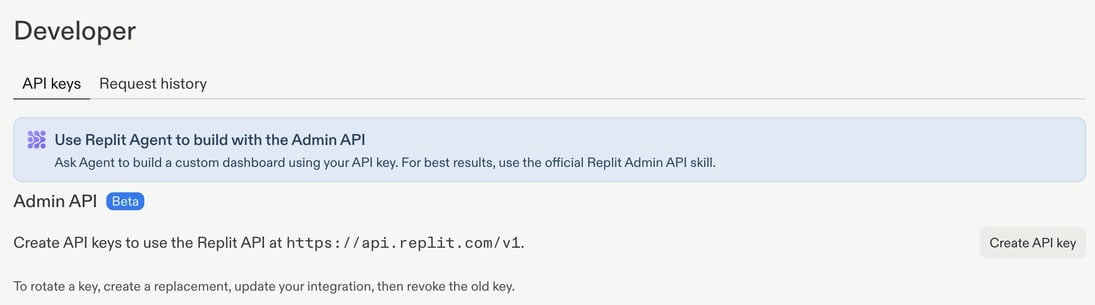
Paramètres développeur. Les clés API existantes, les préfixes de jetons et les détails du créateur ont été recadrés.
Demandes d’accès
Accédez à Advanced dans Settings, puis sélectionnez Requests pour gérer les paramètres de demande et examiner les demandes en attente. Ces contrôles permettent aux personnes de demander un accès supplémentaire lorsqu’elles atteignent une limite ou rencontrent une restriction de politique. Rendre une demande disponible ne l’accorde pas automatiquement.
Ouvrez Requests depuis les paramètres avancés pour configurer et examiner les demandes.
Configurer les demandes pour un Workspace
Ouvrez Settings → Advanced → Requests, trouvez votre Workspace sous Workspace settings, puis ouvrez sa liste déroulante Requests pour activer ou désactiver chaque type de demande et les exigences d’approbation de publication.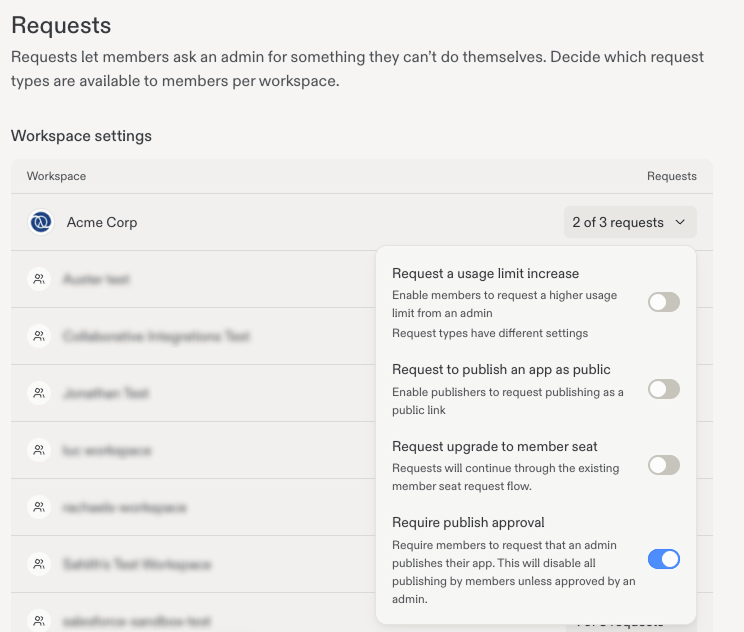
Choisissez les contrôles de demande de chaque Workspace depuis sa liste déroulante Requests.
Gérer les demandes en attente
Les administrateurs peuvent examiner les demandes et y répondre directement dans Settings. Ouvrez Settings → Advanced → Requests et faites défiler jusqu’à Pending requests. Examinez le demandeur, le motif et le projet, sélectionnez Details si nécessaire, puis choisissez Approve ou Deny.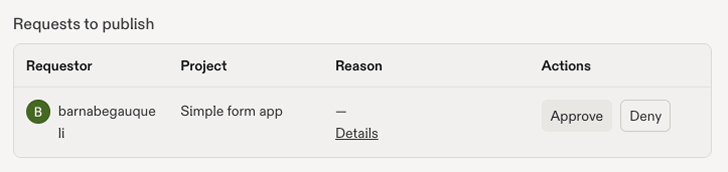
Examinez les demandes en attente et approuvez-les ou refusez-les directement dans Settings.
Autres contrôles administratifs
- Paramètres de confidentialité et de déploiement : Contrôlez la confidentialité de publication et la géographie de déploiement.
- Contrôles de modèles : Choisissez les modèles approuvés et les options d’effort.
- Observabilité : Passez en revue la consommation et les journaux d’audit.
- Standardisation : Partagez des workflows réutilisables et des recommandations de design.