

Ce que vous pouvez faire dans Chat
- Démarrer et poursuivre des chats. Posez une question, explorez une idée ou décrivez un résultat que vous voulez créer. En savoir plus sur les chats.
- Donner à Replit un contexte utile. Ajoutez des fichiers, des images, des outils connectés et des instructions claires pour que votre requête s’appuie sur les informations qui comptent. En savoir plus sur le contexte.
- Rechercher et analyser. Demandez à Replit de trouver des informations, de comparer des sources et de transformer ses trouvailles en un résumé, un plan ou une décision utile.
- Exécuter des tâches récurrentes. Créez une routine pour vérifier une source ou accomplir une tâche récurrente, puis examinez chaque résultat dans le même chat. En savoir plus sur les routines.
- Transformer un travail en projet. Lorsqu’un chat prend de l’ampleur, transformez-le en projet pour construire une application, une présentation, un design ou un autre résultat. Comparer les chats et les projets.
- Mettre à jour un projet existant. Demandez à Replit de trouver votre projet et de lui déléguer une fonctionnalité ou un correctif sous forme de tâche en arrière-plan dans ce projet. Ouvrez la tâche liée pour examiner les modifications. Découvrir comment mettre à jour un projet existant.
Commencez par un chat
Ouvrez un nouveau chat chaque fois que vous voulez investiguer, planifier ou créer. Vous n’avez pas besoin d’un prompt parfait ni d’un brief finalisé. Commencez avec ce que vous avez, comme une question, une idée approximative, un fichier ou un problème à résoudre. Utilisez ensuite des messages de suivi pour ajouter du contexte, clarifier le résultat et faire avancer le travail. Lorsque vous obtenez un résultat utile, continuez dans le même chat. Replit s’appuie sur le contexte que vous avez déjà partagé. Transformez une réponse en tableau de bord, un plan en page ou un site web en présentation, sans repartir de zéro.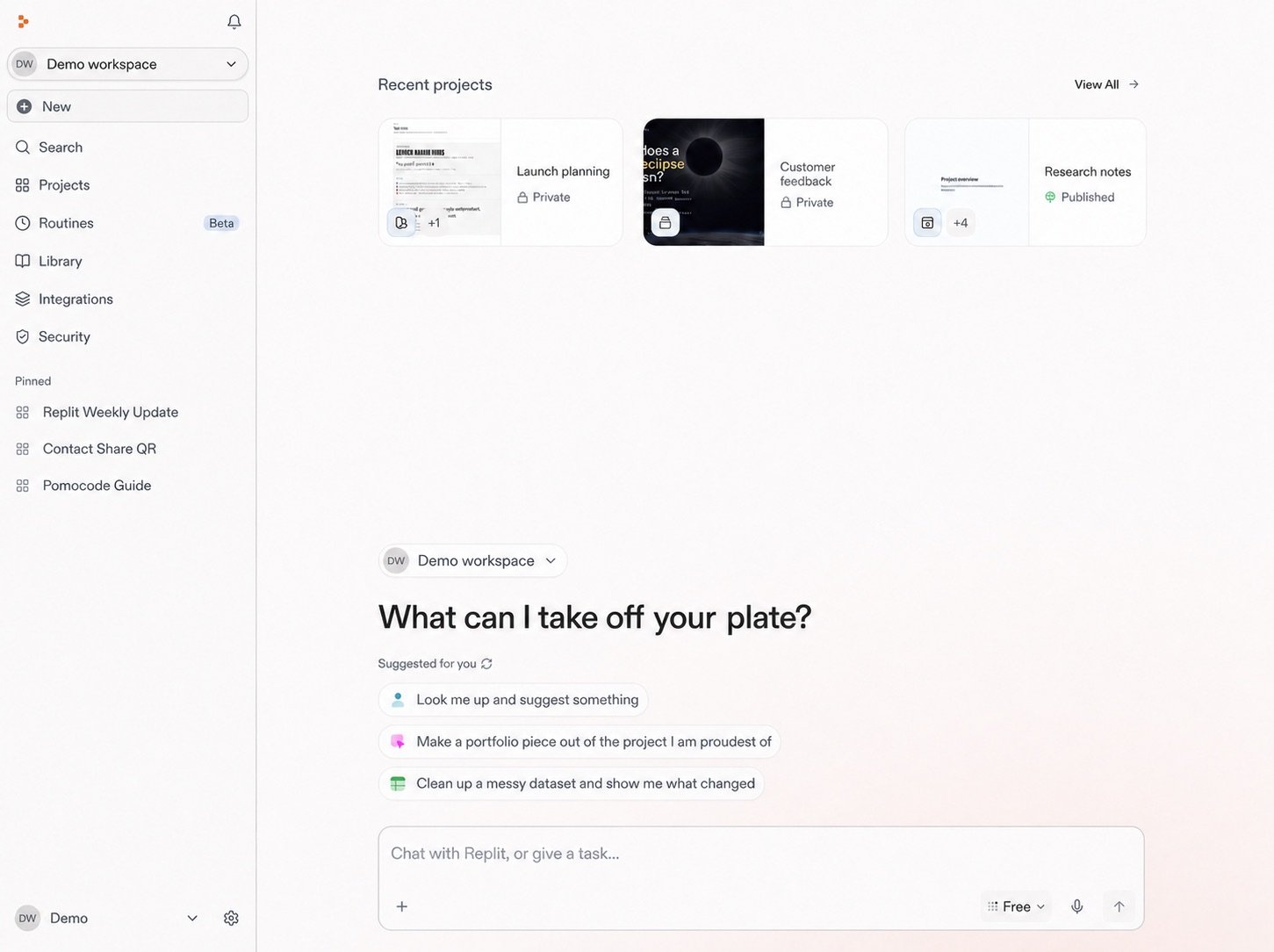
Démarrez un nouveau chat depuis votre accueil Replit.
Ajoutez du contexte quand cela compte
Replit peut s’appuyer sur les informations que vous fournissez. Téléchargez un document ou une image, connectez un service pris en charge, ou indiquez à Replit quels détails doivent orienter le travail.- Téléchargez et utilisez des fichiers pour des documents, des feuilles de calcul, des captures d’écran et d’autres sources.
- Intégrez vos outils pour utiliser des informations provenant de services pris en charge comme Slack, Google Drive et Salesforce.
- Travaillez avec Figma pour utiliser un cadre de design comme direction visuelle.
Choisissez comment Replit travaille
Avant d’envoyer une requête, choisissez le mode adapté au travail. Le mode Free est disponible sur les plans Starter, Core et Pro et convient bien au chat, à la création et à la construction au quotidien. Le mode Power et le mode Max utilisent des crédits lorsque vous avez besoin de plus de capacité ou souhaitez choisir un modèle spécifique.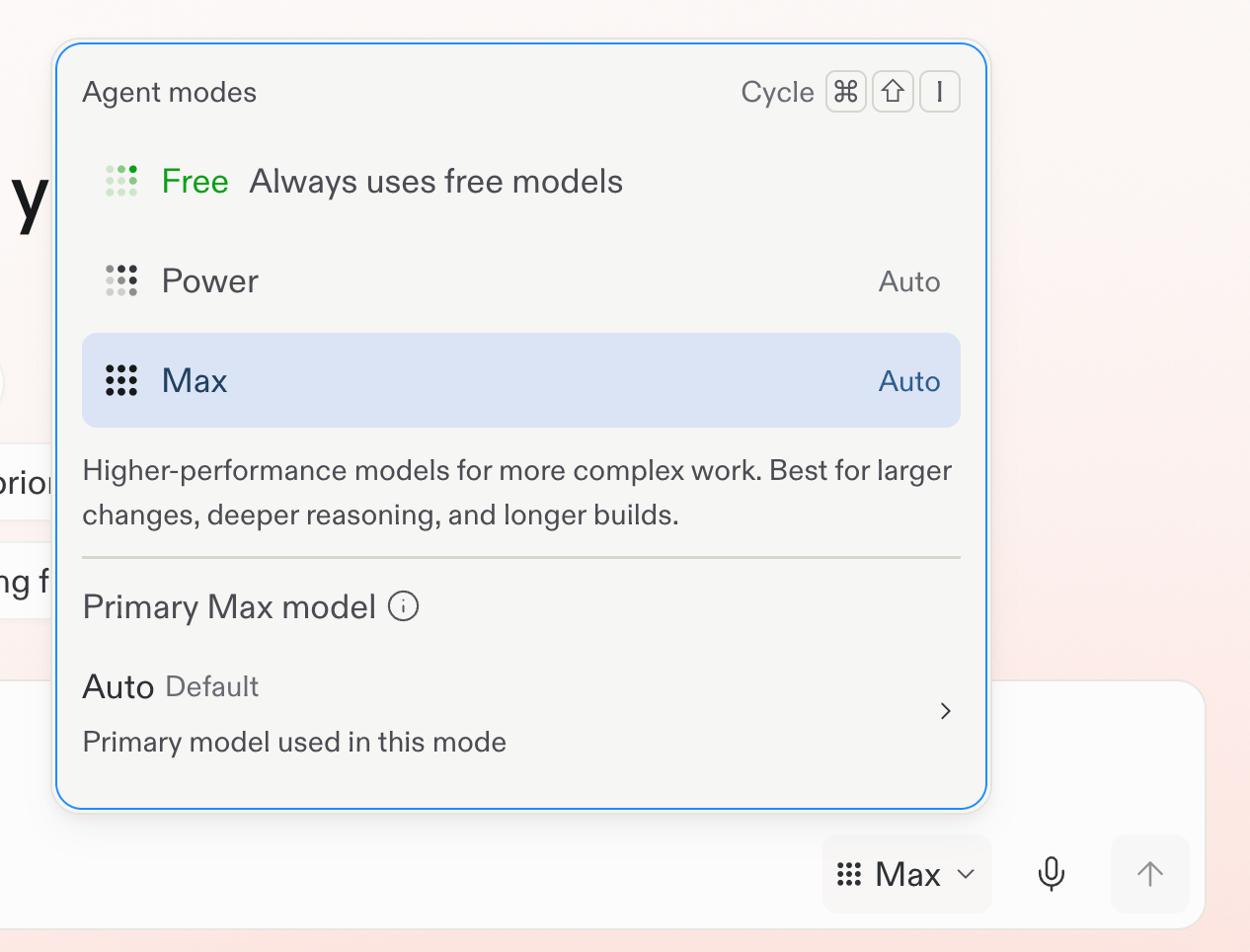
Choisissez un mode dans le sélecteur sous la zone de saisie.