

Activer le routage de modèle intelligent
- Dans la zone de saisie, sélectionnez Agent Mode. Le menu affiche les modes disponibles : Free, Power et Max.
- Sélectionnez Power ou Max, puis repérez la section Primary model. Son libellé change selon le mode sélectionné, par exemple Primary Max model.
- Si le modèle principal est déjà réglé sur Auto, le routage de modèle intelligent est activé. Si un modèle spécifique est sélectionné, ouvrez le menu du modèle principal et sélectionnez Automatically choose.
Laissez la tâche guider le modèle
Le routage de modèle intelligent est utile lorsque vous souhaitez que Replit gère la sélection du modèle à mesure que le travail évolue. Une demande ciblée peut utiliser un modèle moins coûteux, tandis qu’une tâche complexe peut nécessiter un modèle plus performant. En Power Mode ou Max Mode, les développeurs sur les plans Core et Pro peuvent plutôt sélectionner un modèle disponible manuellement.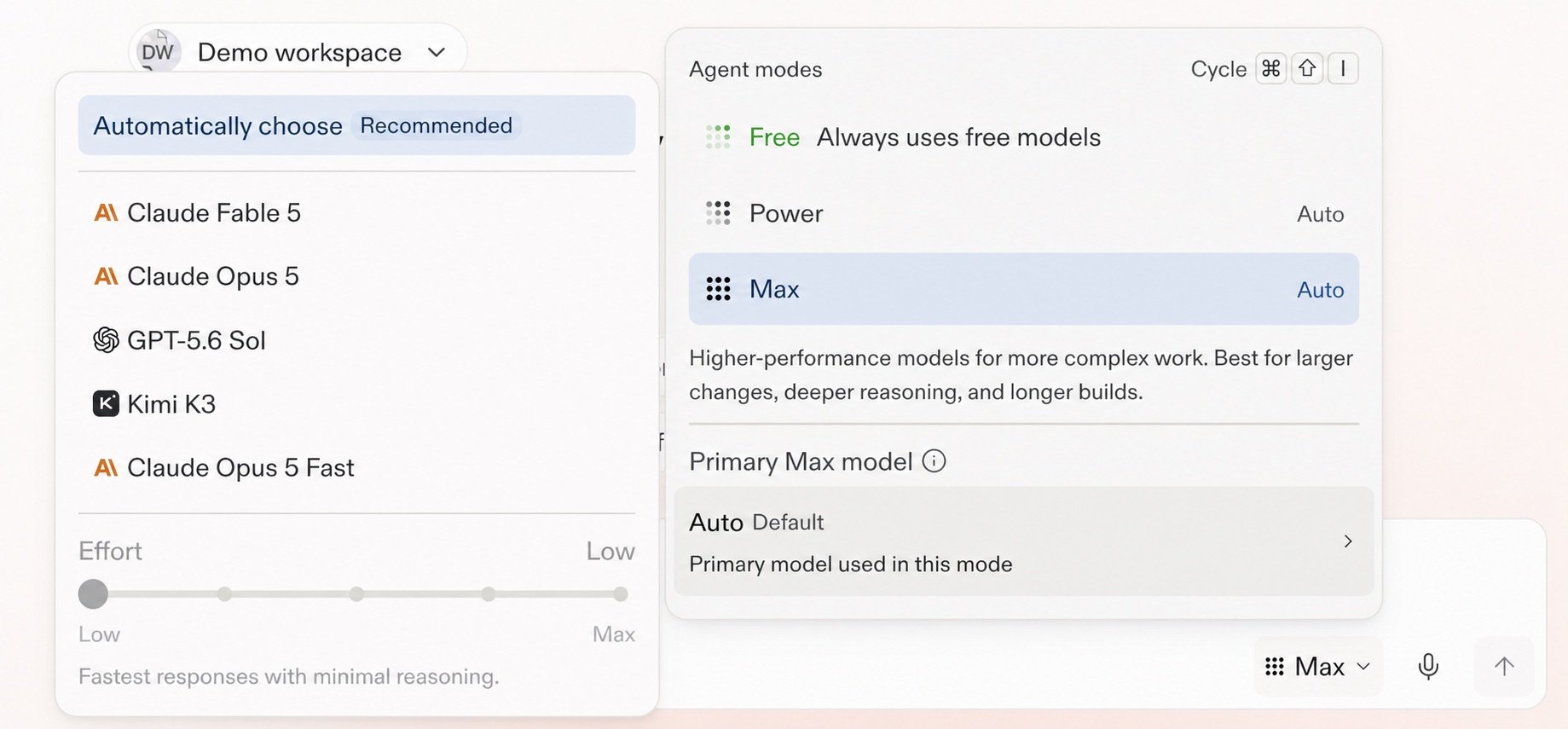
Le routage de modèle intelligent, la sélection de modèle et Effort dans les paramètres Agent.
Transférer une conversation avec Auto activé
Lorsque vous transférez une conversation avec le routage de modèle intelligent activé (Auto) vers un Projet, le Projet s’ouvre avec Auto activé.En savoir plus
Référence du routage de modèle intelligent
Découvrez comment Replit sélectionne un modèle et quand la sélection manuelle est disponible.
Ouvrir la référence →
Choisir un modèle
Sélectionnez un modèle principal et définissez son Effort lorsque vous avez besoin de plus de contrôle.
Continuer →