

Comment ajouter du contexte ?
Sélectionnez le menu plus dans la zone d’invite pour charger un fichier, importer un travail existant, utiliser une Compétence ou un système de design, ou ajouter une intégration.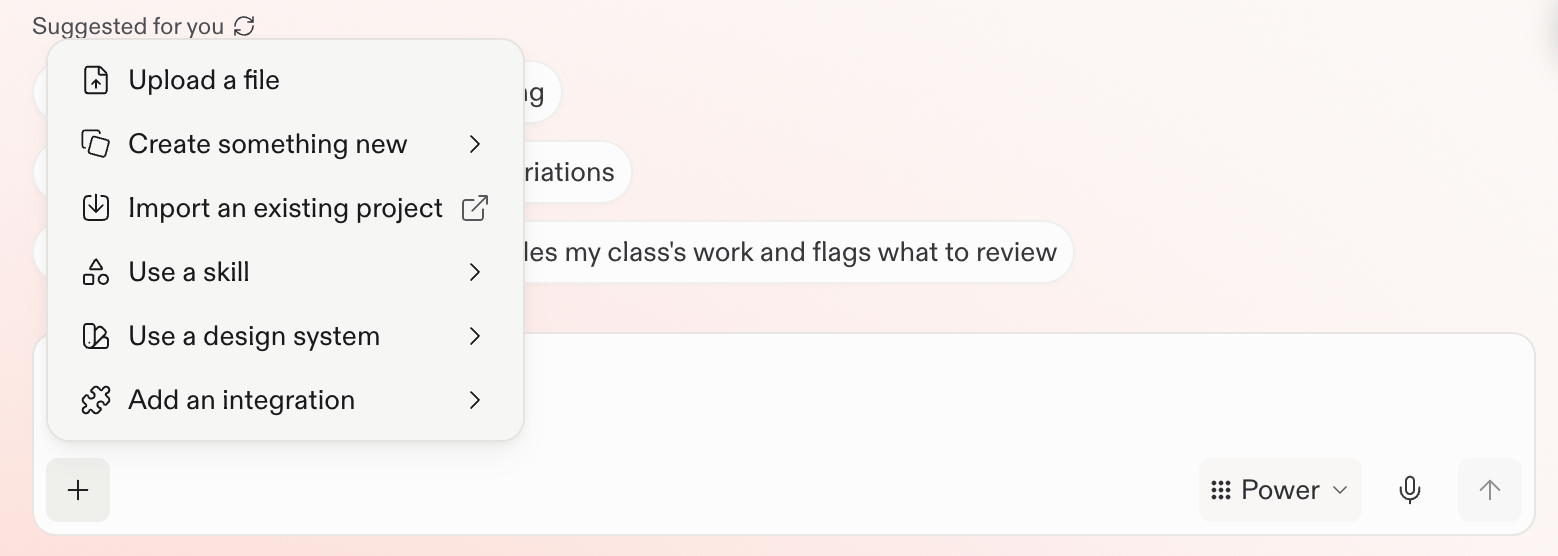
Choisissez le contexte pour la tâche
Vous pouvez ajouter des fichiers, des captures d’écran et des images, des sources web et de la recherche, ainsi que des outils connectés. Choisissez les sources qui aident la tâche en cours :- Fichiers, captures d’écran et images : Ajoutez des documents, feuilles de calcul, exports, captures d’écran ou références visuelles contenant des preuves ou des exigences utiles.
- Sources web et recherche : Demandez à Replit de rechercher sur le web lorsque des informations actuelles ou des perspectives extérieures amélioreraient le résultat.
- Intégrations : Connectez les outils dont vous avez besoin, puis indiquez les services, canaux, enregistrements ou autres informations que Replit doit prendre en compte.
- Contexte de design : Joignez un frame Figma lorsque la mise en page, la hiérarchie ou la direction visuelle importent.
- Travail existant : Importez un Projet lorsque vous souhaitez poursuivre la construction à partir de code, d’un design ou d’un travail créé ailleurs. Importer un Projet est différent de joindre un fichier comme preuve.
Choisissez une source de contexte
Charger et utiliser des fichiers
Posez des questions sur un fichier téléchargé ou utilisez-le comme preuve.
Explorer →
Travailler avec Figma
Utilisez un frame spécifique lorsque la direction visuelle compte.
Explorer →
Intégrer vos outils
Connectez des services qui détiennent des informations pertinentes ou prennent en charge des actions.
Explorer →
Importer un Projet existant
Poursuivez la construction à partir de code existant, d’un design ou d’un autre travail de projet.
Explorer →