Choisissez et configurez un connecteur Databricks afin que Replit Agent puisse créer des applications basées sur les données de votre espace de travail Databricks.
Les connecteurs Databricks sont disponibles sur les plans Pro et
Enterprise.
Les connecteurs Databricks permettent à Replit Agent d’interroger votre espace de travail Databricks. Les créateurs peuvent concevoir des tableaux de bord, des outils de reporting et des applications de données en langage naturel. Aucune expertise SQL n’est requise.Replit prend en charge deux types de connexion Databricks. Choisissez-en un en fonction de l’identité qui doit exécuter chaque requête.
Avant de commencer, confirmez que vous disposez des éléments suivants :
Un administrateur de compte Databricks. Les connexions d’application se configurent dans la console de compte, et non dans les paramètres d’administration de l’espace de travail.
Un administrateur d’organisation Replit.
Un compte Databricks pour chaque créateur qui utilisera le connecteur.
Un accès à l’espace de travail pour chaque créateur, incluant la permission Can use sur l’entrepôt SQL et les permissions Unity Catalog requises.
Vous devez être administrateur de compte Databricks pour effectuer cette étape.
L’administrateur de compte Databricks enregistre Replit en tant qu’application OAuth. La connexion d’application fournit l’ID client et le secret client utilisés pour configurer Replit.
1
Ouvrir la console de compte Databricks
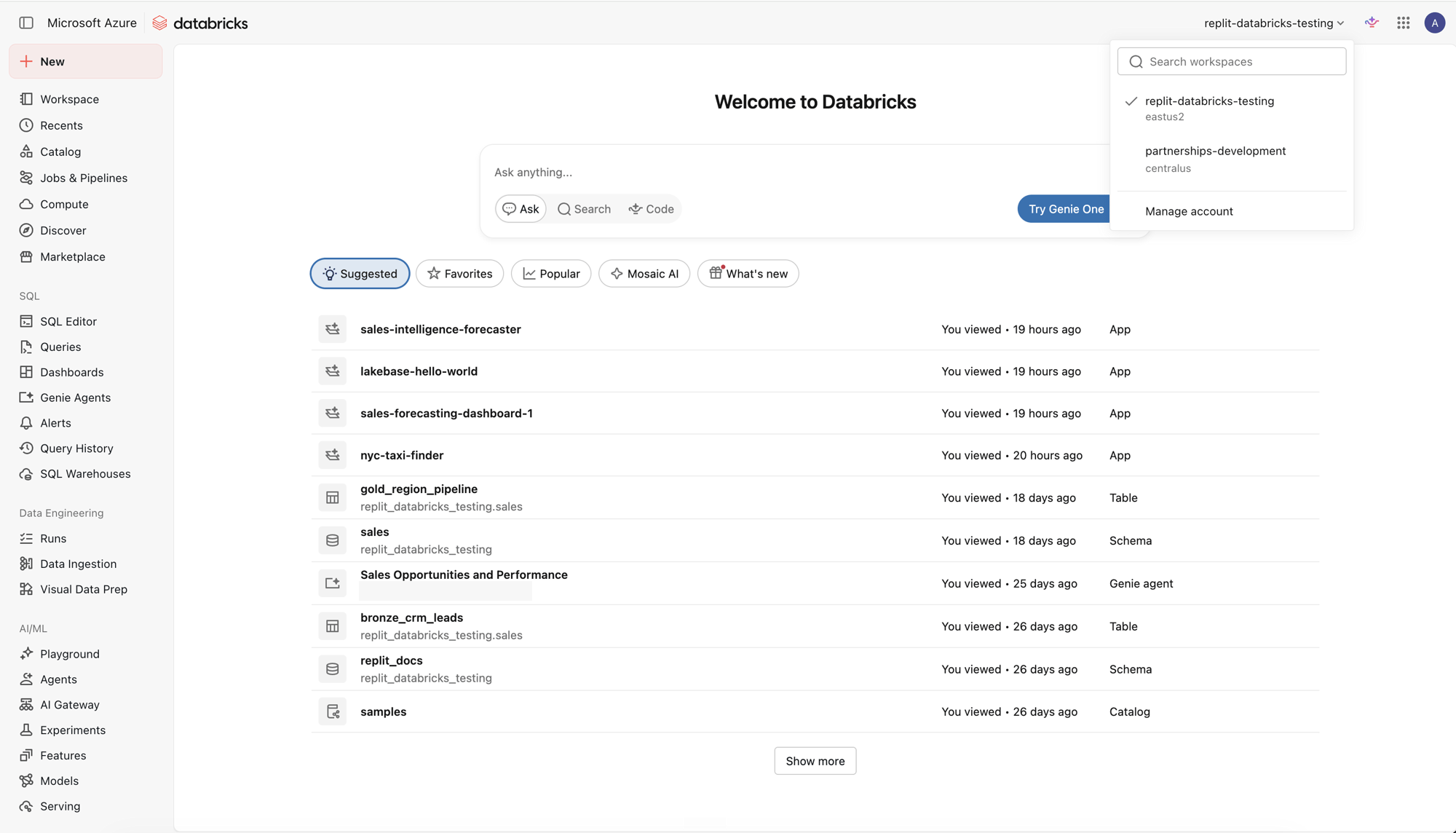
Dans votre espace de travail Databricks, ouvrez le sélecteur d’espace de travail dans le coin supérieur droit et sélectionnez Manage account.
2
Ouvrir Connexions d'application
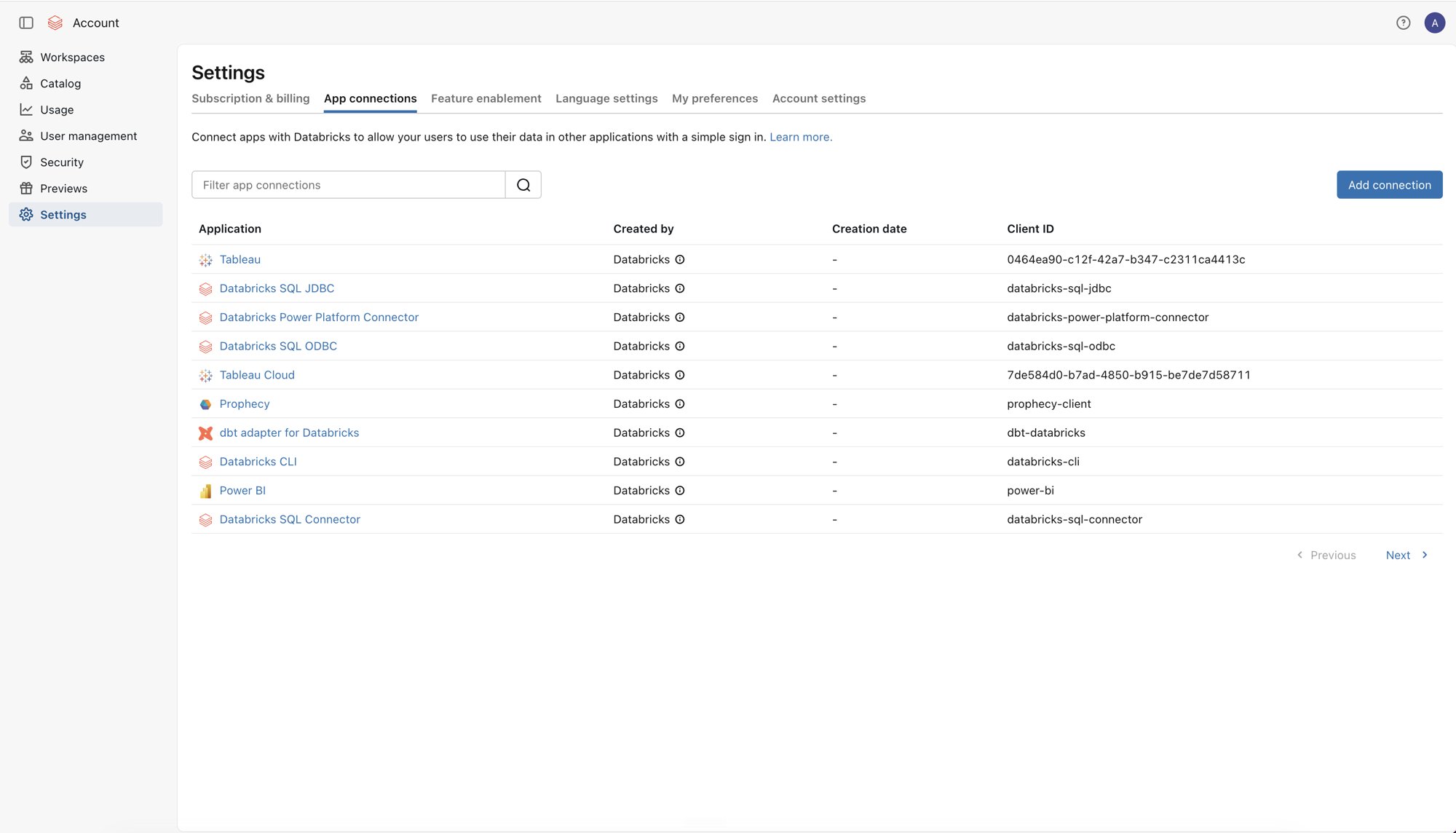
Dans la console de compte, sélectionnez Paramètres, puis ouvrez l’onglet Connexions d’application.
3
Configurer la connexion Replit
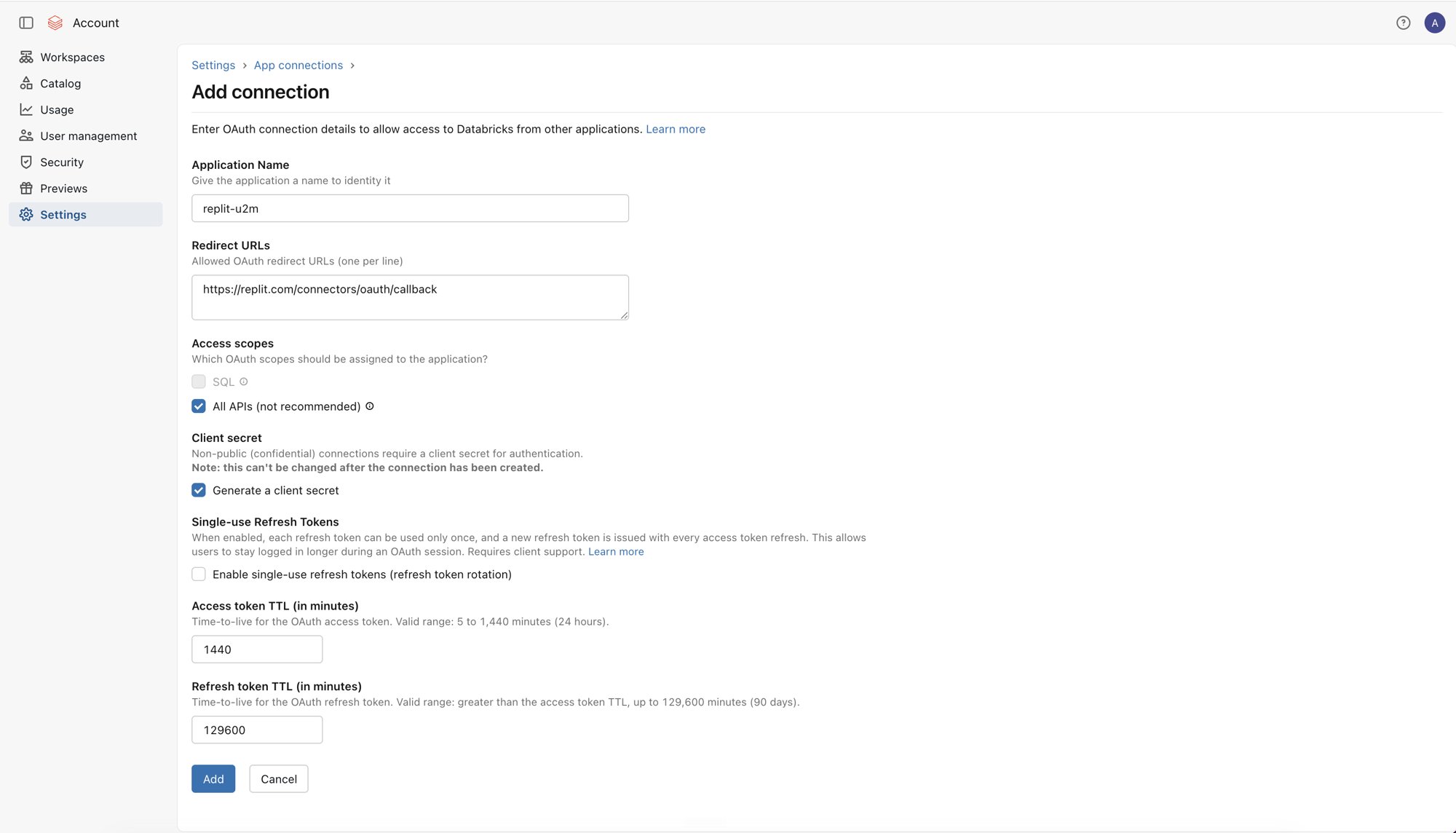
Sélectionnez Ajouter une connexion. Entrez un nom d’application qui identifie Replit, par exemple replit-u2m.Sous URL de redirection, entrez :
https://replit.com/connectors/oauth/callback
Sous Portées d’accès, sélectionnez All APIs. Cela permet à Agent d’utiliser Databricks SQL et les API Databricks nécessaires pour créer et gérer des Databricks Apps.Sélectionnez Générer un secret client. Databricks ne peut pas ajouter de secret à cette connexion après sa création.Définissez les durées de vie des jetons selon la politique de sécurité de votre organisation. L’exemple utilise une durée de vie du jeton d’accès de 1440 minutes (24 heures) et une durée de vie du jeton de rafraîchissement de 129600 minutes (90 jours), les valeurs maximales proposées par Databricks. Une durée de vie de jeton de rafraîchissement plus courte peut obliger les créateurs à se reconnecter plus souvent.Sélectionnez Ajouter.
All APIs accorde un accès plus large que le SQL seul. Contrôlez l’accès effectif du connecteur grâce aux permissions Databricks de chaque créateur.
4
Enregistrer les identifiants OAuth
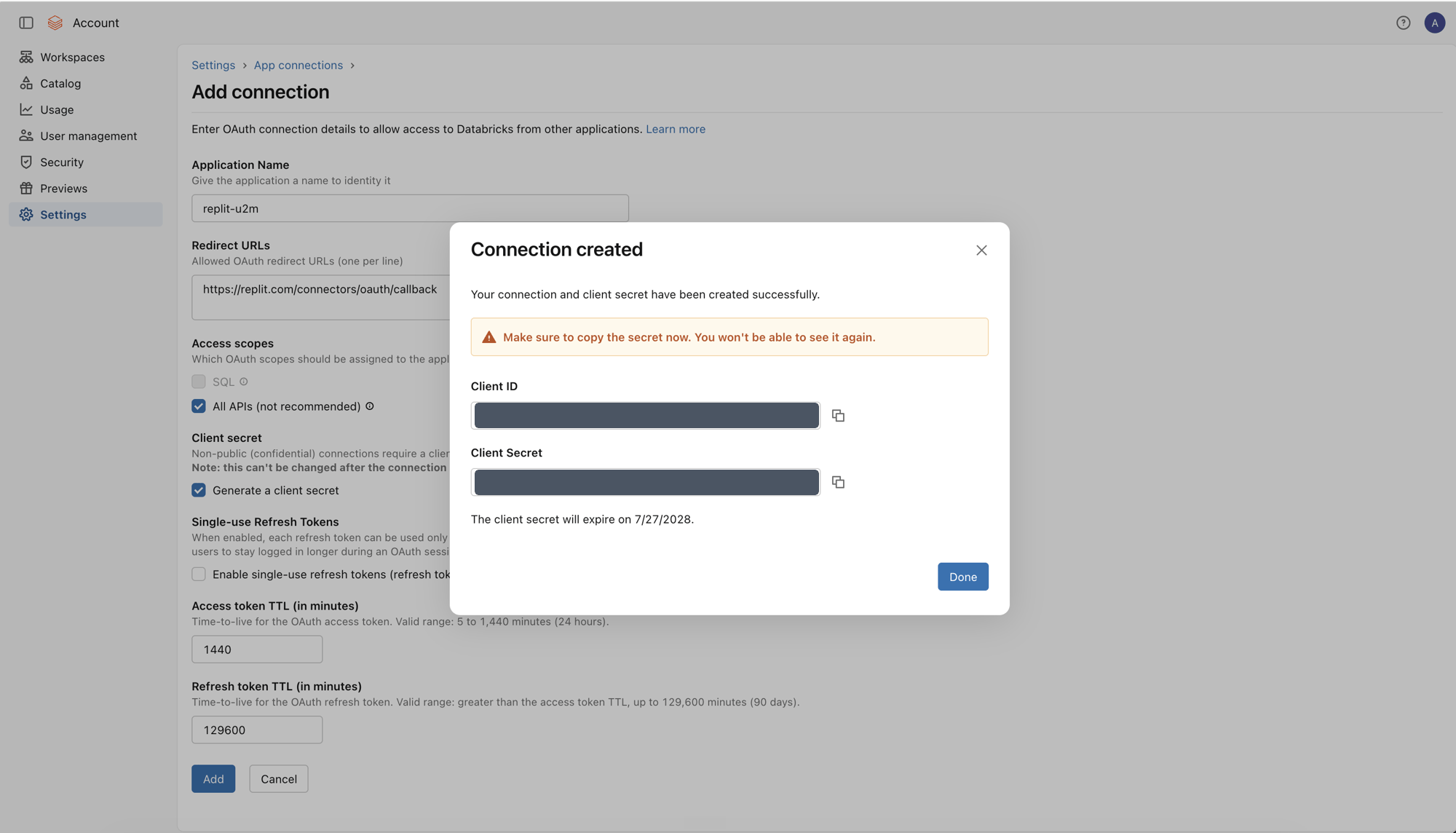
Copiez l’ID client et le secret client, puis stockez-les dans le gestionnaire de secrets de votre organisation.
Databricks affiche le secret client une seule fois. Notez sa date d’expiration et faites tourner la connexion d’application avant que le secret n’expire.
Les connexions d’application OAuth nouvelles ou mises à jour peuvent
prendre jusqu’à 30 minutes pour devenir disponibles.
Chaque créateur saisit les détails de l’entrepôt SQL lors de l’autorisation du connecteur U2M. Publiez ces valeurs à un endroit accessible à vos créateurs, par exemple une page d’intégration interne.
1
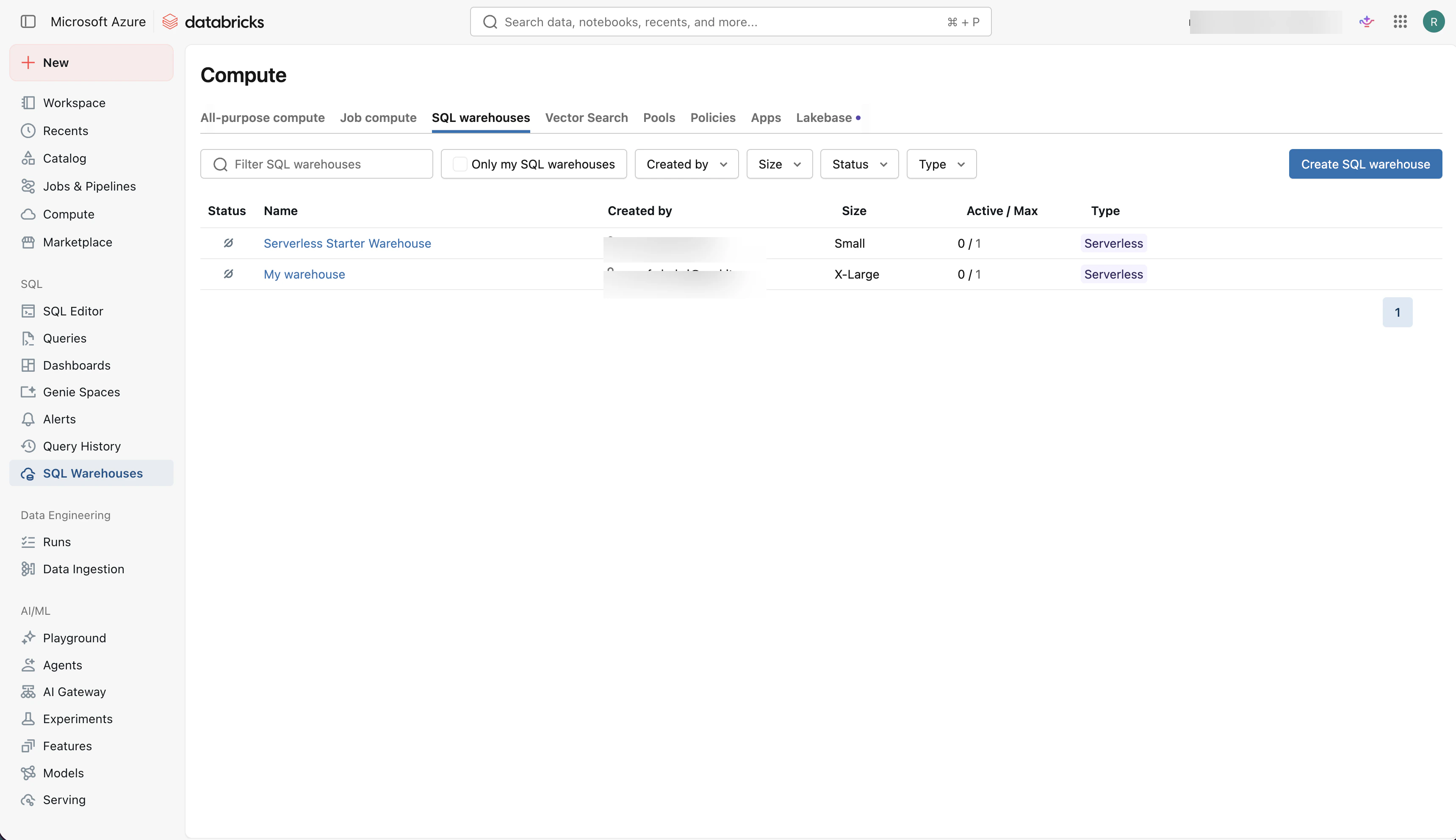
Ouvrir les entrepôts SQL
Dans l’espace de travail Databricks, sélectionnez SQL Warehouses et ouvrez l’entrepôt que les créateurs doivent utiliser.
2
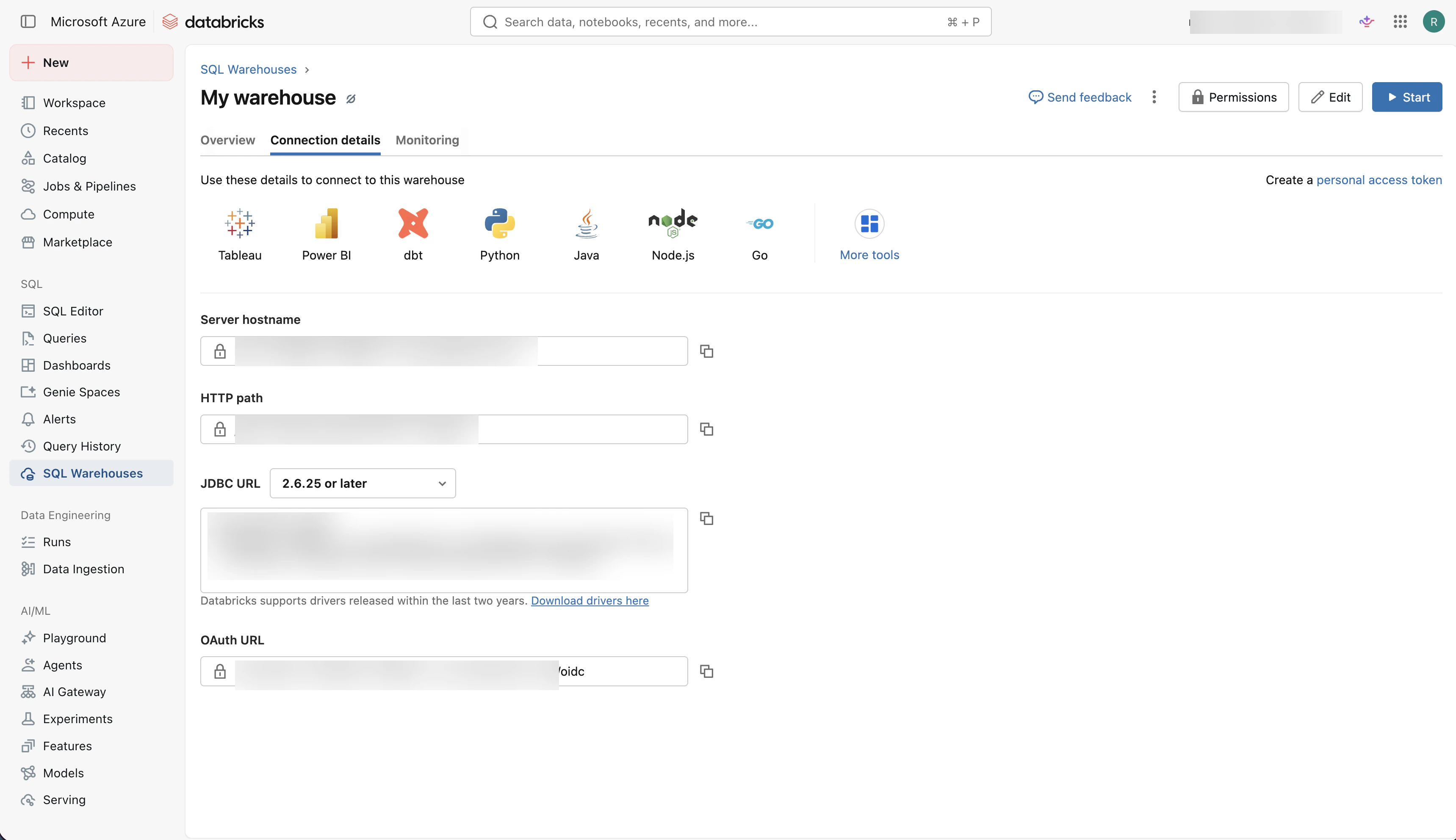
Copier les détails de connexion
Sélectionnez Détails de connexion, puis copiez le Nom d’hôte du serveur et le Chemin HTTP.
Vous devez être administrateur d’organisation Replit pour configurer les connecteurs.
1
Ouvrir et activer le connecteur U2M
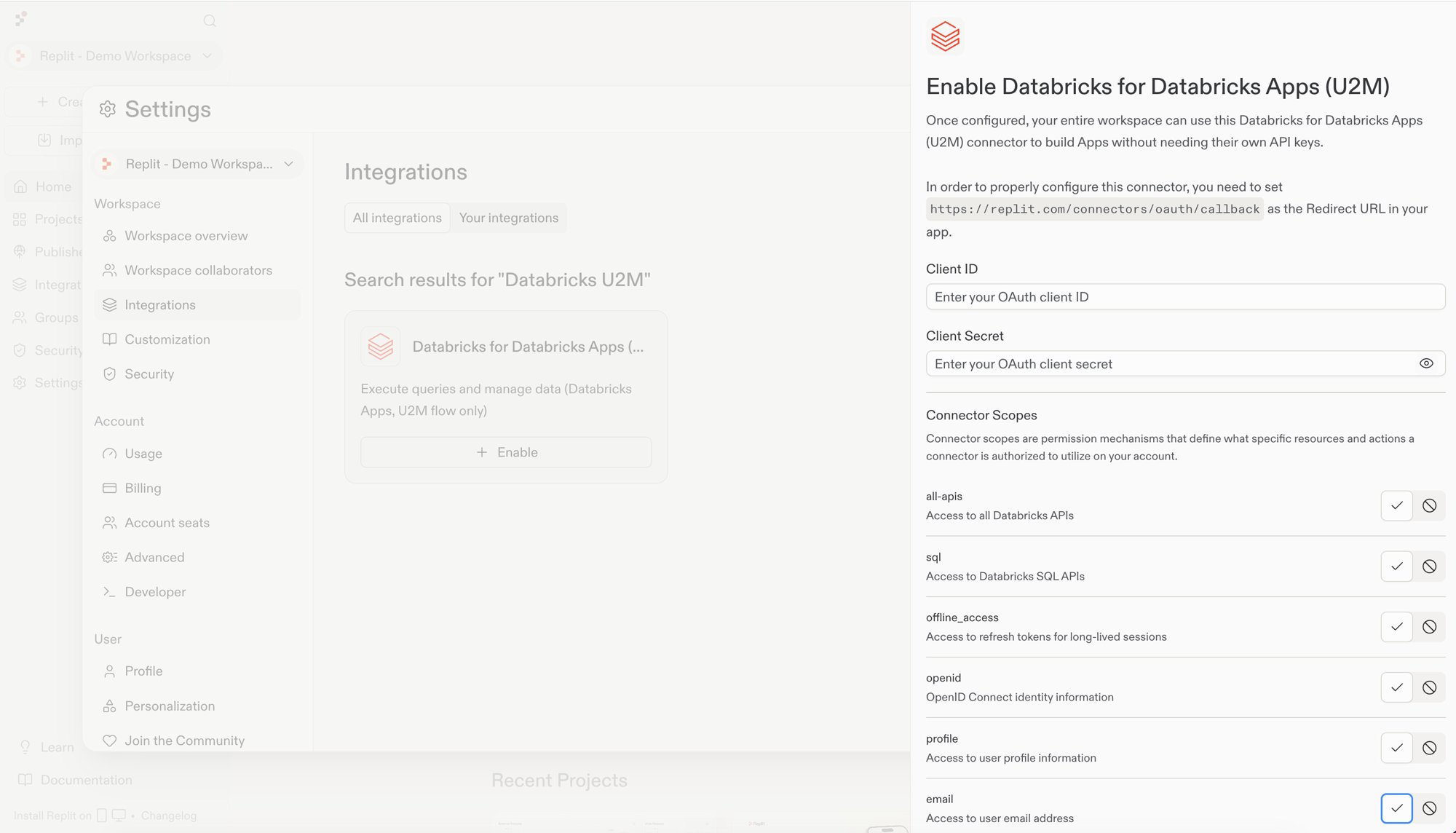
Accédez à Intégrations dans Paramètres. Recherchez Databricks U2M, trouvez Databricks for Databricks Apps (U2M), et sélectionnez Activer.Entrez l’ID client et le secret client de la connexion d’application Databricks.Confirmez que l’URL de redirection affichée dans Replit correspond à l’URL configurée dans Databricks :
https://replit.com/connectors/oauth/callback
Sous Portées du connecteur, activez all-apis et offline_access. La portée offline_access fournit à Replit un jeton de rafraîchissement pour les sessions de longue durée.Sélectionnez Configurer.
2
Vérifier que le connecteur est activé
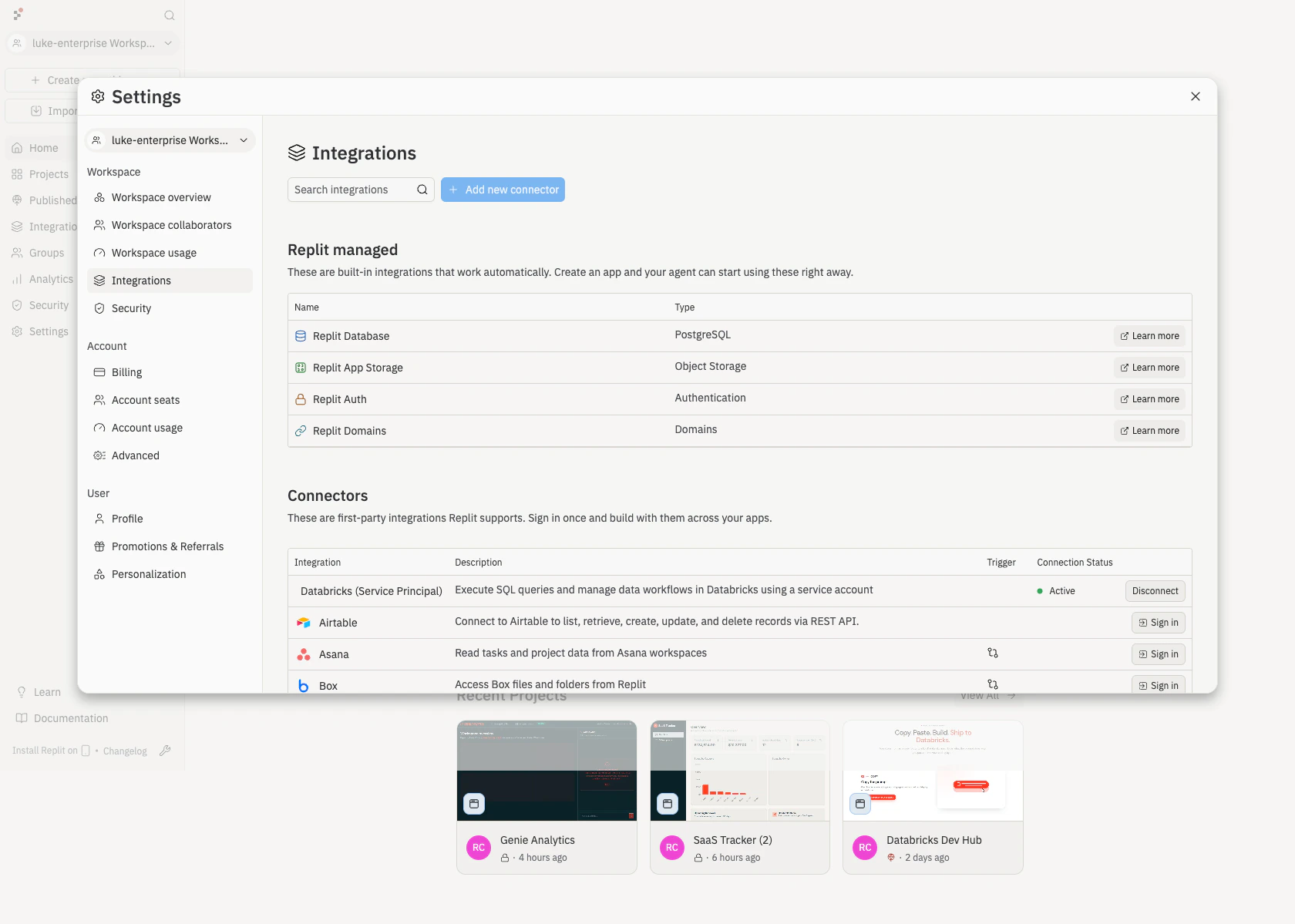
Confirmez que Databricks for Databricks Apps (U2M) apparaît sous Vos intégrations.
Chaque créateur se connecte avec son propre compte Databricks avant d’utiliser le connecteur. Replit peut rafraîchir la session jusqu’à l’expiration du jeton de rafraîchissement.
1
Se connecter au connecteur
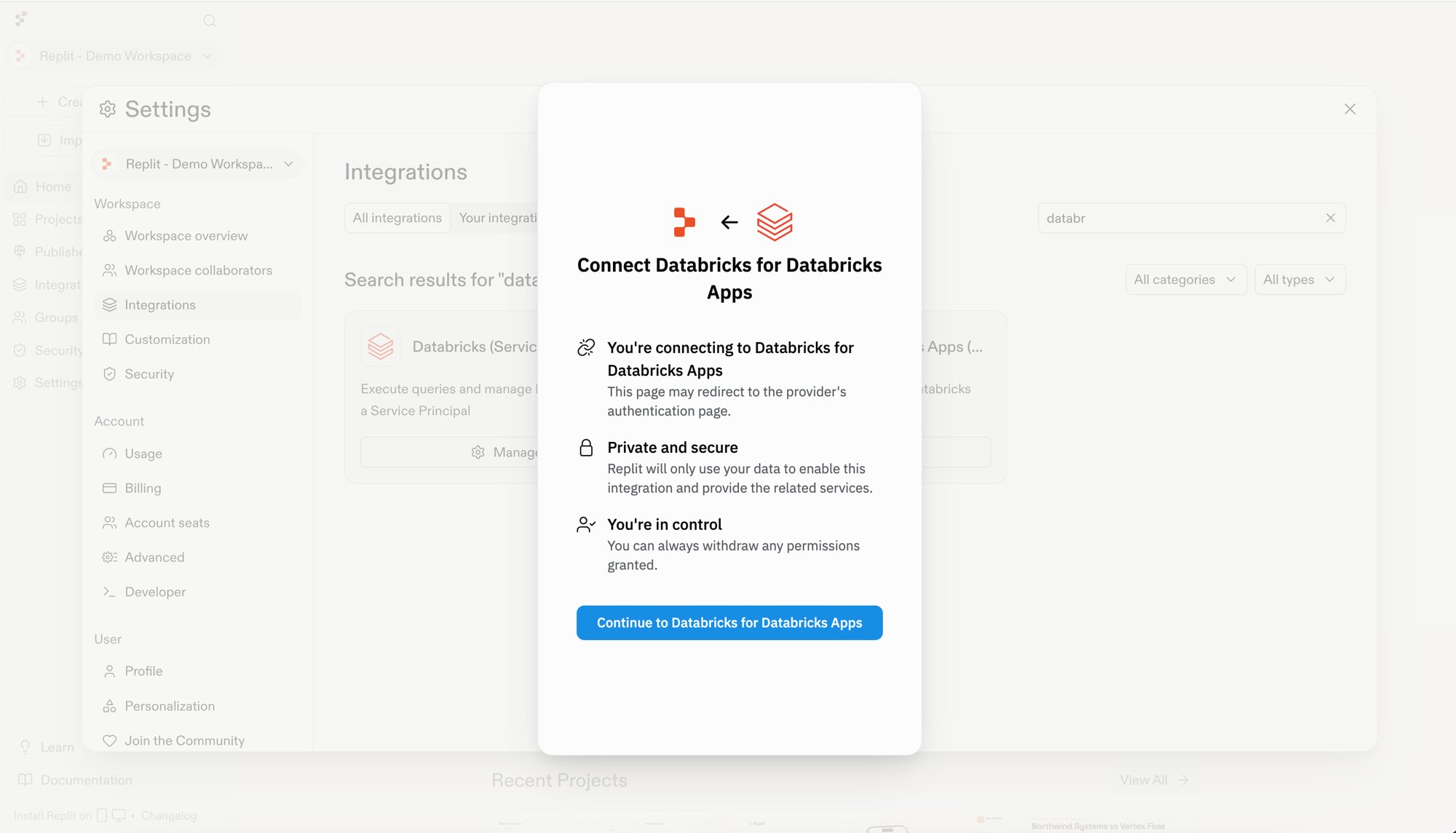
Sur la page Intégrations, trouvez Databricks for Databricks Apps (U2M) et sélectionnez Se connecter. Examinez les détails de connexion, puis sélectionnez Continuer vers Databricks for Databricks Apps.
2
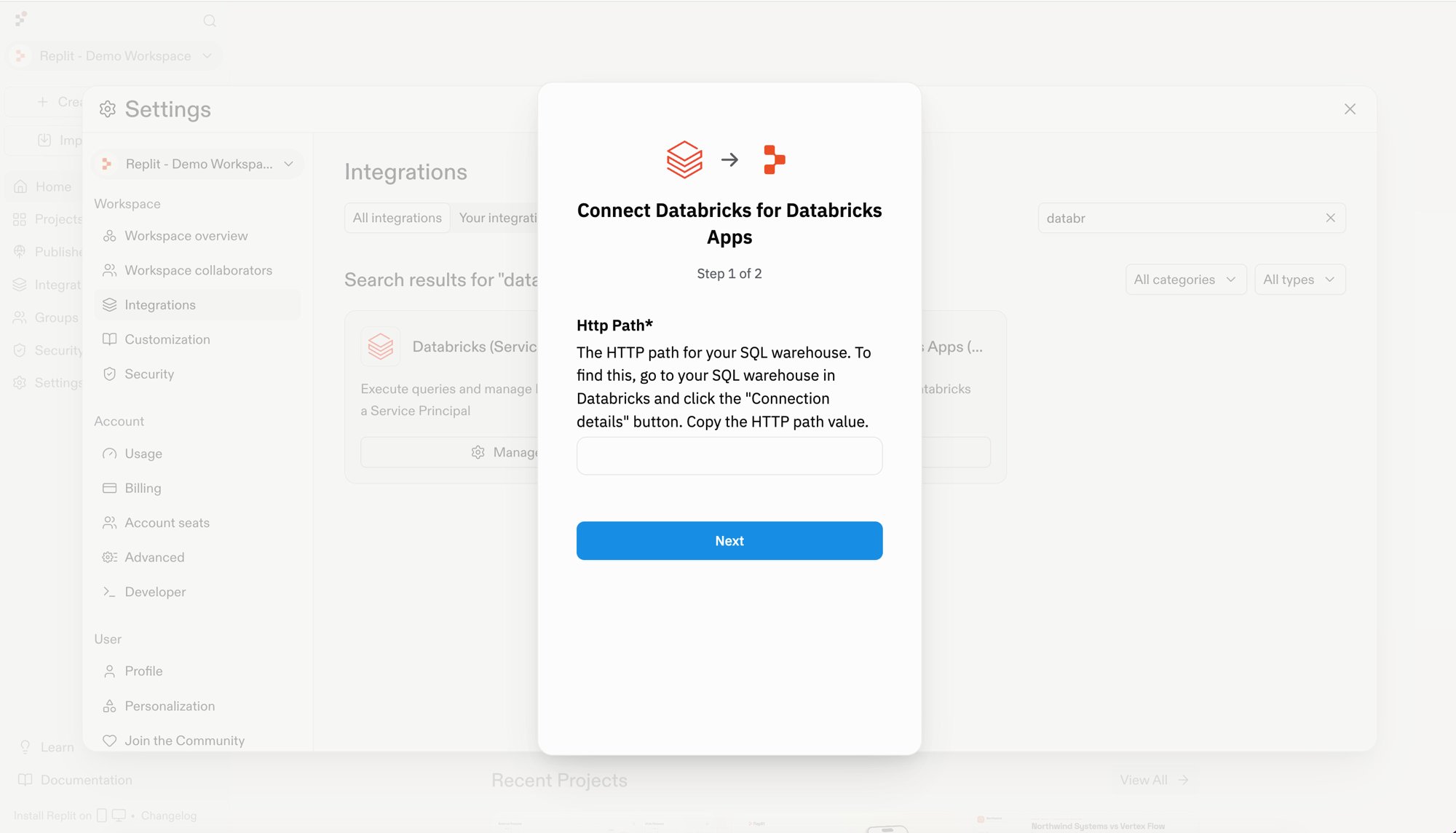
Entrer les détails de l'entrepôt SQL
Entrez le Chemin HTTP de l’entrepôt SQL fourni par votre administrateur Databricks, puis sélectionnez Suivant.
Replit demande ensuite le Nom d’hôte du serveur de l’entrepôt SQL. Entrez-le et continuez vers Databricks. Connectez-vous lorsque vous y êtes invité, examinez l’accès demandé, puis approuvez la demande.Chaque requête exécutée par Agent via cette connexion utilise vos permissions Databricks et est attribuée à vous dans les journaux d’audit Databricks.Après approbation, Databricks vous redirige vers Replit et le connecteur est prêt à l’emploi.
Étape 1 : Créer un principal de service dans Databricks
Vous devez être administrateur de compte ou administrateur d’espace de travail Databricks pour effectuer cette étape.
L’administrateur Databricks crée une identité machine-à-machine, appelée principal de service, que Replit utilise pour se connecter à Databricks.
1
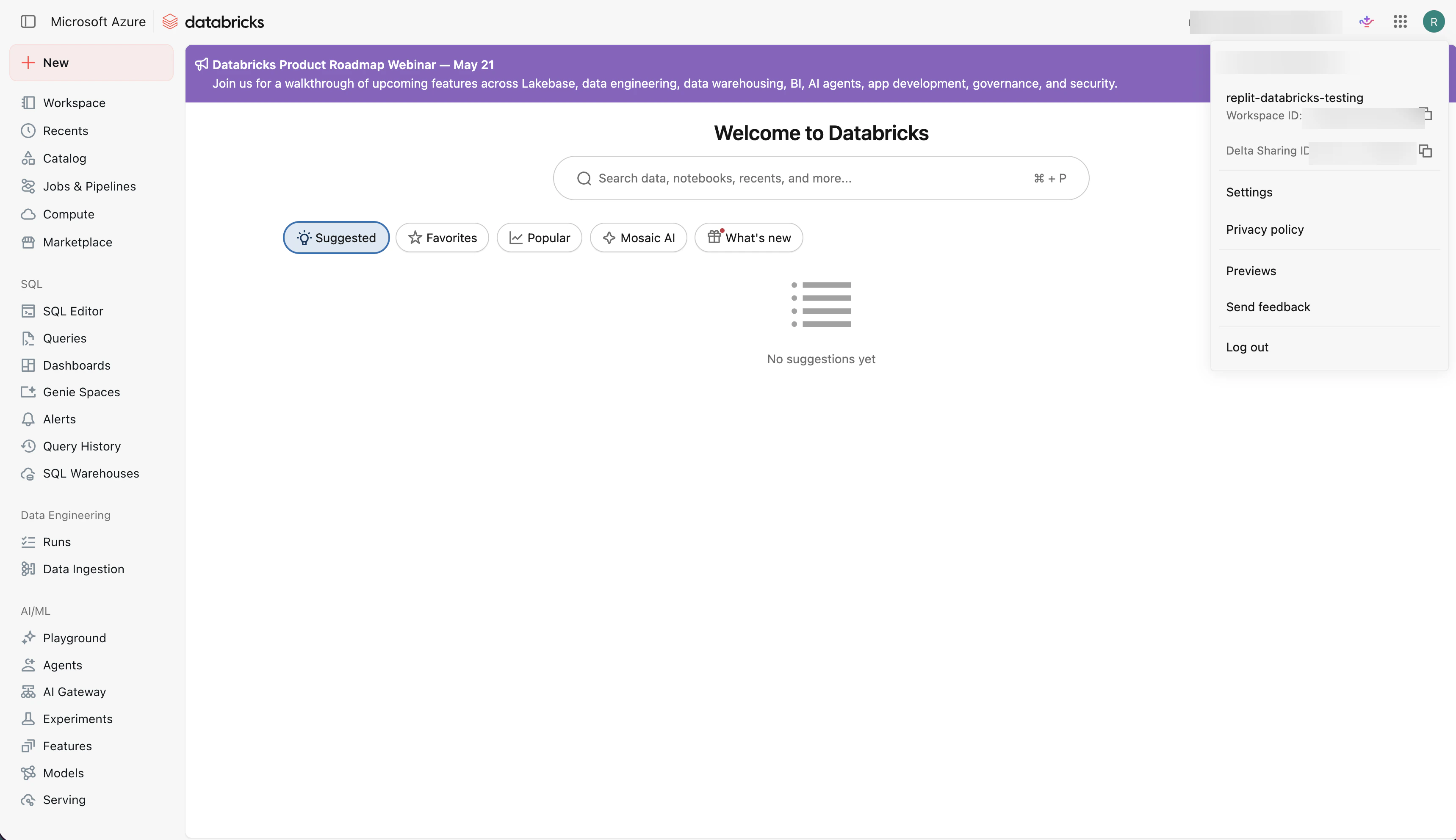
Ouvrir les Paramètres
Dans Databricks, sélectionnez votre avatar dans le coin supérieur droit, puis sélectionnez Paramètres.
2
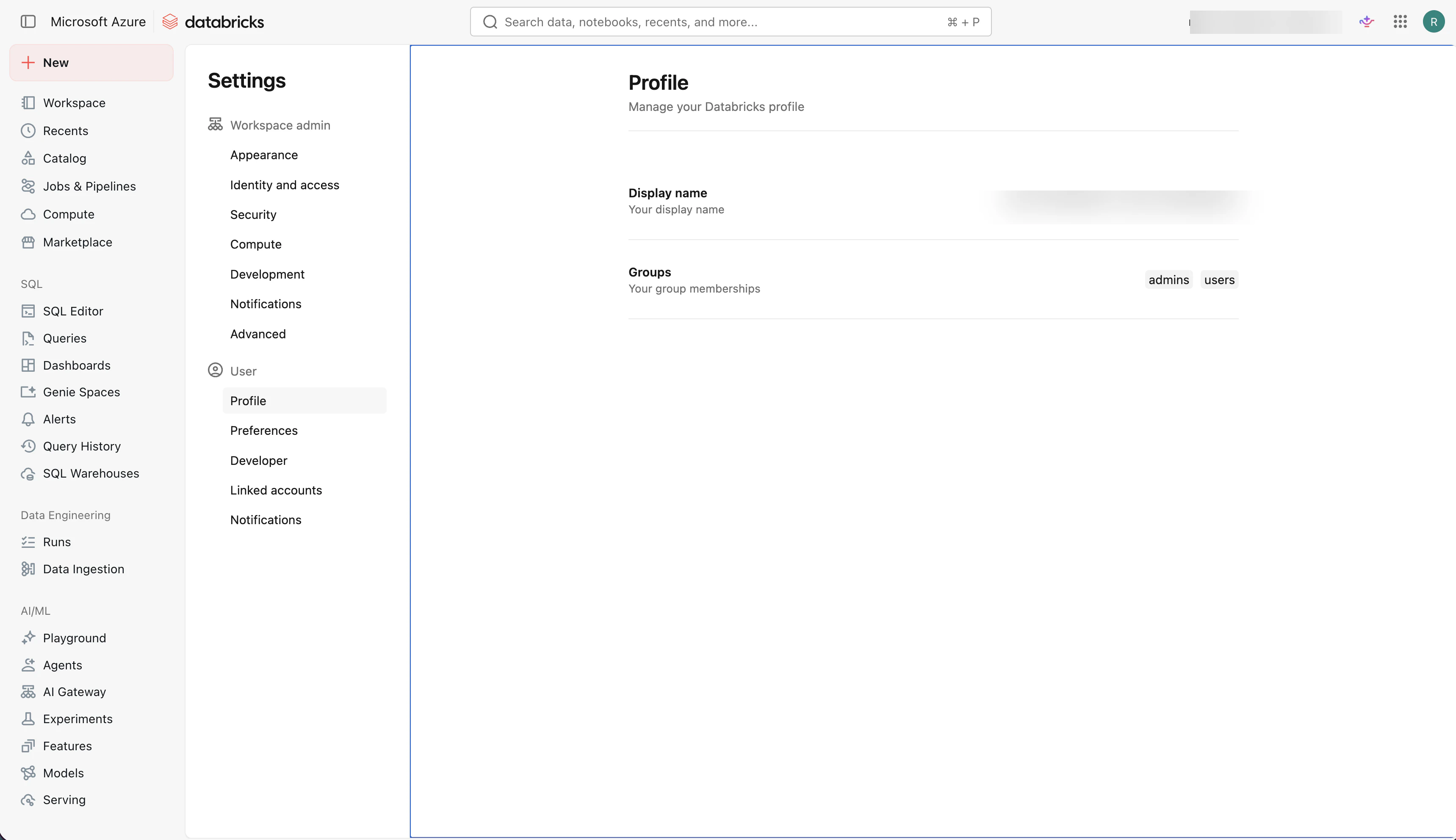
Sélectionner Identité et accès
Dans la barre latérale des Paramètres, sélectionnez Identité et accès.
3
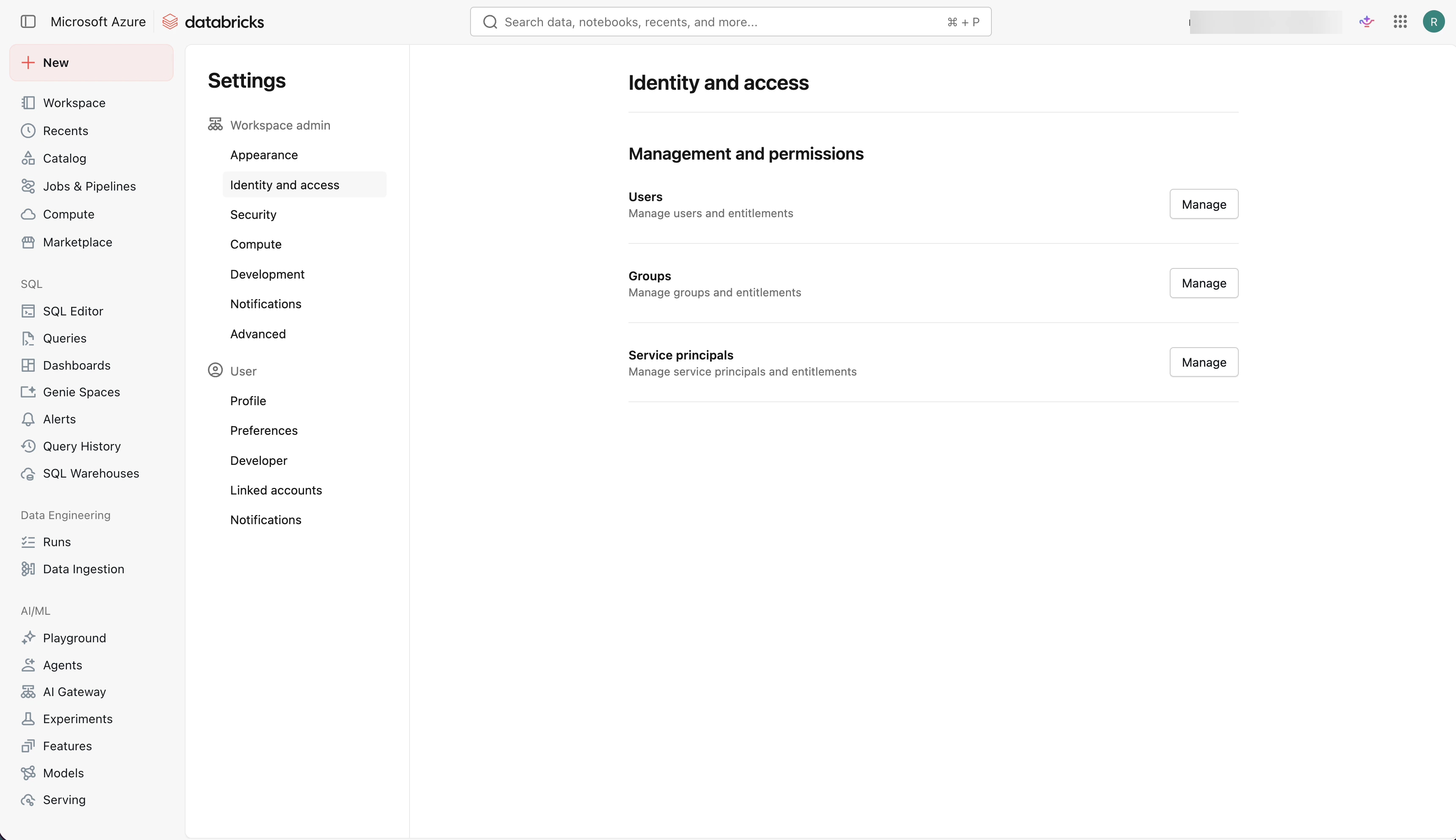
Gérer les principaux de service
Sous Gestion et autorisations, trouvez Principaux de service et sélectionnez Gérer.
4
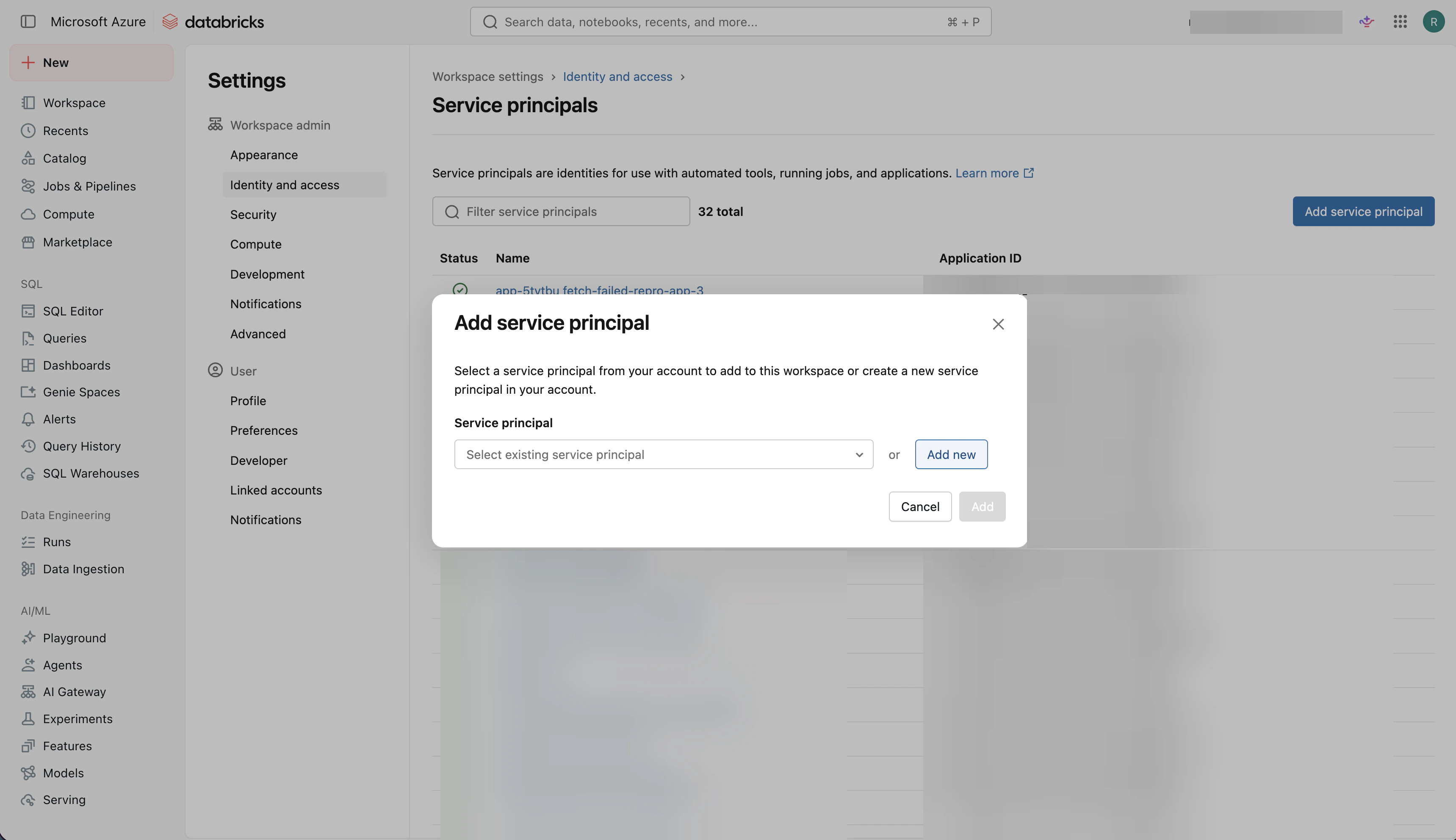
Ajouter un nouveau principal de service
Sélectionnez Ajouter un principal de service, puis sélectionnez Ajouter nouveau.
5
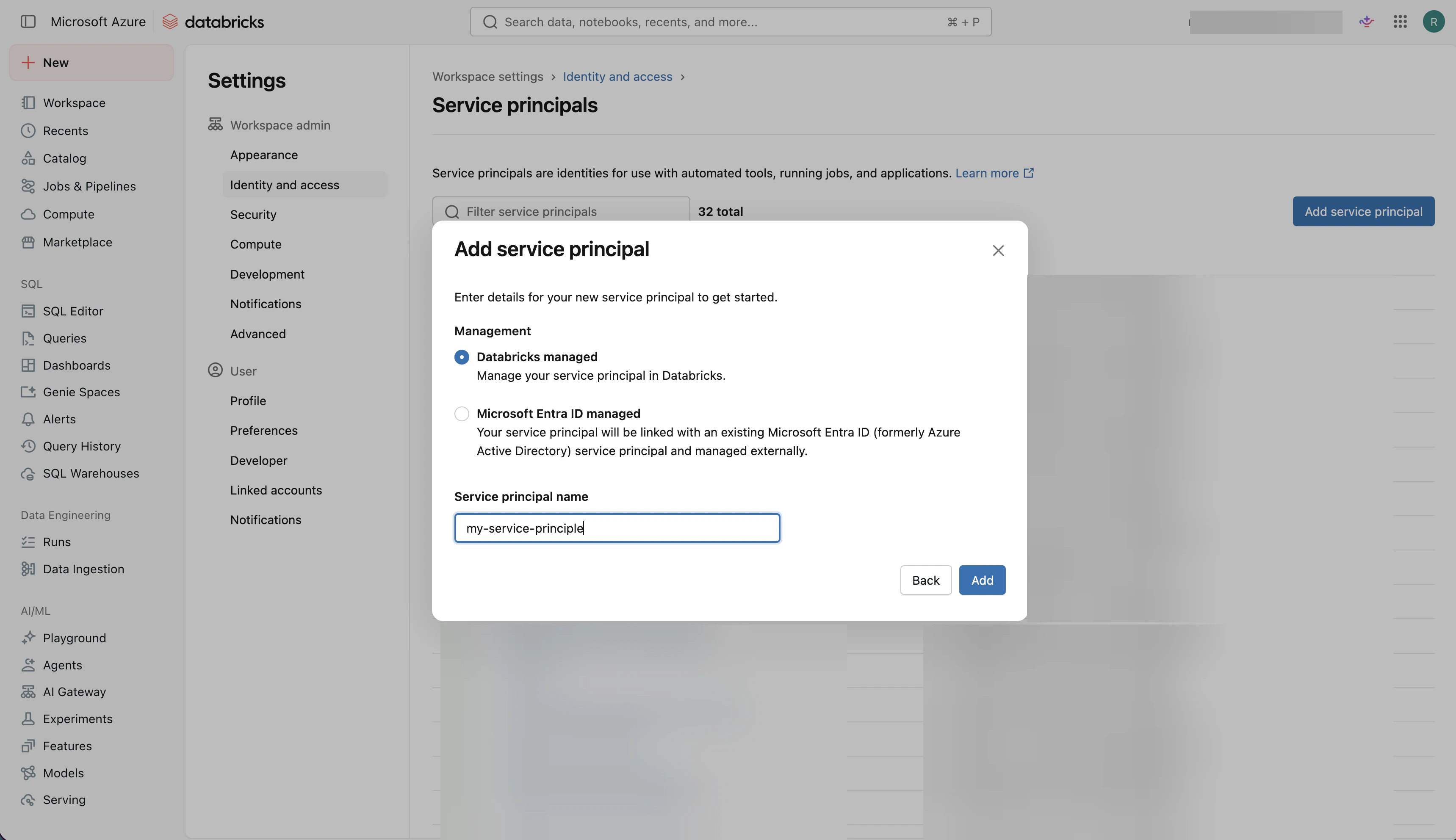
Nommer le principal de service
Entrez un nom clair pour le principal de service, puis sélectionnez Ajouter.
6
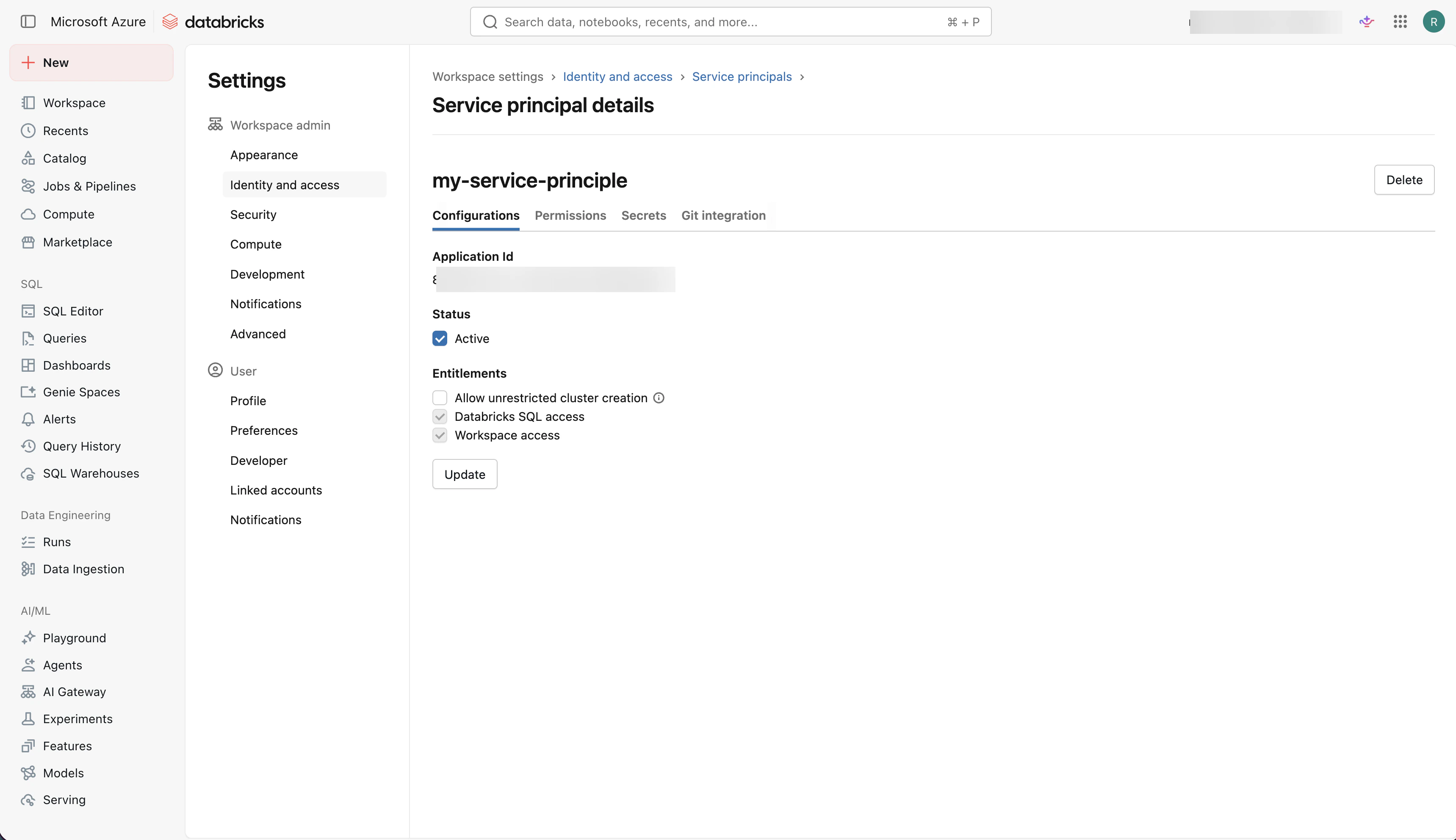
Confirmer les détails du principal de service
Après que Databricks crée le principal de service, confirmez qu’il est actif. Gardez cette page ouverte si vous avez besoin des détails du principal de service lors de la configuration du connecteur Replit.
7
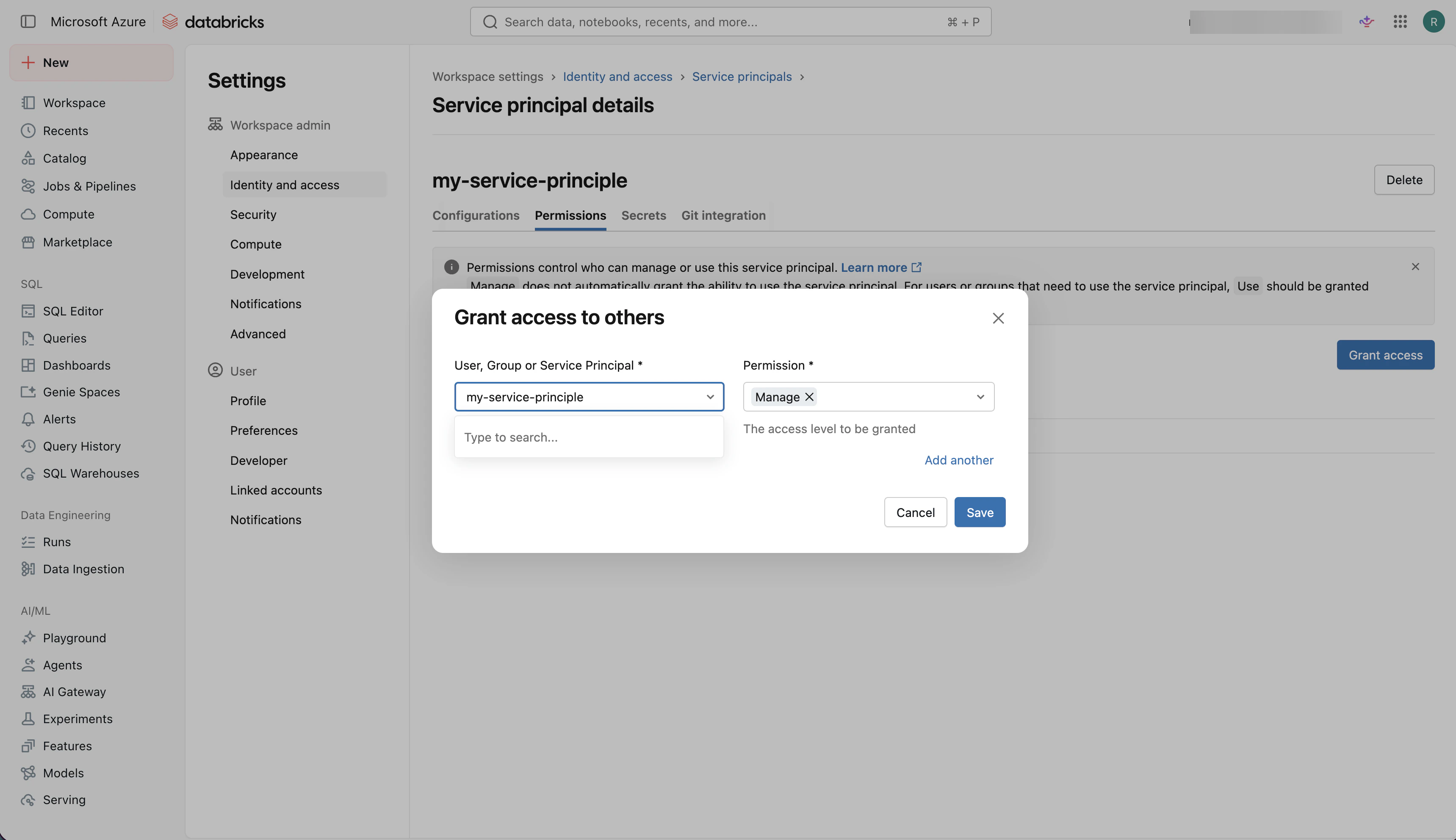
Accorder l'accès
Ouvrez l’onglet Permissions, sélectionnez Accorder l’accès, choisissez le principal de service, définissez la permission sur Gérer, puis sélectionnez Enregistrer.
Étape 2 : Obtenir les détails de connexion à votre entrepôt SQL
Le connecteur Replit a besoin des détails de connexion à l’entrepôt SQL Databricks pour acheminer les requêtes vers la bonne ressource de calcul.
1
Ouvrir les entrepôts SQL
Dans la barre latérale Databricks, sélectionnez Entrepôts SQL.
2
Sélectionner ou créer un entrepôt
Sélectionnez l’entrepôt SQL que vous souhaitez que Replit Agent utilise. Si vous n’en avez pas encore, sélectionnez Créer un entrepôt SQL et créez un nouvel entrepôt.
3
Copier les détails de connexion
Ouvrez l’entrepôt et sélectionnez Détails de connexion. Repérez les valeurs Nom d’hôte du serveur et Chemin HTTP. Vous aurez besoin de ces valeurs lors de la création du connecteur Databricks dans Replit.
Étape 3 : Créer le connecteur Databricks dans Replit
Vous devez être administrateur d’organisation Replit pour configurer les connecteurs.
L’administrateur Replit ajoute les détails de connexion Databricks à Replit pour que les créateurs puissent utiliser le connecteur.
1
Accéder aux Intégrations
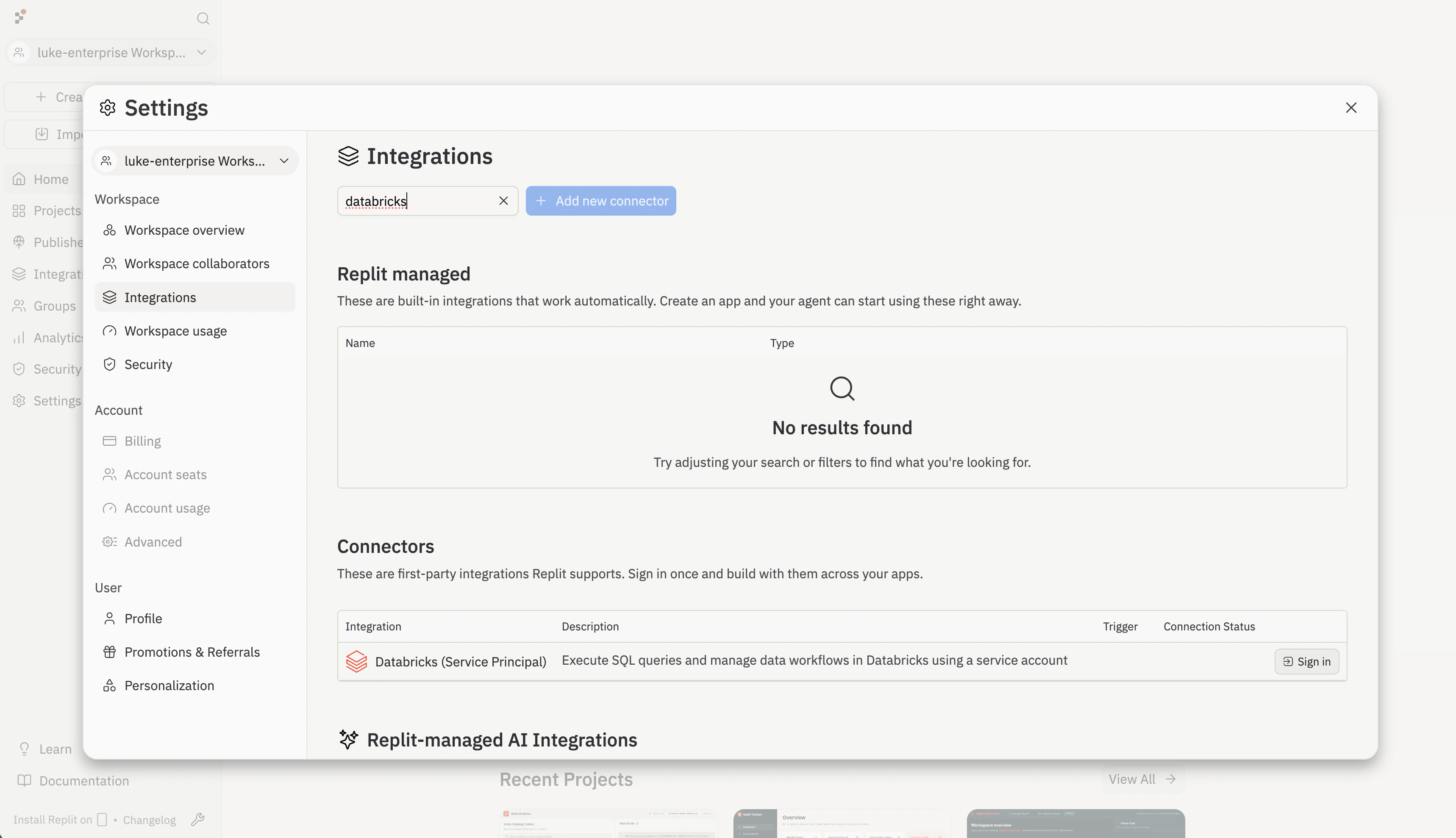
Accédez à Intégrations dans Paramètres. Sous Connecteurs, trouvez Databricks (Principal de service) et sélectionnez Se connecter.
2
Confirmer la connexion
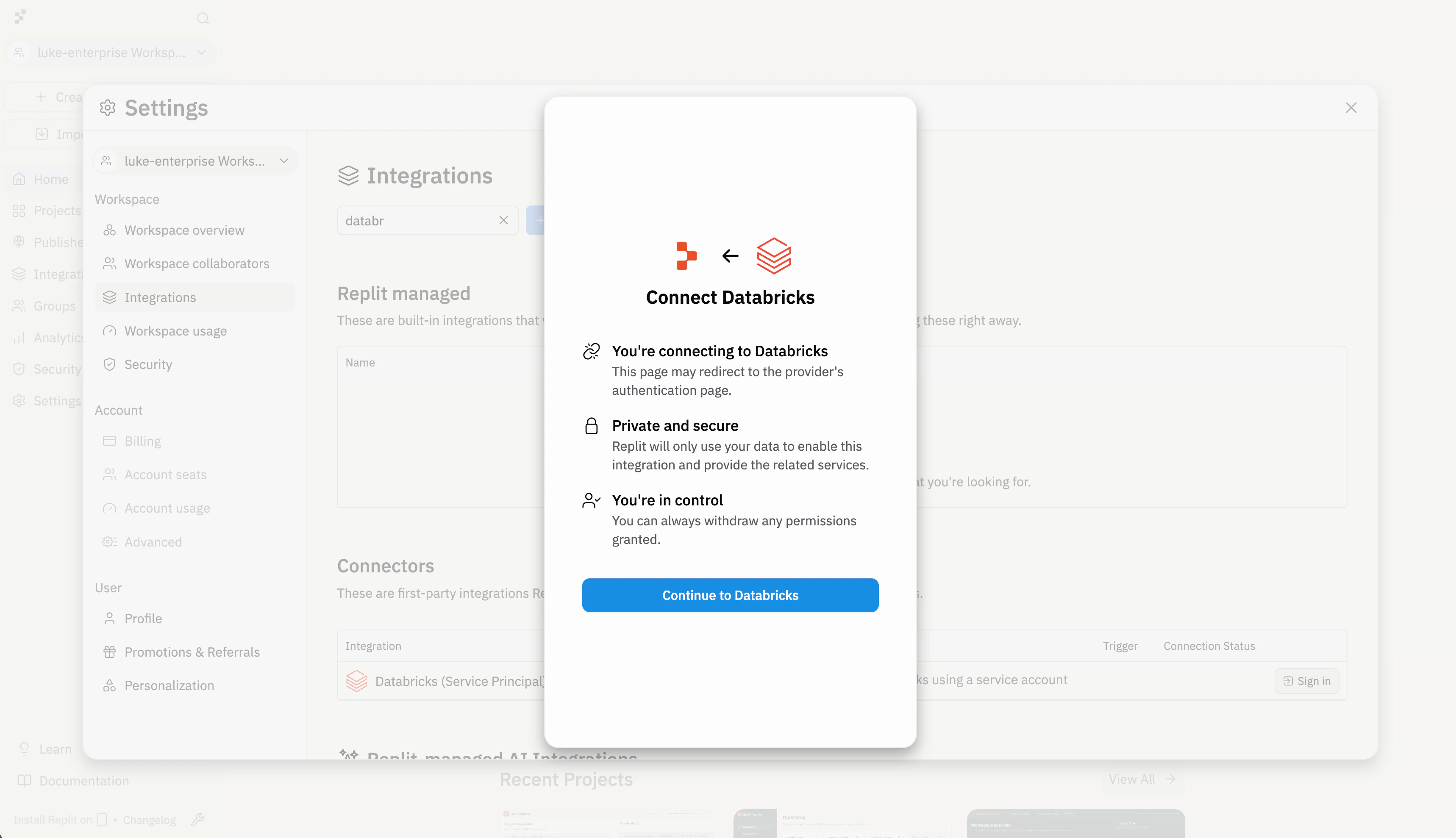
Replit affiche une boîte de dialogue de confirmation avant de rediriger vers Databricks pour l’authentification. Examinez les détails et sélectionnez Continuer vers Databricks.
3
Entrer le chemin HTTP de l'entrepôt SQL
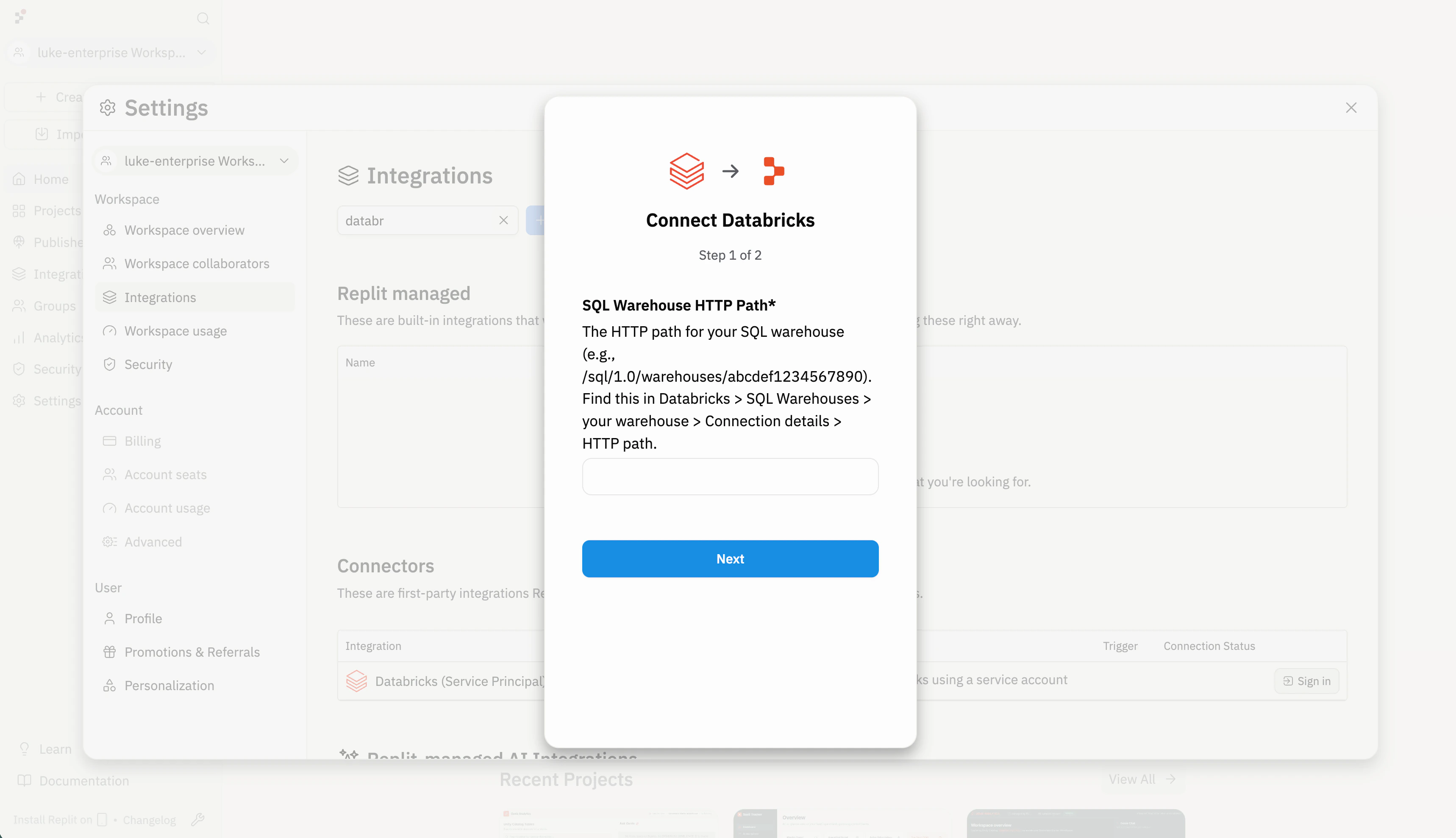
Collez le chemin HTTP depuis les détails de connexion de votre entrepôt SQL Databricks (par exemple, /sql/1.0/warehouses/abcdef1234567890), puis sélectionnez Suivant.
4
Entrer le nom d'hôte du serveur de l'entrepôt SQL
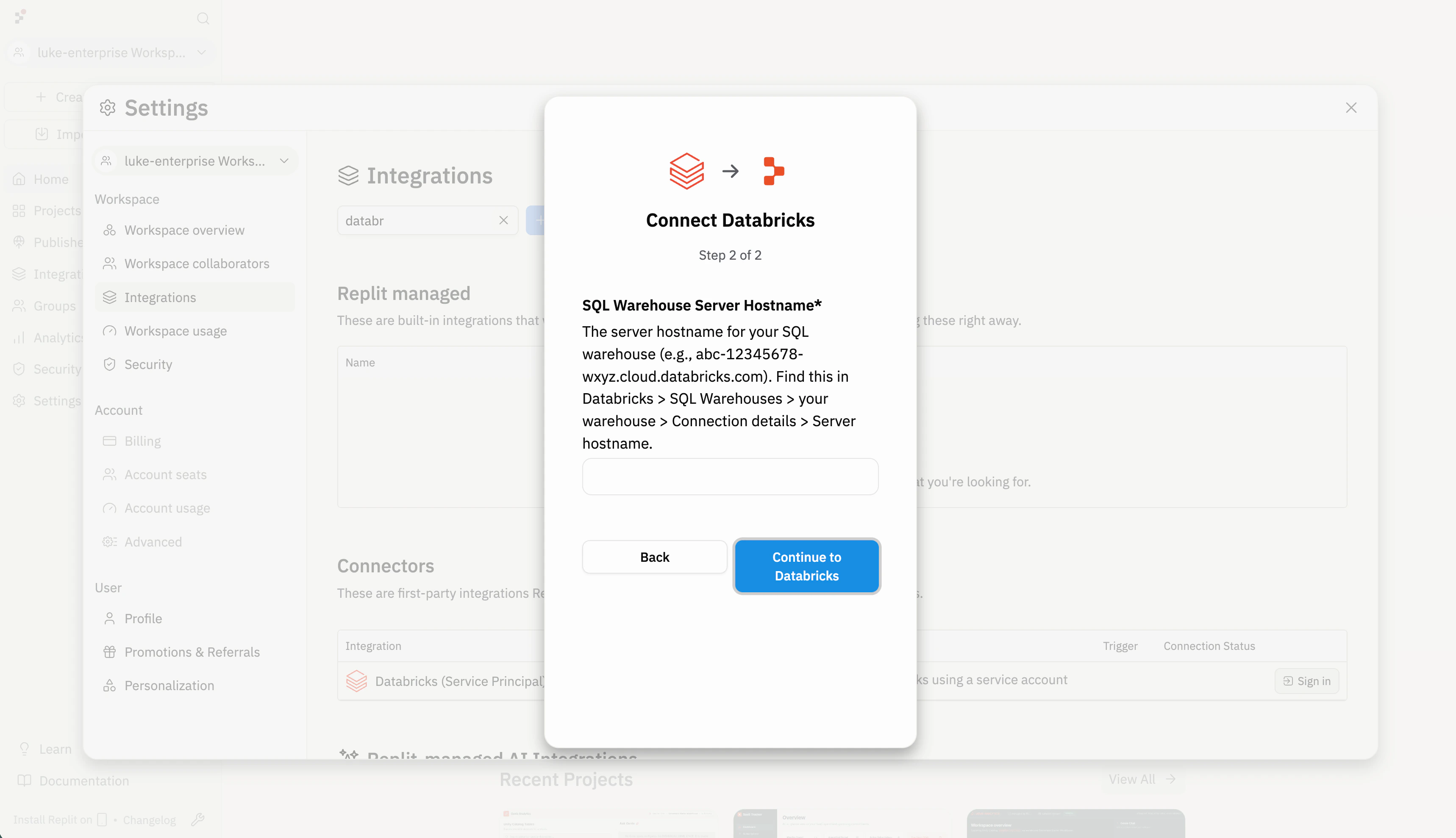
Collez le Nom d’hôte du serveur depuis les mêmes détails de connexion (par exemple, abc-12345678-wxyz.cloud.databricks.com), puis sélectionnez Continuer vers Databricks pour terminer l’authentification.
5
Configurer l'accès
Utilisez le contrôle d’accès basé sur les rôles pour choisir quels membres ou groupes de votre organisation peuvent utiliser ce connecteur.
6
Vérifier que le connecteur est actif
De retour sur la page Intégrations, confirmez que Databricks (Principal de service) apparaît sous Connecteurs avec un statut de connexion Actif.
Après la connexion avec l’une ou l’autre méthode, les créateurs peuvent créer des applications utilisant les données Databricks avec Agent.
1
Sélectionner le modèle Databricks App pour le déploiement
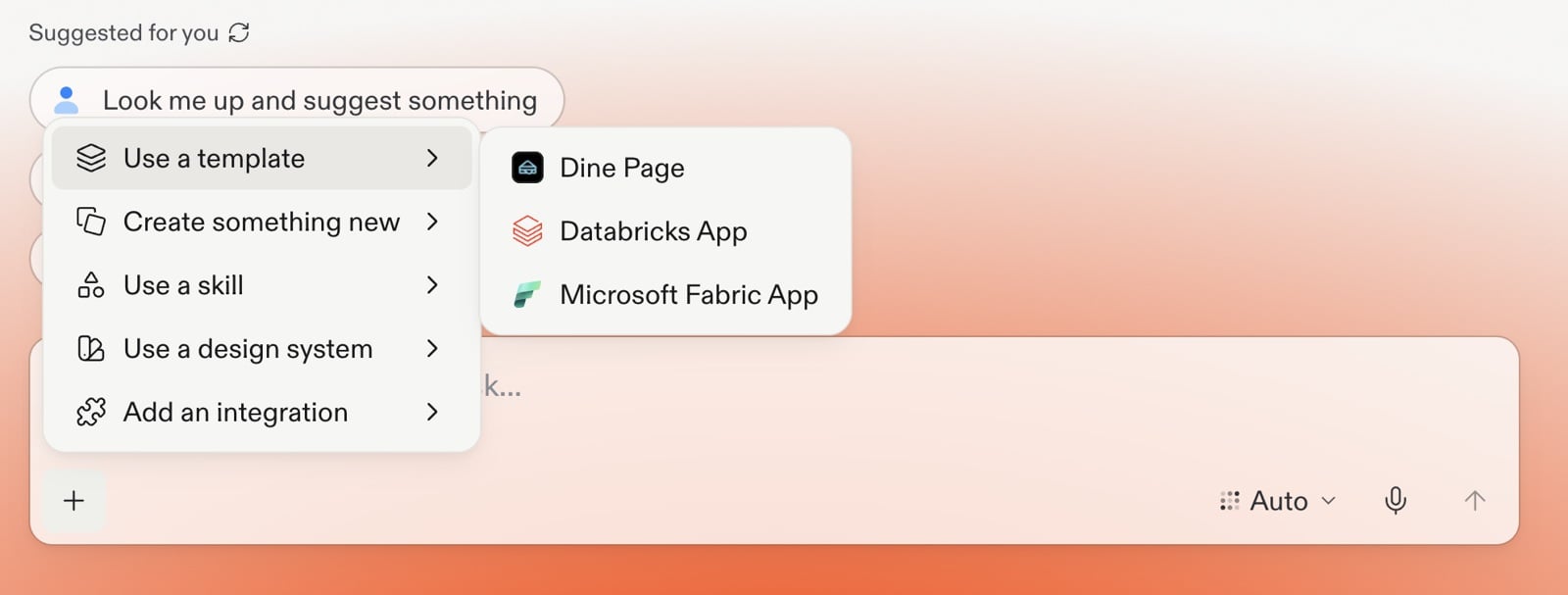
Sélectionnez le modèle Databricks App lorsque vous souhaitez déployer l’application terminée dans votre environnement Databricks. Le modèle n’est pas nécessaire pour utiliser un connecteur configuré afin d’accéder aux données et ressources Databricks.Depuis la page d’accueil Replit, sélectionnez + dans la boîte d’invite, ouvrez Utiliser un modèle, puis choisissez Databricks App.
2
Décrire votre application
Ajoutez votre invite après les instructions préremplies. Pour vous inspirer, parcourez les modèles Databricks Dev Hub.
3
Réviser et itérer
Examinez le SQL généré par Agent, les tables qu’il interroge et la structure de l’application. Demandez des modifications en langage naturel.
Les applications que vous publiez avec le modèle Databricks App utilisent
Lakebase comme base de données PostgreSQL de production gérée. Créez et
testez avec la base de données de développement dans Replit. Lors de la
publication, Replit prépare une base de données Lakebase dans votre espace
de travail Databricks et applique vos modifications de schéma.Utilisez Lakebase pour l’état de l’application, comme les comptes
utilisateurs, les paramètres et les transactions. Continuez à utiliser un
entrepôt SQL pour l’analytique et les données Unity Catalog.
1
Créer avec la base de données de développement
Demandez à Agent d’ajouter les données d’application dont votre projet a
besoin. Utilisez l’outil Database pour examiner les tables et les
données pendant que vous créez. Consultez
Bases de données de développement et de production
pour comprendre les différences entre les deux bases de données.
Vérifiez les permissions Databricks de l’identité qui exécute la requête.
Avec U2M, il s’agit du créateur individuel. Avec le connecteur à
principal de service, il s’agit du principal de service partagé.
L’identité peut avoir accès aux métadonnées mais aucune permission de
lecture sur les données. Accordez les permissions de catalogue, de
schéma ou de table requises, puis réessayez.
Le connecteur ne peut pas atteindre l'entrepôt SQL
Vérifiez que les valeurs Nom d’hôte du serveur et Chemin HTTP
correspondent aux détails de connexion de l’entrepôt SQL dans
Databricks. Pour U2M, vérifiez les valeurs saisies par le créateur
concerné. Confirmez également que l’entrepôt est actif et que
l’identité de la requête dispose de la permission de l’utiliser.
L'authentification échoue
Pour U2M, confirmez que la connexion d’application Databricks liste
https://replit.com/connectors/oauth/callback sous URL de redirection,
sans barre oblique finale. Si l’authentification échoue pour tous les
créateurs, vérifiez l’ID client et le secret client partagés, confirmez
que le secret n’a pas expiré, et assurez-vous que les portées dans
Replit correspondent à la connexion d’application Databricks.Pour le connecteur à principal de service, vérifiez que les détails du
principal de service saisis dans Replit correspondent au principal de
service créé dans Databricks. Si les identifiants ont été renouvelés,
mettez à jour le connecteur dans Replit.
Le connecteur me demande de me reconnecter
Cela peut se produire avec U2M lorsque le jeton de rafraîchissement
expire ou est révoqué. Recommencez le flux d’autorisation Databricks.
Si les créateurs doivent se reconnecter plus souvent que ne l’exige
votre politique de sécurité, vérifiez les durées de vie des jetons de
la connexion d’application.