Utiliser Replit dans ChatGPT, Claude ou Slack
Replit se connecte nativement à ChatGPT, Claude et Slack. Choisissez votre plateforme pour connecter Replit et commencer à créer. Pour les prérequis, la disponibilité selon le forfait et le dépannage, consultez Replit dans ChatGPT et Replit dans Claude.
ChatGPT
Ouvrez Replit dans ChatGPT, connectez votre compte et commencez à créer depuis une conversation.

Claude
Ouvrez le connecteur Replit dans Claude, connectez votre compte et commencez à créer.

Slack
Ajoutez Replit à votre espace de travail, puis demandez à Slackbot de créer un prototype fonctionnel à partir de votre idée.
Connecter directement un client MCP
Utilisez la connexion directe lorsque votre client MCP ne dispose pas d’une intégration native Replit.
Ajoutez l’URL du serveur à un client MCP qui prend en charge le transport HTTP streamable et l’autorisation OAuth. Le client lit les métadonnées de ressource protégée de Replit. Il vous invite ensuite à vous connecter à Replit.
Ne créez pas de serveur OAuth personnalisé. Le serveur MCP Replit fournit les métadonnées OAuth dont votre client a besoin.
Vous pouvez créer des applications ou travailler sur des applications que vous pouvez modifier, y compris les applications partagées avec vous.
Configurer Replit MCP
Codex et Claude Code sont des exemples. Vous pouvez ajouter Replit MCP à n’importe quel client MCP compatible.- Codex
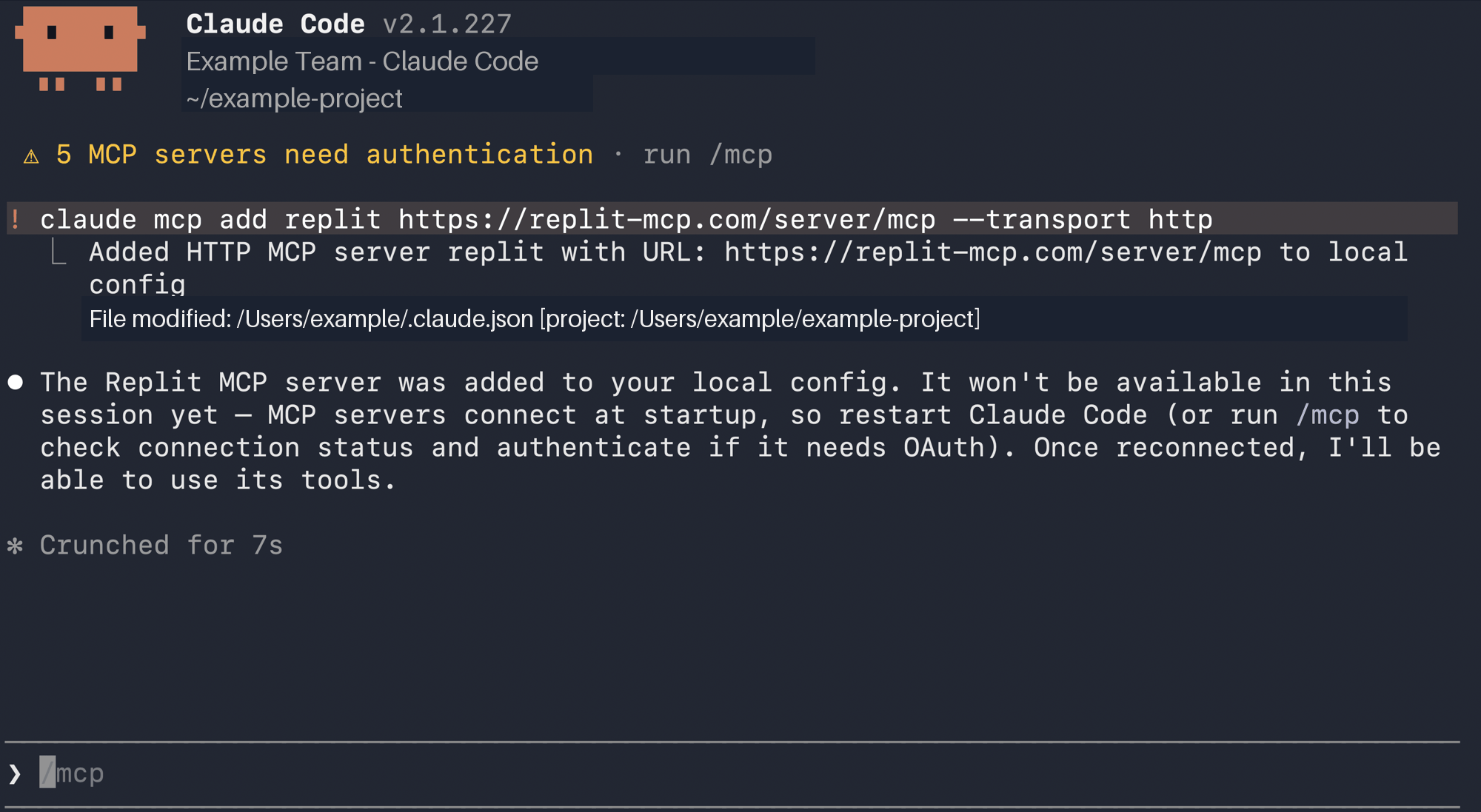
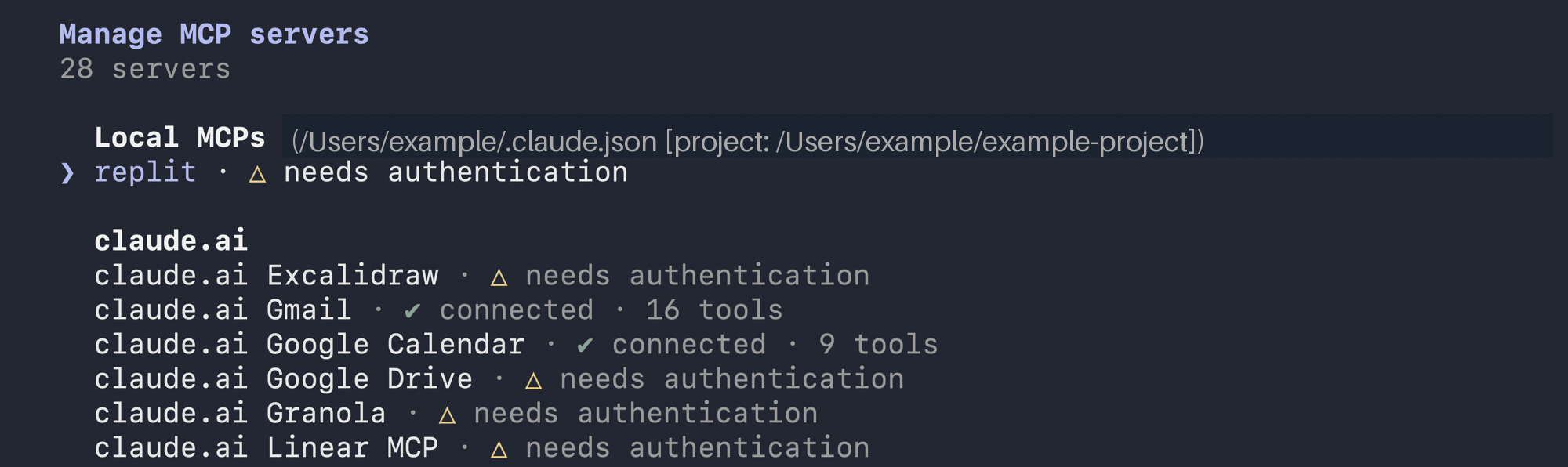
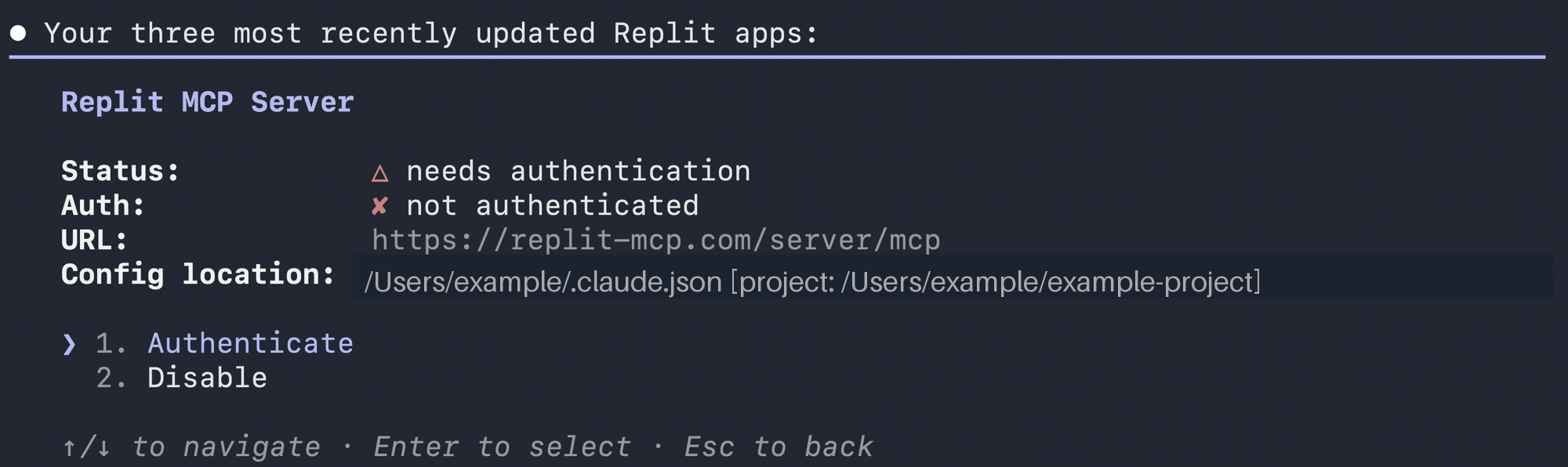
- Claude Code
1
Ouvrir la liste des MCP
Dans Codex, ouvrez Settings → Plugins → MCPs.
2
Ajouter Replit
Ajoutez un MCP personnalisé. Utilisez un nom descriptif tel que 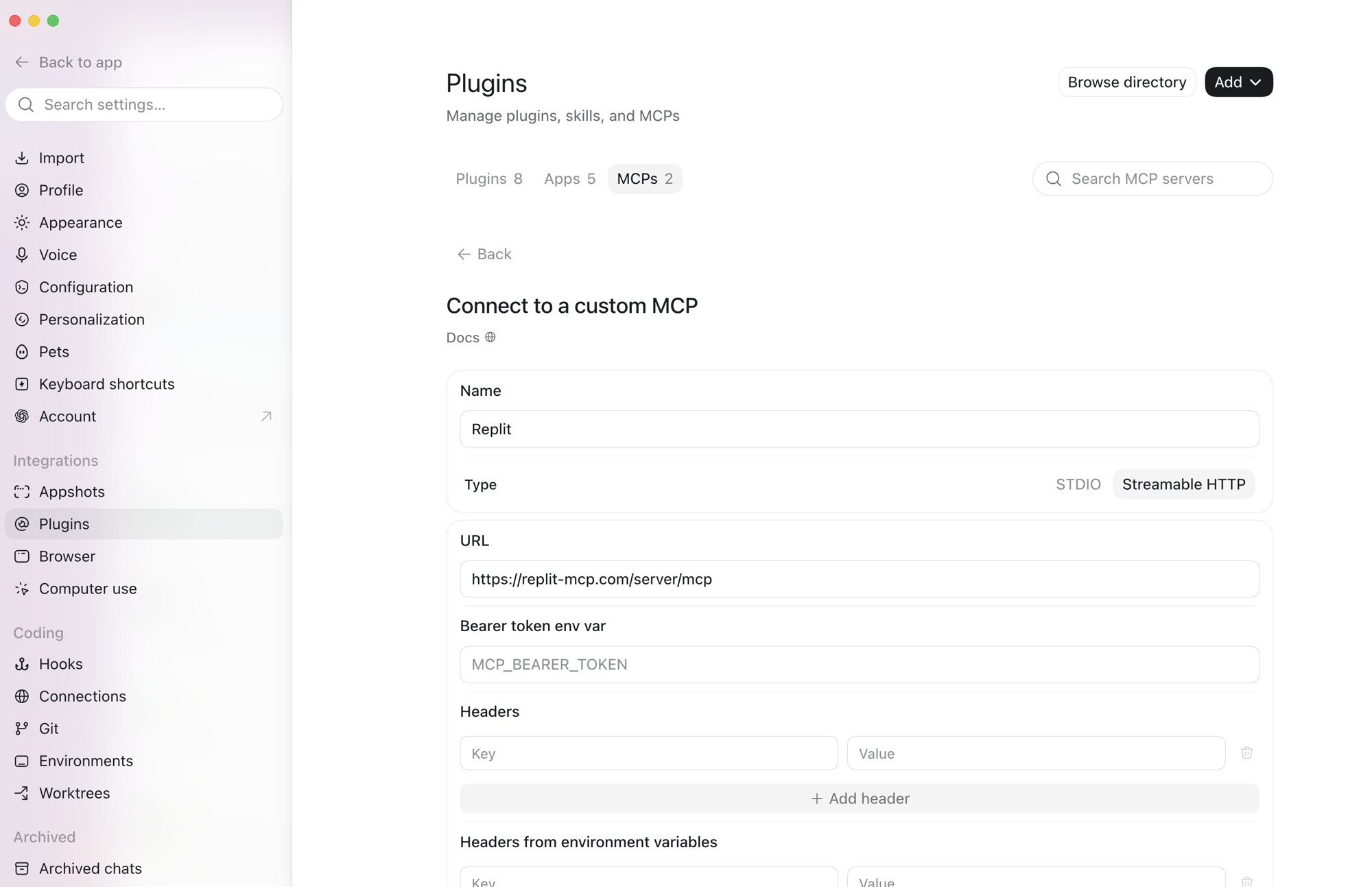
Replit. Sélectionnez Streamable HTTP. Saisissez https://mcp.replit.com/server/mcp et enregistrez. N’ajoutez pas de jeton bearer ni d’en-têtes personnalisés.3
Authentifier Replit
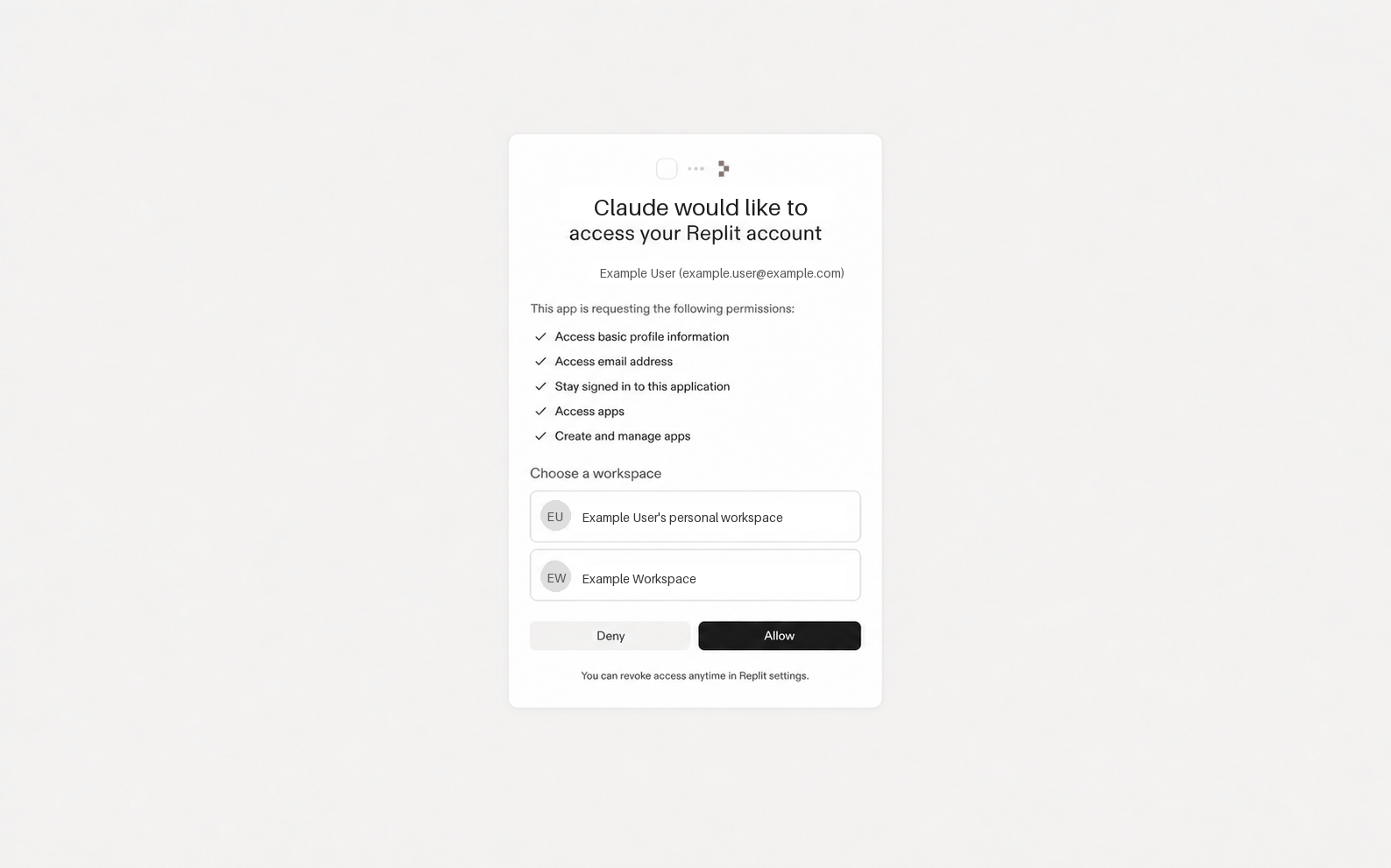
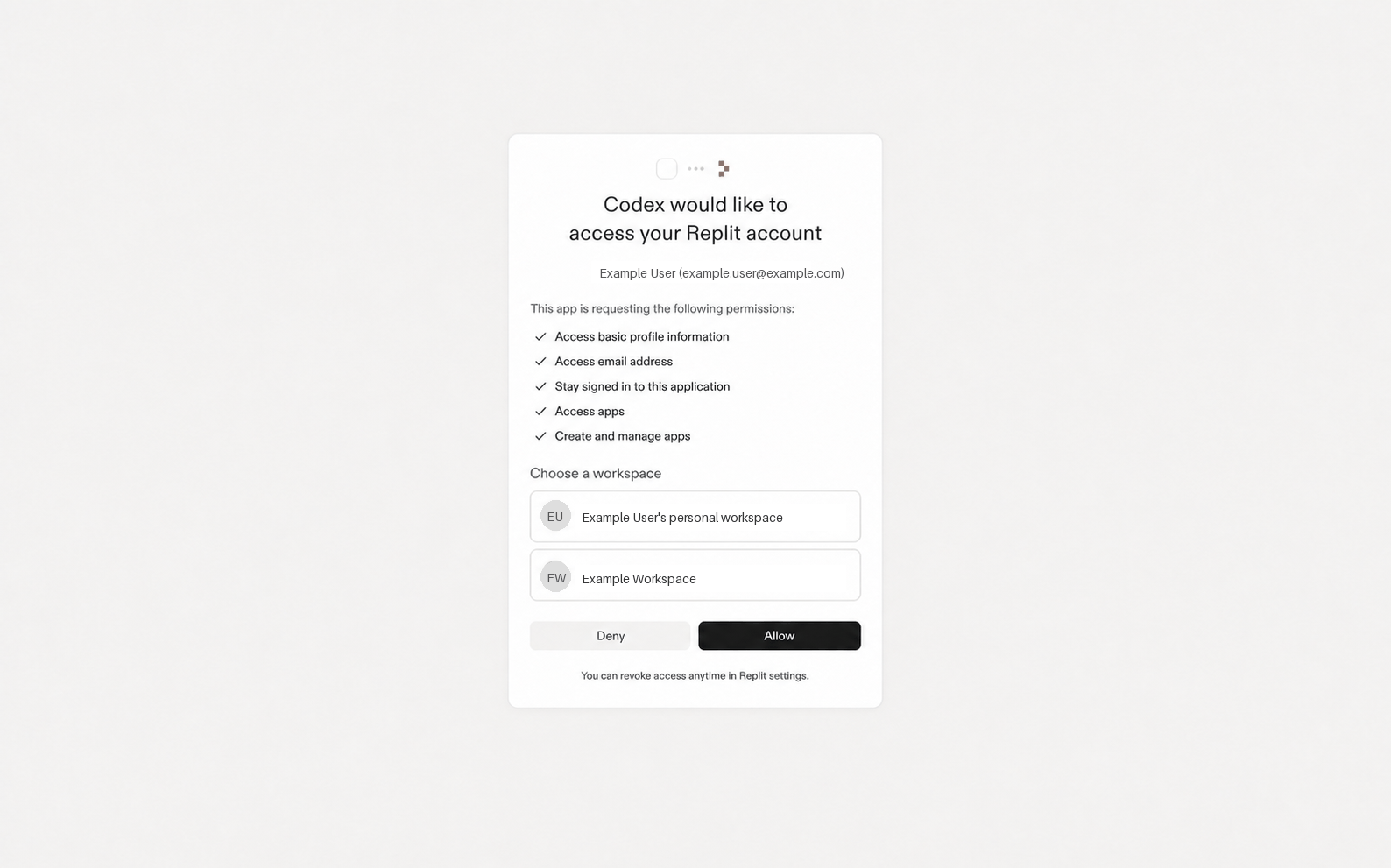
Dans la liste des MCP, activez Replit et sélectionnez Authenticate. Choisissez l’espace de travail Replit à connecter. Sélectionnez ensuite Allow.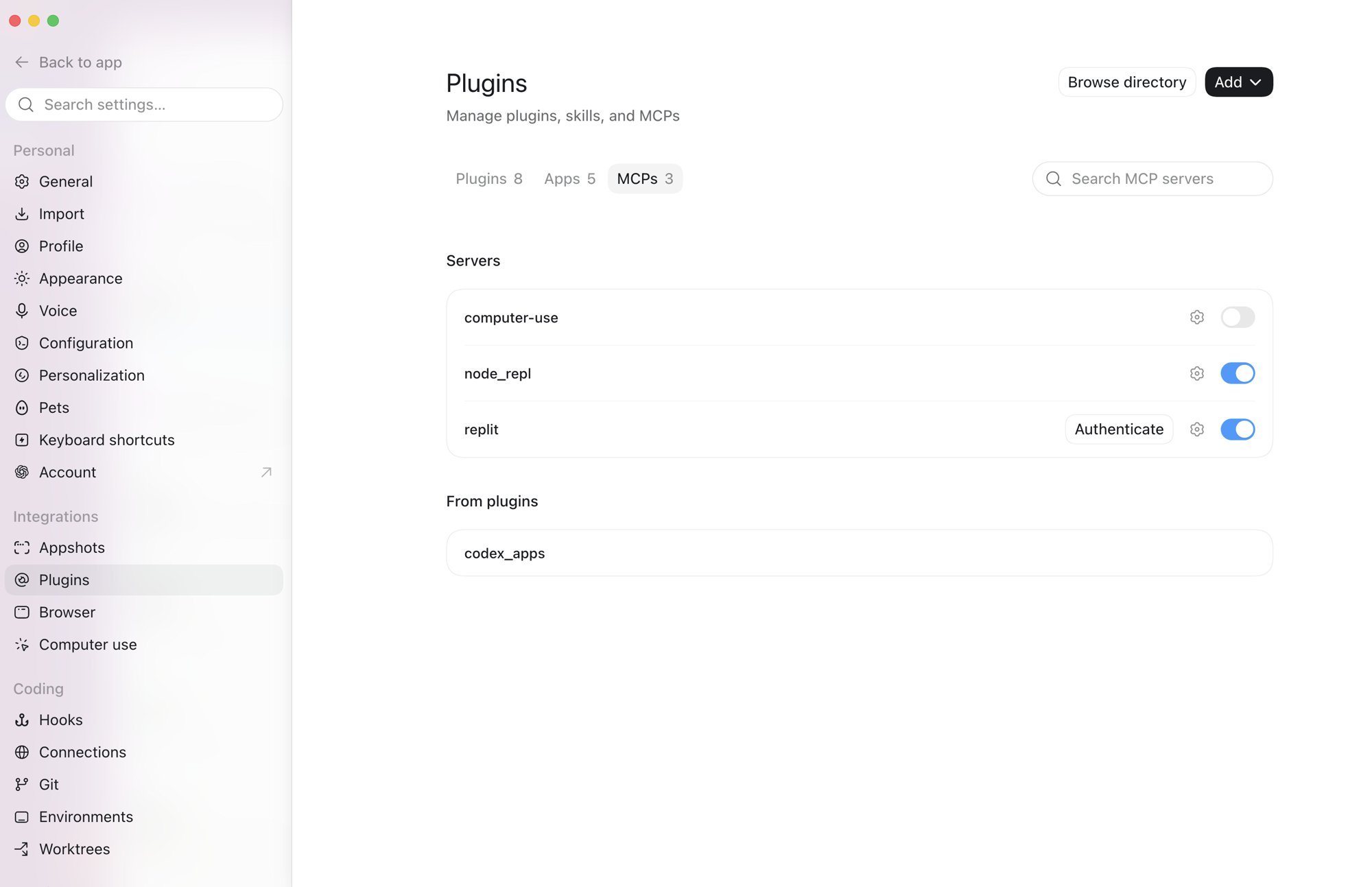
4
Utiliser Replit dans Codex
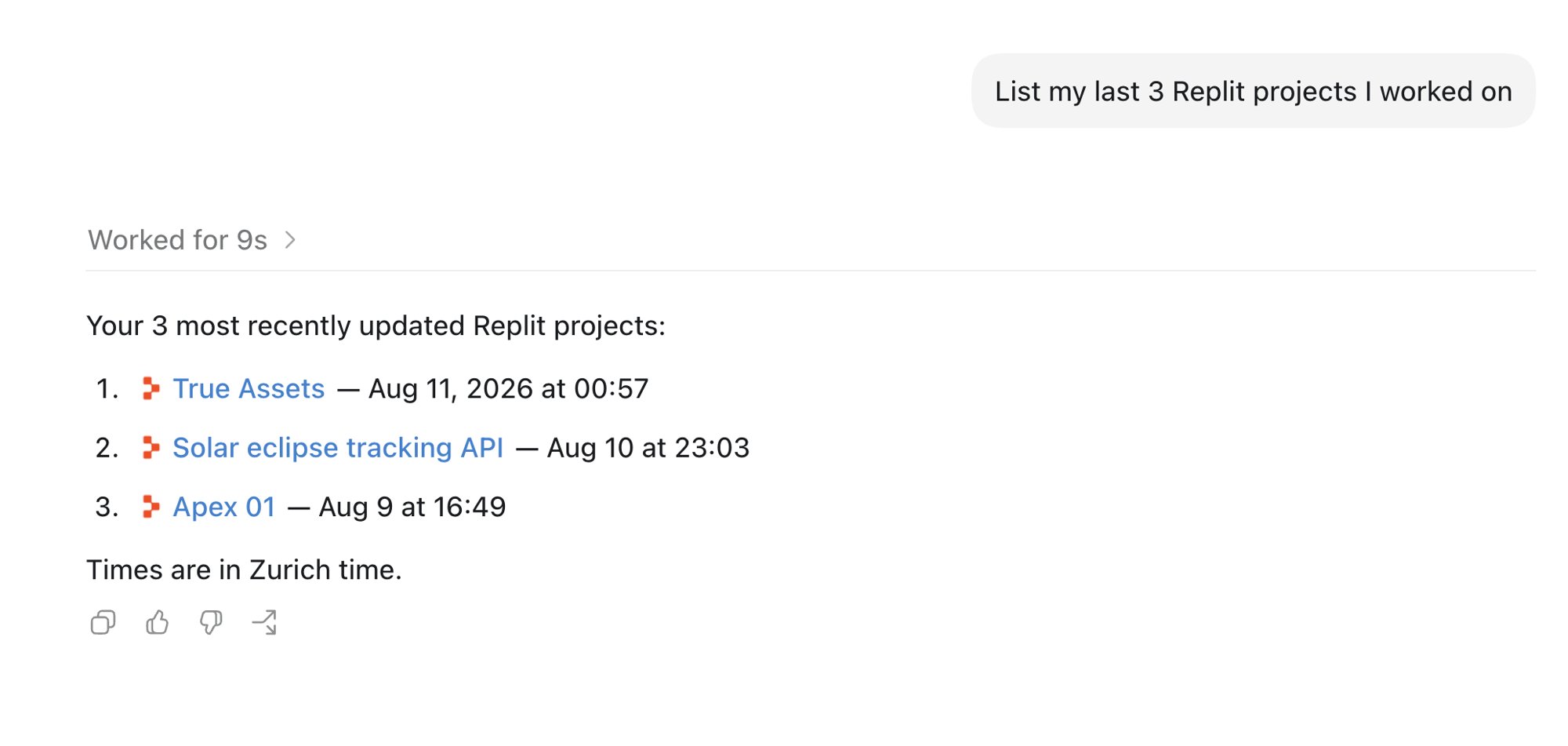
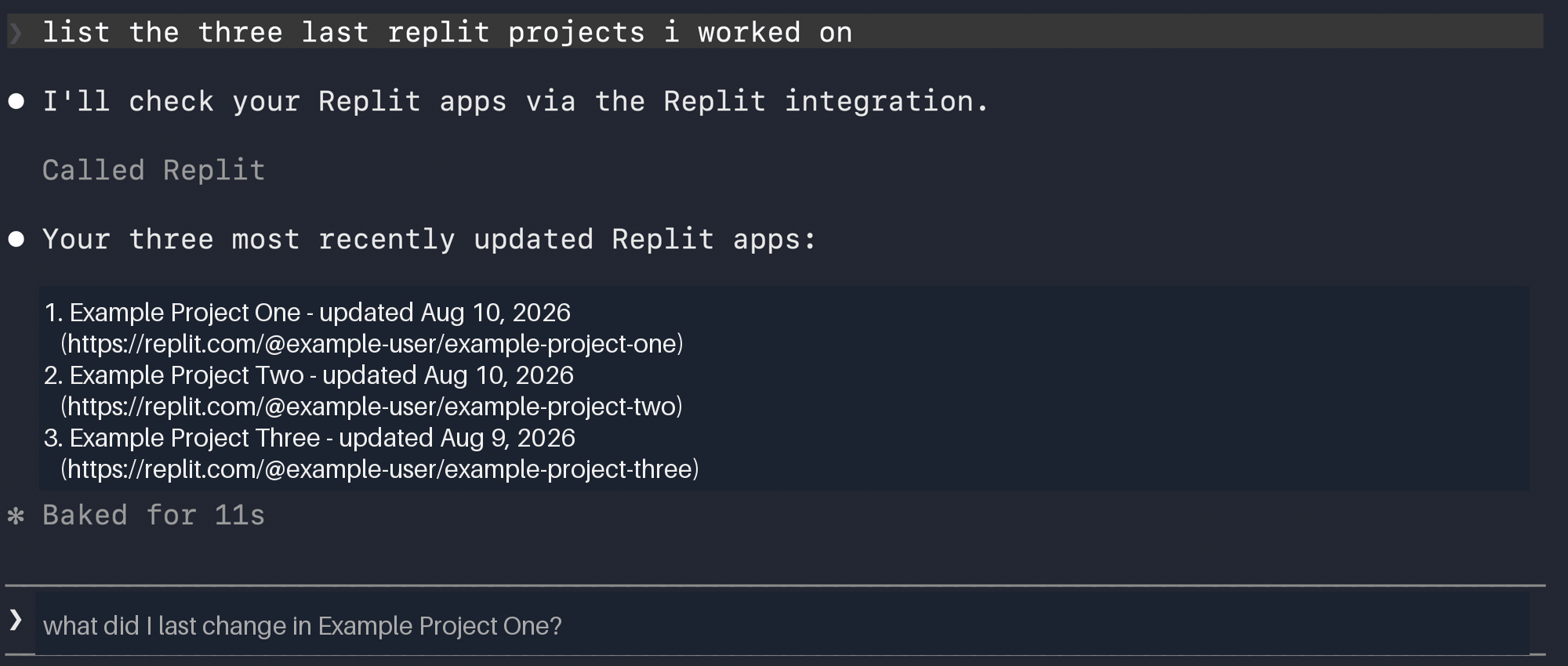
Demandez à Codex de créer, inspecter ou mettre à jour un projet Replit. Par exemple, demandez : « Liste mes projets Replit récemment mis à jour. »