

Les destinataires ont besoin d’un compte Replit et d’un accès à l’espace de
travail où le chat a été créé. Partager un lien n’invite pas une personne dans
cet espace de travail.
Ce que comprend le partage d’un chat
Partager un chat entier inclut sa conversation, ses ressources et ses URL de développement. L’accès au chat est en lecture seule et inclut les messages et ressources ultérieurs, et non un instantané figé. Si une Routine publie des résultats dans le chat, les lecteurs peuvent les consulter au fur et à mesure qu’ils apparaissent. L’accès en lecture seule au chat ne donne pas l’autorisation de gérer la Routine. Les destinataires doivent se connecter et appartenir à l’espace de travail d’origine. Transmettre un lien en dehors de cet espace de travail n’accorde aucun accès. Le contenu et la disponibilité du serveur de développement peuvent changer à mesure que vous poursuivez votre travail.Choisir qui a accès
La section Access distingue l’accès à l’échelle de l’espace de travail de l’accès accordé à des personnes ou des groupes spécifiques.
Pour partager avec certains collègues, laissez l’entrée de l’espace de travail
sur No access, ajoutez les personnes ou groupes concernés et donnez-leur
Can view. Vérifiez toutes les entrées avant de sélectionner Save.
No access n’est pas un blocage général pour une personne. Par exemple,
supprimer son accès individuel ne supprime pas l’accès qu’elle obtient via un
groupe partagé ou l’ensemble de l’espace de travail.
Partager un chat avec votre espace de travail
1
Ouvrir le panneau de partage
Ouvrez le chat dans votre espace de travail, puis sélectionnez Share dans
l’en-tête du chat.Cet exemple montre l’accès à l’échelle de l’espace de travail défini sur
No access et un collègue avec Can view. Le menu ouvert affiche les
deux options d’accès.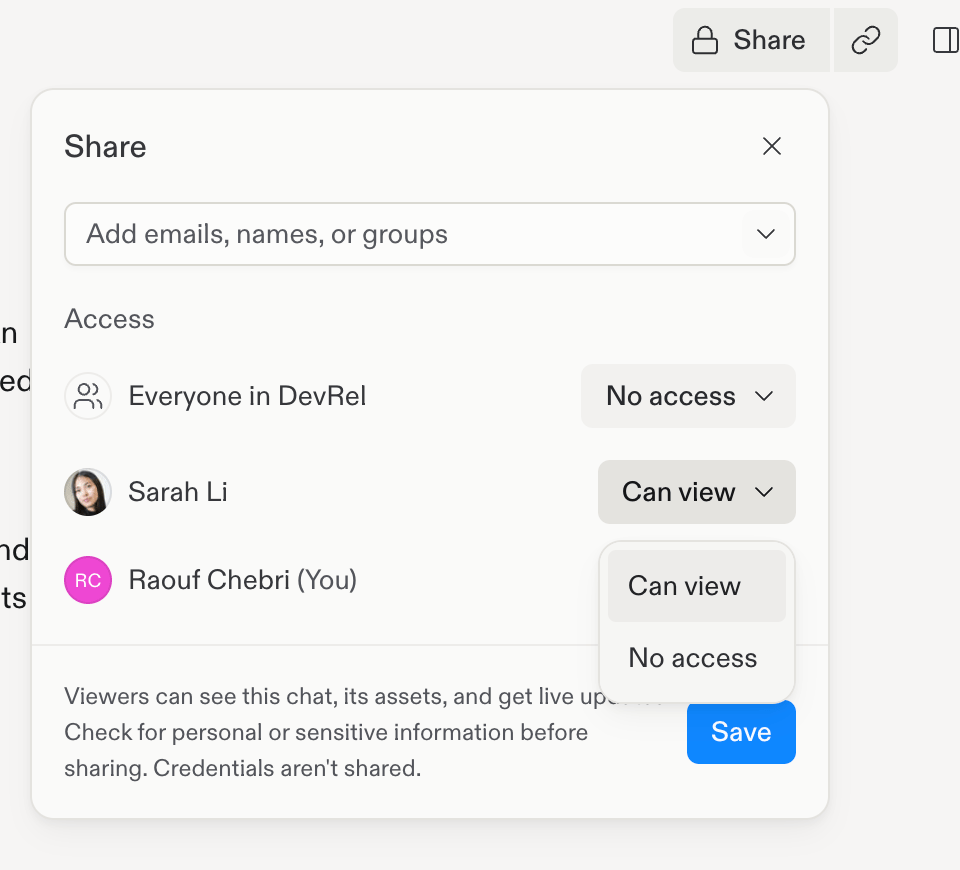
2
Accorder l'accès à l'espace de travail
Sous Access, faites passer Everyone in your workspace de No access
à Can view. Le libellé de l’audience inclut le nom de votre espace de
travail.
3
Enregistrer la modification
Sélectionnez Save. Pendant l’enregistrement, le panneau affiche
Saving changes…. Une fois terminé, le panneau se ferme et l’en-tête du
chat affiche Shared.
Arrêter le partage avec votre espace de travail
1
Ouvrir le panneau de partage
Ouvrez le panneau de partage du chat.
2
Retirer l'accès à l'espace de travail
Faites passer l’audience de l’espace de travail de Can view à No access,
puis sélectionnez Save.
3
Confirmer que l'accès a été retiré
Rouvrez le panneau pour confirmer que l’audience de l’espace de travail a
No access.
Partager une ressource individuelle
Partagez un rapport, une image ou une autre ressource sans donner accès à la conversation ni à ses autres ressources. Les lecteurs peuvent voir la ressource sélectionnée et ses mises à jour.1
Trouver la ressource
Trouvez la ressource sous Assets dans votre chat. Ouvrez son menu à
trois points.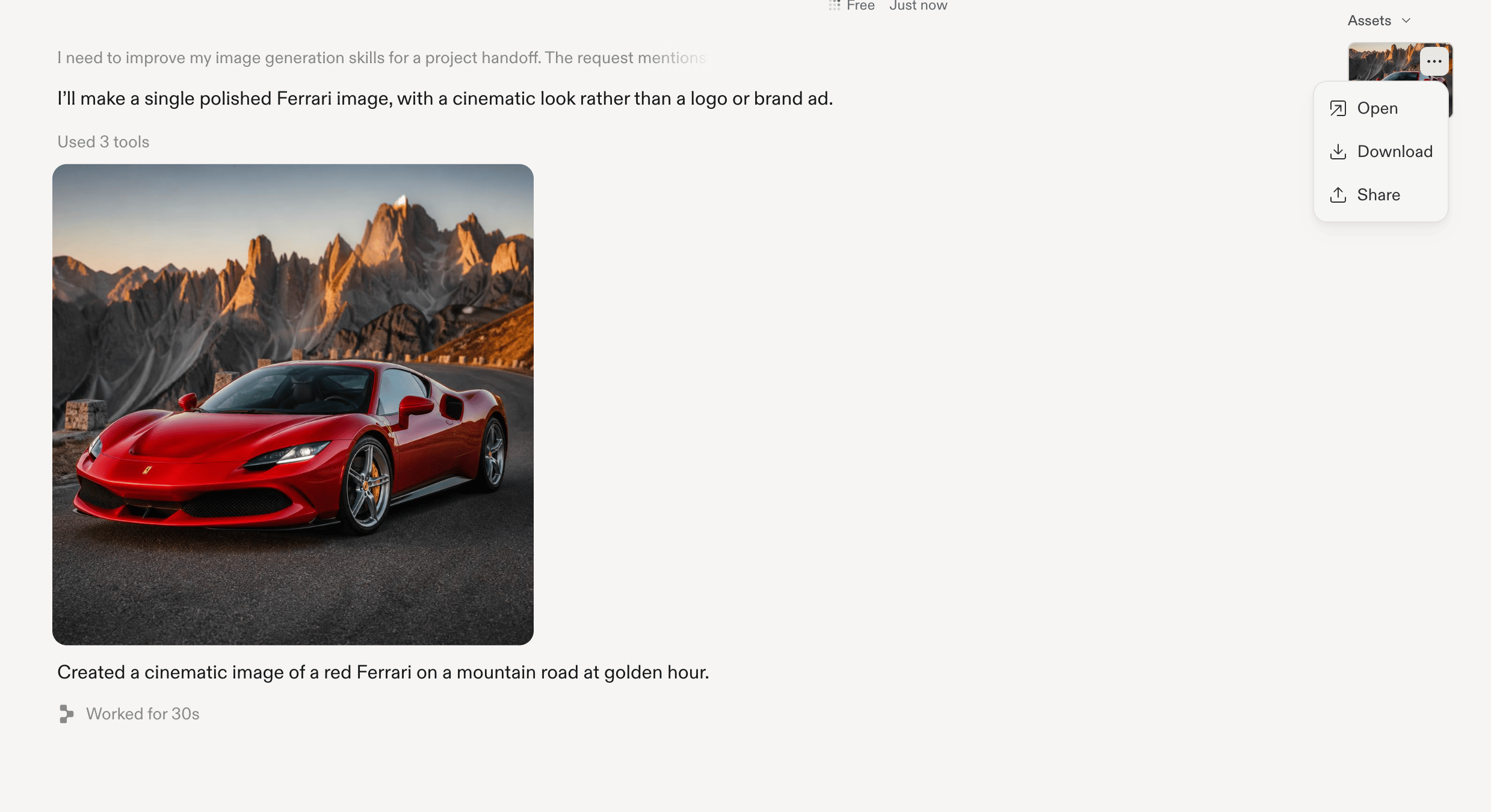
2
Ouvrir la boîte de dialogue de partage
Sélectionnez Share dans le menu de la ressource.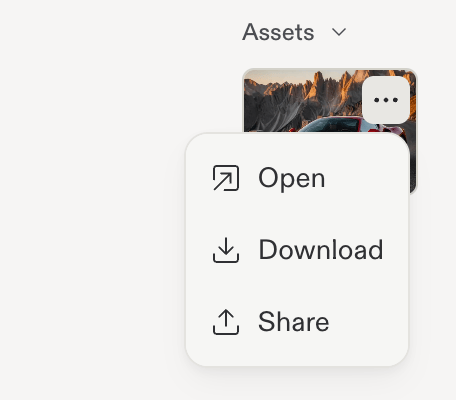
3
Choisir qui peut voir la ressource
Sous Access, faites passer l’audience de l’espace de travail de No access
à Can view pour partager avec votre espace de travail. Pour choisir des
destinataires à la place, utilisez Add emails, names, or groups et
sélectionnez les membres ou groupes concernés de l’espace de travail.Vérifiez la section Sharing pour confirmer que la boîte de dialogue
désigne bien la seule ressource que vous souhaitez partager.
4
Enregistrer et copier le lien
Sélectionnez Save et attendez la fin de la modification. La boîte de
dialogue de la ressource reste ouverte. Sélectionnez Copy link pour
envoyer le lien enregistré de la ressource à vos collègues. Copier le lien
n’accorde aucun accès supplémentaire.
Le partage d’une ressource seule ne retire pas l’accès qu’une personne a déjà
au chat entier. Shared via conversation indique un accès hérité du partage
du chat.
Arrêter le partage d’une ressource
Ouvrez la boîte de dialogue Share de la ressource, faites passer son audience directement partagée à No access, puis sélectionnez Save. Vérifiez chaque entrée de destinataire distincte que vous souhaitez retirer. Si une personne a accès via la conversation, modifiez aussi les autorisations de partage du chat. Retirer les autorisations directes d’une ressource ne supprime pas l’accès au chat hérité. Retirer un accès ne permet pas de supprimer les copies que quelqu’un a déjà téléchargées ou enregistrées.Résoudre les problèmes d’accès
- Un collègue ne peut pas ouvrir le lien : demandez-lui de se connecter avec le compte appartenant à l’espace de travail d’origine. Vérifiez l’audience dans le panneau de partage ; copier un lien n’accorde aucun accès.
- Quelqu’un a toujours accès après le retrait de l’accès à l’espace de travail : vérifiez les éventuelles entrées distinctes de personnes ou de groupes dans le panneau.
- Une URL de développement est indisponible : son serveur n’est peut-être plus en cours d’exécution. L’accès partagé ne garantit pas qu’un serveur de développement actif reste disponible.
Limites
- Les chats partagés n’accordent pas l’autorisation de modifier la conversation de leur créateur.
- Le partage donne un accès continu, et non un instantané figé ni une plage sélectionnée de la transcription.
- Partager le chat inclut toutes ses URL de développement.
- Les URL de développement partagées ne remplacent pas la publication d’une application.