

- Partage de votre code avec d’autres personnes via une application Replit publique ou par copier-coller
- Validation de votre code dans un système de contrôle de version dans un dépôt public
- Diffusion en direct ou partage d’écran de votre code
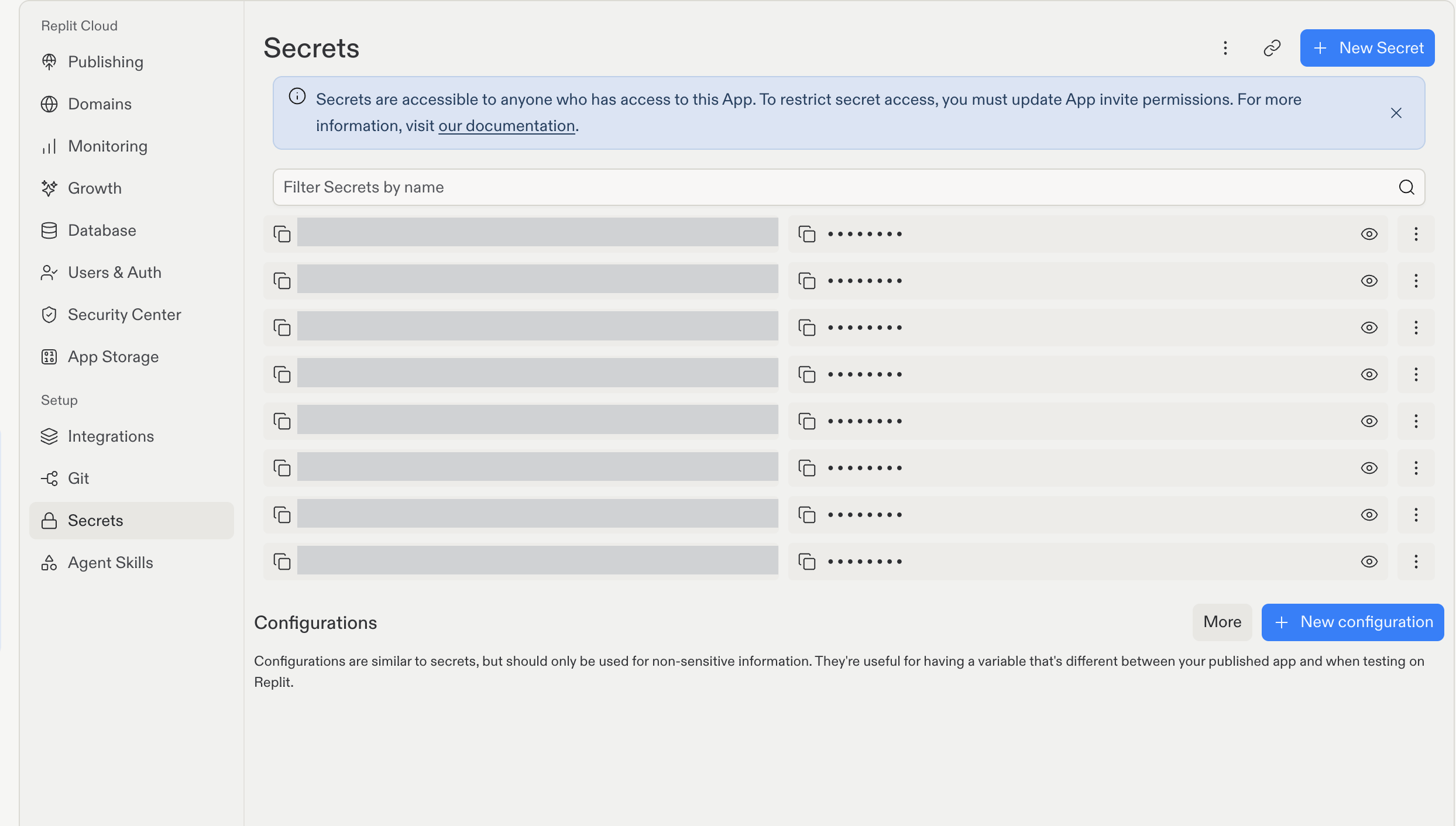
Secrets et configurations dans l'outil Secrets. Les noms de secrets propres au projet sont masqués.
Secrets et configurations
L’outil Secrets comporte des sections distinctes pour les secrets et les configurations. Les deux permettent au code de votre projet de lire des valeurs sous forme de variables d’environnement sans les coder en dur.
Les configurations sont utiles lorsqu’un paramètre diffère entre les tests sur Replit et l’exécution de votre projet publié.
Utilisez un secret chaque fois qu’une valeur contient des identifiants ou d’autres données sensibles.
Fonctionnalités
Les Secrets comprennent les fonctionnalités suivantes :- Chiffrement : Protégez vos secrets avec le chiffrement AES-256 au repos et le chiffrement TLS en transit
- Secrets au niveau du projet : Stocker et gérer les secrets spécifiques à un projet Replit
- Configurations : Gérer les variables d’environnement non sensibles à côté de vos secrets
- Accès par variable d’environnement : Accéder à vos secrets depuis votre code à l’aide de variables d’environnement
- Accès collaboratif : Partager des secrets avec des collaborateurs et des membres de l’équipe
Utilisation
Les Secrets sont disponibles pour tous les types de déploiements sauf les Déploiements statiques.
Comment accéder aux Secrets
Ouvrez l’outil Secrets depuis le panneau d’outils de votre projet :- Ouvrez votre projet dans l’Éditeur de projet.
- Sélectionnez Outils en haut pour ouvrir le panneau d’outils.
- Trouvez la section Configuration et sélectionnez Secrets.
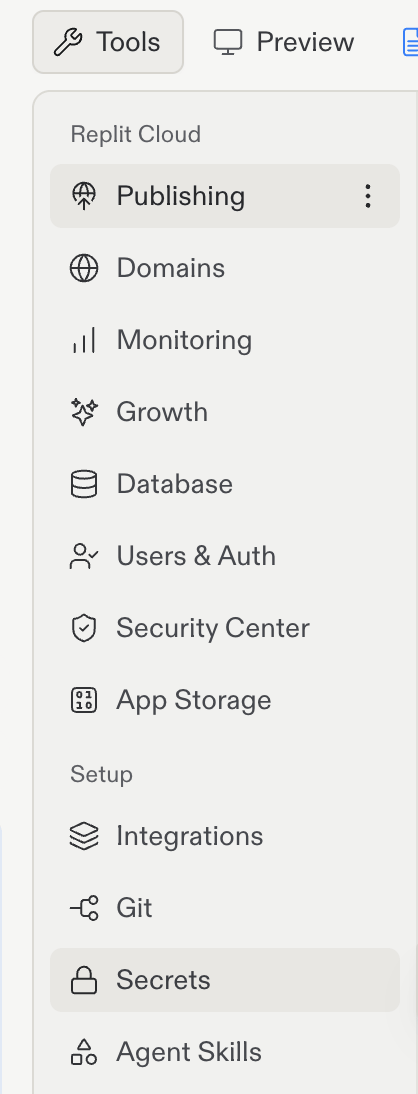
Sélectionnez Outils, puis Secrets sous Configuration.
Gérer les secrets du projet
Gérez les secrets de votre projet directement dans l’outil Secrets. Utilisez Filtrer les secrets par nom pour trouver un secret. Ajouter un secret- Sélectionnez Nouveau secret.
- Entrez une Clé, le nom du secret, et une Valeur, le secret lui-même.
- Sélectionnez Ajouter un secret pour enregistrer l’entrée.
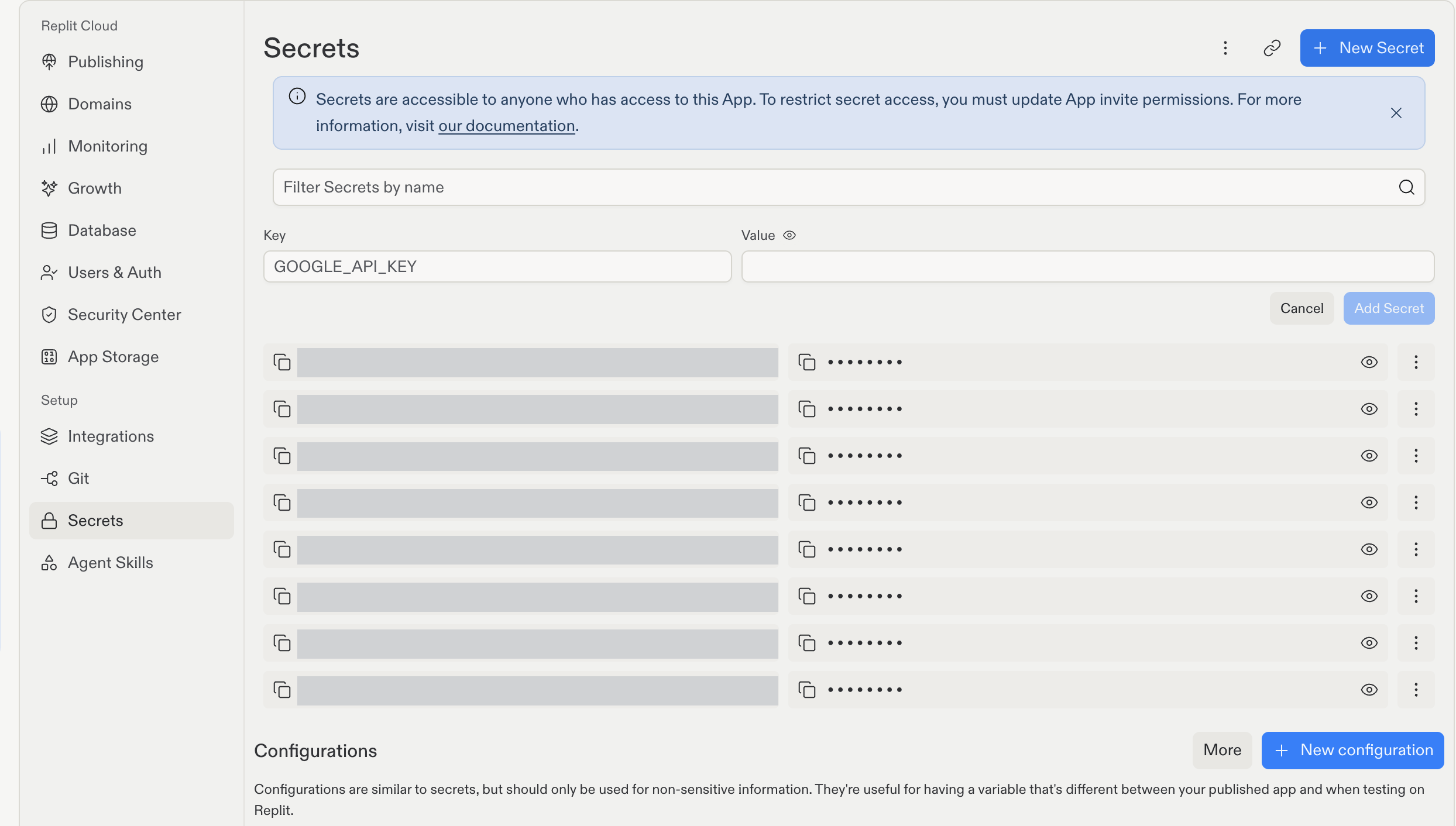
Ajoutez un secret avec une clé et une valeur. Les noms des secrets existants sont masqués.
- Sélectionnez le menu

- Sélectionnez Modifier dans le menu contextuel.
- Mettez à jour le texte dans le champ Clé ou Valeur et sélectionnez Mettre à jour le secret pour enregistrer les modifications ou Annuler pour les ignorer.


Gérer les secrets du compte
Les secrets du compte vous permettent de réutiliser des identifiants dans vos projets. Gérez-les dans Paramètres du compte > Secrets du compte. Pour lier des secrets du compte à un projet que vous possédez :- Ouvrez l’outil Secrets du projet.
- Sélectionnez l’icône de maillon de chaîne intitulée Lier les secrets du compte dans l’en-tête.
- Cochez les cases à côté des secrets que vous souhaitez utiliser.
- Sélectionnez Lier à cette application.
Gérer les configurations
Utilisez la section Configurations de l’outil Secrets pour les valeurs non sensibles. Pour ajouter une configuration :- Sélectionnez Nouvelle configuration.
- Entrez une Clé, par exemple
LOG_LEVEL, et une Valeur, par exempledebug. - Sélectionnez Ajouter la configuration.
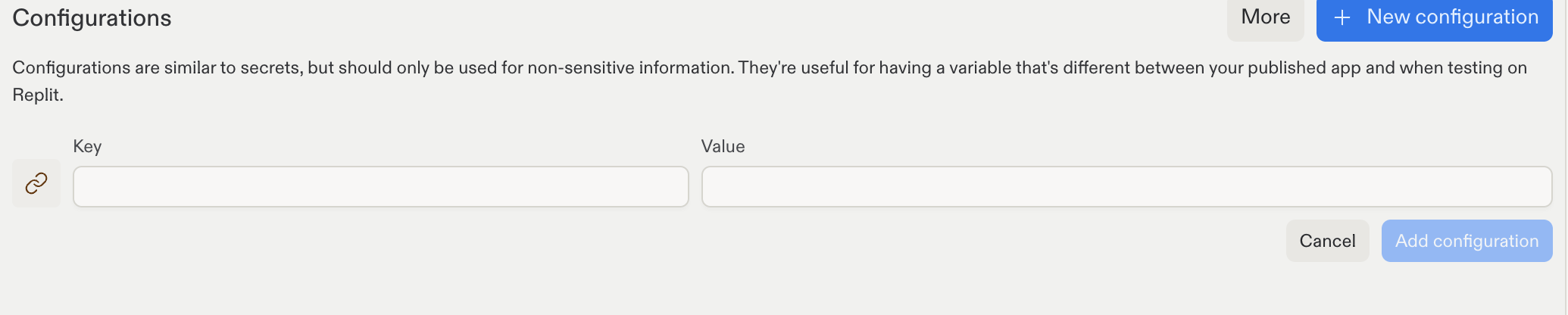
Ajoutez un paramètre non sensible dans la section Configurations.
Gérer les secrets de production
Pour trouver les secrets de votre projet publié, ouvrez Publication, sélectionnez Ajuster les paramètres et repérez Secrets de l’application en production. Passez en revue les valeurs dont votre projet publié a besoin, surtout si vous utilisez des identifiants différents pour les tests et la production.Gestion de la visibilité des secrets
La visibilité des secrets dépend de votre accès à un projet Replit et de si vous en êtes l’auteur. Vous pouvez utiliser l’une des options suivantes pour partager votre application Replit :- Multijoueur : Invitez des utilisateurs Replit à collaborer en temps réel
- Page de couverture : Affichez un aperçu de votre application Replit avec la possibilité de la copier
- Copie : Rendez votre application Replit individuelle ou organisationnelle publique pour que d’autres puissent créer leur propre version
Secrets liés aux bases de données
Lorsque vous ajoutez la base de données de Replit, l’Éditeur de projet crée automatiquement le secret suivant :Les anciennes bases de données de développement Neon peuvent également inclure
PGHOST, PGUSER, PGPASSWORD, PGDATABASE et PGPORT. Les bases de données de développement Replit actuelles utilisent DATABASE_URL à la place.printenv dans l’outil Shell de l’Éditeur de projet ou affichez-les depuis votre code.
Variables d’environnement prédéfinies
Replit définit automatiquement les variables d’environnement suivantes auxquelles vous pouvez accéder depuis votre application :
Celles-ci ne sont pas listées dans l’outil Secrets, mais le code de votre projet peut les lire comme n’importe quelle autre variable d’environnement.