

Object Storage s’appelle désormais App Storage.
- Plateformes de partage de photos : Permettez aux créateurs de téléverser, stocker et afficher des images
- Services de streaming vidéo : Gérez les téléversements de vidéos et distribuez le contenu aux spectateurs
- Systèmes de gestion de documents : Stockez et organisez les fichiers des créateurs avec un accès sécurisé
- Sites portfolio : Mettez en valeur votre travail avec des fichiers médias qui se chargent de manière fiable
- Services de sauvegarde de fichiers : Offrez aux créateurs un stockage cloud pour leurs fichiers importants
Demandez à Agent d’ajouter App Storage à votre application en précisant les types de fichiers que votre application doit gérer. Agent configurera l’intégration, créera les buckets nécessaires et mettra à jour votre application pour téléverser, stocker et récupérer des fichiers avec des fonctionnalités avancées telles que l’authentification et les contrôles d’accès.
Fonctionnalités
App Storage est alimenté par Google Cloud Storage (GCS).
Vous bénéficiez ainsi des avantages d’une disponibilité, d’une accessibilité
et d’une sécurité de premier ordre.
- Stockage cloud persistant : Stockez des fichiers qui restent accessibles à votre application publiée et à vos utilisateurs
- Gestion de fichiers évolutive : Gérez des besoins de données croissants sans vous soucier des limites de stockage
- Accès programmatique : Téléversez, téléchargez et gérez des fichiers à l’aide d’API intuitives
- Intégration Agent améliorée : Laissez Agent configurer App Storage avec des configurations avancées, inspecter les configurations existantes et générer du code backend et frontend complet avec authentification et contrôles d’accès
- Stocker des photos de profil et des téléversements médias des créateurs
- Servir des images de produits pour des sites e-commerce
- Gérer les téléversements de documents pour les soumissions de formulaires
- Créer des fonctionnalités de partage et de collaboration de fichiers
- Construire des systèmes de gestion de contenu avec des bibliothèques médias
Utilisation
Votre application Replit doit s’authentifier auprès de Google Cloud Storage pour accéder à un bucket et à ses objets.
Utilisez les bibliothèques clientes officielles Replit App Storage pour vous authentifier automatiquement.
Comment accéder à l'outil App Storage
Comment accéder à l'outil App Storage
Depuis l’onglet Tools :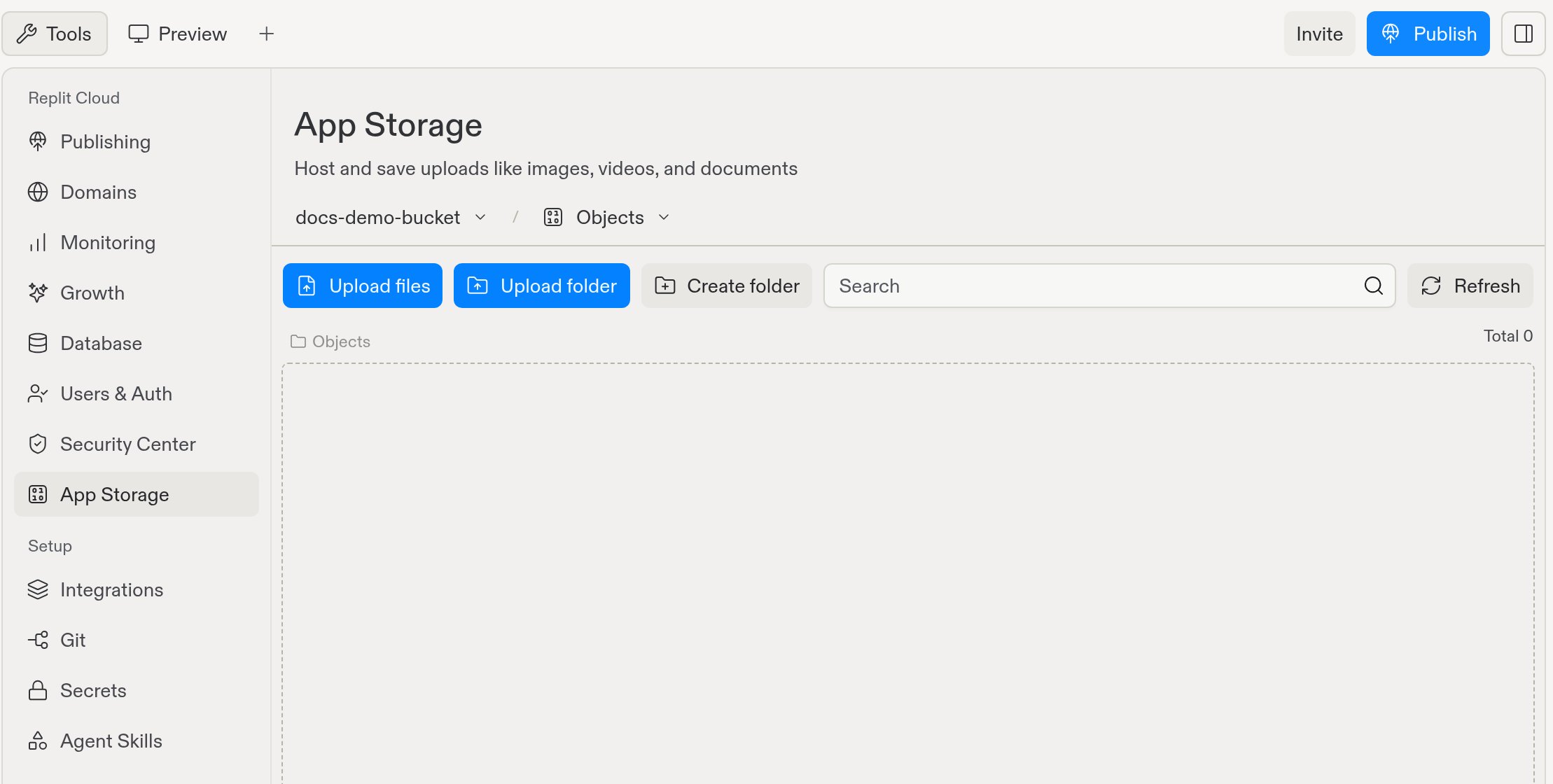
- Sélectionnez Tools dans l’en-tête du volet.
- Sous Replit Cloud, sélectionnez

- Sélectionnez + dans la barre d’onglets.
- Tapez « App Storage » dans Search tools et sélectionnez-le dans les résultats.
Comment créer un bucket
Comment créer un bucket
Depuis l’outil App Storage :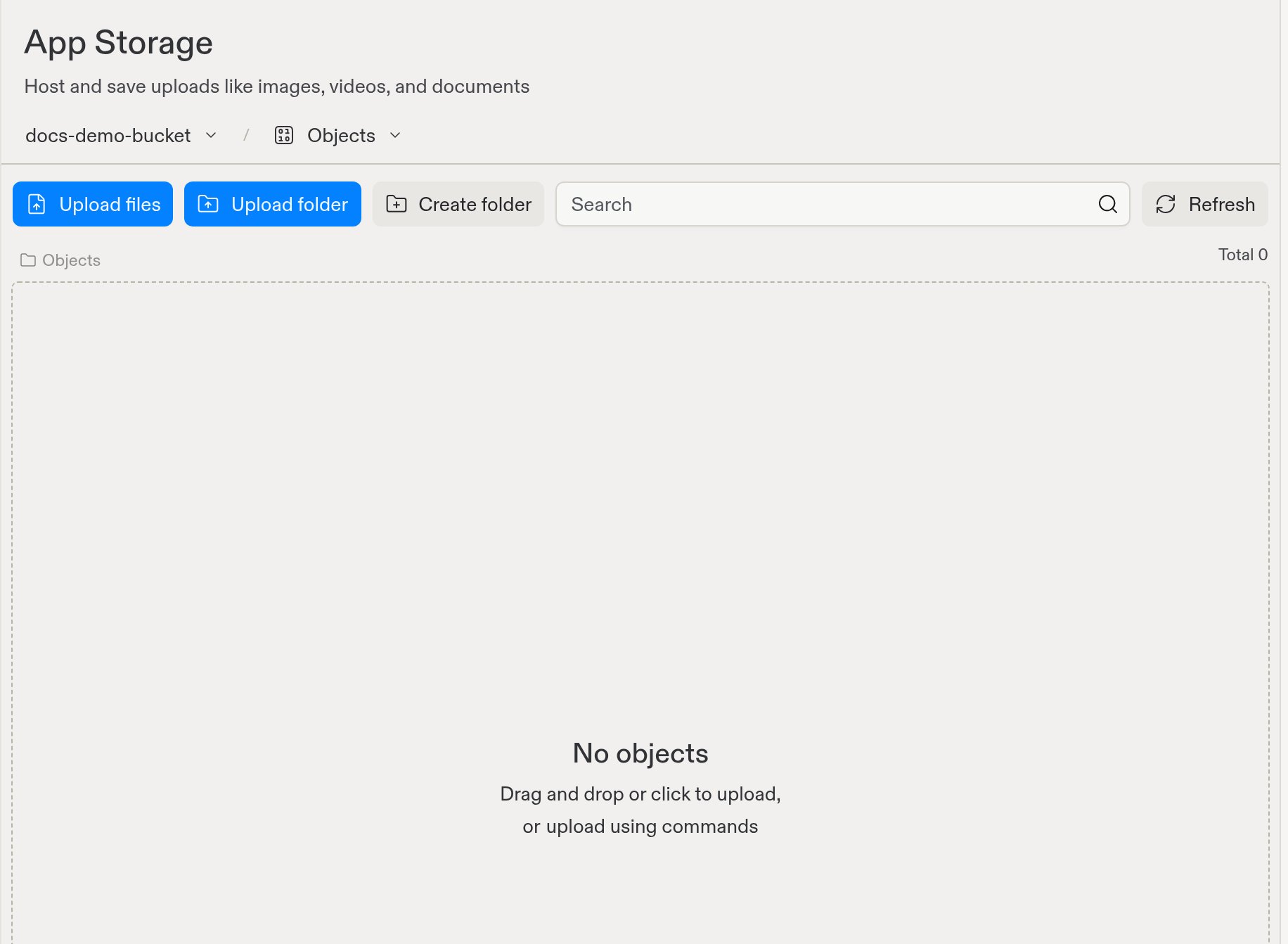
- Cliquez sur Create new bucket.
- Entrez un nom pour le bucket dans le champ Name et sélectionnez Create bucket.
Sélectionner un bucket
Pour basculer entre les buckets de stockage de votre projet, sélectionnez le menu déroulant dans le coin supérieur gauche de l’onglet App Storage. Le bucket sélectionné affiche une coche à côté de son nom.Accéder à l’identifiant du bucket
Pour afficher l’identifiant du bucket, sélectionnez la vue Settings depuis le menu déroulant en haut de l’onglet App Storage. L’identifiant du bucket identifie de façon unique le bucket, que votre code doit référencer pour effectuer une opération. Si vous avez plusieurs buckets, sélectionnez le bon bucket dans le menu déroulant en haut à gauche. La capture d’écran suivante montre l’identifiant du bucket pour le bucket « docs-demo-bucket » :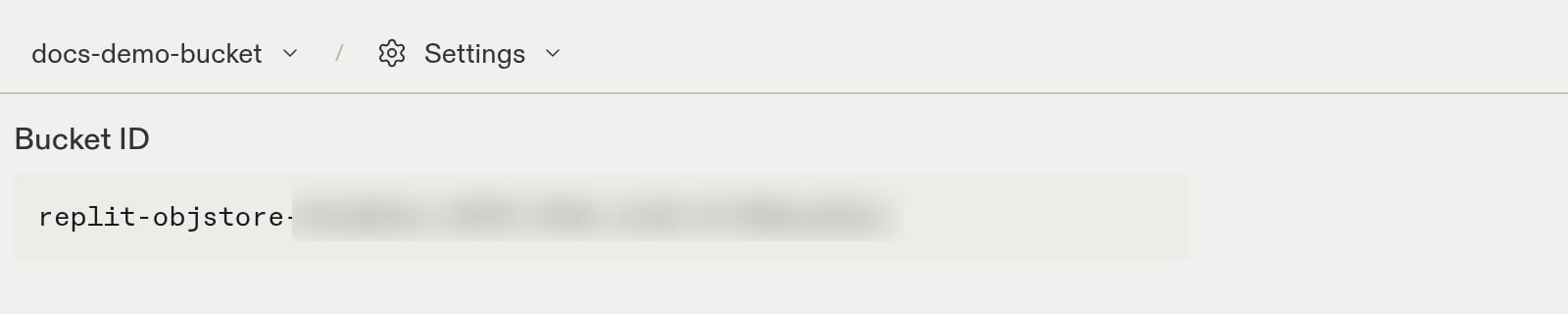
Téléverser ou télécharger des objets
Pour téléverser un objet dans le bucket sélectionné :- Naviguez vers la vue Objects dans l’onglet App Storage.
- Sélectionnez


- Naviguez vers la vue Objects dans l’onglet App Storage.
- Sélectionnez l’icône

Organiser les objets dans des dossiers
Pour créer un dossier dans le bucket sélectionné :- Naviguez vers la vue Objects dans l’onglet App Storage.
- Sélectionnez

- Entrez un nom pour le dossier.
product_demo.mov du dossier videos vers la racine du bucket, faites-le glisser sur Objects dans le fil d’Ariane.
Supprimer des objets ou des buckets
Pour supprimer définitivement un objet :- Naviguez vers la vue Objects dans l’onglet App Storage.
- Sélectionnez l’icône

- Confirmez la suppression dans la boîte de dialogue de confirmation.
- Naviguez vers la vue Settings dans l’onglet App Storage.
- Assurez-vous de sélectionner le bucket que vous souhaitez supprimer dans le menu déroulant des buckets en haut à gauche.
- Sélectionnez
- Confirmez la suppression dans la boîte de dialogue de confirmation.
Copier des extraits de code
La vue Commands affiche du code prêt à l’emploi pour les opérations courantes d’App Storage, comme le téléversement, le téléchargement, la liste et la suppression d’objets.- Sélectionnez la vue Commands depuis le menu déroulant en haut de l’onglet App Storage.
- Sélectionnez JavaScript, Python ou All other languages.
- Si le paquet client App Storage n’est pas encore installé, sélectionnez Install package pour l’ajouter à votre projet.
- Copiez l’extrait correspondant à l’opération dont vous avez besoin.
Gestion des accès aux buckets
Chaque bucket App Storage est exclusif au projet dans lequel vous l’avez créé. Vous ne pouvez pas associer ce bucket à un autre projet, même si les deux projets appartiennent au même compte. Pour utiliser App Storage dans un autre projet, créez un bucket distinct dans l’outil App Storage de ce projet.Accès programmatique à App Storage
Pour accéder à App Storage depuis votre application Replit, utilisez l’une des bibliothèques suivantes :- Le SDK Replit App Storage, disponible pour JavaScript et Python
- La bibliothèque cliente Google Cloud Storage
- SDK JavaScript App Storage : Référence client pour le SDK JavaScript
- SDK Python App Storage : Référence client pour le SDK Python
- Exemple d’application Google Cloud Python SDK : Remixez cette application pour gérer des objets avec le SDK Google Cloud Python
Accès et sécurité
Les buckets sont privés
Les buckets App Storage sont toujours privés ; l’outil App Storage n’a donc aucun paramètre de confidentialité. Replit crée chaque bucket avec la prévention de l’accès public de Google Cloud Storage activée. Cela bloque les lectures anonymes et rejette toute autorisation accordée àallUsers ou allAuthenticatedUsers.
Autorisations et paramètres des buckets
Votre application peut téléverser, télécharger, lister et supprimer des objets dans ses propres buckets. Elle ne peut ni lire ni modifier les paramètres des buckets ; des appels commestorage.buckets.get ou storage.buckets.getIamPolicy renvoient donc 403 Forbidden. C’est le comportement attendu : ces autorisations ne sont pas disponibles pour les applications.
App Storage ne prend pas en charge les règles de cycle de vie, le versionnage des objets ni les politiques de rétention. Pour nettoyer des fichiers temporaires, utilisez un déploiement planifié qui supprime les objets plus anciens qu’un âge défini.