

Qu’est-ce que RevenueCat
RevenueCat vous permet d’ajouter des abonnements in-app à votre application mobile native. Pour démarrer, demandez à Agent de configurer un abonnement, connectez votre compte RevenueCat et Agent gère la logique et fournit un environnement de test.Prérequis
Avant de commencer, vous avez besoin de :- Un projet Replit créé avec une Application mobile
- Un compte RevenueCat (seuls un e-mail et un mot de passe sont requis — aucun compte bancaire ni configuration supplémentaire n’est nécessaire)
Pour travailler sur une application mobile native, utilisez le Project Editor sur replit.com. Le travail sur les applications mobiles natives est également disponible dans l’application Android Replit là où c’est pris en charge. Si vous utilisez l’application iOS Replit, ouvrez le projet sur replit.com.
Démarrer
1
Demandez à Agent d'ajouter un abonnement
Décrivez l’abonnement que vous souhaitez. Agent planifie l’intégration, installe les packages et configure RevenueCat.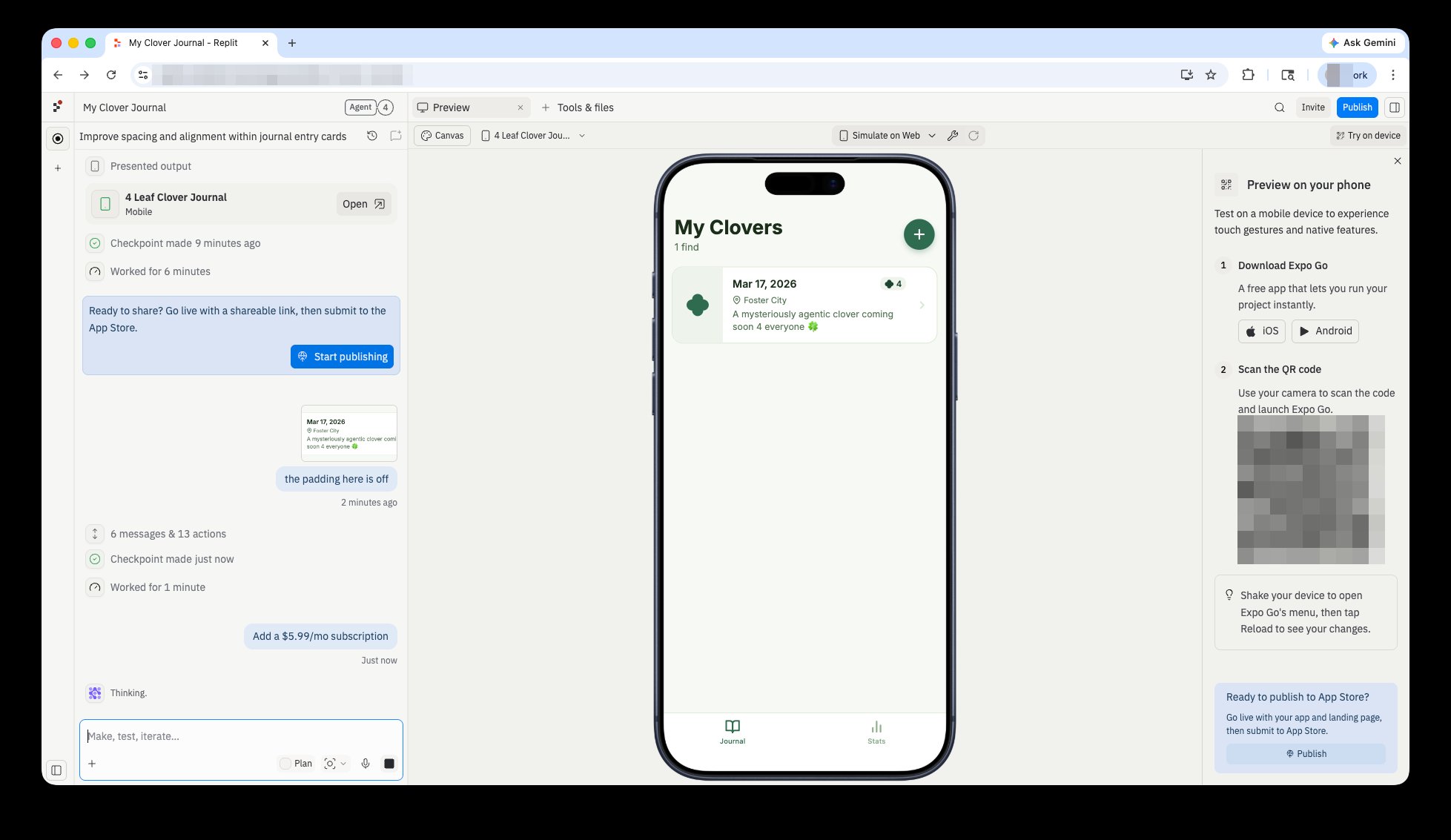
2
Connectez votre compte RevenueCat
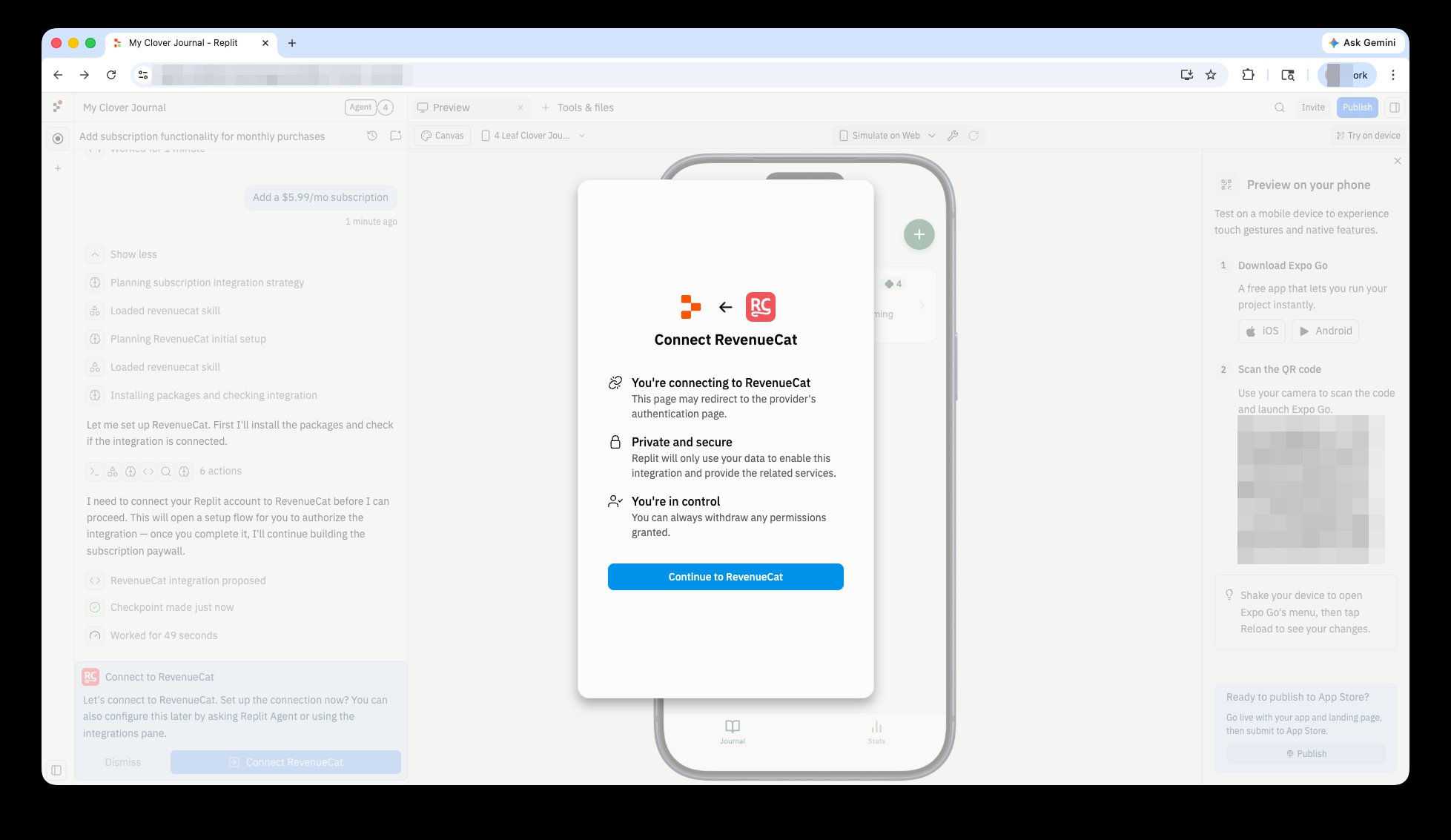
Agent vous invite à connecter RevenueCat. Sélectionnez Connecter RevenueCat pour lancer le flux d’autorisation.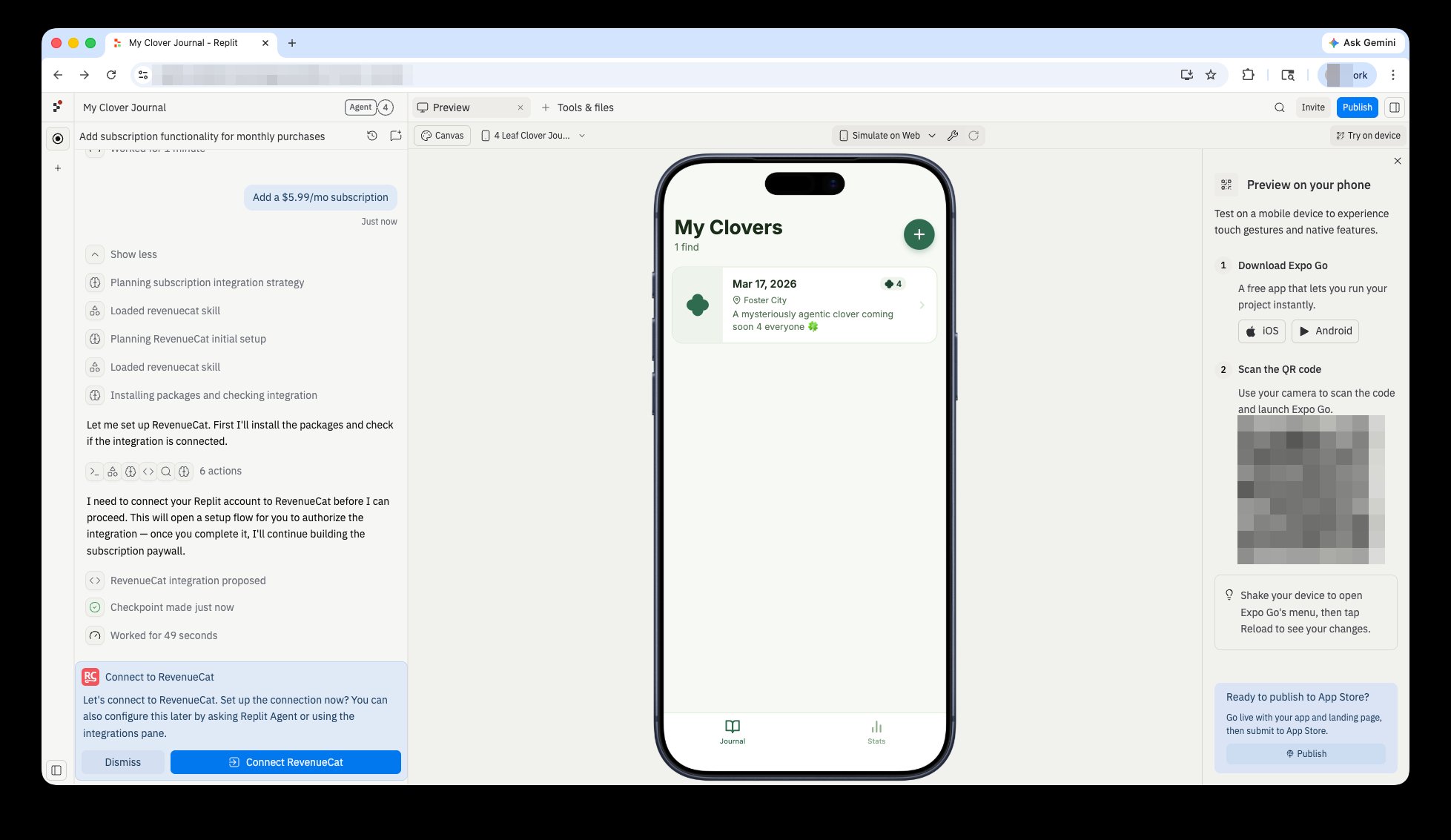
3
Autoriser Replit
Sur la page d’autorisation RevenueCat, sélectionnez l’accès Lecture et écriture, puis Autoriser pour accorder à Replit l’accès à votre compte RevenueCat.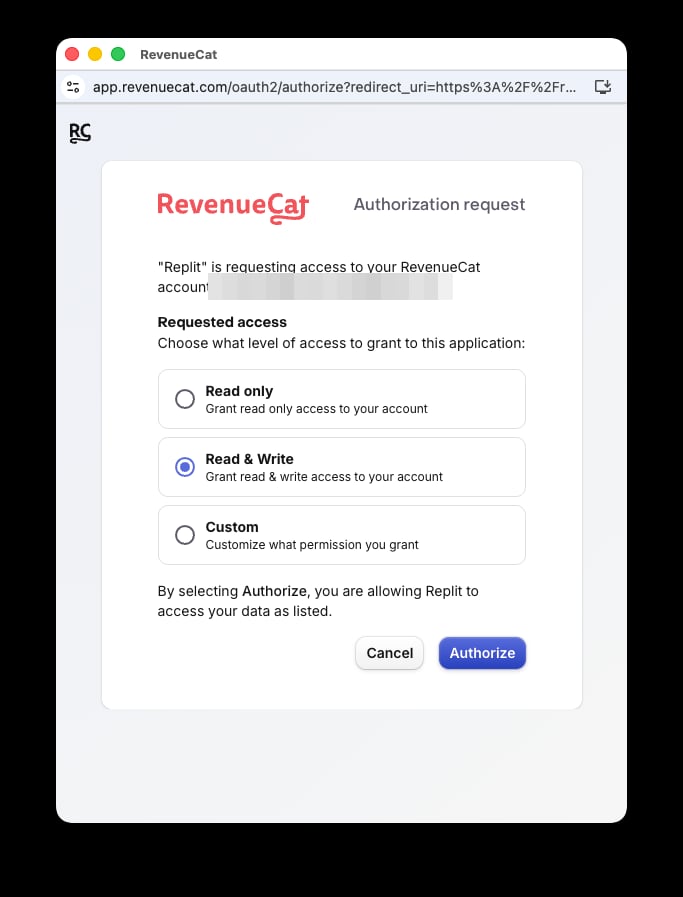
4
Agent crée votre abonnement
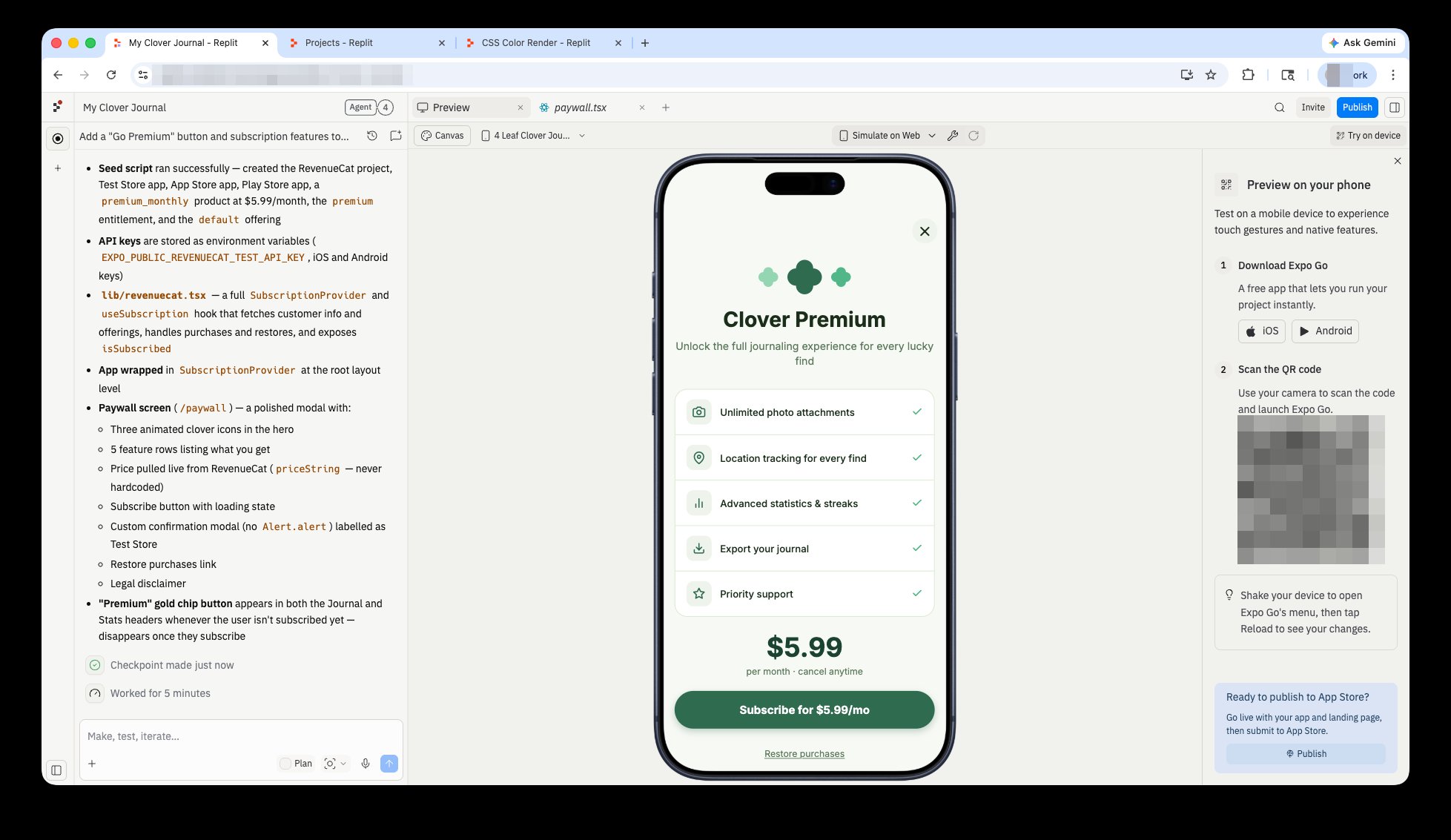
Après l’autorisation, Agent crée le projet RevenueCat, configure les produits et les droits, crée un écran de paywall et câble la logique d’abonnement dans toute votre application.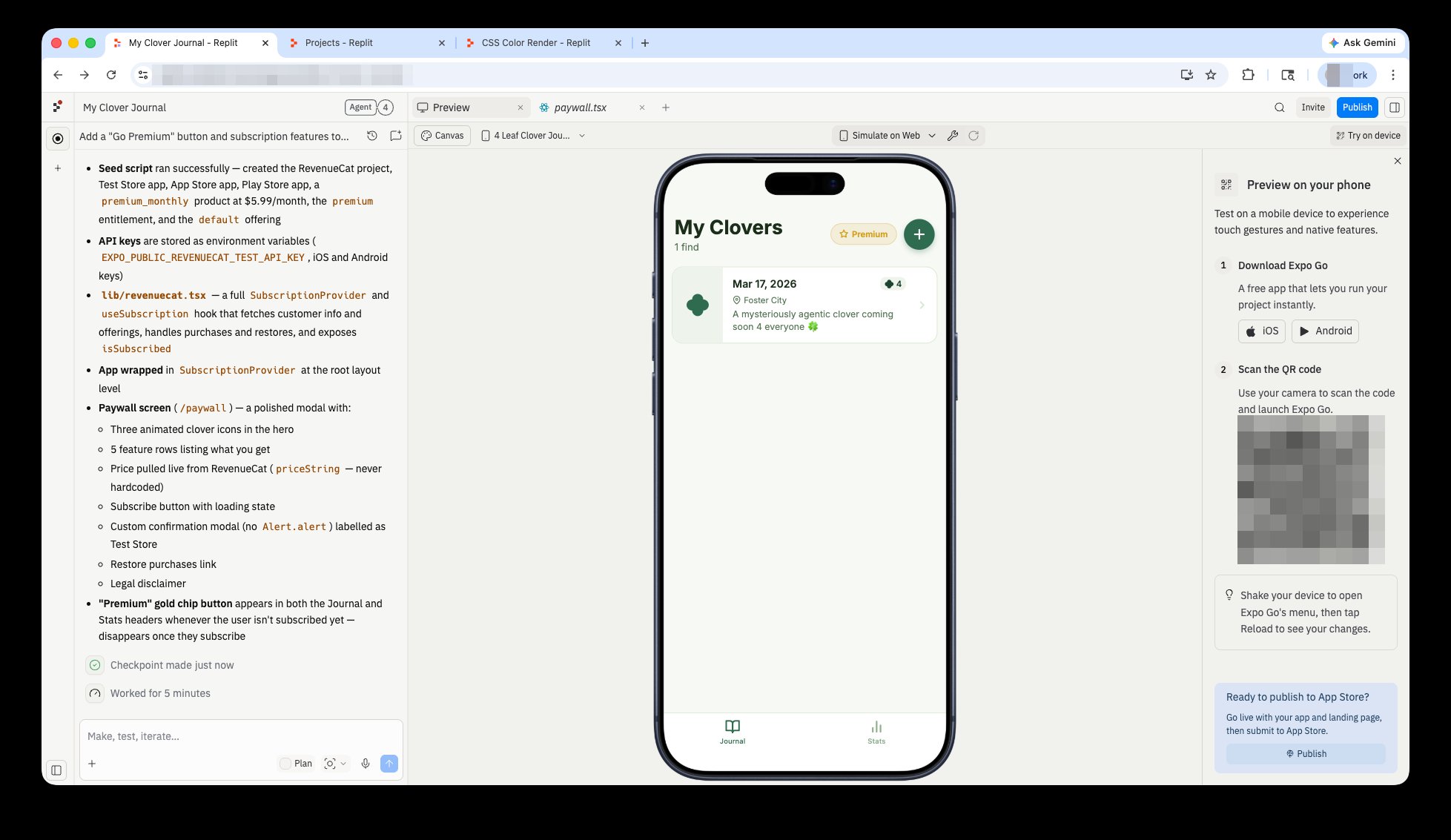
Tester les abonnements
Les previews Replit utilisent le mode test de RevenueCat. Lorsque vous testez un achat dans Expo Go, vous voyez une boîte de dialogue d’achat de test au lieu d’un vrai flux de paiement. Aucun montant n’est débité.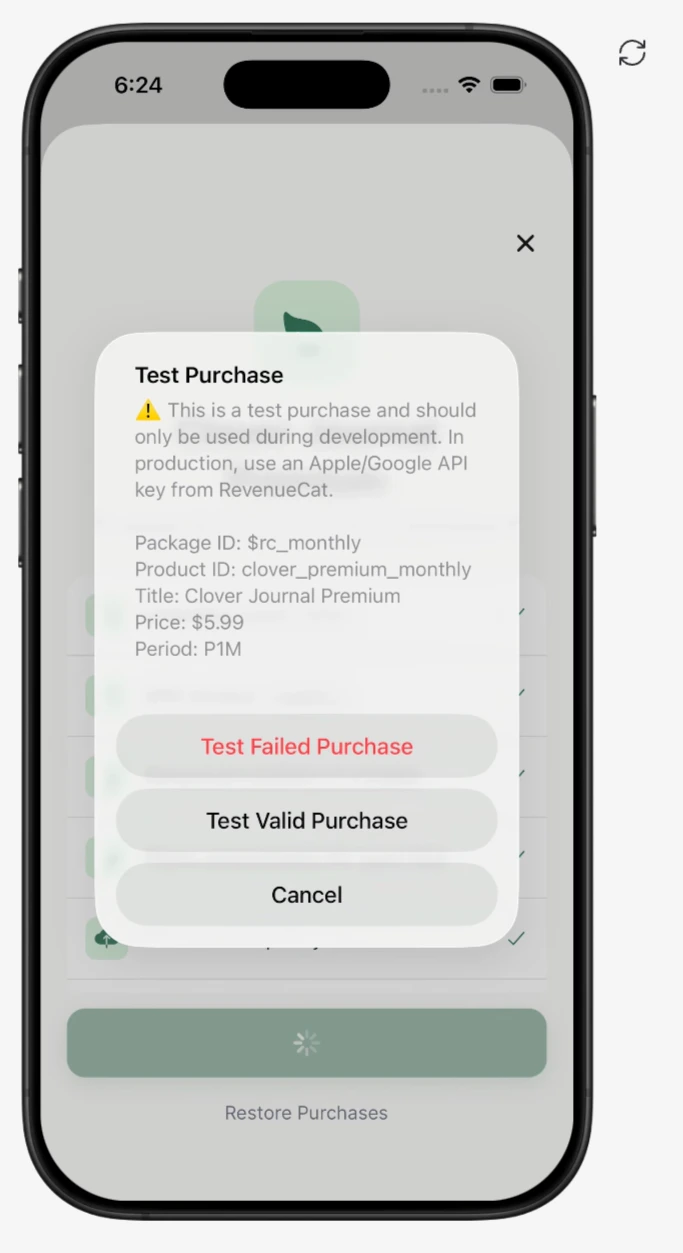
Gérer les abonnements
Pour modifier votre abonnement, demandez à Agent. Par exemple : Agent met à jour la configuration de votre produit RevenueCat, l’interface utilisateur du paywall et la logique d’abonnement pour refléter le changement.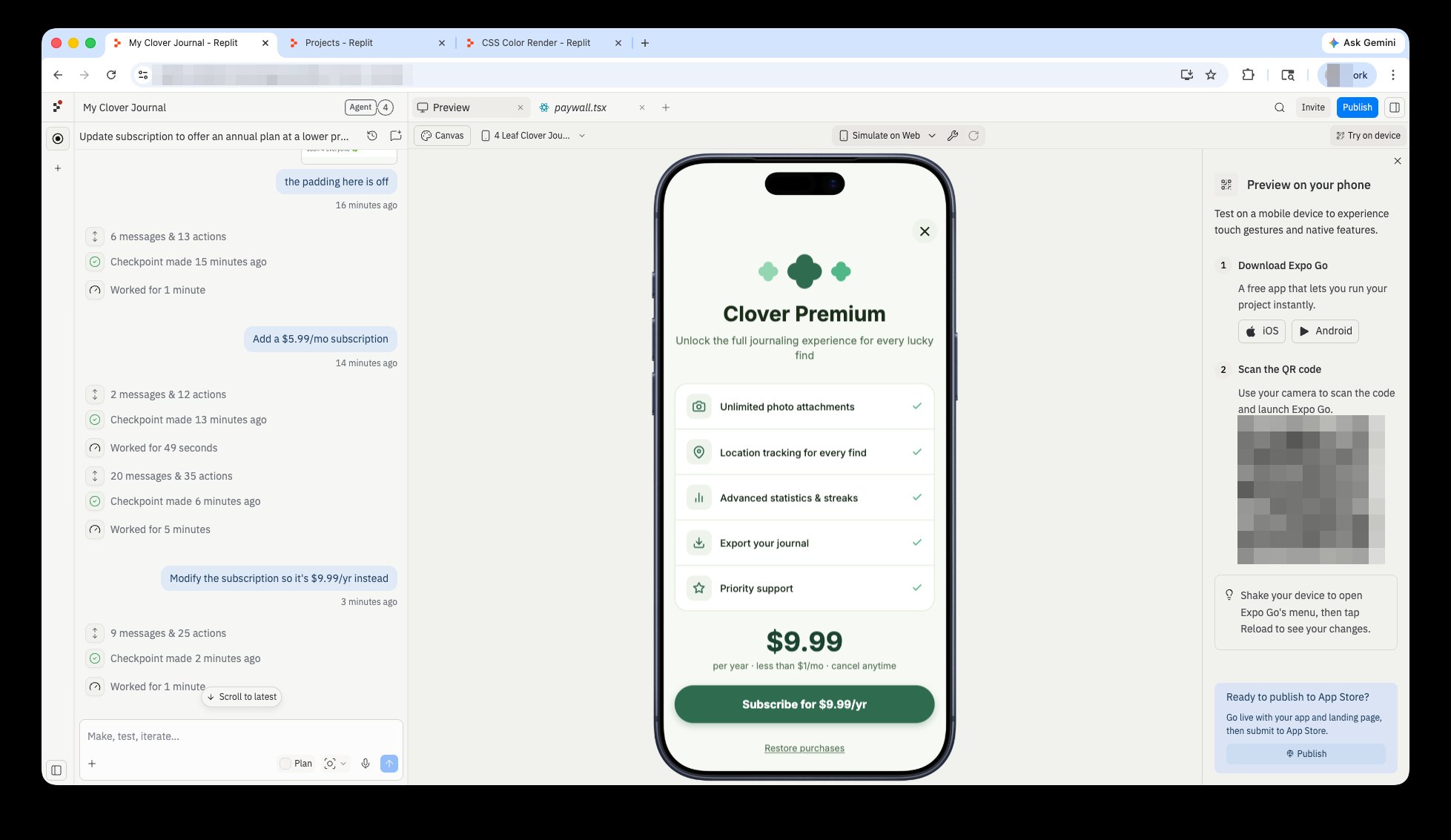
Synchronisation avec App Store Connect
Pour que les achats in-app fonctionnent dans TestFlight et l’Apple App Store, vous devrez accepter l’Accord sur les applications payantes d’Apple et connecter votre compte bancaire. Cela se fait via App Store Connect. Vous aurez besoin d’un compte Apple Developer payant avant de pouvoir soumettre votre application à l’App Store. Ensuite, vous pouvez synchroniser vos configurations d’achats in-app depuis RevenueCat vers App Store Connect directement via Replit.1
Accédez au panneau Gérer dans Publication
Vous verrez un bouton pour synchroniser RevenueCat avec App Store Connect.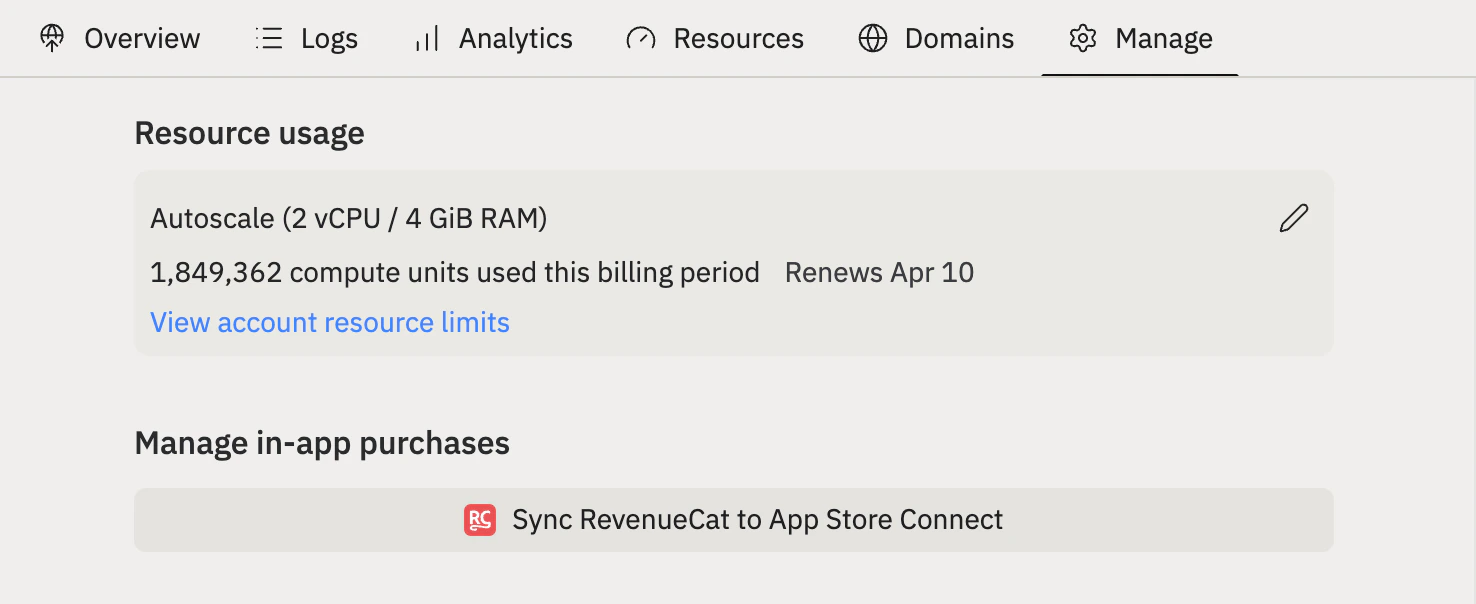
2
Fournir la clé API App Store Connect
Vous devrez accéder à App Store Connect pour fournir cette clé.Dans App Store Connect, accédez à Utilisateurs et accès, puis sélectionnez l’onglet Intégrations. Dans la barre latérale, sélectionnez App Store Connect API.Lors de la création d’une clé, assurez-vous de donner à la clé les permissions « App Manager ».Téléchargez le fichier .p8 maintenant — vous ne pouvez le télécharger qu’une seule fois. Le nom de fichier commence par 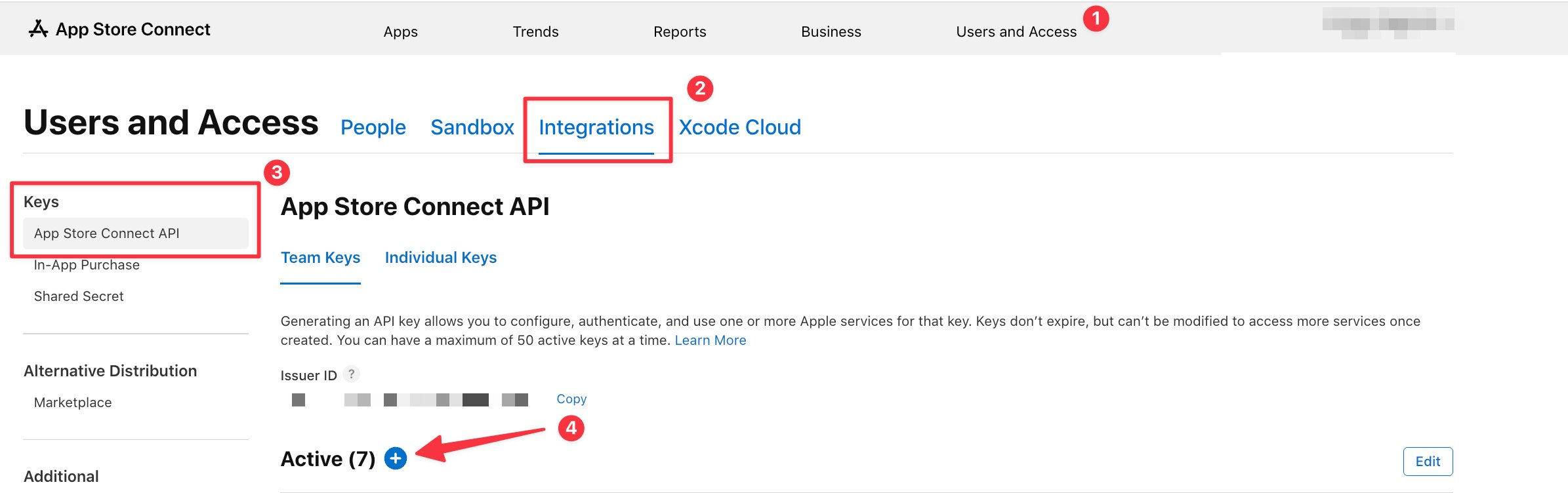
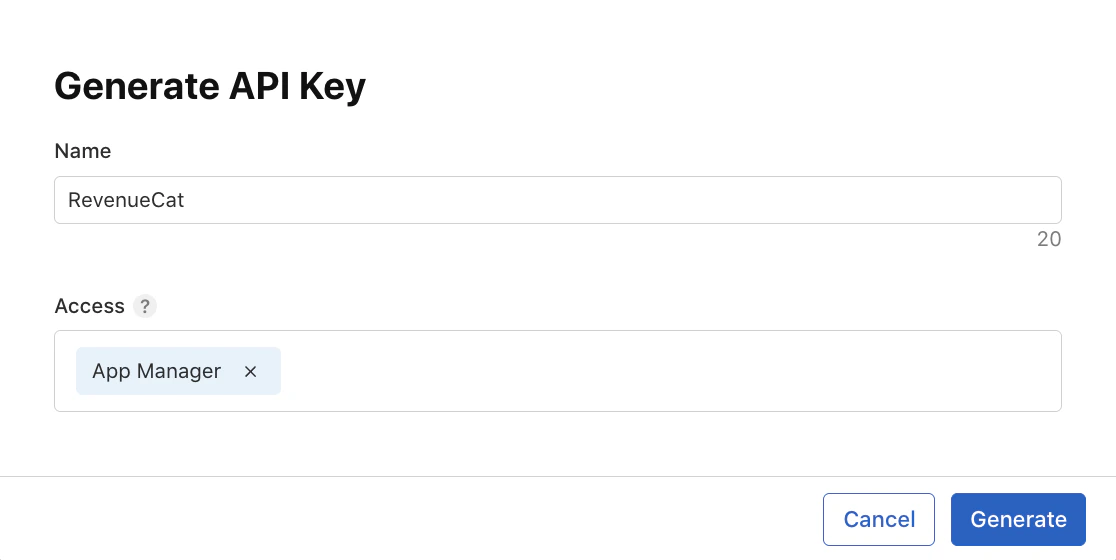
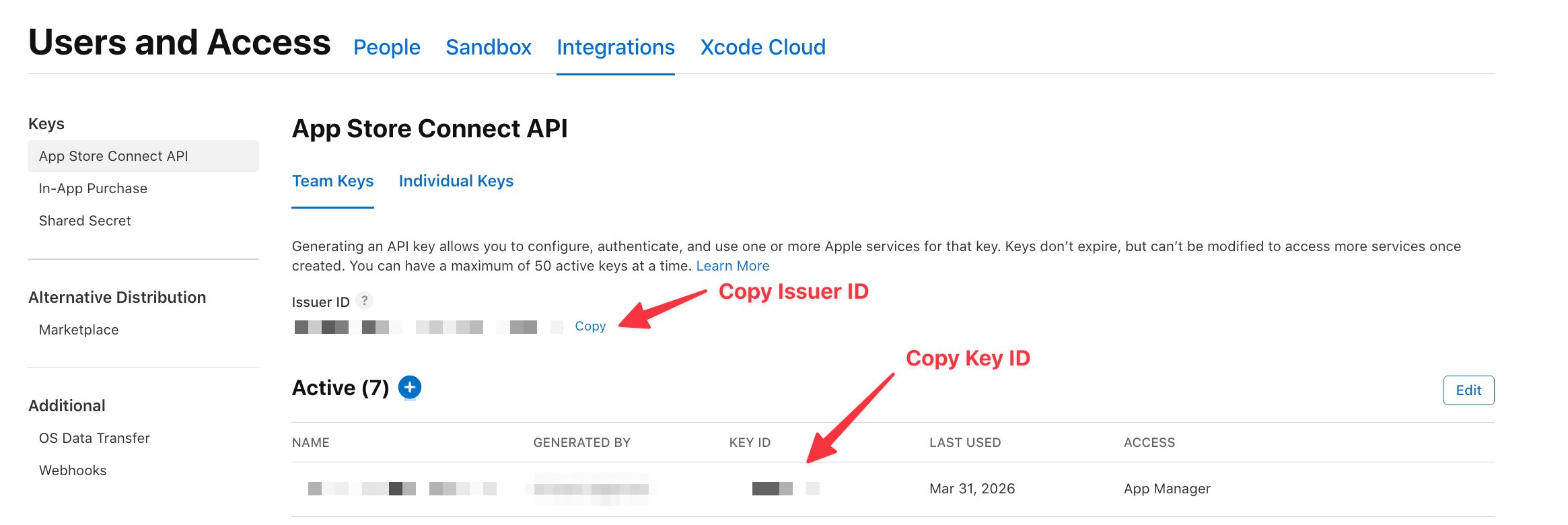
AuthKey_ et se termine par .p8.Copiez l’ID de clé et l’ID d’émetteur affichés sur cette page.3
Créer une clé API d'achat in-app
Répétez l’étape précédente pour une clé API d’achat in-app.
Dans la barre latérale, sélectionnez Achat in-app. Créez ensuite une clé API avec les permissions App Manager.
Téléchargez la clé .p8 (le nom de fichier commence par 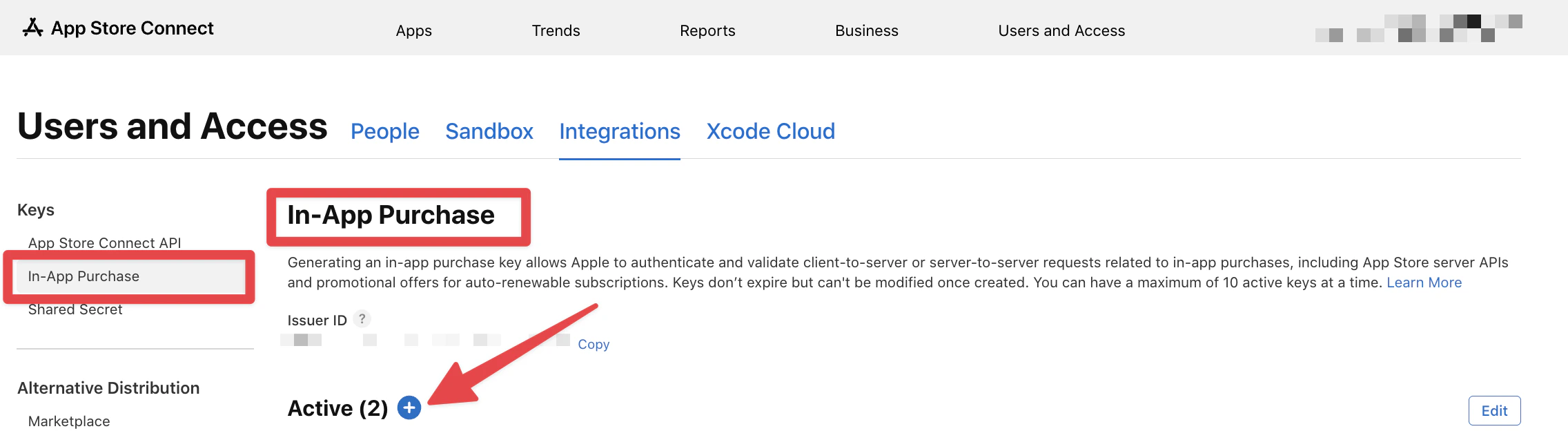
SubscriptionKey_ et se termine par .p8). Copiez l’ID de clé et l’ID d’émetteur.4
Synchroniser les produits
Confirmez la liste des produits et synchronisez avec App Store Connect.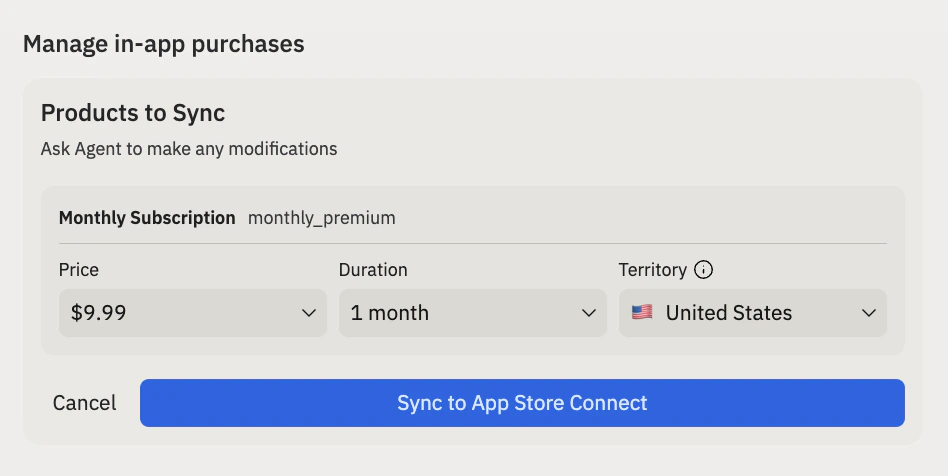
Questions fréquentes
Ai-je besoin d'un compte bancaire pour utiliser RevenueCat ?
Ai-je besoin d'un compte bancaire pour utiliser RevenueCat ?
Non. Vous avez uniquement besoin d’un e-mail et d’un mot de passe pour créer un compte RevenueCat. La configuration du compte bancaire est gérée séparément via Apple ou Google lorsque vous êtes prêt à recevoir des paiements de l’App Store ou Google Play.
Les achats de test sont-ils facturés ?
Les achats de test sont-ils facturés ?
Non. Pendant le développement, les previews Replit utilisent le mode test de RevenueCat.
Les achats sont simulés et aucun frais réel n’est appliqué. Les frais réels ne s’appliquent qu’après
l’approbation de votre application par l’App Review d’Apple.
Puis-je utiliser RevenueCat avec une application web ?
Puis-je utiliser RevenueCat avec une application web ?
RevenueCat est conçu pour les applications mobiles natives. Pour ajouter des abonnements à une application
web, utilisez l’intégration Stripe à la place.
Que puis-je configurer avec RevenueCat ?
Que puis-je configurer avec RevenueCat ?
Vous pouvez configurer des abonnements mensuels ou annuels, définir les tarifs, gérer
les droits et créer des paywalls. Demandez à Agent d’effectuer des modifications — il gère à la fois
la configuration RevenueCat et le code de votre application.