

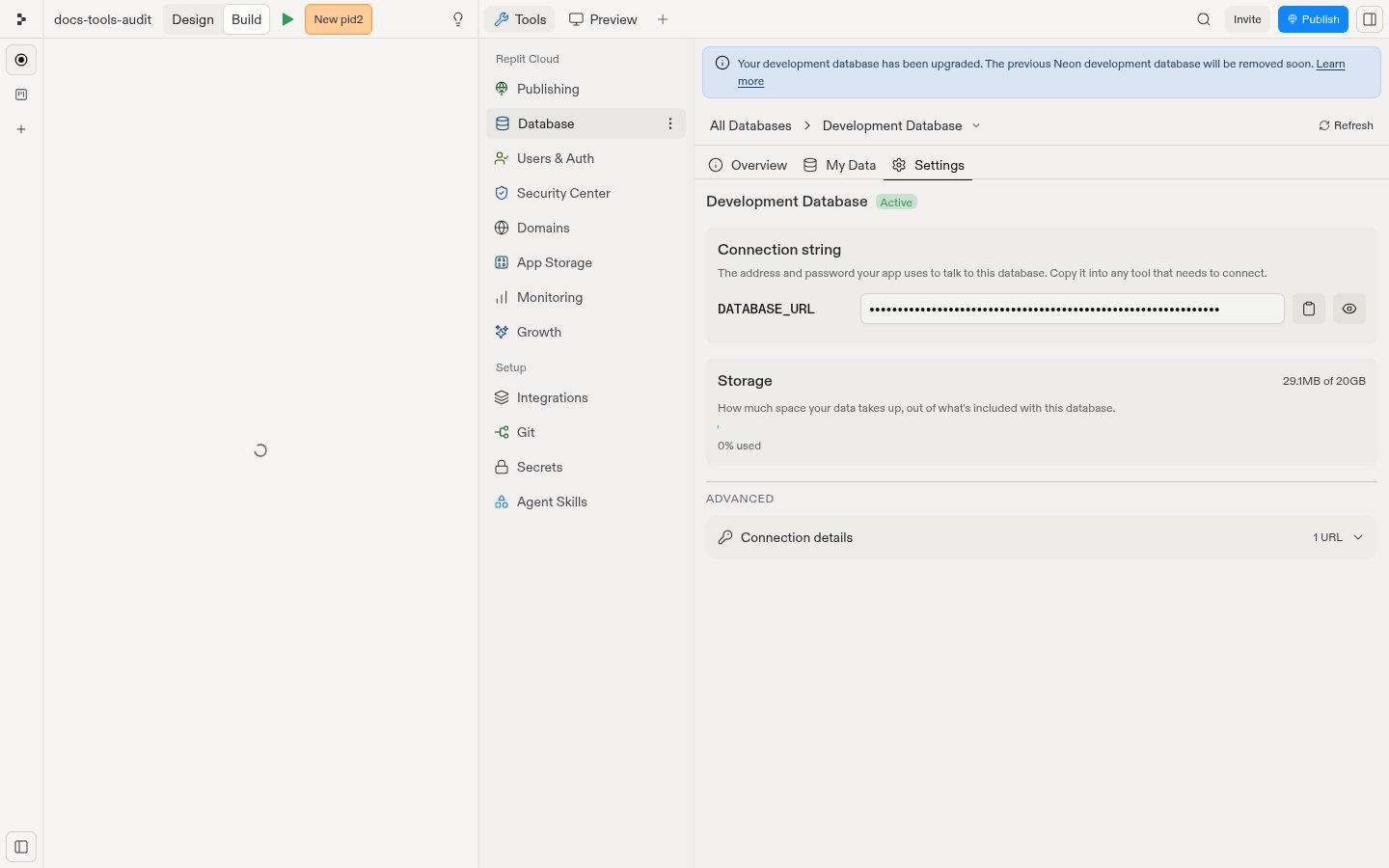
Variables d’environnement
La variable d’environnement suivante est disponible pour vous connecter à votre base de données de développement :DATABASE_URL: comment se connecter et s’authentifier à la base de données
DATABASE_URL est limité à votre application, votre base de données de développement ne peut pas être accédée par d’autres applications, même celles que vous possédez, ni par des outils de base de données externes. Même en cas de divulgation, personne d’autre ne peut l’utiliser pour accéder à votre base de données ou la modifier.
Si votre base de données de développement est encore sur l’infrastructure Neon legacy, les variables supplémentaires
PGHOST, PGUSER, PGPASSWORD, PGDATABASE et PGPORT sont également disponibles. Ces variables ne sont pas fournies pour les bases de données hébergées sur l’infrastructure actuelle de Replit ; utilisez DATABASE_URL à la place.Connecter un outil externe
Vous pouvez vous connecter à votre base de données de production depuis n’importe quel client SQL compatible PostgreSQL en utilisant la chaîne de connexion de l’onglet Settings de la base de données de production.Sécurité
Lorsque vous ajoutez une intégration de base de données à l’aide d’Agent, celui-ci ajoute un Object-Relational Mapper (ORM) qui gère toutes les communications avec la base de données avec une sécurité intégrée :- Validation du schéma : Vérifie que les données sont conformes aux formats attendus
- Assainissement des données : Nettoie automatiquement les entrées des créateurs pour prévenir les attaques par injection SQL
Régénérer les identifiants de la base de données de production
Si une chaîne de connexion de production a été exposée, régénérez ses identifiants dans l’outil Database. Cette action crée un nouveau mot de passe pour la base de données de production Neon. Les chaînes de connexion de production existantes cessent de fonctionner immédiatement. Vous pouvez régénérer les identifiants lorsque toutes ces conditions sont réunies :- Votre application dispose d’une base de données de production Neon.
- Vous êtes le propriétaire de l’application ou un administrateur de l’espace de travail propriétaire.
- Vous utilisez Replit dans un navigateur web.
- Aucun déploiement n’est en cours.
- Si votre application a un déploiement en direct, sa dernière build s’est terminée avec succès et utilise Autoscale ou une VM réservée.
Régénérer les identifiants
- Dans le panneau Outils, sélectionnez Database.
-
Sélectionnez Production Database, puis sélectionnez l’onglet Settings.
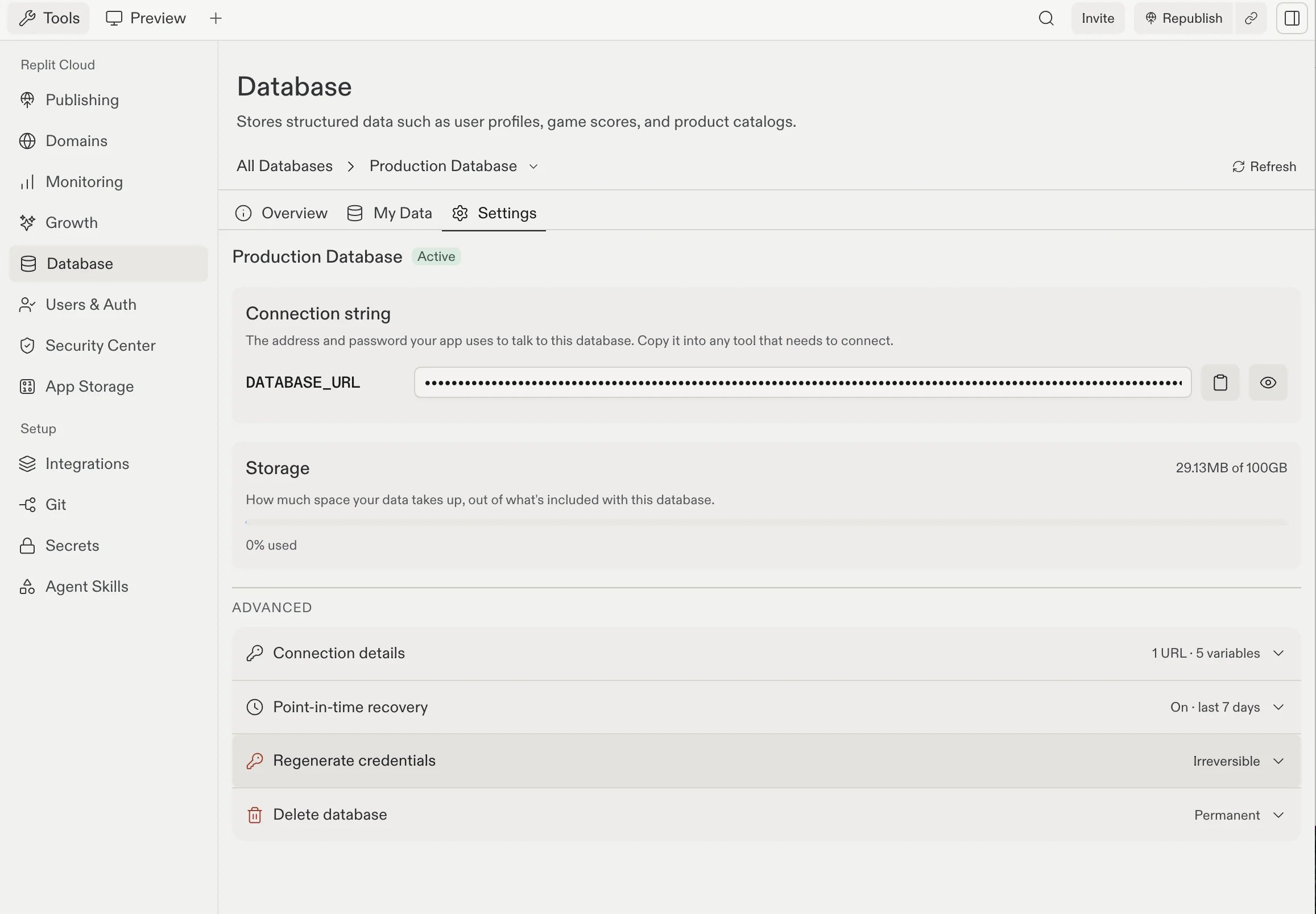
- Sous Advanced, développez la ligne Regenerate credentials.
-
Sélectionnez le bouton Regenerate credentials.
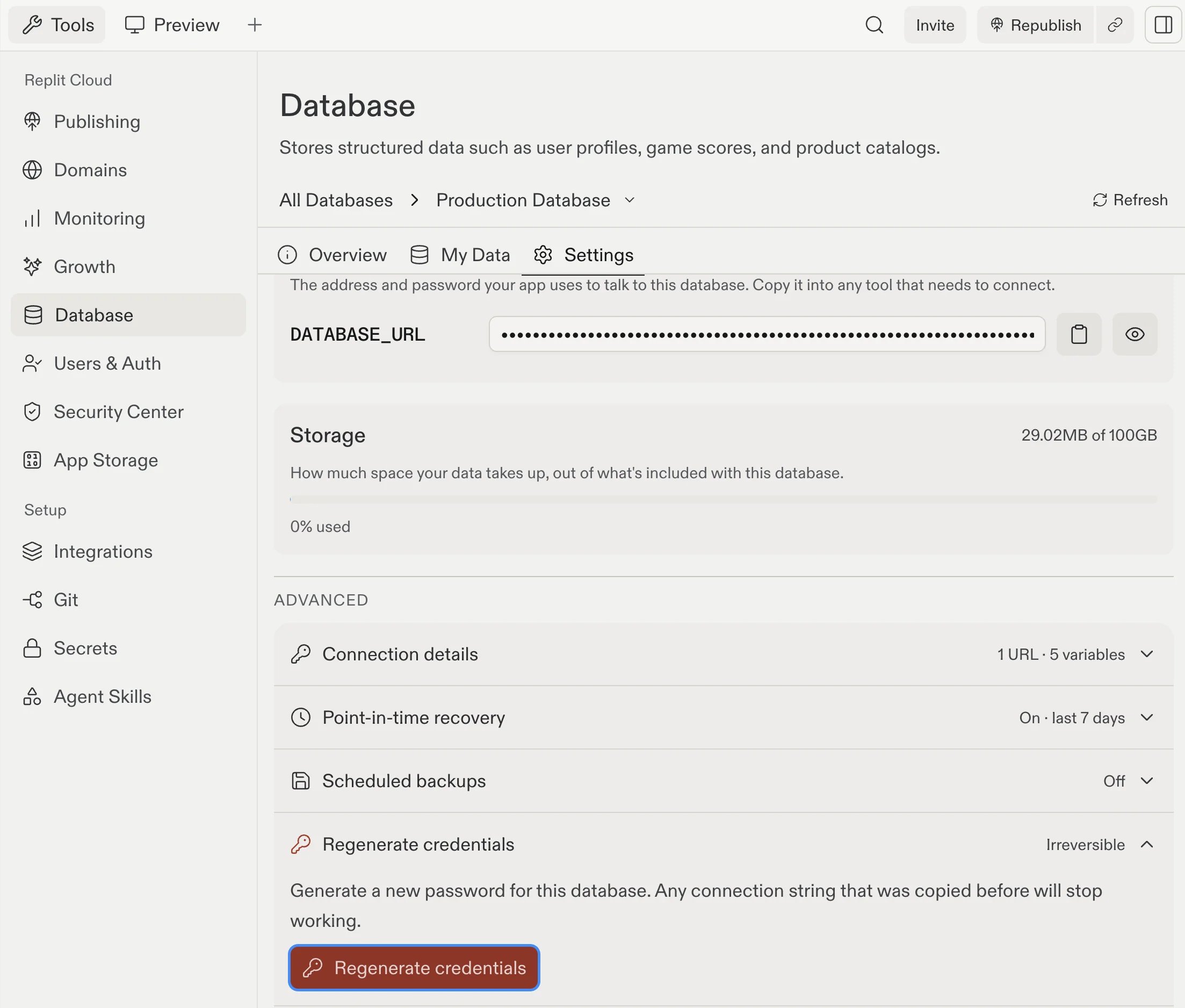
-
Dans la boîte de dialogue de confirmation, sélectionnez Regenerate credentials pour confirmer.
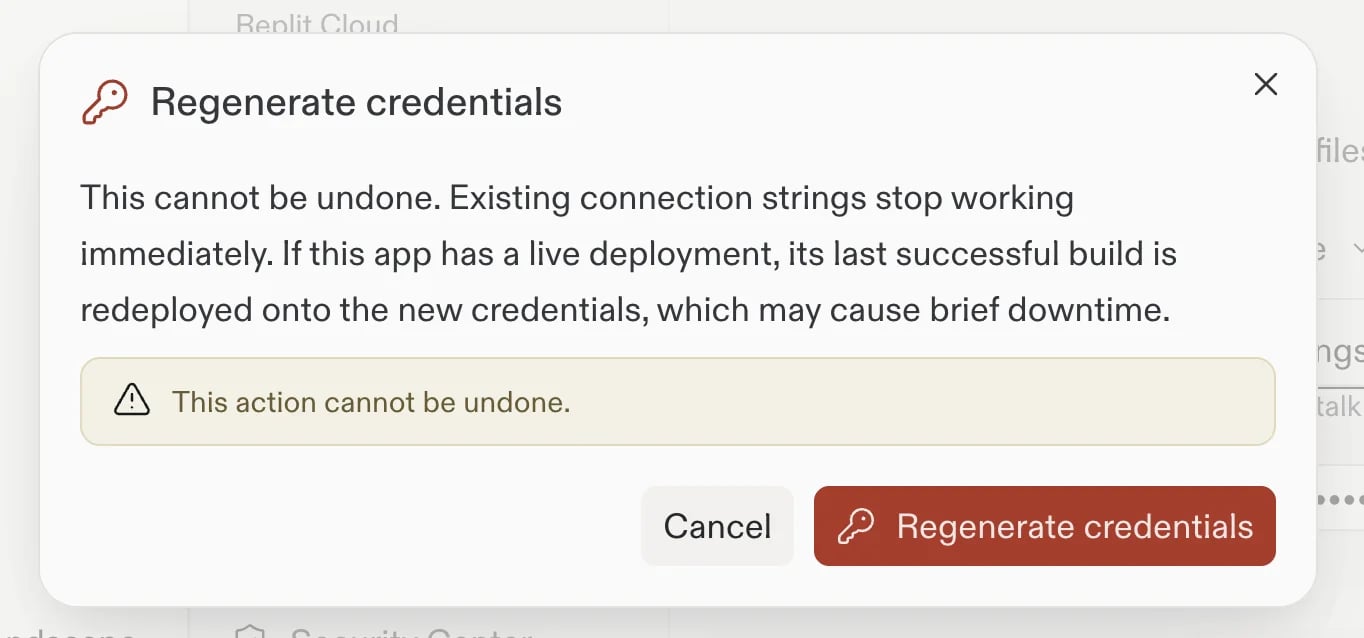
- Sélectionnez Refresh pour charger la nouvelle chaîne de connexion.
- Si votre application a un déploiement en direct, ouvrez Publishing et surveillez le redéploiement.
- Remplacez toute chaîne de connexion que vous avez copiée vers des outils externes ou des intégrations personnalisées.
Ce qui change
La régénération des identifiants crée un nouveau mot de passe pour la base de données de production. Seule la partie mot de passe de la chaîne de connexion change. L’hôte, le nom de la base de données et le rôle restent les mêmes. Pour un déploiement en direct pris en charge, Replit redéploie la dernière build réussie avec la chaîne de connexion mise à jour.Étapes suivantes
- Travailler avec vos données : Parcourez et interrogez vos données sans quitter Replit.
- Développement et production : Comment vos deux bases de données diffèrent.