

psql lorsque votre projet dispose d’une connexion à une base de données configurée.
Fonctionnalités
Le Shell offre les capacités suivantes :- Exécuter plusieurs shells : Ouvrez plusieurs instances de shell pour travailler sur différentes tâches simultanément
- Rechercher du texte : Trouvez du texte spécifique dans la sortie du shell
Utilisation
Ouvrez un projet avant d’utiliser l’une des deux méthodes.- Outils et fichiers
- Recherche
1
Ouvrir Outils et fichiers
Sélectionnez le bouton + dans la barre d’onglets. Un Nouvel onglet s’ouvre avec le menu Outils et fichiers.
2
Trouver Shell
Saisissez 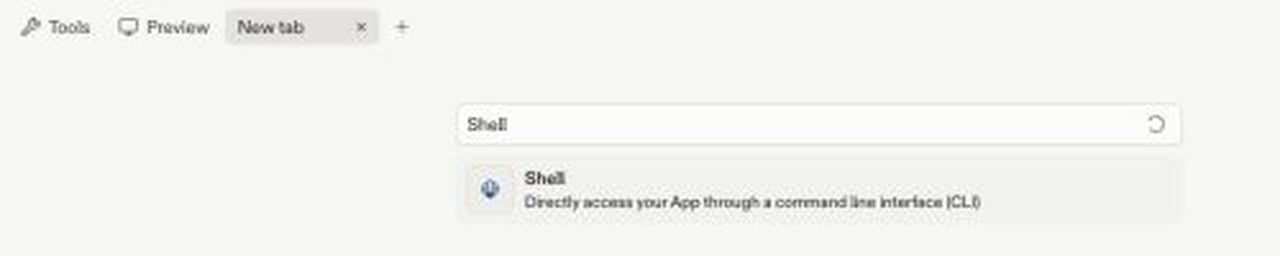
Shell dans Rechercher des outils.3
Ouvrir Shell
Sélectionnez  Shell. Shell s’ouvre dans un nouvel onglet.
Shell. Shell s’ouvre dans un nouvel onglet.
Confirmer l’accès au Shell
Pour confirmer que le Shell est prêt et afficher l’espace de travail actuel, exécutez :
La commande pwd affiche le chemin de l'espace de travail actuel et revient à l'invite du Shell.
Recherche de texte
Les étapes suivantes décrivent comment accéder et utiliser l’outil de recherche de texte :- Sélectionnez la
 loupe en haut à droite de l’onglet Shell pour ouvrir la boîte de dialogue de recherche.
 - Saisissez un terme de recherche et sélectionnez Suivant pour naviguer entre les correspondances.
- Utilisez Précédent pour revenir aux correspondances précédentes.
- Sélectionnez Quitter ou cliquez en dehors de la boîte de dialogue pour fermer la recherche de texte.
Plusieurs shells
Pour créer un autre shell :- Sélectionnez le menu des instances de Shell dans l’en-tête du panneau Shell.
- Sélectionnez Nouveau Shell.

Étapes suivantes
Pour en savoir plus sur les outils associés de l’espace de travail, consultez les ressources suivantes :- Console : Découvrez comment utiliser la Console pour surveiller les workflows de votre application Replit.