

Pour modifier les données de production, sélectionnez la base de données de production, ouvrez My Data, puis activez Edit. Soyez prudent : il s’agit des données réelles de votre application en production.
Parcourir et modifier les données visuellement
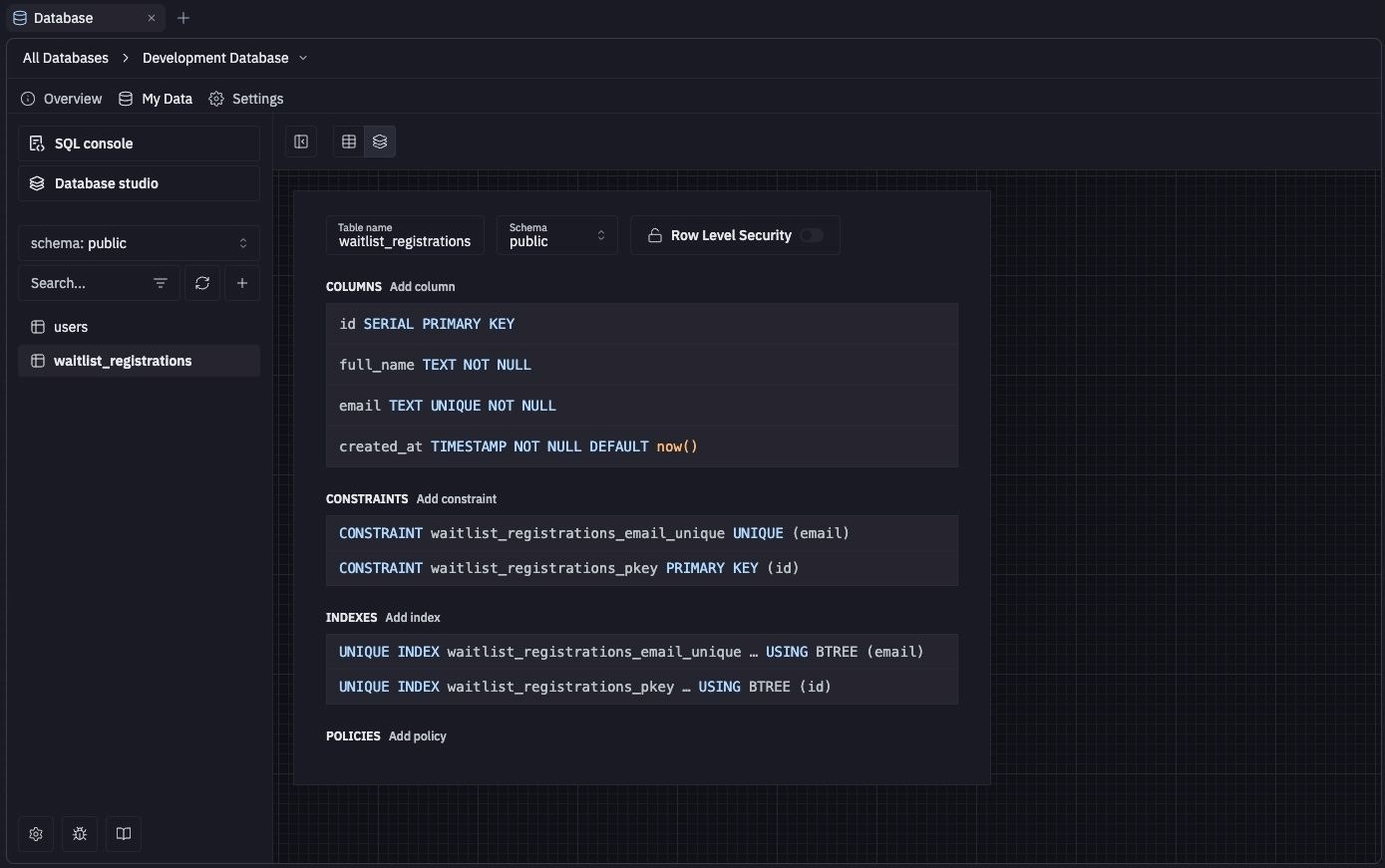
L’outil Database inclut Drizzle Studio, un outil qui vous permet de parcourir et de modifier les données visuellement. Ces outils visuels vous aident à éviter les erreurs de syntaxe et offrent les fonctionnalités suivantes :- Filtrer et trier les données pour se concentrer sur des informations spécifiques
- Exporter les données vers un fichier pour une utilisation externe
- Insérer ou modifier des données de lignes
- Créer et gérer le schéma, les tables, les vues et les énumérations
Exécuter des commandes SQL
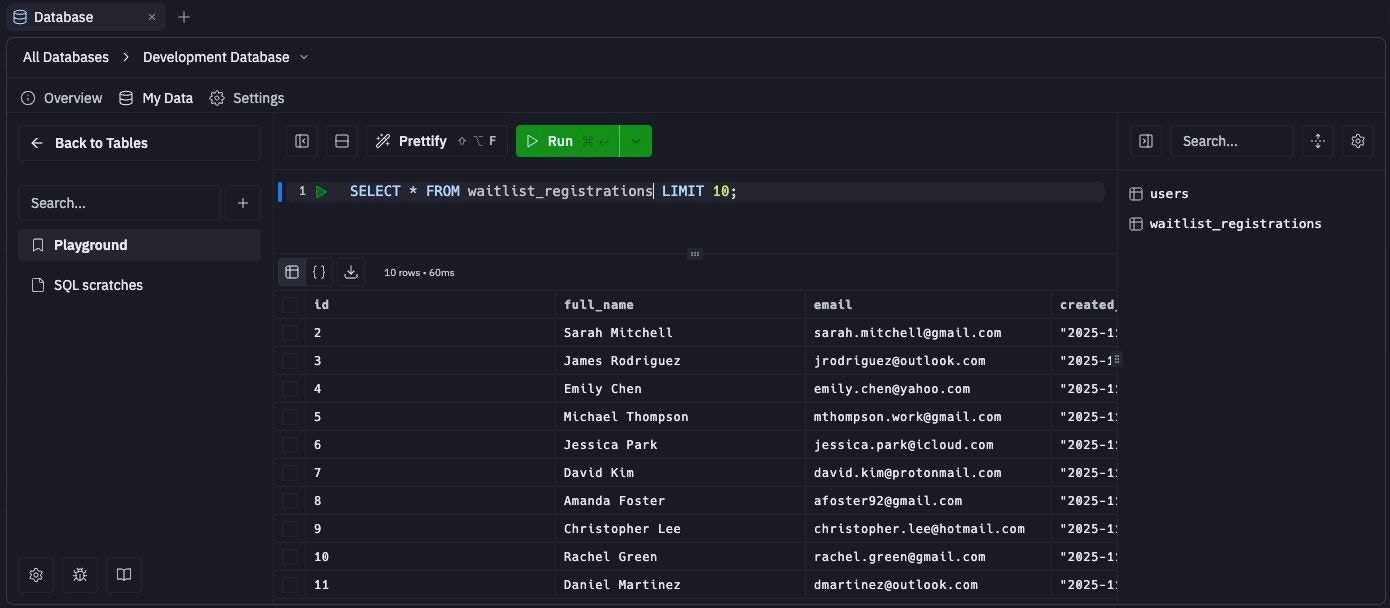
Le SQL runner vous permet d’exécuter des commandes SQL sur votre base de données et d’afficher les résultats.Comment accéder au SQL runner
Comment accéder au SQL runner
Depuis l’outil Database :
- Sélectionnez l’onglet My Data
- Sélectionnez
 SQL runner
 :
:
Prochaines étapes
- Détails de connexion : Connectez un client SQL externe.
- Récupération de données : Annulez des modifications de données indésirables.