

Fonctionnement
Les alertes de surveillance, la Correction automatique et la Republication automatique sont des paramètres distincts. Vous pouvez recevoir des alertes sans autoriser l’Agent à modifier votre code, ou le laisser tenter des corrections tout en gardant le contrôle de la publication. Les vérifications automatiques surveillent trois signaux : les journaux d’erreurs de l’application, les erreurs HTTP et la latence des requêtes. Ces vérifications ne couvrent pas toutes les métriques que l’Agent peut examiner. Avec la Correction automatique activée, Monitoring Agent répond aux alertes en arrière-plan :1
Enquêter sur l'alerte
L’Agent utilise les métriques de production, les journaux d’exécution et le code de votre application pour
en rechercher la cause.
2
Tenter et valider une correction
Lorsque l’Agent identifie une cause exploitable, il tente une correction et valide
la modification. Une alerte ne garantit pas une correction. Par exemple, un problème de service
externe peut nécessiter une action en dehors de votre application.
3
Publier la correction
Avec la Republication automatique activée, l’Agent peut publier automatiquement sa correction
validée. Sinon, examinez le résultat dans le chat de l’Agent et
republiez votre application pour mettre la correction en ligne.
La Republication automatique est expérimentale et nécessite la Correction automatique. La correction automatique seule
n’autorise pas la publication de modifications sur votre application en ligne. Certaines modifications, notamment les
migrations et les opérations sur les index, peuvent présenter des risques.
Configurer Monitoring Agent
Configurez la surveillance séparément pour chaque application publiée. Les exécutions de Monitoring Agent peuvent entraîner des frais d’utilisation de l’Agent. Suivez vos dépenses sur votre page d’utilisation.1
Ouvrez les paramètres de publication
Ouvrez l’outil Publication. Pour une application déjà publiée, ouvrez ses paramètres
de publication. Pour une nouvelle application, configurez la surveillance lors de votre première publication.
2
Activez les alertes de surveillance
Pour une application déjà publiée, activez Alertes de surveillance. La modification
est enregistrée immédiatement, sans republication. Les vérifications de disponibilité sont gérées séparément.Lors de votre première publication, activez Activer la surveillance active sous
Modules complémentaires suggérés. Cela active également les vérifications de disponibilité lorsqu’elles sont disponibles.Cet exemple montre les paramètres de première publication, avec la surveillance activée et
Correction automatique et Republication automatique toujours désactivées.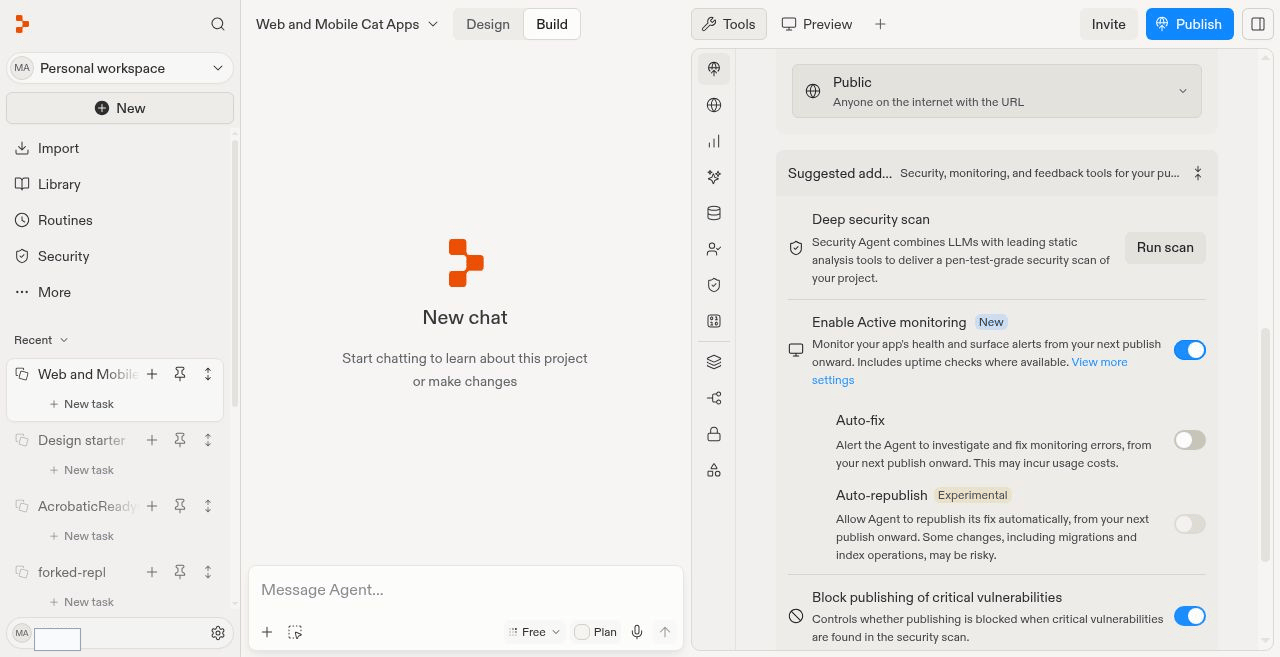
3
Activez les corrections automatiques
Activez Correction automatique pour laisser Monitoring Agent enquêter sur
les erreurs de surveillance et les corriger.Pour une application déjà publiée, cette modification est enregistrée immédiatement. Pour une nouvelle application,
sélectionnez Publier pour appliquer vos paramètres et démarrer la surveillance.
4
Choisissez si la republication est automatique
Activez Republication automatique pour laisser l’Agent publier ses corrections automatiquement.
Laissez-la désactivée si vous préférez examiner et publier les modifications vous-même.Pour une application déjà publiée, cette modification est enregistrée immédiatement. Pour une nouvelle application,
le paramètre prend effet dès votre première publication.
Examiner les alertes
Ouvrez l’outil Surveillance et repérez le tableau Alertes de surveillance :- Actives : Problèmes qui affectent actuellement votre application.
- Résolues : Problèmes qui ont cessé d’affecter votre application au cours des 30 derniers jours.
Préférences d’e-mail
Ouvrez Paramètres > Notifications et repérez Alertes de surveillance active pour contrôler vos e-mails d’alerte.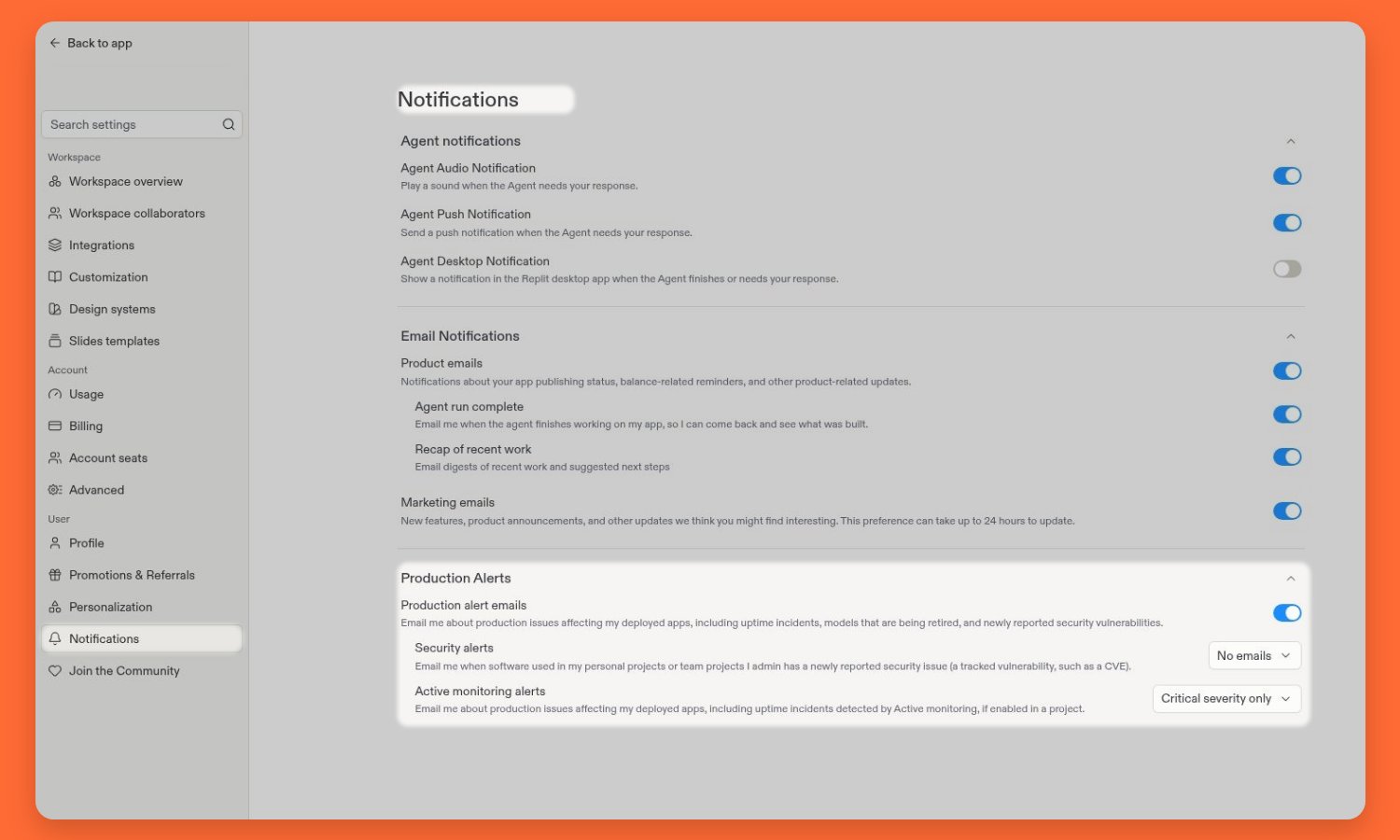
Interroger l’Agent sur la production
Vous n’avez pas besoin d’attendre une alerte ni d’activer la Correction automatique pour interroger l’Agent sur votre application publiée. Essayez des requêtes comme :- « Pourquoi mon application a-t-elle renvoyé des erreurs 500 au cours de la dernière heure ? »
- « Quels points de terminaison ont été les plus lents aujourd’hui ? Compare leur latence p50 et p99. »
- « Vérifie l’utilisation du CPU et de la mémoire depuis ma dernière publication. »
- « Lis les journaux d’exécution de la révision qui n’a pas démarré. »
Télémétrie disponible
L’Agent peut interroger davantage de télémétrie à la demande que les trois signaux utilisés pour les alertes automatiques. Les métriques disponibles dépendent de votre type de déploiement et de votre fournisseur cloud.- Trafic HTTP : Nombre de requêtes, latence des requêtes, nombre de réponses 4xx et 5xx, et disponibilité.
- Performance des points de terminaison : Nombre de requêtes, latence et nombre de réponses 4xx et 5xx pour chaque point de terminaison. La latence inclut les valeurs moyenne, p50, p95 et p99.
- Calcul : Utilisation du CPU et de la mémoire, nombre d’instances actives, latence de démarrage et durée de fonctionnement des instances.
- Stockage et réseau : Utilisation du disque, taux d’utilisation du disque et trafic sortant du réseau.
- Erreurs de l’application : Nombre de journaux d’erreurs et journaux d’exécution filtrés par gravité ou par révision de déploiement.
Étapes suivantes
- Surveillance : Inspectez la santé, l’utilisation des ressources et les journaux de votre application.
- Après la publication : Examinez et publiez les modifications sur votre application en ligne.
- Gérer les dépenses : Suivez l’utilisation et maîtrisez les coûts.