

Afficher l’utilisation
Ouvrez Utilisation pour voir où vont vos crédits sur votre compte personnel ou votre espace de travail. Filtrez par date, ressource, projet, espace de travail, groupe ou membre pour identifier ce qui génère l’utilisation. L’utilisation est mise à jour en quasi temps réel, afin que vous puissiez consulter l’activité récente sans attendre un rapport quotidien.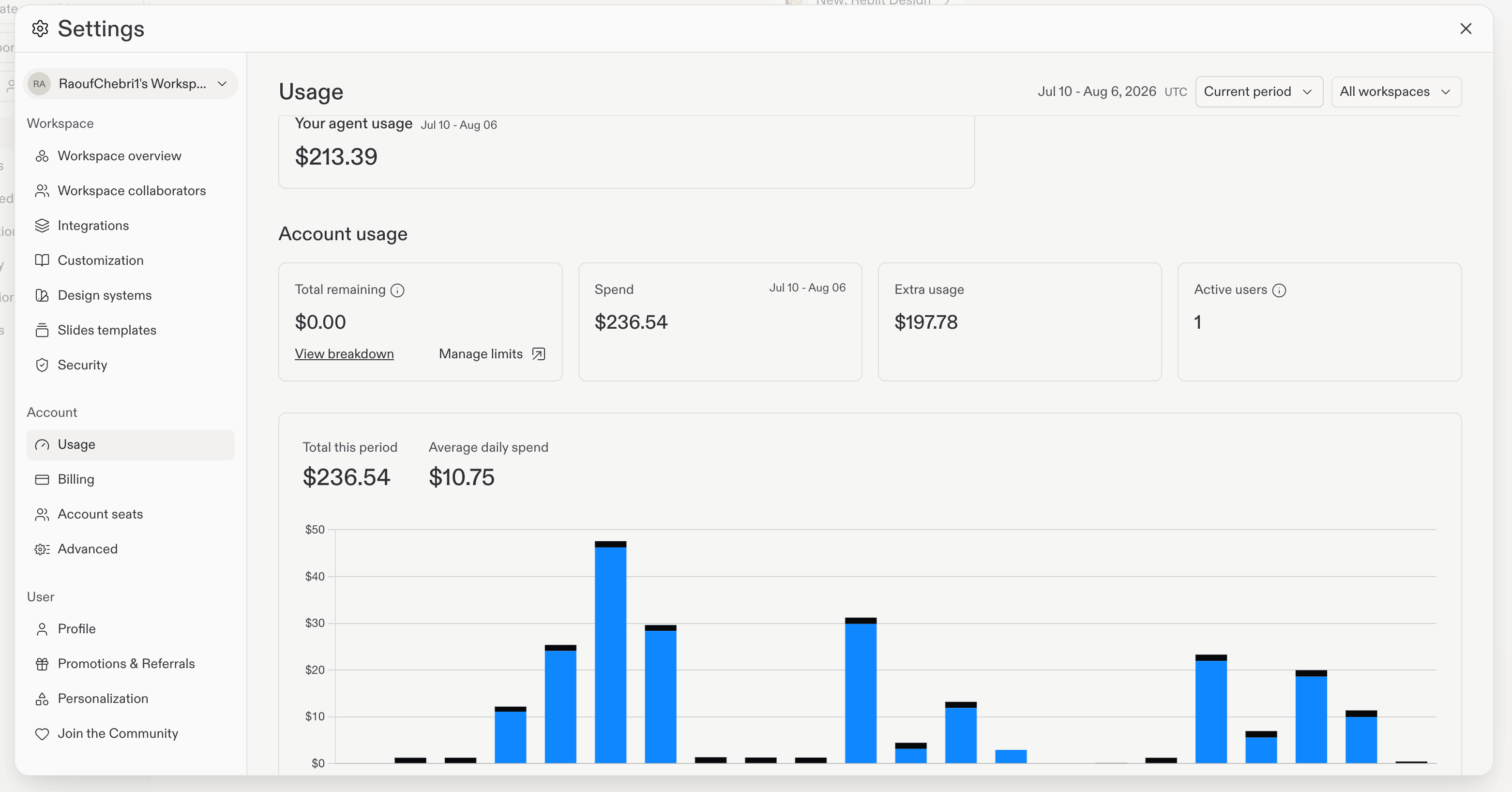
Optimiser les coûts IA
Les fonctionnalités IA comme l’Agent sont des outils puissants, mais une utilisation stratégique peut vous aider à maximiser la valeur tout en contrôlant les coûts. Voici des moyens efficaces de réduire les dépenses IA.Utiliser le Mode Plan pour une collaboration économique
Le Mode Plan est l’un des moyens les plus efficaces d’économiser sur les coûts IA. Lorsque vous activez le Mode Plan, l’Agent crée un plan détaillé sans apporter de modifications au code. Cette approche offre plusieurs avantages en termes de coûts :- Discutez avant de vous engager : Discutez et affinez l’approche avec l’Agent avant que tout travail ne commence
- Coûts en tokens réduits : Les conversations de planification utilisent moins de tokens que la génération et l’édition de code
- Ciblage précis : Révisez et ajustez le plan pour vous assurer que l’Agent ne travaille que sur ce qui compte
- Affinement itératif : Obtenez la bonne portée avant de dépenser des tokens en implémentation
Contrôler les coûts avec les modes Agent
Les modes Agent vous permettent de choisir entre coût et capacité :- Free Mode : travail Agent quotidien sans coût, dans la limite de l’allocation de votre abonnement.
- Auto : sélection automatique du modèle pour le travail payant en Power ou Max.
- Power : plus de capacité à un prix abordable.
- Max : les meilleurs modèles de pointe pour les tâches les plus exigeantes.
- Révisez avant l’exécution : Voyez ce qu’Agent prévoit de faire avant d’apporter des modifications.
- Approbation sélective : Approuvez les modifications qui correspondent à vos objectifs et ignorez le reste.
Acheter des packs de crédits
Si vous êtes abonné Core ou Pro et avez besoin de crédits supplémentaires au-delà de votre allocation d’abonnement mensuel, vous pouvez acheter des packs de crédits. Les packs de crédits bénéficient de remises pour les achats plus importants, ce qui les rend idéaux pour couvrir les pics d’utilisation temporaires ou se préparer à des projets plus importants.1
Ouvrir les paramètres
Depuis votre espace de travail, sélectionnez Paramètres dans la barre latérale gauche.
2
Accéder à Facturation
Accédez à Facturation dans Paramètres.
3
Acheter un pack de crédits
Sélectionnez Acheter un pack de crédits et choisissez la taille de pack souhaitée.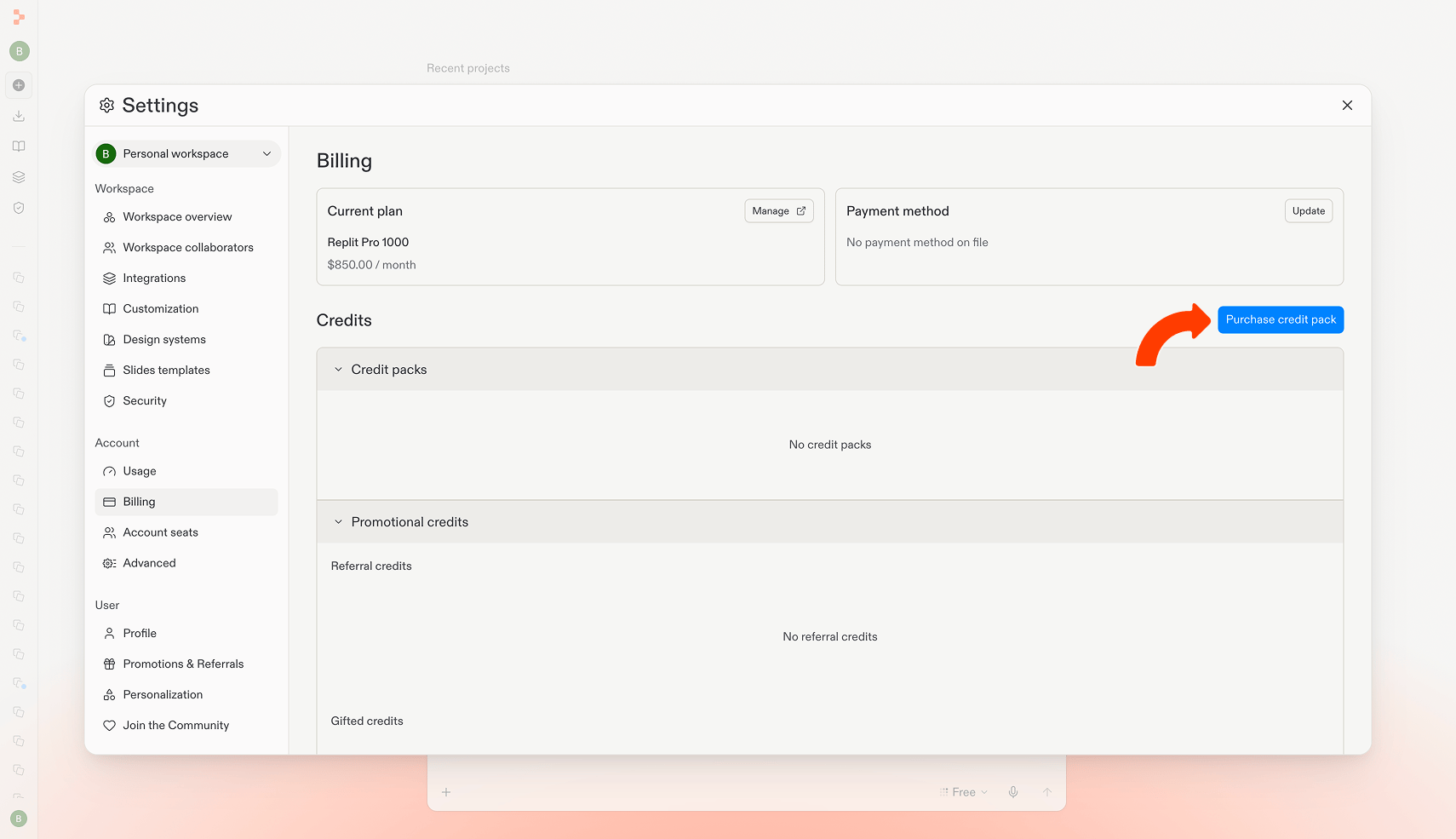
Packs de crédits disponibles
Les packs de crédits sont disponibles en quatre tailles, avec des remises croissantes pour les achats plus importants :Fonctionnement des packs de crédits
- Lieu d’achat : Les clients des plans Core et Pro peuvent accéder à Facturation dans Paramètres et sélectionner Acheter un pack de crédits
- Expiration : Les packs de crédits expirent six mois après la date d’achat
- Pas de renouvellement : Les packs de crédits ne se renouvellent pas automatiquement
- Pas de report : Les crédits inutilisés d’un pack ne sont pas reportés après expiration
- Utilisation automatique : Les crédits sont automatiquement utilisés depuis le pack de crédits qui expire en premier, vous aidant à maximiser la valeur de vos achats
- Rechargement automatique : Activez le rechargement automatique pour acheter automatiquement un nouveau pack de crédits lorsque votre solde est bas, afin de ne pas être interrompu en plein projet
- Gérez à tout moment : Activez, ajustez ou désactivez le rechargement automatique depuis Facturation dans Paramètres
Vos limites d’utilisation et budgets s’appliqueront à l’utilisation après que vous ayez utilisé les packs de crédits que vous avez éventuellement. Si vous souhaitez limiter votre utilisation uniquement aux crédits que vous avez achetés dans votre pack, définissez les limites à 0,01 $.
Afficher les reçus de paiement
Si votre compte utilise des recharges, accédez à Facturation dans Paramètres et trouvez Reçus de paiement pour consulter les recharges ponctuelles et les paiements de rechargement automatique réussis. Chaque ligne indique la date du paiement, le type d’achat, le montant et le statut du remboursement. Sélectionnez Voir le reçu pour ouvrir le reçu du fournisseur de paiement.Configurer des limites et des budgets
Vous pouvez établir des limites d’utilisation mensuelles et des budgets pour tous les services de facturation à l’utilisation afin de surveiller et contrôler vos coûts.Limites d’utilisation
Les limites d’utilisation plafonnent vos dépenses au-delà de vos crédits mensuels. Lorsque vous atteignez votre limite, les services basés sur l’utilisation sont bloqués jusqu’au prochain cycle de facturation ou jusqu’à ce que vous augmentiez la limite. Pour les comptes Core, accédez à Utilisation dans Paramètres. Dans la section Utilisation du compte, sélectionnez Gérer les limites pour configurer une limite d’utilisation. Pour les organisations, ouvrez Utilisation et sélectionnez Gérer les limites sous Utilisation du compte.Limite d’arrêt du service
Lorsque cette limite est atteinte, les services seront suspendus jusqu’à ce que le budget soit augmenté ou que le prochain cycle de facturation commence. Cela aidera à prévenir les frais supplémentaires. Définissez cette limite depuis la même boîte de dialogue Gérer les limites décrite dans la section Limites d’utilisation.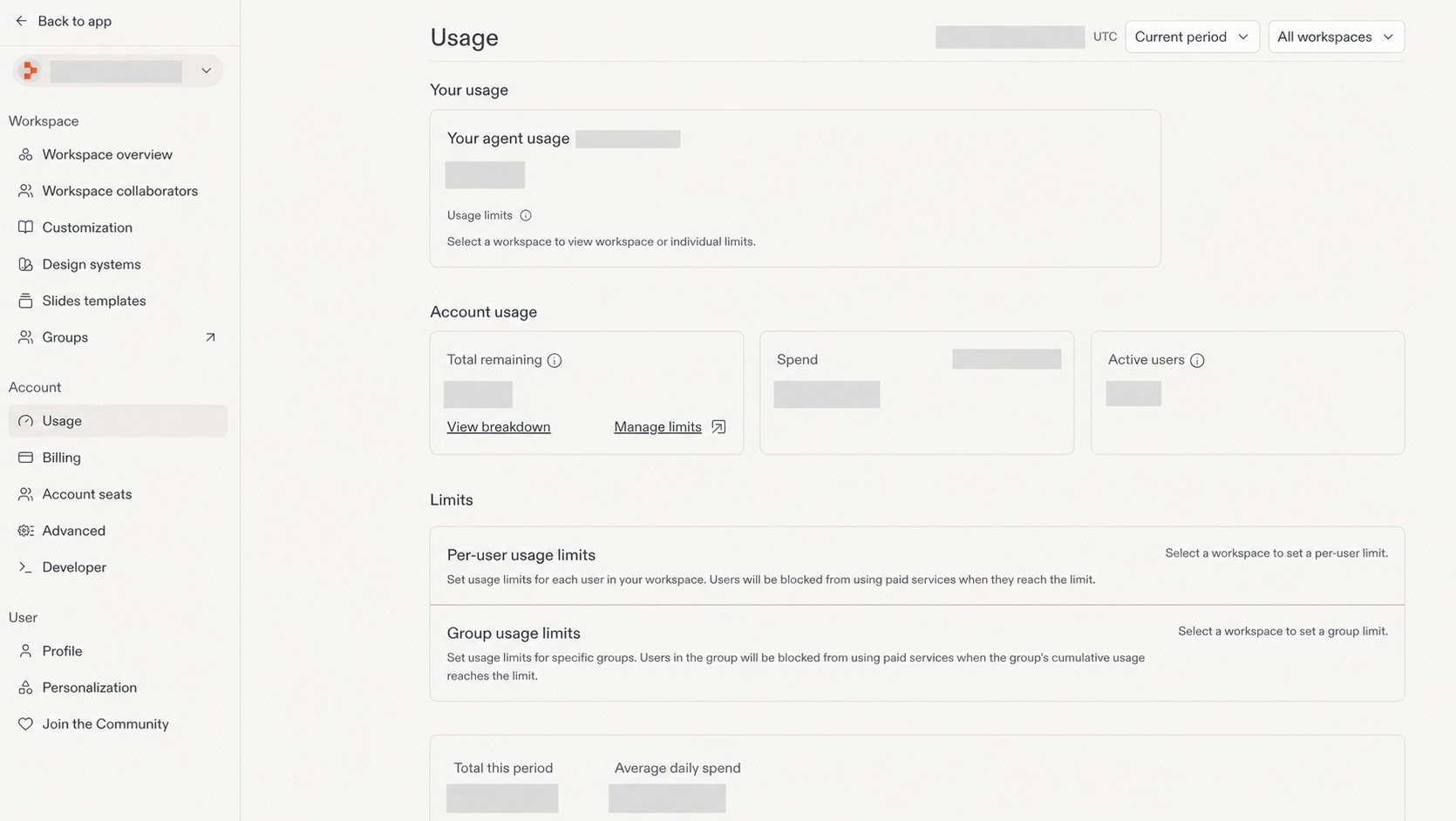
Budgets d’organisation
Pour les organisations, sélectionnez l’espace de travail de votre organisation, puis ouvrez Utilisation pour définir votre budget d’utilisation. Les budgets doivent être en incréments de $500.Vous devez avoir les permissions d’administrateur ou de propriétaire de l’organisation pour activer une limite d’utilisation mensuelle. Si vous n’avez pas accès, contactez le propriétaire de votre organisation.
Limites de dépenses par utilisateur
Les administrateurs Enterprise peuvent donner à chaque membre une limite de dépenses différente de celle par défaut de l’espace de travail. Utilisez cela pour accorder aux utilisateurs intensifs un plafond plus élevé ou pour resserrer les dépenses d’un seul membre sans modifier le reste de l’espace de travail.1
Ouvrir la page d'utilisation de l'espace de travail
Depuis votre espace de travail Enterprise, ouvrez Utilisation. Le tableau Utilisateurs Agent répertorie tous les membres de votre espace de travail ainsi que leur utilisation actuelle.
2
Modifier la limite d'un membre
Trouvez le membre que vous souhaitez ajuster et sélectionnez l’icône de modification dans la colonne Limite d’utilisation. La boîte de dialogue affiche la valeur par défaut de l’espace de travail, toute limite de groupe applicable, et un champ pour la nouvelle limite par utilisateur.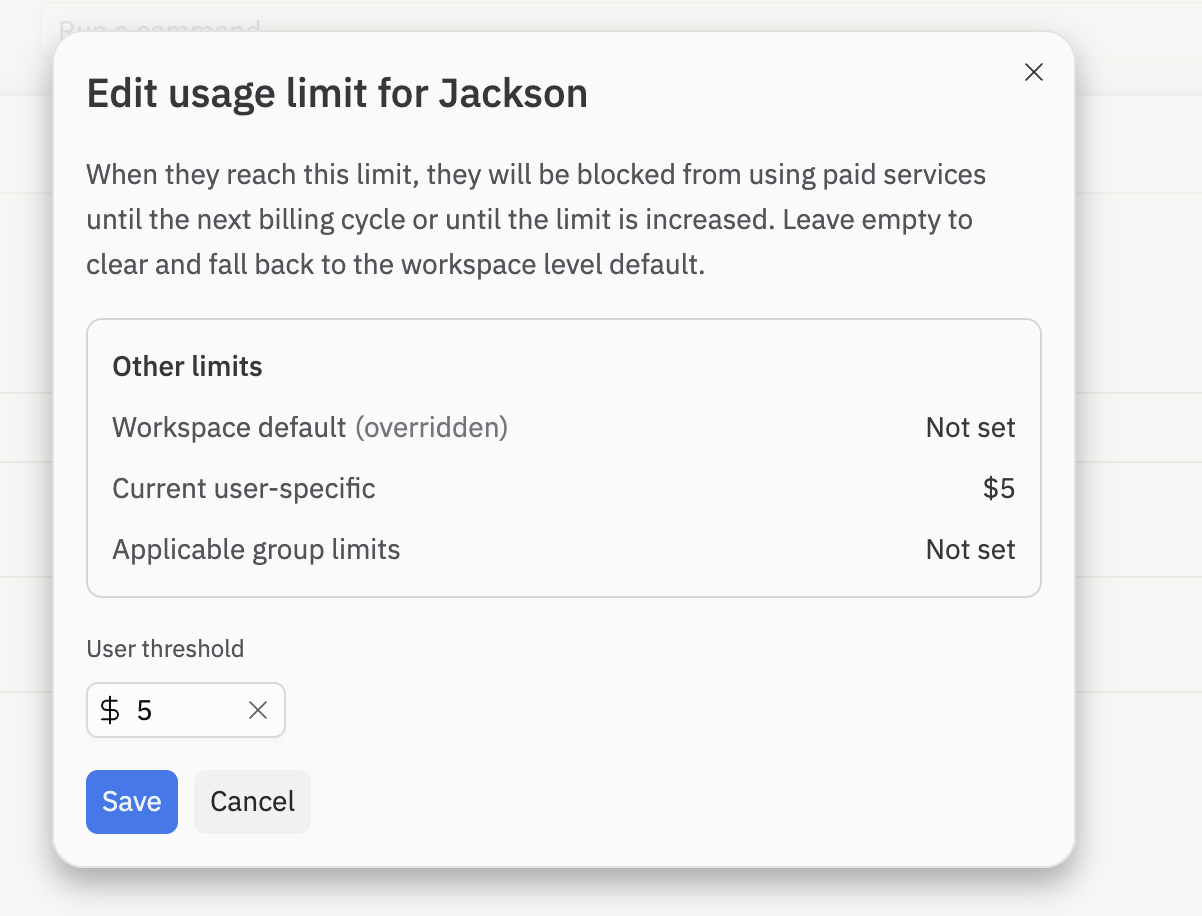
3
Enregistrer le remplacement
Saisissez la nouvelle limite et sélectionnez Enregistrer. Le remplacement prend effet immédiatement et la nouvelle valeur apparaît dans la colonne Limite d’utilisation. Pour supprimer un remplacement ultérieurement, effacez le champ et enregistrez. Le membre revient alors à la limite de groupe ou d’espace de travail la plus spécifique qui lui est applicable.
Les limites de dépenses par utilisateur sont disponibles sur le plan Enterprise. Les membres assignés à un groupe personnalisé héritent de la limite de ce groupe, sauf si un remplacement individuel est défini. Les remplacements par utilisateur ont toujours la priorité sur les limites de groupe et d’espace de travail par défaut.