

Economy Mode n’est plus disponible. Power Mode le remplace au même prix.
Free Mode
Optimisé pour démarrer. Free Mode vous aide à explorer des idées, à apprendre comment fonctionne Replit et à démarrer un projet. À garder à l’esprit : Free Mode utilise toujours Auto, le routage de modèle intelligent de Replit. Pour sélectionner un modèle manuellement, utilisez Power Mode ou Max Mode.Les plans Core et Pro incluent une allocation Free Mode qui se renouvelle toutes les cinq heures. Lorsque vous avez épuisé toute votre allocation, Replit indique quand elle se renouvellera.
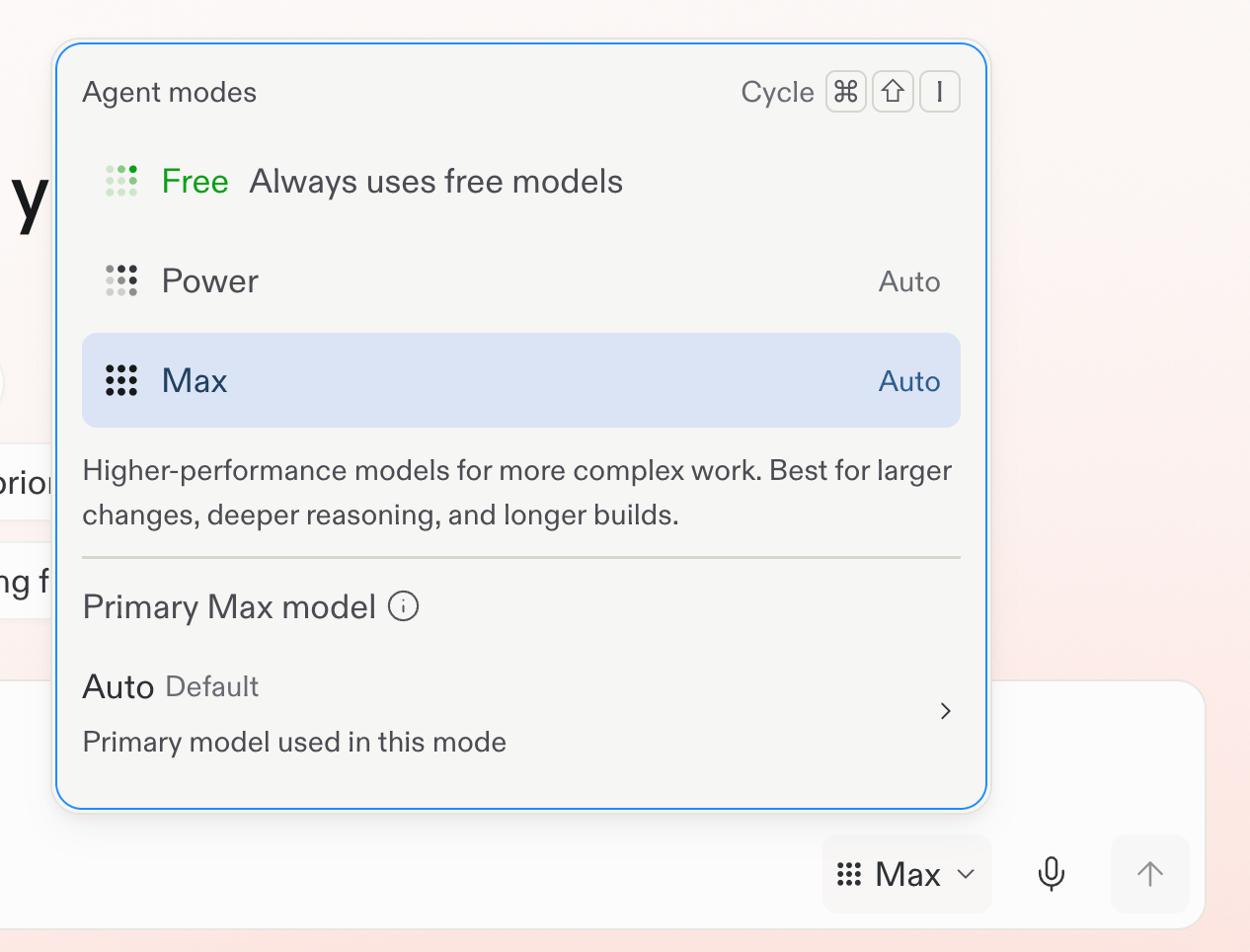
Choisissez Free Mode dans le sélecteur de mode.
Power Mode
Optimisé pour le coût. Power Mode utilise moins de crédits par tâche et est le meilleur choix par défaut lorsque vous souhaitez de bons résultats sans payer pour les modèles les plus performants. Idéal pour : Les constructions quotidiennes, l’apprentissage et le travail économique sur un projet existant.Max Mode
Optimisé pour la capacité. Max Mode utilise des modèles plus performants pour les tâches complexes, les bases de code plus importantes et les problèmes difficiles. Idéal pour : Les projets de qualité production, les fonctionnalités complexes et lorsque vous souhaitez les meilleurs résultats d’Agent.Quel mode devrais-je utiliser ?
Utilisez le guide suivant :
Utilisez le menu déroulant des paramètres Agent dans la zone de saisie du chat pour choisir un mode. Les développeurs sur les plans Core et Pro peuvent définir un modèle principal et un Effort en Power Mode ou en Max Mode. Aucun mode n’est toujours le meilleur. Choisissez celui qui convient à la tâche en cours.
Paramètres dans les projets partagés
Vos paramètres Agent vous sont liés, pas au projet. Lorsque vous invitez un coéquipier dans un projet, chacun de vous conserve ses propres choix pour :- Mode (Free Mode, Power Mode ou Max Mode)
- Modèle principal et Effort, lorsque disponible
- Mode Plan
- Fusion automatique pour les tâches en arrière-plan
- Approbation automatique pour les plans
Vérifier votre allocation Free Mode
Ouvrez Paramètres → Utilisation pour voir combien il vous reste de votre allocation Free Mode et quand elle sera renouvelée. Pour des conseils pratiques afin de tirer le meilleur parti de cette allocation, consultez Tirer le meilleur parti de Free Mode.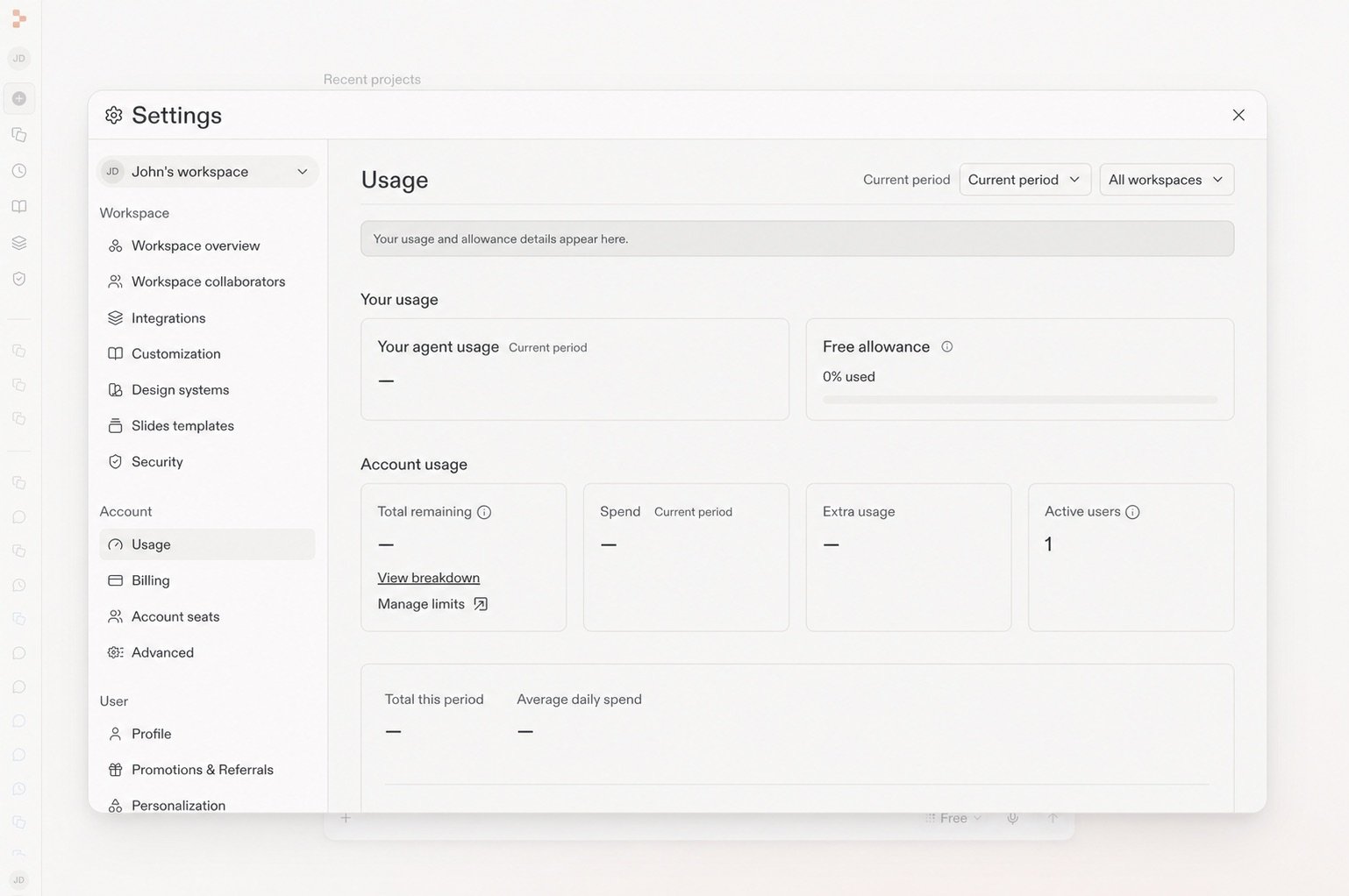
La page Utilisation affiche votre allocation Free restante.
Ressources associées
- Gérer vos dépenses : Définissez des alertes, des budgets et utilisez le mode Plan pour contrôler les coûts.
- Replit Pro : Fonctionnalités du plan et crédits par paliers.