

Les connecteurs personnalisés sont en version bêta et disponibles pour les clients Pro et Enterprise.
Les administrateurs de l’espace de travail peuvent les créer et les gérer.
Avant de commencer
Préparez les éléments suivants :- Un abonnement Pro ou Enterprise actif et l’autorisation de gérer les connecteurs dans votre espace de travail.
- Une API REST HTTPS publiquement accessible et son URL de base.
- Les identifiants de l’API et l’accès à sa documentation.
- Facultativement, un point de terminaison en lecture seule que vous pouvez utiliser pour tester la connexion.
Créer un connecteur personnalisé
1
Ouvrir le formulaire de connecteur personnalisé
Dans votre espace de travail, accédez à Intégrations dans Paramètres. Ouvrez
Ajouter personnalisé, puis sélectionnez Ajouter un connecteur personnalisé.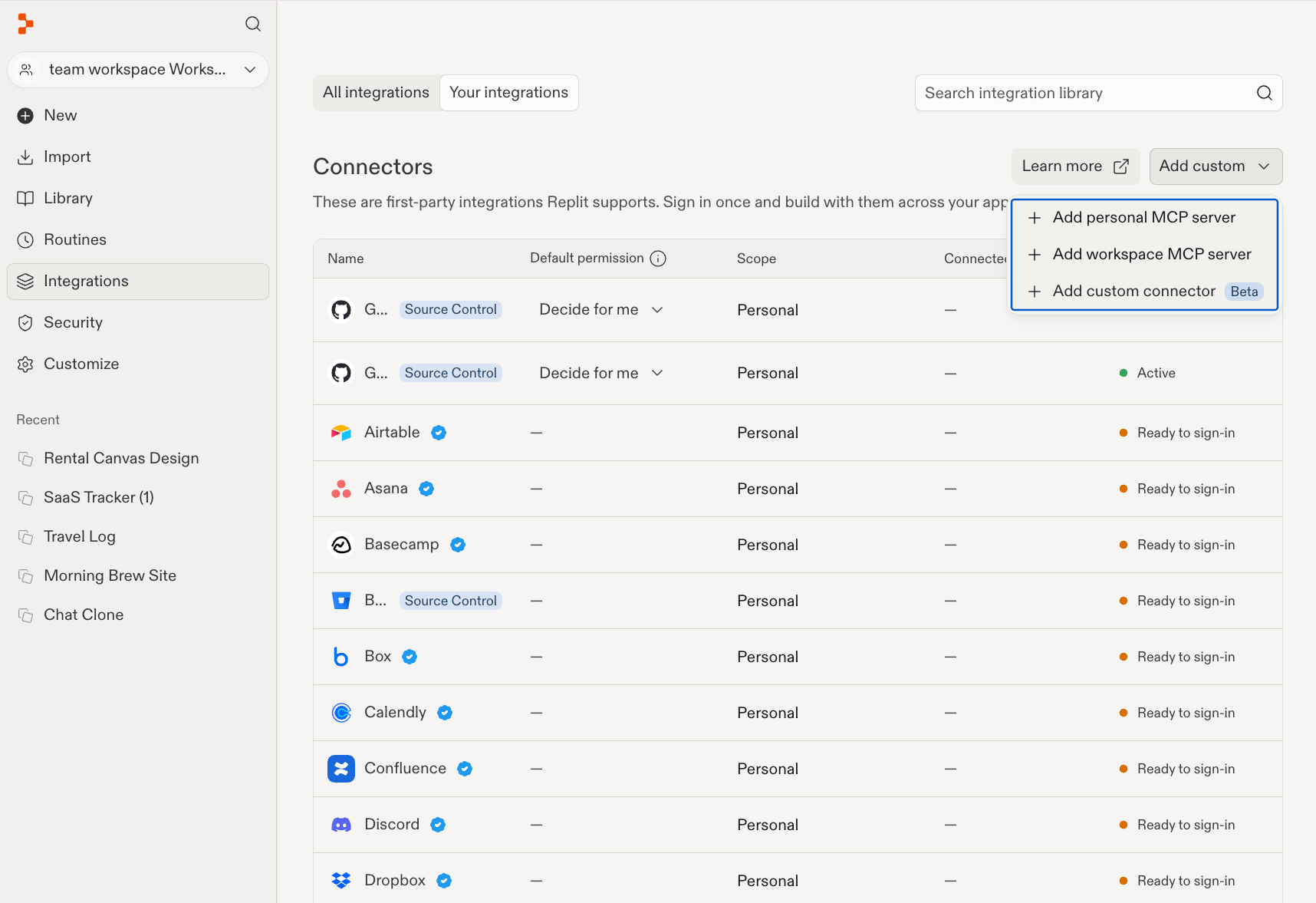
2
Décrire l'API
Complétez les champs suivants :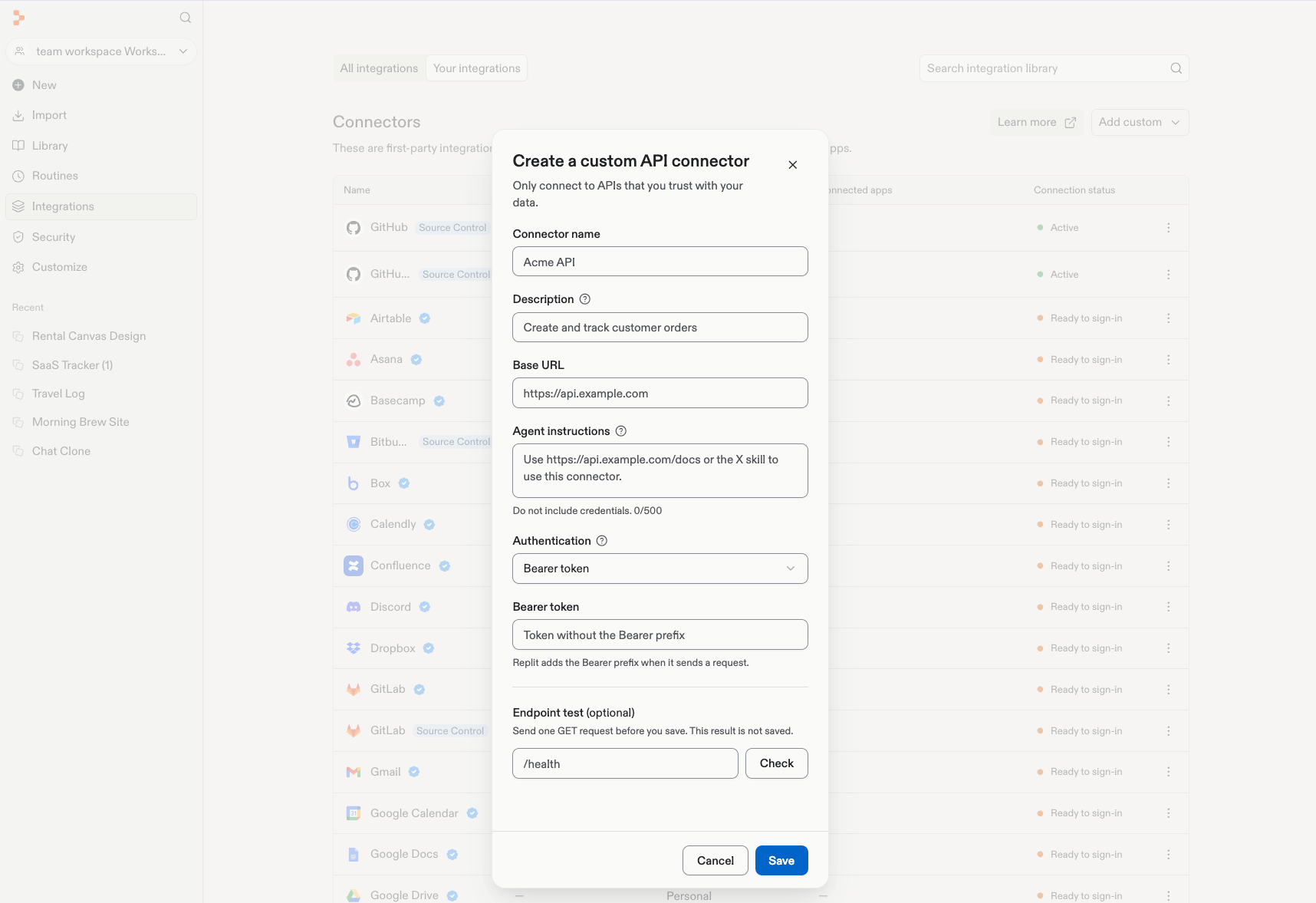
Remplacez les valeurs d’exemple par celles de votre service. Les instructions Agent
ont une limite de 500 caractères.
3
Configurer l'authentification
Sélectionnez la méthode d’authentification correspondant à votre API et remplissez les
champs affichés.Pour une API qui utilise un jeton porteur, sélectionnez Jeton porteur (Bearer token) et saisissez le
jeton sans le préfixe
Bearer. Replit ajoute le préfixe lors de l’envoi d’une
requête.4
Tester un point de terminaison
Facultativement, saisissez un chemin tel que
/health sous Test de point de terminaison et sélectionnez
Vérifier.Le test envoie une requête GET avant l’enregistrement. Son résultat n’est pas enregistré.
Choisissez un point de terminaison pris en charge par votre API qui ne modifie pas de données.Un test réussi vérifie cette requête, pas tous les points de terminaison ou permissions
dont vous pourriez avoir besoin.5
Enregistrer le connecteur
Vérifiez la configuration, puis sélectionnez Enregistrer.
Dépanner un test de point de terminaison
Si le test échoue, vérifiez les éléments suivants par rapport à la documentation de votre API :- URL et chemin : Confirmez que l’URL de base et le chemin de test forment le point de terminaison souhaité.
- Authentification : Confirmez que l’identifiant est valide et dispose de la permission d’accéder au point de terminaison. Pour l’authentification par jeton porteur, omettez le préfixe
Bearerdans le champ du jeton. - Méthode de requête : Choisissez un point de terminaison qui accepte les requêtes GET.
- Accessibilité : Confirmez que l’API est publiquement accessible via HTTPS.
Documentation associée
- Intégrations Agent — Découvrir les intégrations prises en charge
- Gérer vos connecteurs — Administration des connecteurs pour votre espace de travail