

Trouver et connecter un service
Depuis la page d’accueil de votre espace de travail, accédez à Intégrations dans Paramètres, puis sélectionnez Toutes les intégrations. Recherchez un service ou parcourez les catégories disponibles.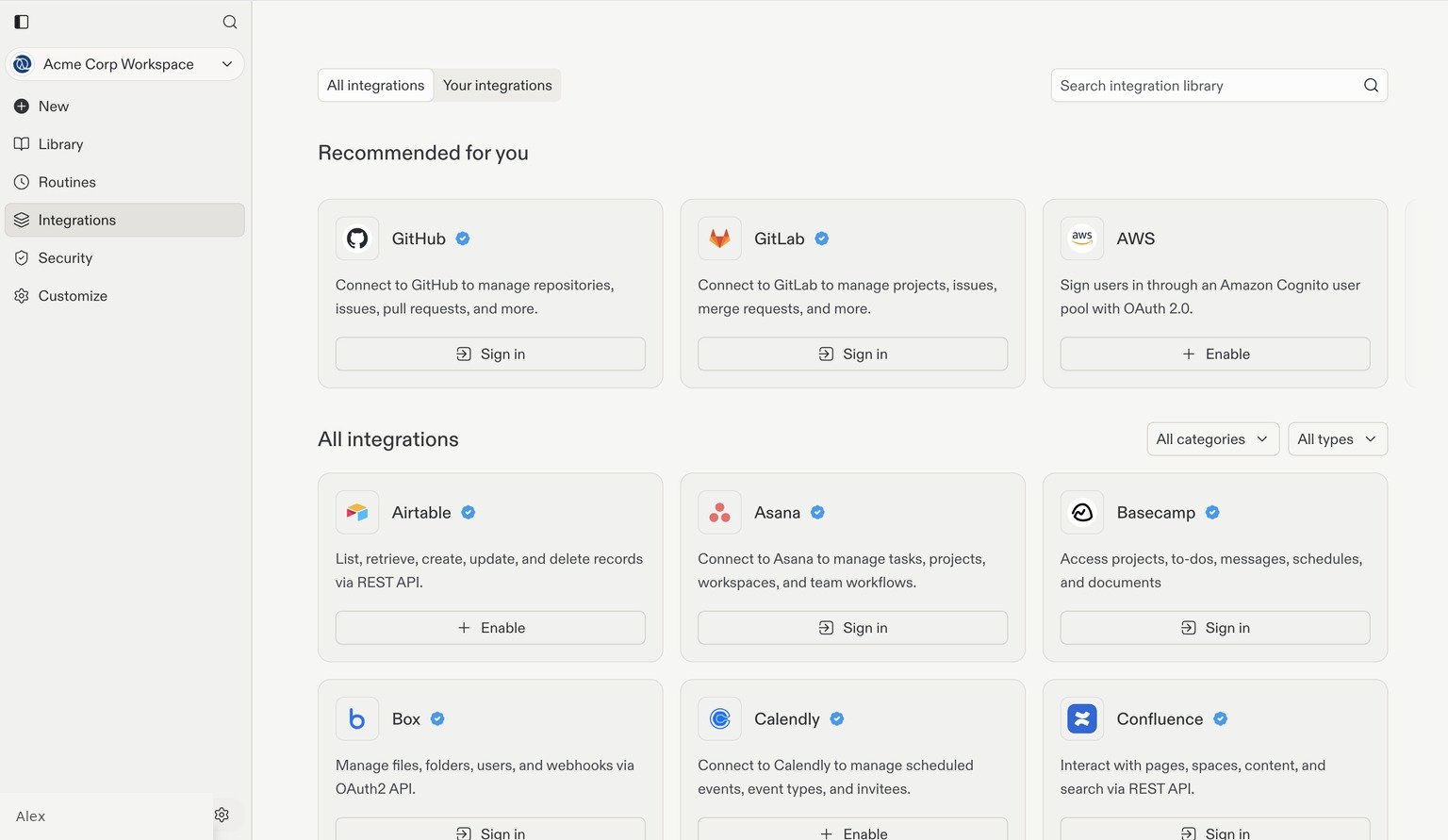
Parcourez des intégrations telles que GitHub, GitLab, Airtable et Asana. Les informations de compte sont des exemples.
Exemple : connecter Slack
1
Trouver Slack
Recherchez Slack dans Toutes les intégrations et sélectionnez Se connecter sur sa fiche.
2
Continuer vers Slack
Vérifiez la boîte de dialogue de connexion, puis sélectionnez Continuer vers Slack.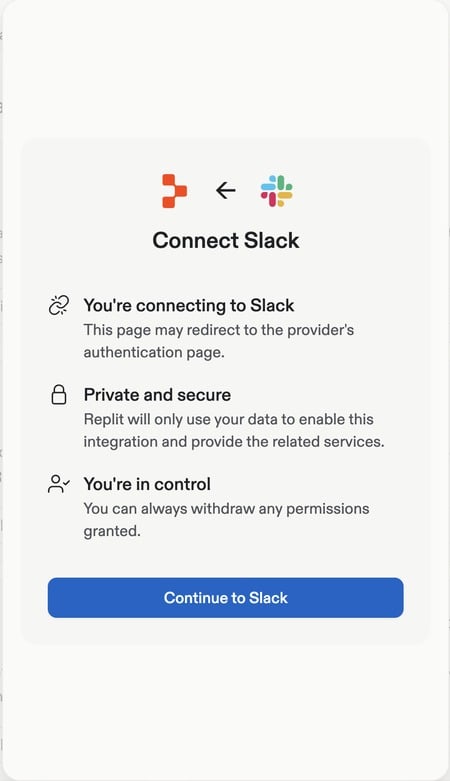
3
Autoriser la connexion
Terminez le processus de connexion et d’autorisation du fournisseur. Vérifiez que vous connectez le bon espace de travail Slack et examinez les autorisations demandées avant d’approuver.
4
Vérifier et utiliser la connexion
Retournez sur Vos intégrations pour vérifier le statut et la portée de la connexion. Vous pouvez ensuite demander à Replit d’utiliser Slack pour une tâche, par exemple : « Trouve les dernières mises à jour du projet dans le canal Slack de notre équipe. »
Examiner les services connectés
Ouvrez Vos intégrations pour consulter, pour chaque connexion, l’Autorisation par défaut, la Portée, les Applications connectées et le Statut de la connexion. Vérifiez qui possède la connexion et quelles applications l’utilisent avant de l’intégrer au flux de travail de votre équipe.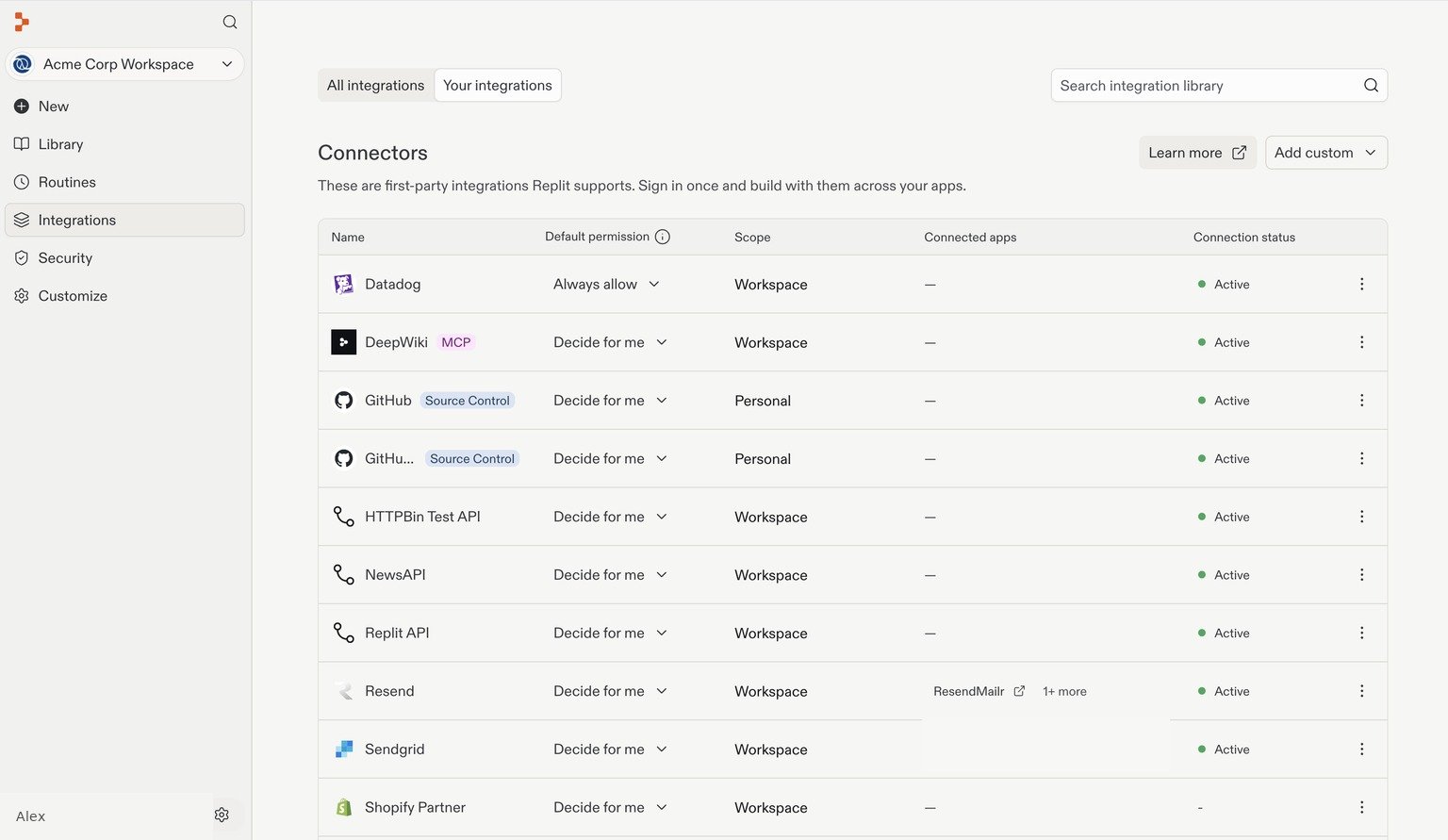
Services connectés, avec les informations de compte personnel et les noms des applications connectées masqués.
Ajouter une intégration personnalisée
Sélectionnez Ajouter un élément personnalisé dans Vos intégrations.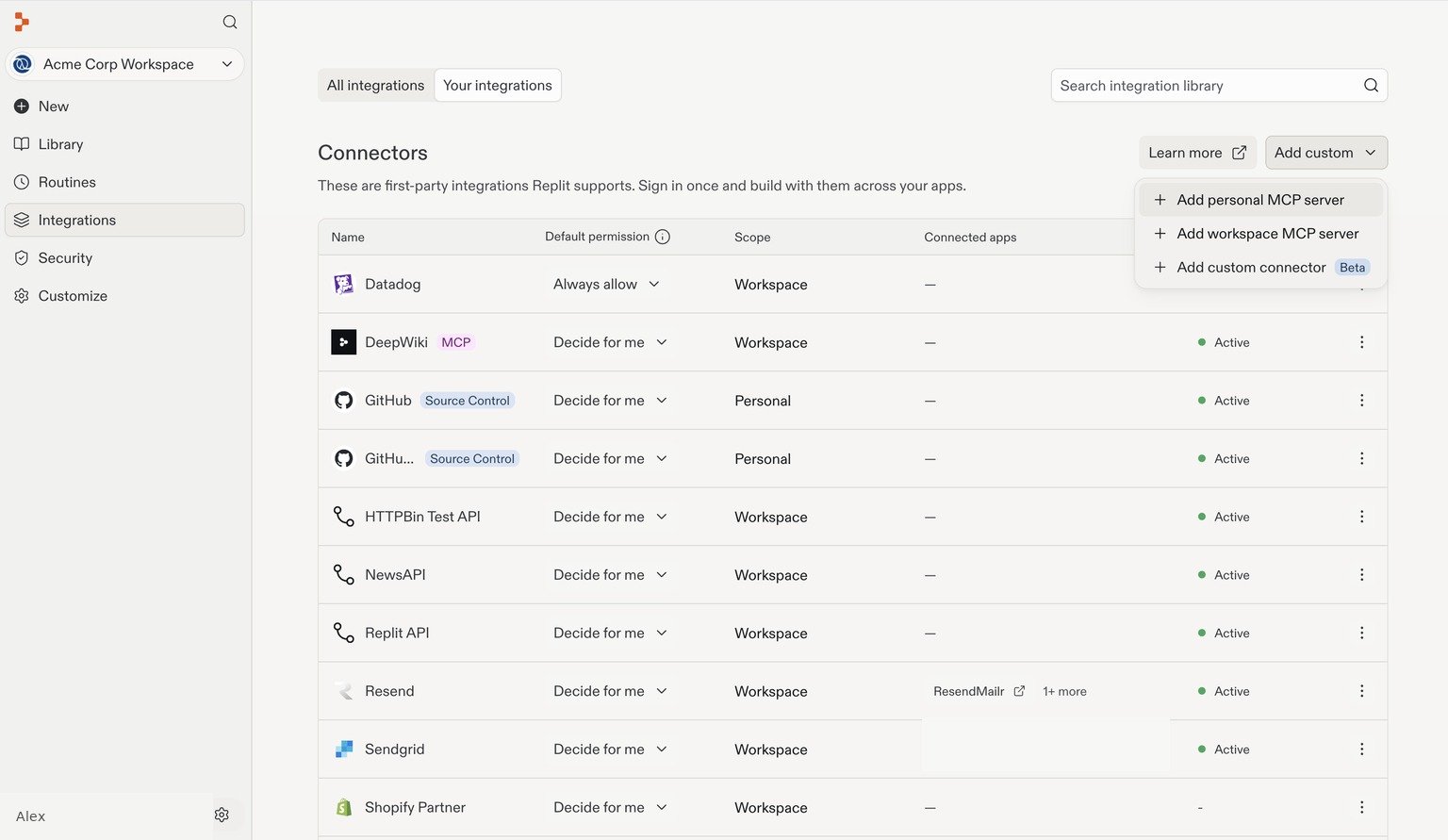
Serveurs MCP
MCP (Model Context Protocol) est une norme ouverte qui permet à Replit d’utiliser des outils et des données exposés par un serveur externe.- Ajouter un serveur MCP personnel : Ajoutez une connexion pour votre propre usage.
- Ajouter un serveur MCP d’espace de travail : En tant qu’administrateur de l’espace de travail, rendez un serveur disponible pour l’espace de travail. Selon sa configuration, les membres utilisent une connexion partagée ou se connectent individuellement.
Connecteurs API personnalisés
Sélectionnez Ajouter un connecteur personnalisé pour configurer une intégration avec l’API d’un service. Il s’agit d’une voie distincte de MCP : un connecteur API se connecte à l’API du service, tandis qu’un serveur MCP expose des outils via le protocole MCP. Utilisez la documentation d’API du service que vous connectez et suivez la boîte de dialogue de configuration. Par exemple, un connecteur personnalisé pourrait donner à Replit l’accès à une API d’inventaire interne qui ne figure pas dans la bibliothèque. Consultez la Vue d’ensemble des intégrations pour connaître les types d’intégrations pris en charge.Connecter votre entrepôt de données et vos plateformes d’analyse
Vous pouvez également connecter Replit aux plateformes de données de votre organisation pour créer des tableaux de bord, des outils de reporting et des applications basées sur les données.- Databricks : Connectez-vous à votre espace de travail Databricks en utilisant l’authentification utilisateur-machine ou un principal de service.
- Snowflake : Configurez le connecteur avec vos administrateurs Snowflake et Replit, puis connectez-vous pour créer des applications avec les données de l’entrepôt.
- Microsoft Fabric : Créez des applications de données basées sur des modèles sémantiques Power BI et publiez-les dans votre environnement Fabric. Ce workflow lit les données d’un modèle sémantique plutôt que de fournir une connexion générale à un entrepôt de données.
Administration et disponibilité
Ce qui est disponible dépend de votre plan :- Core et Pro : La gestion des connecteurs est disponible dans les espaces de travail collaboratifs. L’administrateur du compte configure et gère les connexions pour cet espace de travail ; les créateurs peuvent les utiliser dans les applications de cet espace de travail.
- Enterprise : Gestion des connecteurs à l’échelle de l’organisation avec des contrôles avancés, notamment des clients OAuth personnalisés, des contrôles d’accès aux clés API et l’apport de vos propres clés.
Fonctionnalités clés
- Gestion centralisée : L’administrateur configure un service une seule fois ; les créateurs l’utilisent dans toutes les applications de cet espace de travail.
- Visibilité et audit : Voyez quelles applications et quels membres utilisent quels services.
- Consentement et révocation par application : Révoquez ou faites pivoter l’accès sans modifier le code.
- Contrôles d’accès basés sur les rôles : Autorisations délimitées avec le principe du moindre privilège et contrôles d’accès sur les clés API.
- Apportez votre propre OAuth : Utilisez des clients OAuth appartenant à votre organisation avec des portées personnalisées.
- Apportez votre propre clé OpenAI : Utilisez votre propre clé API OpenAI au lieu de celle par défaut de Replit.
Fonctionnement
1
L'administrateur configure un service
L’administrateur configure un service une seule fois en utilisant les identifiants.
2
L'administrateur approuve l'accès
L’administrateur approuve les groupes pouvant utiliser le connecteur (Enterprise) ou le rend disponible pour l’espace de travail collaboratif (Core/Pro).
3
Les créateurs utilisent le connecteur
Les membres créent des applications avec ce service en demandant à Replit dans les applications au sein de l’espace de travail ou de l’organisation.
4
L'administrateur surveille l'utilisation
Les administrateurs peuvent surveiller quels membres et quelles applications utilisent quels services.
Sécurité et gouvernance
- Les identifiants et jetons sont gérés par la plateforme, et non stockés dans des applications individuelles.
- Révocation et rotation centralisées sans modification du code.
- Enterprise : accès délimité avec autorisations à moindre privilège et configuration OAuth personnalisée optionnelle.
Configuration et gestion
Portée des connecteurs et des connexions
La gestion des connecteurs s’effectue à l’échelle de l’espace de travail sur Core et Pro, et à l’échelle de l’organisation sur Enterprise. Dans tous les cas, chaque connexion possède son propre propriétaire et sa propre portée d’accès. La colonne Portée de la page Intégrations utilise les valeurs suivantes :- Personnelle : Un membre est propriétaire de la connexion.
- Espace de travail : L’espace de travail est propriétaire de la connexion. Les contrôles d’accès de l’espace de travail peuvent limiter davantage qui peut l’utiliser.
- Espace de travail / Personnelle : L’intégration comporte à la fois des connexions appartenant à l’espace de travail et des connexions appartenant aux membres.
- Projet : La connexion est liée à un seul projet.
- Gérée par Replit : Replit fournit l’intégration sans connexion appartenant à l’espace de travail ou à un membre.
Configurer l’accès aux connecteurs Enterprise
Commencez par Toutes les intégrations pour connecter un service répertorié, ou utilisez Vos intégrations → Ajouter un élément personnalisé pour une intégration personnalisée. Enterprise prend également en charge les clients OAuth appartenant à l’organisation avec des portées personnalisées, lorsque disponible.Configurer l’accès (Enterprise)
- Après avoir activé un connecteur, sélectionnez Gérer.
- Accordez l’accès à des groupes spécifiques selon les besoins.
Modifier les connecteurs
- Après avoir activé un connecteur, sélectionnez Gérer.
- La suppression d’un connecteur le retire pour tous les créateurs de cet espace de travail (Core/Pro) ou de l’organisation (Enterprise).
- Sur Enterprise, vous pouvez modifier les portées des connecteurs OAuth personnalisés.
Comparaison des plans
Apporter votre propre clé OpenAI (Enterprise)
Les clients Enterprise peuvent utiliser les Connecteurs pour apporter leur propre clé API OpenAI au lieu de l’infrastructure IA par défaut de Replit. Cela vous permet d’utiliser vos accords OpenAI existants et de gérer l’utilisation de l’IA via votre propre compte.Prochaines étapes
La gestion des connecteurs est en cours d’expansion pour prendre en charge :- Les événements webhook pour les flux de travail basés sur les événements
- Une expérience administrateur plus approfondie avec des autorisations, des assignations et des analyses
Documentation associée
- Espaces de travail : Comprendre les espaces de travail personnels et d’équipe
- Vue d’ensemble des connecteurs : En savoir plus sur tous les types d’intégrations
- Connecteurs d’entrepôt : Se connecter à BigQuery, Databricks, Snowflake, Segment, Amplitude et Hex
Continuer la configuration Enterprise
Groupes et autorisations
Organisez les collaborateurs en groupes et configurez leur accès.