Configurez l’authentification unique SAML pour Replit Enterprise : activez la configuration dans Advanced settings, choisissez votre fournisseur d’identité, et terminez la configuration de votre organisation.
Avec l’authentification unique SAML (SSO), votre équipe se connecte à Replit en utilisant le fournisseur d’identité de votre entreprise, comme Microsoft Entra ID, Google Workspace ou Okta.Vous aurez besoin d’un plan Enterprise et d’un accès administrateur à la fois à votre organisation Replit et à votre fournisseur d’identité. Cela configure la connexion pour votre organisation Replit, pas l’authentification pour une app que vous construisez.
Une fois le SSO actif, les personnes dont les adresses email correspondent à vos domaines revendiqués doivent utiliser le SSO, y compris celles ayant des comptes existants. Coordonnez-vous avec votre administrateur d’identité avant de l’activer.
1
Ouvrir Advanced settings et activer la configuration SSO
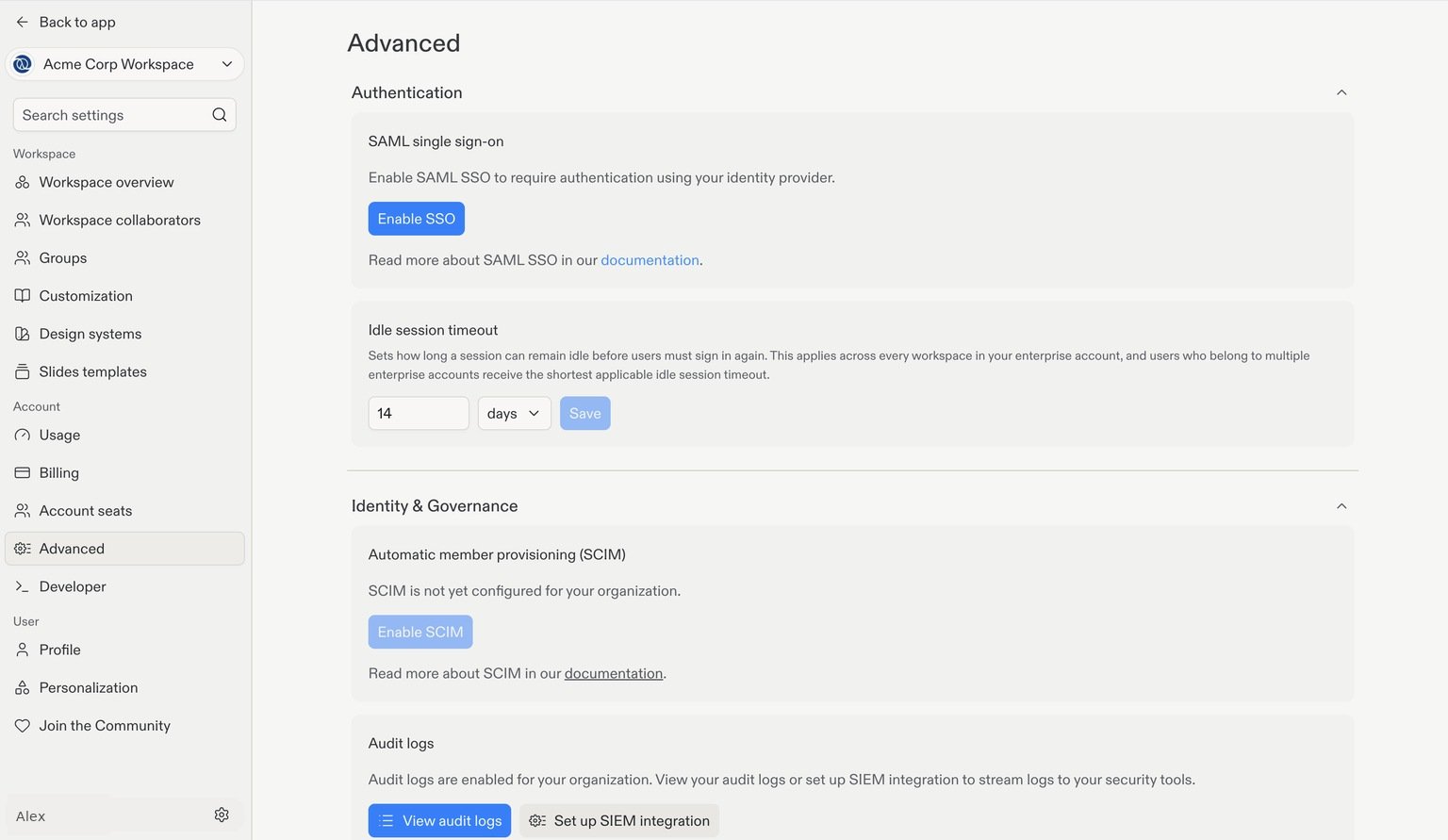
Sélectionnez votre Workspace Enterprise, puis accédez à Advanced dans Settings.Développez Authentication et sélectionnez Enable SSO sur la carte SAML single sign-on. Cela démarre la configuration ; le SSO n’est pas encore actif.
Advanced settings avec Enable SSO sous Authentication. Les détails de compte sont des exemples.
2
Choisir votre fournisseur d'identité
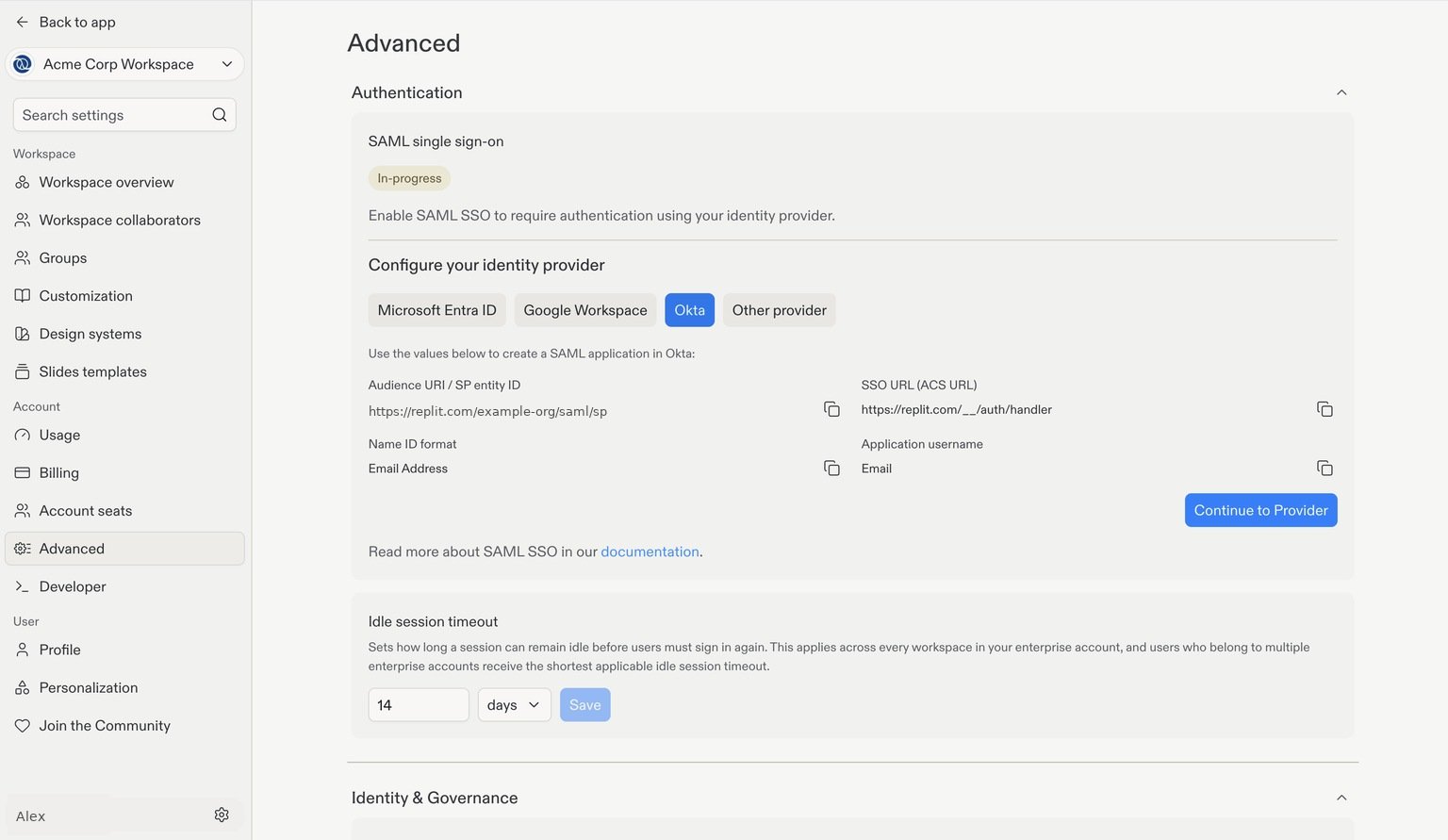
Sous Configure your identity provider, sélectionnez Microsoft Entra ID, Google Workspace, Okta ou Other provider.Replit affiche les valeurs SAML dont votre fournisseur a besoin. Copiez les valeurs depuis vos propres paramètres, pas depuis la capture d’écran.
Okta sélectionné comme fournisseur d'identité. L'identifiant spécifique à l'organisation a été remplacé par un exemple.
3
Continuer vers votre fournisseur
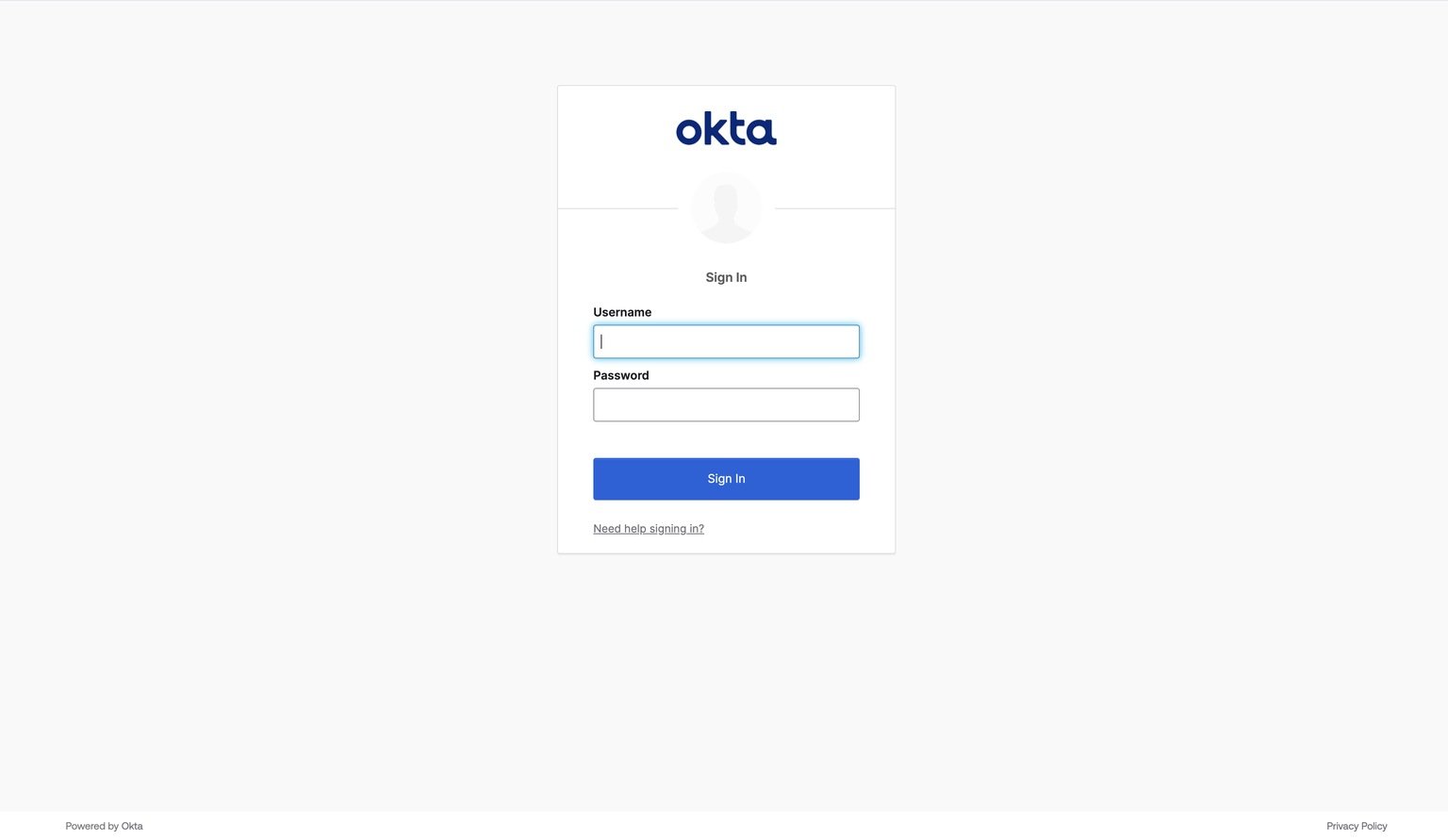
Sélectionnez Continue to Provider et connectez-vous à la console d’administration de votre fournisseur d’identité. L’exemple ci-dessous montre Okta ; l’écran de connexion de votre fournisseur peut différer.
Créez une application SAML chez votre fournisseur en utilisant les valeurs Audience URI / SP entity ID, SSO URL (ACS URL), Name ID format et Application username affichées dans Replit.
4
Terminer la configuration dans Replit
Revenez dans Replit et saisissez les valeurs IdP SSO URL, IdP entity ID, X.509 certificate, et les Email domains utilisés par votre organisation, fournies par votre fournisseur.Suivez le guide de configuration SAML pour connaître les valeurs requises, les règles de validation de domaine et les étapes d’activation. Envoyez la configuration et confirmez que le statut devient Active avant d’inviter vos coéquipiers à utiliser le SSO.
Le SSO gère la connexion ; il n’invite pas automatiquement des personnes dans votre organisation. Utilisez les invitations ou le provisionnement SCIM pour gérer l’appartenance.
Facultatif : automatiser la gestion des membres avec SCIM
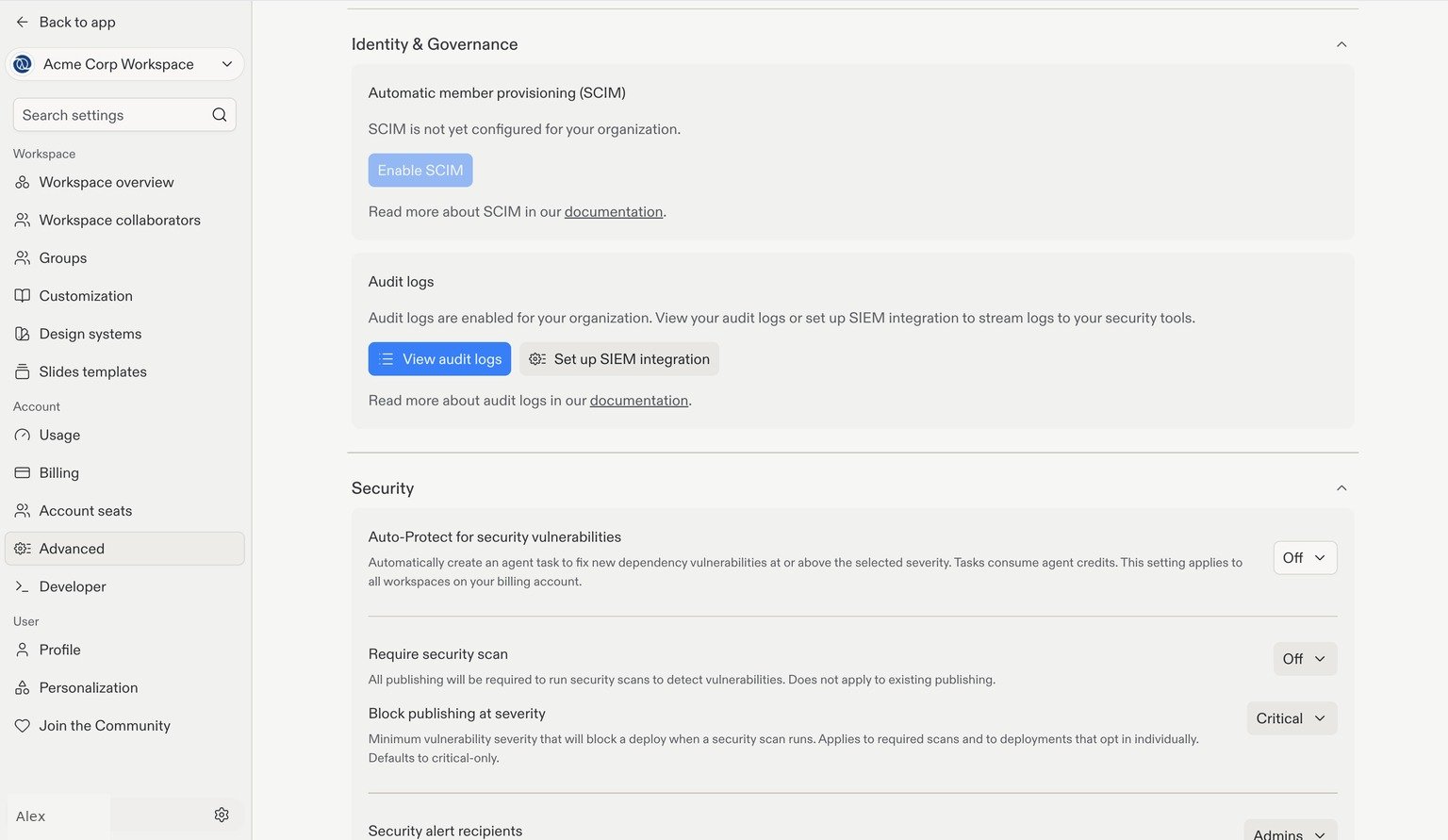
SCIM (System for Cross-domain Identity Management) provisionne et déprovisionne automatiquement les membres dans Replit depuis votre fournisseur d’identité. Le SSO contrôle comment les personnes se connectent ; SCIM aide à garder l’appartenance synchronisée à mesure que les personnes rejoignent ou quittent votre entreprise.Pour démarrer la configuration, accédez à Advanced dans Settings, puis sélectionnez Identity & Governance. Sélectionnez Enable SCIM sous Automatic member provisioning (SCIM). Suivez les instructions de configuration spécifiques au fournisseur dans le guide SCIM.
Activer SCIM depuis Advanced settings. Les détails de compte sont des exemples.
Invitez des collaborateurs et choisissez l’accès dont ils ont besoin.
Cette page vous a-t-elle été utile ?
{"docsConfig":{"theme":"aspen","$schema":"https://mintlify.com/docs.json","name":"Replit","colors":{"primary":"#FF3C00","light":"#FF3C00","dark":"#FF3C00"},"logo":{"light":"https://mintcdn.com/replit/j4of5To8jzehz0JK/logo/light.svg?fit=max\u0026auto=format\u0026n=j4of5To8jzehz0JK\u0026q=85\u0026s=6209cb5927b56fd1781133af05428373","dark":"https://mintcdn.com/replit/j4of5To8jzehz0JK/logo/dark.svg?fit=max\u0026auto=format\u0026n=j4of5To8jzehz0JK\u0026q=85\u0026s=9cbba158300d48c49d8b888e71015495","href":"/welcome"},"favicon":"https://mintcdn.com/replit/CmOMKRnamiqG44eH/favicon.ico?fit=max\u0026auto=format\u0026n=CmOMKRnamiqG44eH\u0026q=85\u0026s=c89a6df6f537373c946c7a5f0ac65475","appearance":{"default":"light"},"background":{"color":{"light":"#F6F5F4","dark":"#1E1E1F"}},"navbar":{"links":[],"primary":{"type":"button","label":"Start Building","href":"https://replit.com?ref=docs"}},"footer":{"socials":{"x":"https://x.com/replit","linkedin":"https://www.linkedin.com/company/repl-it","youtube":"https://www.youtube.com/@replit"}},"seo":{"metatags":{"og:site_name":"Replit Docs","twitter:site":"@replit","twitter:creator":"@replit","author":"Replit"},"indexing":"all"},"fonts":{"heading":{"family":"ABC Diatype Plus","weight":400,"source":"https://cdn.replit.com/dotcom/fonts/ABCDiatypePlusVariable.woff2","format":"woff2"},"body":{"family":"ABC Diatype Plus","weight":400,"source":"https://cdn.replit.com/dotcom/fonts/ABCDiatypePlusVariable.woff2","format":"woff2"}},"integrations":{"segment":{"key":"dMePKGC4BqfBivpe0Hvl8IoPpzSHgjdX"}},"contextual":{"options":["copy","view"],"display":"header"},"thumbnails":{"appearance":"light","background":"https://mintcdn.com/replit/j4of5To8jzehz0JK/thumb.png?fit=max\u0026auto=format\u0026n=j4of5To8jzehz0JK\u0026q=85\u0026s=a7db7f0256b2fa06810fb4d378e63cc5","fonts":{"family":"ABC Diatype Plus"}},"styling":{"latex":true},"navigation":{"languages":[{"language":"en","href":"welcome"},{"language":"fr","navbar":{"links":[],"primary":{"type":"button","label":"Commencer à créer","href":"https://replit.com?ref=docs"}},"href":"fr/welcome"},{"language":"pt","hidden":false,"navbar":{"links":[],"primary":{"type":"button","label":"Comece a criar","href":"https://replit.com?ref=docs"}},"href":"pt/welcome"},{"language":"ja","hidden":false,"navbar":{"links":[],"primary":{"type":"button","label":"作成を開始","href":"https://replit.com?ref=docs"}},"href":"ja/welcome"},{"language":"ko","hidden":false,"navbar":{"links":[],"primary":{"type":"button","label":"빌드 시작하기","href":"https://replit.com?ref=docs"}},"href":"ko/welcome"}]}},"deployment":{"deploymentMetadataValue":{"subdomain":"replit","hasAudioNarration":false,"actualSubdomain":"replit","customDomains":["docs.replit.com","docs.repl.it"],"gitSource":{"type":"github","owner":"replit","repo":"replit-docs","deployBranch":"main","contentDirectory":"docs","isPrivate":true,"mountPath":"","label":""},"chroma":{"liveDeploymentHistoryId":"6ae507fe004f8cf1ce95594e","collectionId":"793fa1ba-1353-43d1-b1fa-9544e2d58eae","schemaVersion":"v3","latestBuiltDeploymentHistoryId":"6ae507fe004f8cf1ce95594e"},"feedback":{"thumbs":true,"issues":true,"edits":false},"entitlements":{"AI_CHAT":{"status":"ENABLED"},"REMOVE_BRANDING":{"status":"ENABLED"},"CONTEXTUAL_FEEDBACK":{"status":"ENABLED"},"CODE_SNIPPET_FEEDBACK":{"status":"ENABLED"},"WEB_MCP":{"status":"ENABLED"},"NARRATION":{"status":"ENABLED"}},"buildId":"6ae507fe004f8cf1ce95594e","clientVersion":"0.0.4043","searchFilterCounts":[{"language":"en","tag":"Features","count":357},{"language":"fr","tag":"Fonctionnalités","count":356},{"language":"ja","tag":"機能","count":356},{"language":"ko","tag":"기능","count":356},{"language":"pt","tag":"Funcionalidades","count":356},{"language":"en","tag":"Changelog","count":99},{"language":"fr","tag":"Journal des modifications","count":98},{"language":"ja","tag":"変更履歴","count":98},{"language":"ko","tag":"변경 내역","count":98},{"language":"pt","tag":"Registro de alterações","count":98},{"language":"en","tag":"Apps","count":41},{"language":"fr","tag":"Apps","count":41},{"language":"ja","tag":"Apps","count":41},{"language":"ko","tag":"Apps","count":41},{"language":"pt","tag":"Apps","count":41},{"language":"en","tag":"Enterprise","count":40},{"language":"fr","tag":"Entreprise","count":40},{"language":"ja","tag":"Enterprise","count":40},{"language":"ko","tag":"Enterprise","count":40},{"language":"pt","tag":"Enterprise","count":40},{"language":"en","tag":"Use cases","count":39},{"language":"fr","tag":"Use cases","count":35},{"language":"ja","tag":"Use cases","count":35},{"language":"ko","tag":"Use cases","count":35},{"language":"pt","tag":"Use cases","count":35},{"language":"en","tag":"Chats","count":25},{"language":"en","tag":"Designs","count":25},{"language":"fr","tag":"Chats","count":25},{"language":"fr","tag":"Designs","count":25},{"language":"ja","tag":"Chats","count":25},{"language":"ja","tag":"Designs","count":25},{"language":"ko","tag":"Chats","count":25},{"language":"ko","tag":"Designs","count":25},{"language":"pt","tag":"Chats","count":25},{"language":"pt","tag":"Designs","count":25},{"language":"en","tag":"Trust \u0026 Billing","count":23},{"language":"fr","tag":"Confiance et facturation","count":23},{"language":"ja","tag":"信頼と請求","count":23},{"language":"ko","tag":"신뢰 및 결제","count":23},{"language":"pt","tag":"Confiança e faturamento","count":23},{"language":"en","tag":"Web","count":22},{"language":"fr","tag":"Web","count":22},{"language":"ja","tag":"Web","count":22},{"language":"ko","tag":"Web","count":22},{"language":"pt","tag":"Web","count":22},{"language":"en","tag":"Help","count":20},{"language":"fr","tag":"Help","count":20},{"language":"ja","tag":"Help","count":20},{"language":"ko","tag":"Help","count":20},{"language":"pt","tag":"Help","count":20}]},"assistantConfig":{"deflection":{"enabled":true,"email":"support@replit.com"}},"basePath":"","hasChatPermissions":true,"hasWebMcpPermissions":true,"toggles":[{"name":"kill-isr","enabled":true,"variant":{"name":"disabled","enabled":false,"feature_enabled":true},"impressionData":false},{"name":"agent-mintlify-slack","enabled":true,"variant":{"name":"disabled","enabled":false,"feature_enabled":true},"impressionData":false},{"name":"agent-integrations-settings","enabled":true,"variant":{"name":"disabled","enabled":false,"feature_enabled":true},"impressionData":false},{"name":"automations-pr-grouping","enabled":true,"variant":{"name":"disabled","enabled":false,"feature_enabled":true},"impressionData":false},{"name":"custom-prefix","enabled":true,"variant":{"name":"disabled","enabled":false,"feature_enabled":true},"impressionData":false},{"name":"analytics-v7","enabled":true,"variant":{"name":"disabled","enabled":false,"feature_enabled":true},"impressionData":false},{"name":"user-flows-analytics","enabled":true,"variant":{"name":"disabled","enabled":false,"feature_enabled":true},"impressionData":false},{"name":"no-publish-flow","enabled":true,"variant":{"name":"disabled","enabled":false,"feature_enabled":true},"impressionData":false},{"name":"workos-onboarding","enabled":true,"variant":{"name":"disabled","enabled":false,"feature_enabled":true},"impressionData":false},{"name":"llms-txt-v2","enabled":true,"variant":{"name":"disabled","enabled":false,"feature_enabled":true},"impressionData":false},{"name":"snapshot-serving-live","enabled":true,"variant":{"name":"disabled","enabled":false,"feature_enabled":true},"impressionData":false},{"name":"stripTemperatureMiddleware","enabled":true,"variant":{"name":"disabled","enabled":false,"feature_enabled":true},"impressionData":false},{"name":"support-platform-pylon-zendesk","enabled":true,"variant":{"name":"disabled","enabled":false,"feature_enabled":true},"impressionData":false},{"name":"snapshot-serving","enabled":true,"variant":{"name":"disabled","enabled":false,"feature_enabled":true},"impressionData":false},{"name":"instant-rollback","enabled":true,"variant":{"name":"disabled","enabled":false,"feature_enabled":true},"impressionData":false},{"name":"granular-notifications-server","enabled":true,"variant":{"name":"disabled","enabled":false,"feature_enabled":true},"impressionData":false},{"name":"granular-notifications","enabled":true,"variant":{"name":"disabled","enabled":false,"feature_enabled":true},"impressionData":false},{"name":"automations-fable","enabled":true,"variant":{"name":"disabled","enabled":false,"feature_enabled":true},"impressionData":false},{"name":"fixed-ai-action-pricing","enabled":true,"variant":{"name":"disabled","enabled":false,"feature_enabled":true},"impressionData":false},{"name":"automation-resolve-merge-conflict","enabled":true,"variant":{"name":"disabled","enabled":false,"feature_enabled":true},"impressionData":false},{"name":"scoped-publishing","enabled":true,"variant":{"name":"disabled","enabled":false,"feature_enabled":true},"impressionData":false},{"name":"mintql","enabled":true,"variant":{"name":"disabled","enabled":false,"feature_enabled":true},"impressionData":false},{"name":"page-level-analytics","enabled":true,"variant":{"name":"disabled","enabled":false,"feature_enabled":true},"impressionData":false},{"name":"editor-version-history-v2","enabled":true,"variant":{"name":"disabled","enabled":false,"feature_enabled":true},"impressionData":false},{"name":"billing-page-v2","enabled":true,"variant":{"name":"disabled","enabled":false,"feature_enabled":true},"impressionData":false},{"name":"full-page-search","enabled":true,"variant":{"name":"disabled","enabled":false,"feature_enabled":true},"impressionData":false},{"name":"workspace-projects","enabled":true,"variant":{"name":"disabled","enabled":false,"feature_enabled":true},"impressionData":false},{"name":"assistant-v5","enabled":true,"variant":{"name":"disabled","enabled":false,"feature_enabled":true},"impressionData":false},{"name":"byok-sep-25","enabled":true,"variant":{"name":"disabled","enabled":false,"feature_enabled":true},"impressionData":false},{"name":"fork-pr-previews","enabled":true,"variant":{"name":"disabled","enabled":false,"feature_enabled":true},"impressionData":false},{"name":"revalidation-jwt","enabled":true,"variant":{"name":"disabled","enabled":false,"feature_enabled":true},"impressionData":false},{"name":"vite-origin","enabled":true,"variant":{"name":"disabled","enabled":false,"feature_enabled":true},"impressionData":false},{"name":"billing-updated-9-15","enabled":true,"variant":{"name":"disabled","enabled":false,"feature_enabled":true},"impressionData":false},{"name":"workos-sso-scim","enabled":true,"variant":{"name":"disabled","enabled":false,"feature_enabled":true},"impressionData":false},{"name":"hobby-abuse-scan","enabled":true,"variant":{"name":"disabled","enabled":false,"feature_enabled":true},"impressionData":false},{"name":"dashboard-inbox","enabled":true,"variant":{"name":"disabled","enabled":false,"feature_enabled":true},"impressionData":false},{"name":"workos-signup","enabled":true,"variant":{"name":"disabled","enabled":false,"feature_enabled":true},"impressionData":false},{"name":"turbopuffer-dual-write","enabled":true,"variant":{"name":"disabled","enabled":false,"feature_enabled":true},"impressionData":false},{"name":"workos-enabled","enabled":true,"variant":{"name":"disabled","enabled":false,"feature_enabled":true},"impressionData":false},{"name":"approve-review-flow","enabled":true,"variant":{"name":"disabled","enabled":false,"feature_enabled":true},"impressionData":false}],"googleFontsInlined":false},"customCss":[{"filePath":"styles.css","href":"/_mintlify/custom/replit/6239de1eb4bb33f5/styles.css"}],"page":{"pagePath":"fr/teams/configure-saml-sso","slug":"/fr/teams/configure-saml-sso","pageMetadata":{"title":"Configurer l'authentification unique (SAML SSO)","sidebarTitle":"Configurer SAML SSO","description":"Configurez l'authentification unique SAML pour Replit Enterprise : activez la configuration dans Advanced settings, choisissez votre fournisseur d'identité, et terminez la configuration de votre organisation.","icon":"id-card","href":"/fr/teams/configure-saml-sso"},"description":{"compiledSource":"\"use strict\";\nconst {jsx: _jsx} = arguments[0];\nconst {useMDXComponents: _provideComponents} = arguments[0];\nfunction _createMdxContent(props) {\n const _components = {\n p: \"p\",\n ..._provideComponents(),\n ...props.components\n };\n return _jsx(_components.p, {\n children: \"Configurez l’authentification unique SAML pour Replit Enterprise : activez la configuration dans Advanced settings, choisissez votre fournisseur d’identité, et terminez la configuration de votre organisation.\"\n });\n}\nfunction MDXContent(props = {}) {\n const {wrapper: MDXLayout} = {\n ..._provideComponents(),\n ...props.components\n };\n return MDXLayout ? _jsx(MDXLayout, {\n ...props,\n children: _jsx(_createMdxContent, {\n ...props\n })\n }) : _createMdxContent(props);\n}\nreturn {\n default: MDXContent\n};\n","frontmatter":{},"scope":{}},"pageType":"default","mdx":{"mdxSource":{"compiledSource":"\"use strict\";const{Fragment:_Fragment,jsx:_jsx,jsxs:_jsxs}=arguments[0];const{useMDXComponents:_provideComponents}=arguments[0];function _createMdxContent(props){const _components={a:`a`,p:`p`,strong:`strong`,..._provideComponents(),...props.components},{Card,Frame,Heading,Note,OptimizedImage,Step,Steps,Warning}=_components;if(!Card)_missingMdxReference(`Card`,true);if(!Frame)_missingMdxReference(`Frame`,true);if(!Heading)_missingMdxReference(`Heading`,true);if(!Note)_missingMdxReference(`Note`,true);if(!OptimizedImage)_missingMdxReference(`OptimizedImage`,true);if(!Step)_missingMdxReference(`Step`,true);if(!Steps)_missingMdxReference(`Steps`,true);if(!Warning)_missingMdxReference(`Warning`,true);return _jsxs(_Fragment,{children:[_jsx(_components.p,{children:`Avec l’authentification unique SAML (SSO), votre équipe se connecte à Replit en utilisant le fournisseur d’identité de votre entreprise, comme Microsoft Entra ID, Google Workspace ou Okta.`}),`\n`,_jsx(_components.p,{children:`Vous aurez besoin d’un plan Enterprise et d’un accès administrateur à la fois à votre organisation Replit et à votre fournisseur d’identité. Cela configure la connexion pour votre organisation Replit, pas l’authentification pour une app que vous construisez.`}),`\n`,_jsx(Warning,{children:_jsx(_components.p,{children:`Une fois le SSO actif, les personnes dont les adresses email correspondent à vos domaines revendiqués doivent utiliser le SSO, y compris celles ayant des comptes existants. Coordonnez-vous avec votre administrateur d’identité avant de l’activer.`})}),`\n`,_jsxs(Steps,{children:[_jsxs(Step,{title:`Ouvrir Advanced settings et activer la configuration SSO`,children:[_jsxs(_components.p,{children:[`Sélectionnez votre Workspace Enterprise, puis accédez à `,_jsx(_components.a,{href:`https://replit.com/settings/advanced`,children:`Advanced`}),` dans `,_jsx(_components.strong,{children:`Settings`}),`.`]}),_jsxs(_components.p,{children:[`Développez `,_jsx(_components.strong,{children:`Authentication`}),` et sélectionnez `,_jsx(_components.strong,{children:`Enable SSO`}),` sur la carte `,_jsx(_components.strong,{children:`SAML single sign-on`}),`. Cela démarre la configuration ; le SSO n’est pas encore actif.`]}),_jsx(Frame,{caption:`Advanced settings avec Enable SSO sous Authentication. Les détails de compte sont des exemples.`,children:_jsx(OptimizedImage,{src:`https://mintcdn.com/replit/hAVE9DNbx3a3eOUn/images/teams/identity-and-access-management/enterprise-sso-enable.jpg?fit=max\u0026auto=format\u0026n=hAVE9DNbx3a3eOUn\u0026q=85\u0026s=50ea99b951f31ce1c42e7a2ba78587de`,alt:`Advanced settings affichant la section Authentication et le bouton Enable SSO sur la carte SAML single sign-on.`,\"data-og-width\":`1536`,width:`1536`,\"data-og-height\":`891`,height:`891`,\"data-path\":`images/teams/identity-and-access-management/enterprise-sso-enable.jpg`,\"data-optimize\":`true`,\"data-opv\":`3`,srcset:`https://mintcdn.com/replit/hAVE9DNbx3a3eOUn/images/teams/identity-and-access-management/enterprise-sso-enable.jpg?w=280\u0026fit=max\u0026auto=format\u0026n=hAVE9DNbx3a3eOUn\u0026q=85\u0026s=6e927e0280528eaf069776457e9c04e1 280w, https://mintcdn.com/replit/hAVE9DNbx3a3eOUn/images/teams/identity-and-access-management/enterprise-sso-enable.jpg?w=560\u0026fit=max\u0026auto=format\u0026n=hAVE9DNbx3a3eOUn\u0026q=85\u0026s=0b5866f16df100acd7685f233f068fe7 560w, https://mintcdn.com/replit/hAVE9DNbx3a3eOUn/images/teams/identity-and-access-management/enterprise-sso-enable.jpg?w=840\u0026fit=max\u0026auto=format\u0026n=hAVE9DNbx3a3eOUn\u0026q=85\u0026s=5d4c9d0267cb47bcf52e87c592060c57 840w, https://mintcdn.com/replit/hAVE9DNbx3a3eOUn/images/teams/identity-and-access-management/enterprise-sso-enable.jpg?w=1100\u0026fit=max\u0026auto=format\u0026n=hAVE9DNbx3a3eOUn\u0026q=85\u0026s=5a922a65591d2de7e710ddacea43eeed 1100w, https://mintcdn.com/replit/hAVE9DNbx3a3eOUn/images/teams/identity-and-access-management/enterprise-sso-enable.jpg?w=1650\u0026fit=max\u0026auto=format\u0026n=hAVE9DNbx3a3eOUn\u0026q=85\u0026s=b31ecc74d484a2dce7aaf60ae5eb36e3 1650w, https://mintcdn.com/replit/hAVE9DNbx3a3eOUn/images/teams/identity-and-access-management/enterprise-sso-enable.jpg?w=2500\u0026fit=max\u0026auto=format\u0026n=hAVE9DNbx3a3eOUn\u0026q=85\u0026s=56e35967605db28d6a21dcd8bee7fd9b 2500w`})})]}),_jsxs(Step,{title:`Choisir votre fournisseur d'identité`,children:[_jsxs(_components.p,{children:[`Sous `,_jsx(_components.strong,{children:`Configure your identity provider`}),`, sélectionnez `,_jsx(_components.strong,{children:`Microsoft Entra ID`}),`, `,_jsx(_components.strong,{children:`Google Workspace`}),`, `,_jsx(_components.strong,{children:`Okta`}),` ou `,_jsx(_components.strong,{children:`Other provider`}),`.`]}),_jsx(_components.p,{children:`Replit affiche les valeurs SAML dont votre fournisseur a besoin. Copiez les valeurs depuis vos propres paramètres, pas depuis la capture d’écran.`}),_jsx(Frame,{caption:`Okta sélectionné comme fournisseur d'identité. L'identifiant spécifique à l'organisation a été remplacé par un exemple.`,children:_jsx(OptimizedImage,{src:`https://mintcdn.com/replit/hAVE9DNbx3a3eOUn/images/teams/identity-and-access-management/enterprise-sso-provider.jpg?fit=max\u0026auto=format\u0026n=hAVE9DNbx3a3eOUn\u0026q=85\u0026s=3a6bee3f521a2fade02bc2b2528a6038`,alt:`Configuration SAML marquée In-progress, avec les choix de fournisseur d'identité, les valeurs du fournisseur de services, et un bouton Continue to Provider.`,\"data-og-width\":`1536`,width:`1536`,\"data-og-height\":`891`,height:`891`,\"data-path\":`images/teams/identity-and-access-management/enterprise-sso-provider.jpg`,\"data-optimize\":`true`,\"data-opv\":`3`,srcset:`https://mintcdn.com/replit/hAVE9DNbx3a3eOUn/images/teams/identity-and-access-management/enterprise-sso-provider.jpg?w=280\u0026fit=max\u0026auto=format\u0026n=hAVE9DNbx3a3eOUn\u0026q=85\u0026s=350248515e5f9393bebfbd5f7c76a378 280w, https://mintcdn.com/replit/hAVE9DNbx3a3eOUn/images/teams/identity-and-access-management/enterprise-sso-provider.jpg?w=560\u0026fit=max\u0026auto=format\u0026n=hAVE9DNbx3a3eOUn\u0026q=85\u0026s=3405a008bd0d43b7e880246bd39de9b6 560w, https://mintcdn.com/replit/hAVE9DNbx3a3eOUn/images/teams/identity-and-access-management/enterprise-sso-provider.jpg?w=840\u0026fit=max\u0026auto=format\u0026n=hAVE9DNbx3a3eOUn\u0026q=85\u0026s=3797c9f5b1f2fff4a3d9a296b1c54331 840w, https://mintcdn.com/replit/hAVE9DNbx3a3eOUn/images/teams/identity-and-access-management/enterprise-sso-provider.jpg?w=1100\u0026fit=max\u0026auto=format\u0026n=hAVE9DNbx3a3eOUn\u0026q=85\u0026s=000d4787c88525cabb3f947408758479 1100w, https://mintcdn.com/replit/hAVE9DNbx3a3eOUn/images/teams/identity-and-access-management/enterprise-sso-provider.jpg?w=1650\u0026fit=max\u0026auto=format\u0026n=hAVE9DNbx3a3eOUn\u0026q=85\u0026s=9507b859cf2b6337dfcb81e2d7a56b6b 1650w, https://mintcdn.com/replit/hAVE9DNbx3a3eOUn/images/teams/identity-and-access-management/enterprise-sso-provider.jpg?w=2500\u0026fit=max\u0026auto=format\u0026n=hAVE9DNbx3a3eOUn\u0026q=85\u0026s=b033c66a8aca9ece7d141f71a2081dd7 2500w`})})]}),_jsxs(Step,{title:`Continuer vers votre fournisseur`,children:[_jsxs(_components.p,{children:[`Sélectionnez `,_jsx(_components.strong,{children:`Continue to Provider`}),` et connectez-vous à la console d’administration de votre fournisseur d’identité. L’exemple ci-dessous montre Okta ; l’écran de connexion de votre fournisseur peut différer.`]}),_jsx(Frame,{children:_jsx(OptimizedImage,{src:`https://mintcdn.com/replit/hAVE9DNbx3a3eOUn/images/teams/identity-and-access-management/enterprise-sso-okta.jpg?fit=max\u0026auto=format\u0026n=hAVE9DNbx3a3eOUn\u0026q=85\u0026s=9326a44e8b07afacffd442037f17bbf6`,alt:`Écran de connexion Okta avec des champs Username et Password vides.`,\"data-og-width\":`1536`,width:`1536`,\"data-og-height\":`891`,height:`891`,\"data-path\":`images/teams/identity-and-access-management/enterprise-sso-okta.jpg`,\"data-optimize\":`true`,\"data-opv\":`3`,srcset:`https://mintcdn.com/replit/hAVE9DNbx3a3eOUn/images/teams/identity-and-access-management/enterprise-sso-okta.jpg?w=280\u0026fit=max\u0026auto=format\u0026n=hAVE9DNbx3a3eOUn\u0026q=85\u0026s=bf87921e6bd6bbeb98921d707cedd46c 280w, https://mintcdn.com/replit/hAVE9DNbx3a3eOUn/images/teams/identity-and-access-management/enterprise-sso-okta.jpg?w=560\u0026fit=max\u0026auto=format\u0026n=hAVE9DNbx3a3eOUn\u0026q=85\u0026s=afdfa27cb385ca2f69fb1a2b842fcaeb 560w, https://mintcdn.com/replit/hAVE9DNbx3a3eOUn/images/teams/identity-and-access-management/enterprise-sso-okta.jpg?w=840\u0026fit=max\u0026auto=format\u0026n=hAVE9DNbx3a3eOUn\u0026q=85\u0026s=16adca012ef8fd9c07d197c531273e41 840w, https://mintcdn.com/replit/hAVE9DNbx3a3eOUn/images/teams/identity-and-access-management/enterprise-sso-okta.jpg?w=1100\u0026fit=max\u0026auto=format\u0026n=hAVE9DNbx3a3eOUn\u0026q=85\u0026s=13e41105ed55ae99cde30682741cfc43 1100w, https://mintcdn.com/replit/hAVE9DNbx3a3eOUn/images/teams/identity-and-access-management/enterprise-sso-okta.jpg?w=1650\u0026fit=max\u0026auto=format\u0026n=hAVE9DNbx3a3eOUn\u0026q=85\u0026s=fdc6937dc7e8dfeed65cd3e0cb3daa43 1650w, https://mintcdn.com/replit/hAVE9DNbx3a3eOUn/images/teams/identity-and-access-management/enterprise-sso-okta.jpg?w=2500\u0026fit=max\u0026auto=format\u0026n=hAVE9DNbx3a3eOUn\u0026q=85\u0026s=584edfc340dc807fa803320be953000d 2500w`})}),_jsxs(_components.p,{children:[`Créez une application SAML chez votre fournisseur en utilisant les valeurs `,_jsx(_components.strong,{children:`Audience URI / SP entity ID`}),`, `,_jsx(_components.strong,{children:`SSO URL (ACS URL)`}),`, `,_jsx(_components.strong,{children:`Name ID format`}),` et `,_jsx(_components.strong,{children:`Application username`}),` affichées dans Replit.`]})]}),_jsxs(Step,{title:`Terminer la configuration dans Replit`,children:[_jsxs(_components.p,{children:[`Revenez dans Replit et saisissez les valeurs `,_jsx(_components.strong,{children:`IdP SSO URL`}),`, `,_jsx(_components.strong,{children:`IdP entity ID`}),`, `,_jsx(_components.strong,{children:`X.509 certificate`}),`, et les `,_jsx(_components.strong,{children:`Email domains`}),` utilisés par votre organisation, fournies par votre fournisseur.`]}),_jsxs(_components.p,{children:[`Suivez le `,_jsx(_components.a,{href:`/fr/teams/identity-and-access-management/saml#set-up-saml-sso`,children:`guide de configuration SAML`}),` pour connaître les valeurs requises, les règles de validation de domaine et les étapes d’activation. Envoyez la configuration et confirmez que le statut devient `,_jsx(_components.strong,{children:`Active`}),` avant d’inviter vos coéquipiers à utiliser le SSO.`]})]})]}),`\n`,_jsx(Note,{children:_jsxs(_components.p,{children:[`Le SSO gère la connexion ; il n’invite pas automatiquement des personnes dans votre organisation. Utilisez les invitations ou le `,_jsx(_components.a,{href:`/fr/teams/identity-and-access-management/scim`,children:`provisionnement SCIM`}),` pour gérer l’appartenance.`]})}),`\n`,_jsx(Heading,{level:`2`,id:`facultatif--automatiser-la-gestion-des-membres-avec-scim`,children:`Facultatif : automatiser la gestion des membres avec SCIM`}),`\n`,_jsxs(_components.p,{children:[_jsx(_components.strong,{children:`SCIM`}),` (System for Cross-domain Identity Management) provisionne et déprovisionne automatiquement les membres dans Replit depuis votre fournisseur d’identité. Le SSO contrôle comment les personnes se connectent ; SCIM aide à garder l’appartenance synchronisée à mesure que les personnes rejoignent ou quittent votre entreprise.`]}),`\n`,_jsxs(_components.p,{children:[`Pour démarrer la configuration, accédez à `,_jsx(_components.a,{href:`https://replit.com/settings/advanced`,children:`Advanced`}),` dans `,_jsx(_components.strong,{children:`Settings`}),`, puis sélectionnez `,_jsx(_components.strong,{children:`Identity \u0026 Governance`}),`. Sélectionnez `,_jsx(_components.strong,{children:`Enable SCIM`}),` sous `,_jsx(_components.strong,{children:`Automatic member provisioning (SCIM)`}),`. Suivez les instructions de configuration spécifiques au fournisseur dans le `,_jsx(_components.a,{href:`/fr/teams/identity-and-access-management/scim#getting-started`,children:`guide SCIM`}),`.`]}),`\n`,_jsx(Frame,{caption:`Activer SCIM depuis Advanced settings. Les détails de compte sont des exemples.`,children:_jsx(OptimizedImage,{src:`https://mintcdn.com/replit/hAVE9DNbx3a3eOUn/images/teams/identity-and-access-management/enterprise-enable-scim.jpg?fit=max\u0026auto=format\u0026n=hAVE9DNbx3a3eOUn\u0026q=85\u0026s=b40efe814ce40185f54a2f50abbe9912`,alt:`Advanced settings affichant Identity \u0026 Governance et le bouton Enable SCIM sous Automatic member provisioning.`,\"data-og-width\":`1536`,width:`1536`,\"data-og-height\":`891`,height:`891`,\"data-path\":`images/teams/identity-and-access-management/enterprise-enable-scim.jpg`,\"data-optimize\":`true`,\"data-opv\":`3`,srcset:`https://mintcdn.com/replit/hAVE9DNbx3a3eOUn/images/teams/identity-and-access-management/enterprise-enable-scim.jpg?w=280\u0026fit=max\u0026auto=format\u0026n=hAVE9DNbx3a3eOUn\u0026q=85\u0026s=eb2a8a4d986e0e2d1a159939af9d406d 280w, https://mintcdn.com/replit/hAVE9DNbx3a3eOUn/images/teams/identity-and-access-management/enterprise-enable-scim.jpg?w=560\u0026fit=max\u0026auto=format\u0026n=hAVE9DNbx3a3eOUn\u0026q=85\u0026s=615e2700bbf8c62d2c8f4abfa8e3723e 560w, https://mintcdn.com/replit/hAVE9DNbx3a3eOUn/images/teams/identity-and-access-management/enterprise-enable-scim.jpg?w=840\u0026fit=max\u0026auto=format\u0026n=hAVE9DNbx3a3eOUn\u0026q=85\u0026s=1d42927e0a0530c0fcaccbf473ff4aaf 840w, https://mintcdn.com/replit/hAVE9DNbx3a3eOUn/images/teams/identity-and-access-management/enterprise-enable-scim.jpg?w=1100\u0026fit=max\u0026auto=format\u0026n=hAVE9DNbx3a3eOUn\u0026q=85\u0026s=abc0ace76c3fc4c49c8d470725f9945b 1100w, https://mintcdn.com/replit/hAVE9DNbx3a3eOUn/images/teams/identity-and-access-management/enterprise-enable-scim.jpg?w=1650\u0026fit=max\u0026auto=format\u0026n=hAVE9DNbx3a3eOUn\u0026q=85\u0026s=db7eb42d2e70da1b24e73dcb63084ed4 1650w, https://mintcdn.com/replit/hAVE9DNbx3a3eOUn/images/teams/identity-and-access-management/enterprise-enable-scim.jpg?w=2500\u0026fit=max\u0026auto=format\u0026n=hAVE9DNbx3a3eOUn\u0026q=85\u0026s=22af9e4c89c0907798c93df305817c01 2500w`})}),`\n`,_jsx(Heading,{level:`2`,id:`étape-suivante`,children:`Étape suivante`}),`\n`,_jsx(Card,{title:`Ajouter des collaborateurs`,icon:`user-plus`,href:`/fr/teams/add-collaborators`,children:_jsx(_components.p,{children:`Invitez des collaborateurs et choisissez l’accès dont ils ont besoin.`})})]})}function MDXContent(props={}){const{wrapper:MDXLayout}={..._provideComponents(),...props.components};return MDXLayout?_jsx(MDXLayout,{...props,children:_jsx(_createMdxContent,{...props})}):_createMdxContent(props)}return{default:MDXContent};function _missingMdxReference(id,component){throw new Error(`Expected `+(component?`component`:`object`)+\" `\"+id+\"` to be defined: you likely forgot to import, pass, or provide it.\")}","frontmatter":{},"scope":{"config":{},"pageMetadata":{"title":"Configurer l'authentification unique (SAML SSO)","sidebarTitle":"Configurer SAML SSO","description":"Configurez l'authentification unique SAML pour Replit Enterprise : activez la configuration dans Advanced settings, choisissez votre fournisseur d'identité, et terminez la configuration de votre organisation.","icon":"id-card","href":"/fr/teams/configure-saml-sso"}}},"mdxSourceWithNoJs":null},"mdxExtracts":{"tableOfContents":[{"title":"Facultatif : automatiser la gestion des membres avec SCIM","slug":"facultatif--automatiser-la-gestion-des-membres-avec-scim","depth":2,"children":[]},{"title":"Étape suivante","slug":"étape-suivante","depth":2,"children":[]}],"codeExamples":{}},"jsLinks":[],"subdomain":"replit","siteName":"Replit","title":"Configurer l'authentification unique (SAML SSO) - Replit","navMaps":{"firstHrefInVersion":{},"firstHrefInLanguage":{"en":{"href":"/teams/configure-saml-sso","matchLevel":1},"fr":{"href":"/fr/teams/configure-saml-sso","matchLevel":0},"pt":{"href":"/pt/teams/configure-saml-sso","matchLevel":1},"ja":{"href":"/ja/teams/configure-saml-sso","matchLevel":1},"ko":{"href":"/ko/teams/configure-saml-sso","matchLevel":1}}},"lastModified":"2026-10-19T13:07:19.543Z","originalFileLocation":"fr/teams/configure-saml-sso.mdx","locale":"fr"},"headHtml":"\u003cscript data-mint-head>(function(){var d=document.documentElement,p=null;if(!p){try{p=localStorage.getItem(\"isDarkMode\")}catch(e){}if(p==='true')p='dark';else if(p==='false')p='light';if(p!=='light'\u0026\u0026p!=='dark'\u0026\u0026p!=='system')p=\"light\"}var r=p==='system'?(matchMedia(\"(prefers-color-scheme: dark)\").matches?'dark':'light'):p;d.classList.remove(r==='dark'?'light':'dark');d.classList.add(r);d.setAttribute(\"data-theme-preference\",p)})();\u003c/script>\u003cmeta data-mint-head name=\"description\" content=\"Configurez l\u0026#x27;authentification unique SAML pour Replit Enterprise : activez la configuration dans Advanced settings, choisissez votre fournisseur d\u0026#x27;identité, et terminez la configuration de votre organisation.\">\u003cmeta data-mint-head name=\"application-name\" content=\"Replit\">\u003cmeta data-mint-head name=\"generator\" content=\"Mintlify\">\u003clink data-mint-head rel=\"icon\" type=\"image/png\" sizes=\"192x192\" href=\"/mintlify-assets/_mintlify/favicons/replit/bmCuvIiWqqoyeE2o/_generated/favicon/android-chrome-192x192.png\" media=\"(prefers-color-scheme: light)\">\u003clink data-mint-head rel=\"apple-touch-icon\" type=\"image/png\" sizes=\"180x180\" href=\"/mintlify-assets/_mintlify/favicons/replit/bmCuvIiWqqoyeE2o/_generated/favicon/apple-touch-icon.png\">\u003clink data-mint-head rel=\"icon\" type=\"image/png\" sizes=\"16x16\" href=\"/mintlify-assets/_mintlify/favicons/replit/bmCuvIiWqqoyeE2o/_generated/favicon/favicon-16x16.png\" media=\"(prefers-color-scheme: light)\">\u003clink data-mint-head rel=\"icon\" type=\"image/png\" sizes=\"32x32\" href=\"/mintlify-assets/_mintlify/favicons/replit/bmCuvIiWqqoyeE2o/_generated/favicon/favicon-32x32.png\" media=\"(prefers-color-scheme: light)\">\u003clink data-mint-head rel=\"shortcut icon\" type=\"image/x-icon\" href=\"/mintlify-assets/_mintlify/favicons/replit/bmCuvIiWqqoyeE2o/_generated/favicon/favicon.ico\" media=\"(prefers-color-scheme: light)\">\u003clink data-mint-head rel=\"icon\" type=\"image/png\" sizes=\"192x192\" href=\"/mintlify-assets/_mintlify/favicons/replit/bmCuvIiWqqoyeE2o/_generated/favicon-dark/android-chrome-192x192.png\" media=\"(prefers-color-scheme: dark)\">\u003clink data-mint-head rel=\"icon\" type=\"image/png\" sizes=\"16x16\" href=\"/mintlify-assets/_mintlify/favicons/replit/bmCuvIiWqqoyeE2o/_generated/favicon-dark/favicon-16x16.png\" media=\"(prefers-color-scheme: dark)\">\u003clink data-mint-head rel=\"icon\" type=\"image/png\" sizes=\"32x32\" href=\"/mintlify-assets/_mintlify/favicons/replit/bmCuvIiWqqoyeE2o/_generated/favicon-dark/favicon-32x32.png\" media=\"(prefers-color-scheme: dark)\">\u003clink data-mint-head rel=\"shortcut icon\" type=\"image/x-icon\" href=\"/mintlify-assets/_mintlify/favicons/replit/bmCuvIiWqqoyeE2o/_generated/favicon-dark/favicon.ico\" media=\"(prefers-color-scheme: dark)\">\u003cmeta data-mint-head property=\"og:title\" content=\"Configurer l\u0026#x27;authentification unique (SAML SSO) - Replit\">\u003cmeta data-mint-head property=\"og:description\" content=\"Configurez l\u0026#x27;authentification unique SAML pour Replit Enterprise : activez la configuration dans Advanced settings, choisissez votre fournisseur d\u0026#x27;identité, et terminez la configuration de votre organisation.\">\u003cmeta data-mint-head property=\"og:site_name\" content=\"Replit Docs\">\u003cmeta data-mint-head property=\"og:url\" content=\"https://docs.replit.com/fr/teams/configure-saml-sso\">\u003cmeta data-mint-head property=\"og:type\" content=\"website\">\u003cmeta data-mint-head property=\"og:image\" content=\"https://replit.mintlify.app/_mintlify/api/og/v2?division=Workspace+Essentials\u0026amp;title=Configurer+l%27authentification+unique+%28SAML+SSO%29\u0026amp;description=Configurez+l%27authentification+unique+SAML+pour+Replit+Enterprise+%3A+activez+la+configuration+dans+Advanced+settings%2C+choisissez+votre+fournisseur+d%27identit%C3%A9%2C+et+\u0026amp;theme=c1942b8f9ebd95f98c5c7c23\u0026amp;signature=a9ee323d45e317d6b83882950be0870896f8cb7b37820ef5721b56c550dc736f\">\u003cmeta data-mint-head property=\"og:image:width\" content=\"1200\">\u003cmeta data-mint-head property=\"og:image:height\" content=\"630\">\u003cmeta data-mint-head name=\"twitter:card\" content=\"summary_large_image\">\u003cmeta data-mint-head name=\"twitter:title\" content=\"Configurer l\u0026#x27;authentification unique (SAML SSO) - Replit\">\u003cmeta data-mint-head name=\"twitter:description\" content=\"Configurez l\u0026#x27;authentification unique SAML pour Replit Enterprise : activez la configuration dans Advanced settings, choisissez votre fournisseur d\u0026#x27;identité, et terminez la configuration de votre organisation.\">\u003cmeta data-mint-head name=\"twitter:image\" content=\"https://replit.mintlify.app/_mintlify/api/og/v2?division=Workspace+Essentials\u0026amp;title=Configurer+l%27authentification+unique+%28SAML+SSO%29\u0026amp;description=Configurez+l%27authentification+unique+SAML+pour+Replit+Enterprise+%3A+activez+la+configuration+dans+Advanced+settings%2C+choisissez+votre+fournisseur+d%27identit%C3%A9%2C+et+\u0026amp;theme=c1942b8f9ebd95f98c5c7c23\u0026amp;signature=a9ee323d45e317d6b83882950be0870896f8cb7b37820ef5721b56c550dc736f\">\u003cmeta data-mint-head name=\"twitter:image:width\" content=\"1200\">\u003cmeta data-mint-head name=\"twitter:image:height\" content=\"630\">\u003cmeta data-mint-head name=\"msapplication-config\" content=\"/mintlify-assets/_mintlify/favicons/replit/bmCuvIiWqqoyeE2o/_generated/favicon/browserconfig.xml\">\u003cmeta data-mint-head name=\"apple-mobile-web-app-title\" content=\"Replit\">\u003cmeta data-mint-head name=\"msapplication-TileColor\" content=\"#FF3C00\">\u003cmeta data-mint-head name=\"twitter:creator\" content=\"@replit\">\u003cmeta data-mint-head name=\"author\" content=\"Replit\">\u003clink data-mint-head rel=\"canonical\" href=\"https://docs.replit.com/fr/teams/configure-saml-sso\">\u003clink data-mint-head rel=\"alternate\" type=\"application/xml\" href=\"/sitemap.xml\">\u003clink data-mint-head rel=\"alternate\" type=\"text/markdown\" href=\"/fr/teams/configure-saml-sso.md\">\u003clink data-mint-head rel=\"alternate\" hreflang=\"fr\" href=\"https://docs.replit.com/fr/teams/configure-saml-sso\">\u003clink data-mint-head rel=\"alternate\" hreflang=\"en\" href=\"https://docs.replit.com/teams/configure-saml-sso\">\u003clink data-mint-head rel=\"alternate\" hreflang=\"pt\" href=\"https://docs.replit.com/pt/teams/configure-saml-sso\">\u003clink data-mint-head rel=\"alternate\" hreflang=\"ja\" href=\"https://docs.replit.com/ja/teams/configure-saml-sso\">\u003clink data-mint-head rel=\"alternate\" hreflang=\"ko\" href=\"https://docs.replit.com/ko/teams/configure-saml-sso\">\u003clink data-mint-head rel=\"alternate\" hreflang=\"x-default\" href=\"https://docs.replit.com/teams/configure-saml-sso\">\u003cscript data-mint-head type=\"application/ld+json\">{\"@context\":\"https://schema.org\",\"@graph\":[{\"@type\":\"Organization\",\"@id\":\"https://docs.replit.com/#organization\",\"name\":\"Replit\",\"url\":\"https://docs.replit.com\",\"logo\":{\"@type\":\"ImageObject\",\"url\":\"https://mintcdn.com/replit/j4of5To8jzehz0JK/logo/light.svg?fit=max\u0026auto=format\u0026n=j4of5To8jzehz0JK\u0026q=85\u0026s=6209cb5927b56fd1781133af05428373\"}},{\"@type\":\"WebSite\",\"@id\":\"https://docs.replit.com#website\",\"name\":\"Replit\",\"url\":\"https://docs.replit.com\",\"publisher\":{\"@id\":\"https://docs.replit.com/#organization\"}},{\"@type\":\"WebPage\",\"@id\":\"https://docs.replit.com/fr/teams/configure-saml-sso#webpage\",\"url\":\"https://docs.replit.com/fr/teams/configure-saml-sso\",\"name\":\"Configurer l'authentification unique (SAML SSO)\",\"description\":\"Configurez l'authentification unique SAML pour Replit Enterprise : activez la configuration dans Advanced settings, choisissez votre fournisseur d'identité, et terminez la configuration de votre organisation.\",\"dateModified\":\"2026-10-19T13:07:19.543Z\",\"isPartOf\":{\"@id\":\"https://docs.replit.com#website\"},\"breadcrumb\":{\"@id\":\"https://docs.replit.com/fr/teams/configure-saml-sso#breadcrumb\"}},{\"@type\":\"BreadcrumbList\",\"@id\":\"https://docs.replit.com/fr/teams/configure-saml-sso#breadcrumb\",\"itemListElement\":[{\"@type\":\"ListItem\",\"position\":1,\"name\":\"Workspace Essentials\",\"item\":\"https://docs.replit.com/fr/teams/create-an-account\"},{\"@type\":\"ListItem\",\"position\":2,\"name\":\"Configurer l'authentification unique (SAML SSO)\",\"item\":\"https://docs.replit.com/fr/teams/configure-saml-sso\"}]},{\"@type\":[\"Article\",\"TechArticle\"],\"@id\":\"https://docs.replit.com/fr/teams/configure-saml-sso#article\",\"headline\":\"Configurer l'authentification unique (SAML SSO)\",\"name\":\"Configurer l'authentification unique (SAML SSO)\",\"description\":\"Configurez l'authentification unique SAML pour Replit Enterprise : activez la configuration dans Advanced settings, choisissez votre fournisseur d'identité, et terminez la configuration de votre organisation.\",\"url\":\"https://docs.replit.com/fr/teams/configure-saml-sso\",\"mainEntityOfPage\":{\"@id\":\"https://docs.replit.com/fr/teams/configure-saml-sso#webpage\"},\"dateModified\":\"2026-10-19T13:07:19.543Z\",\"publisher\":{\"@id\":\"https://docs.replit.com/#organization\"},\"isPartOf\":{\"@id\":\"https://docs.replit.com#website\"}}]}\u003c/script>","siteName":"Replit","nav":{"global":null,"languages":[{"language":"en","pages":[{"title":"en","href":"/teams/configure-saml-sso"}]},{"language":"fr","navbar":{"links":[],"primary":{"type":"button","label":"Commencer à créer","href":"https://replit.com?ref=docs"}},"tabs":[{"tab":"Home","pages":[{"title":"Home","href":"/fr/welcome"}]},{"tab":"Chats","pages":[{"title":"Chats","href":"/fr/chat/overview"}]},{"tab":"Apps","dropdowns":[{"dropdown":"Web","icon":"globe","pages":[{"group":"Démarrages rapides","pages":[{"title":"Créez votre première application","sidebarTitle":"Votre première application","icon":"rocket","href":"/fr/build/your-first-app"},{"title":"Créer et publier à partir d'un template","sidebarTitle":"Créer à partir d'un template","icon":"palette","href":"/fr/build/build-and-publish-from-template"},{"title":"Créer avec le mode Free","sidebarTitle":"Créer avec le mode Free","icon":"seedling","href":"/fr/build/build-with-free-mode"},{"title":"Publier votre application","sidebarTitle":"Publier votre application","icon":"cloud-arrow-up","href":"/fr/build/publish-your-app"}]},{"group":"Build paths","pages":[{"title":"Prototyper une idée de produit","sidebarTitle":"Prototyper une idée","icon":"lightbulb","href":"/fr/build/prototype-an-idea"},{"title":"Lancer une page d'accueil","sidebarTitle":"Lancer une page d'accueil","icon":"rectangle-list","href":"/fr/build/landing-page"},{"title":"Créer une boutique Shopify","sidebarTitle":"Créer une boutique Shopify","icon":"bag-shopping","href":"/fr/build/ecommerce-store"},{"title":"Créer un tableau de bord à partir de données","sidebarTitle":"Créer un tableau de bord","icon":"chart-simple","href":"/fr/build/dashboard"},{"title":"Créer une application mobile","sidebarTitle":"Créer une application mobile","icon":"mobile-screen","href":"/fr/build/mobile-app"}]},{"group":"Grow your app","pages":[{"title":"Ajouter une connexion","sidebarTitle":"Ajouter une connexion","icon":"user-lock","href":"/fr/build/add-login"},{"title":"Ajouter une base de données","sidebarTitle":"Ajouter une base de données","icon":"database","href":"/fr/build/add-database"},{"title":"Ajouter des intégrations","sidebarTitle":"Ajouter des intégrations","icon":"plug","href":"/fr/build/add-integrations"},{"title":"Ajouter un domaine personnalisé","sidebarTitle":"Ajouter un domaine personnalisé","icon":"globe","href":"/fr/build/add-custom-domain"}]},{"group":"Publish and operate","pages":[{"title":"Acheter un domaine","sidebarTitle":"Acheter un domaine","icon":"cart-shopping","href":"/fr/build/domain-purchasing"},{"title":"Activer le widget de feedback","sidebarTitle":"Activer le widget de feedback","icon":"comment","href":"/fr/build/enable-feedback"},{"title":"Améliorer le référencement de votre application","sidebarTitle":"Améliorer le SEO","icon":"magnifying-glass-chart","href":"/fr/build/improve-seo"},{"title":"Résoudre les problèmes de publication","icon":"triangle-exclamation","href":"/fr/build/troubleshooting"}]},{"group":"Connect \u0026 integrate","pages":[{"title":"Utiliser les Compétences Agent","sidebarTitle":"Utiliser les Compétences Agent","icon":"puzzle-piece","href":"/fr/build/use-agent-skills"},{"title":"Connecter via MCP","sidebarTitle":"Connecter via MCP","icon":"server","href":"/fr/build/connect-via-mcp"}]},{"group":"Collaborate","pages":[{"title":"Inviter des coéquipiers","sidebarTitle":"Inviter des coéquipiers","icon":"user-plus","href":"/fr/build/invite-teammates"},{"title":"Créer un espace de travail d'équipe","sidebarTitle":"Créer un espace de travail d'équipe","icon":"users-rectangle","href":"/fr/build/create-a-team-workspace"}]},{"group":"Importer","pages":[{"title":"Importer depuis un fournisseur","sidebarTitle":"Importer depuis un fournisseur","icon":"file-import","href":"/fr/build/import-from-providers"}]}]},{"dropdown":"Mobile","icon":"mobile","groups":[{"group":"Démarrages rapides","pages":[{"title":"Démarrer votre première application mobile","sidebarTitle":"Démarrer votre application mobile","icon":"wand-magic-sparkles","href":"/fr/build/mobile-first-app"},{"title":"Aperçu et test sur votre téléphone","sidebarTitle":"Tester avec Expo Go","icon":"mobile","href":"/fr/build/mobile-preview-testing"}]},{"group":"Publish for iOS","pages":[{"title":"Configurer votre compte Apple Developer","sidebarTitle":"Configurer votre compte","icon":"apple","href":"/fr/build/mobile-apple-account"},{"title":"Téléverser votre application dans App Store Connect","sidebarTitle":"Téléverser votre application","icon":"cloud-arrow-up","href":"/fr/build/mobile-upload-ios"},{"title":"Testez en bêta avec TestFlight","sidebarTitle":"Tester sur TestFlight","icon":"flask","href":"/fr/build/mobile-testflight"},{"title":"Soumettre à l'App Store","sidebarTitle":"Soumettre pour l'App Store","icon":"paper-plane","href":"/fr/build/mobile-publish-ios"}]},{"group":"Add features and grow your app","pages":[{"title":"Ajouter la connexion","sidebarTitle":"Ajouter la connexion","icon":"right-to-bracket","href":"/fr/build/mobile-login"},{"title":"Ajouter des paiements avec RevenueCat","sidebarTitle":"Ajouter des paiements","icon":"credit-card","href":"/fr/build/mobile-payments"},{"title":"Stocker des images dans votre application mobile","sidebarTitle":"Enregistrer les images des joueurs","icon":"image","href":"/fr/build/mobile-store-images"},{"title":"Ajouter des retours haptiques","sidebarTitle":"Ajouter des haptiques","icon":"wave-square","href":"/fr/build/mobile-haptics"},{"title":"Utiliser les composants natifs iOS","sidebarTitle":"Utiliser l'UI native","icon":"apple","href":"/fr/build/mobile-native-components"},{"title":"Utiliser l'appareil photo","sidebarTitle":"Ajouter l'appareil photo","icon":"camera","href":"/fr/build/mobile-camera"},{"title":"Accéder aux contacts","sidebarTitle":"Ajouter les contacts","icon":"address-book","href":"/fr/build/mobile-contacts"},{"title":"Envoyer des notifications push","sidebarTitle":"Envoyer des notifications","icon":"bell","href":"/fr/build/mobile-push-notifications"},{"title":"Collecter des avis et des notes","sidebarTitle":"Collecter des avis","icon":"star","href":"/fr/build/mobile-collect-reviews"}]},{"group":"Design","pages":[{"title":"Concevez votre application","sidebarTitle":"Concevez votre application","icon":"palette","href":"/fr/build/mobile-design"},{"title":"Générer une icône d'application","sidebarTitle":"Générer une icône","icon":"image","href":"/fr/build/mobile-app-icon"},{"title":"Générer des captures d'écran App Store","sidebarTitle":"Générer les assets du store","icon":"images","href":"/fr/build/mobile-store-screenshots"}]},{"group":"Collaborate","pages":[{"title":"Créer PixelGames en équipe","sidebarTitle":"Inviter votre équipe","icon":"users","href":"/fr/build/mobile-invite-team"}]}]}]},{"tab":"Code","pages":[{"title":"Code","href":"/fr/build/code/code-with-replit"}]},{"tab":"Designs","pages":[{"title":"Designs","href":"/fr/design/what-is-replit-design"}]},{"tab":"Use cases","pages":[{"title":"Use cases","href":"/fr/use-cases"}]},{"tab":"Learn","pages":[{"title":"Learn","href":"/fr/learn/foundations/what-is-an-app"}]},{"tab":"Fonctionnalités","pages":[{"title":"Fonctionnalités","href":"/fr/features/collaboration/workspaces"}]},{"tab":"Confiance et facturation","pages":[{"title":"Confiance et facturation","href":"/fr/category/billing"}]},{"tab":"Entreprise","groups":[{"group":"Overview","pages":[{"title":"Bien démarrer","sidebarTitle":"Bien démarrer","icon":"building","href":"/fr/teams/welcome"}]},{"group":"Workspace Essentials","pages":[{"title":"Créer un compte","sidebarTitle":"Créer un compte","icon":"building","href":"/fr/teams/create-an-account"},{"title":"Créer votre Workspace","sidebarTitle":"Créer votre Workspace","description":"Créez un Workspace d'équipe dans Replit Enterprise, puis ouvrez son aperçu pour consulter votre nouvel espace partagé et personnaliser son nom et son logo.","icon":"building","href":"/fr/teams/create-your-workspace"},{"title":"Configurer l'authentification unique (SAML SSO)","sidebarTitle":"Configurer SAML SSO","icon":"id-card","href":"/fr/teams/configure-saml-sso"},{"title":"Ajouter des collaborateurs","sidebarTitle":"Ajouter des collaborateurs","description":"Invitez des collaborateurs dans votre Replit Workspace : ouvrez Workspace collaborators, choisissez un rôle Member, Guest ou Viewer, et envoyez des invitations à plusieurs adresses email.","icon":"user-plus","href":"/fr/teams/add-collaborators"},{"title":"Gérer les connecteurs","sidebarTitle":"Gérer les connecteurs","icon":"plug","href":"/fr/replitai/managing-connectors"},{"title":"Groupes et permissions","sidebarTitle":"Groupes et permissions","icon":"user-group","href":"/fr/teams/groups-and-permissions"},{"title":"Paramètres de confidentialité et de déploiement","sidebarTitle":"Paramètres de confidentialité et de déploiement","icon":"shield-halved","href":"/fr/teams/privacy-and-deployment-settings"},{"title":"Modes et modèles Agent","sidebarTitle":"Modes et modèles Agent","icon":"microchip","href":"/fr/teams/modes-and-model-providers"},{"title":"Sécurité","sidebarTitle":"Sécurité","icon":"shield-check","href":"/fr/teams/security"},{"title":"Observabilité","sidebarTitle":"Observabilité","icon":"chart-line","href":"/fr/teams/observability"},{"title":"Standardisation","sidebarTitle":"Standardisation","icon":"layer-group","href":"/fr/teams/standardization"},{"title":"Paramètres avancés","sidebarTitle":"Paramètres avancés","icon":"sliders","href":"/fr/teams/advanced-settings"}]},{"group":"Entreprise","pages":[{"title":"Replit Pro et Enterprise","sidebarTitle":"Vue d'ensemble","icon":"building","href":"/fr/category/teams"},{"title":"Bring Your Own Cloud","sidebarTitle":"Bring Your Own Cloud","icon":"cloud","href":"/fr/teams/bring-your-own-cloud"},{"title":"Sécurité de l'information","icon":"shield-check","href":"/fr/teams/information-security/overview"},{"title":"Paramètres de contrôle de code source","sidebarTitle":"Paramètres de contrôle de code source","icon":"code-branch","href":"/fr/teams/enterprise-privacy-settings"}]},{"group":"Warehouse Connectors","pages":[{"title":"Connecteurs d'entrepôt","sidebarTitle":"Vue d'ensemble","icon":"warehouse","href":"/fr/connectors/warehouses/overview"},{"title":"Connecteurs Databricks","sidebarTitle":"Databricks","icon":"database","href":"/fr/connectors/warehouses/databricks"},{"title":"Créer des applications de données sur Microsoft Fabric","sidebarTitle":"Microsoft Fabric","icon":"chart-column","href":"/fr/connectors/warehouses/microsoft-fabric"},{"title":"Connecteurs Snowflake","sidebarTitle":"Snowflake","href":"/fr/connectors/warehouses/snowflake"}]},{"group":"Gestion des identités et des accès","pages":[{"title":"Gérer les membres","icon":"users","href":"/fr/teams/identity-and-access-management/managing-members"},{"title":"Rôles, groupes et accès","sidebarTitle":"Rôles, groupes et accès","icon":"user-group","href":"/fr/teams/identity-and-access-management/groups-and-permissions"},{"title":"Administrateurs de compte et d'espace de travail","sidebarTitle":"Administrateurs de compte et d'espace de travail","icon":"user-shield","href":"/fr/teams/identity-and-access-management/account-and-workspace-admins"},{"title":"Gestion des accès","href":"/fr/teams/identity-and-access-management/repl-access-management"},{"title":"Authentification unique (SAML SSO)","icon":"id-card","href":"/fr/teams/identity-and-access-management/saml"},{"title":"SCIM","icon":"arrows-rotate","href":"/fr/teams/identity-and-access-management/scim"},{"title":"Journaux d'audit","sidebarTitle":"Journaux d'audit","icon":"clipboard-list","href":"/fr/teams/identity-and-access-management/audit-logs"},{"title":"API de conformité","sidebarTitle":"API de conformité","icon":"shield-check","href":"/fr/teams/identity-and-access-management/compliance-api"},{"title":"Sièges Viewer","icon":"eye","href":"/fr/teams/identity-and-access-management/viewer-seats"},{"title":"Transférer une application vers Teams","sidebarTitle":"Transférer une application vers Teams","icon":"arrow-right-arrow-left","href":"/fr/teams/identity-and-access-management/transfer-app-to-teams"},{"title":"Copier manuellement un projet vers un autre espace de travail","sidebarTitle":"Copie manuelle de projet","icon":"copy","href":"/fr/teams/identity-and-access-management/manually-copy-projects"}]},{"group":"Facturation entreprise","pages":[{"title":"Aperçu","sidebarTitle":"Introduction","icon":"coins","href":"/fr/billing/teams-billing/overview"},{"title":"Gestion des sièges","href":"/fr/billing/teams-billing/managing-seats"},{"title":"Tableau de bord analytique","sidebarTitle":"Tableau de bord analytique","href":"/fr/billing/teams-billing/analytics-dashboard"},{"title":"Annulation","href":"/fr/billing/teams-billing/cancellation"}]}]}]},{"language":"pt","navbar":{"links":[],"primary":{"type":"button","label":"Comece a criar","href":"https://replit.com?ref=docs"}},"hidden":false,"pages":[{"title":"pt","href":"/pt/teams/configure-saml-sso"}]},{"language":"ja","navbar":{"links":[],"primary":{"type":"button","label":"作成を開始","href":"https://replit.com?ref=docs"}},"hidden":false,"pages":[{"title":"ja","href":"/ja/teams/configure-saml-sso"}]},{"language":"ko","navbar":{"links":[],"primary":{"type":"button","label":"빌드 시작하기","href":"https://replit.com?ref=docs"}},"hidden":false,"pages":[{"title":"ko","href":"/ko/teams/configure-saml-sso"}]}]},"basePath":"","title":"Configurer l'authentification unique (SAML SSO) - Replit","buildId":"dpl_G9nrg4qeJSZtah1Ziwbc2n6WkLch","deploymentId":"dpl_G9nrg4qeJSZtah1Ziwbc2n6WkLch","dynamics":["07c022d89b","a74be98ba7"],"chunks":["Frame-Bpq2Z6jK.js","DynamicMarkdown-D5M2At0B.js","zoom-image-lightbox-DL4wrF0w.js","lightbox-handle-r17bVUz3.js"]}