Créez un Workspace d’équipe dans Replit Enterprise, puis ouvrez son aperçu pour consulter votre nouvel espace partagé et personnaliser son nom et son logo.
Lors de votre première connexion à Replit, vous démarrez dans votre Workspace personnel. Pour développer avec votre équipe, créez un Workspace d’équipe où vous pouvez inviter des collaborateurs et gérer leur travail partagé.
Un Workspace est l’endroit où vivent vos projets. Il réunit en un seul endroit vos projets, les personnes, les paramètres, les intégrations et les ressources partagées.
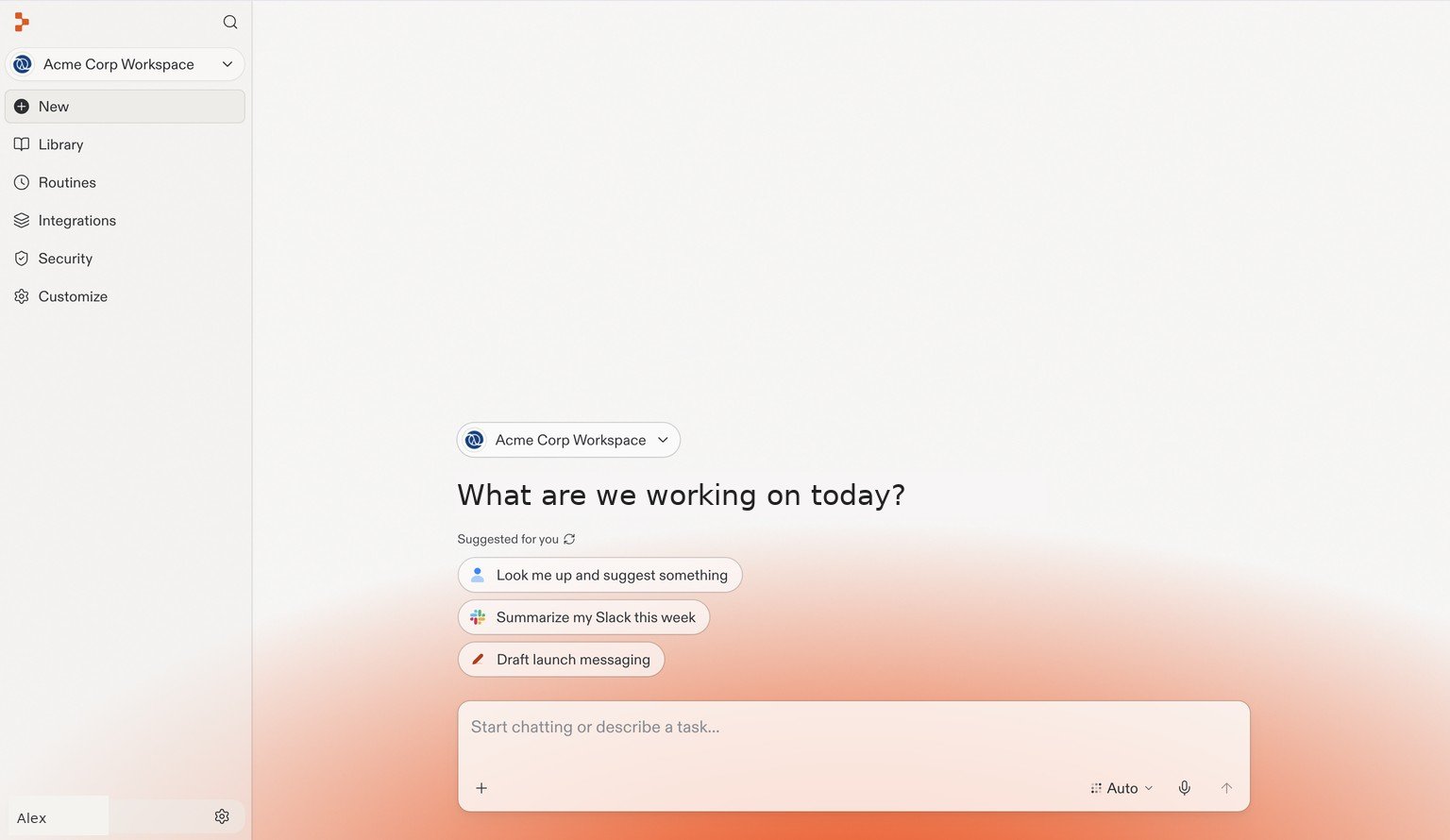
La page d'accueil Replit dans un Workspace d'équipe. Les détails du compte ont été remplacés par des exemples.
Votre Workspace actuel apparaît dans le coin supérieur gauche. Démarrez une conversation au centre de la page, ou utilisez la navigation de gauche pour retrouver votre Library, vos Routines et vos Integrations.Votre Workspace personnel est destiné à vos propres projets. Un Workspace d’équipe offre à vos collaborateurs un espace partagé pour développer ensemble. En tant qu’administrateur, vous pouvez inviter des personnes dans le Workspace et gérer les accès de manière centralisée au lieu de les inviter séparément à chaque projet.Pour plus de détails, consultez Workspaces.
Ouvrir le menu Workspace et sélectionner Create workspace
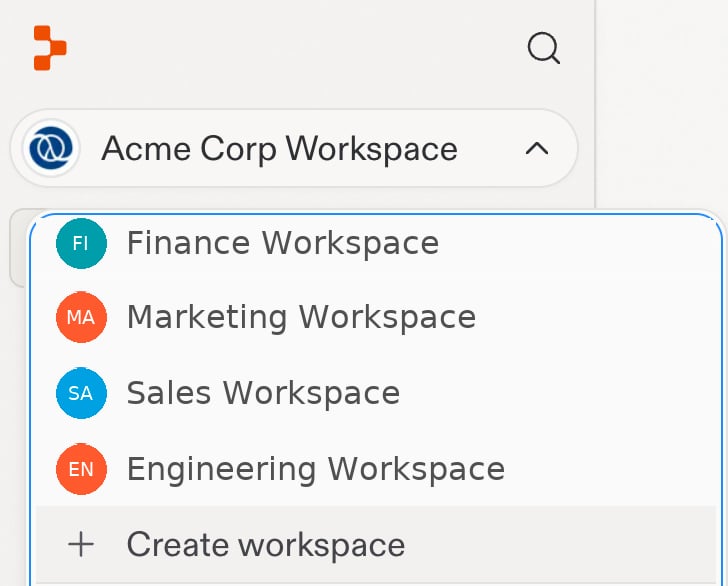
Sélectionnez le nom de votre Workspace dans le coin supérieur gauche pour ouvrir le menu Workspace. Sélectionnez + Create workspace en bas du menu.
Le menu Workspace avec des noms d'exemple. Sélectionnez + Create workspace pour ajouter un Workspace d'équipe.
2
Créer et nommer votre Workspace
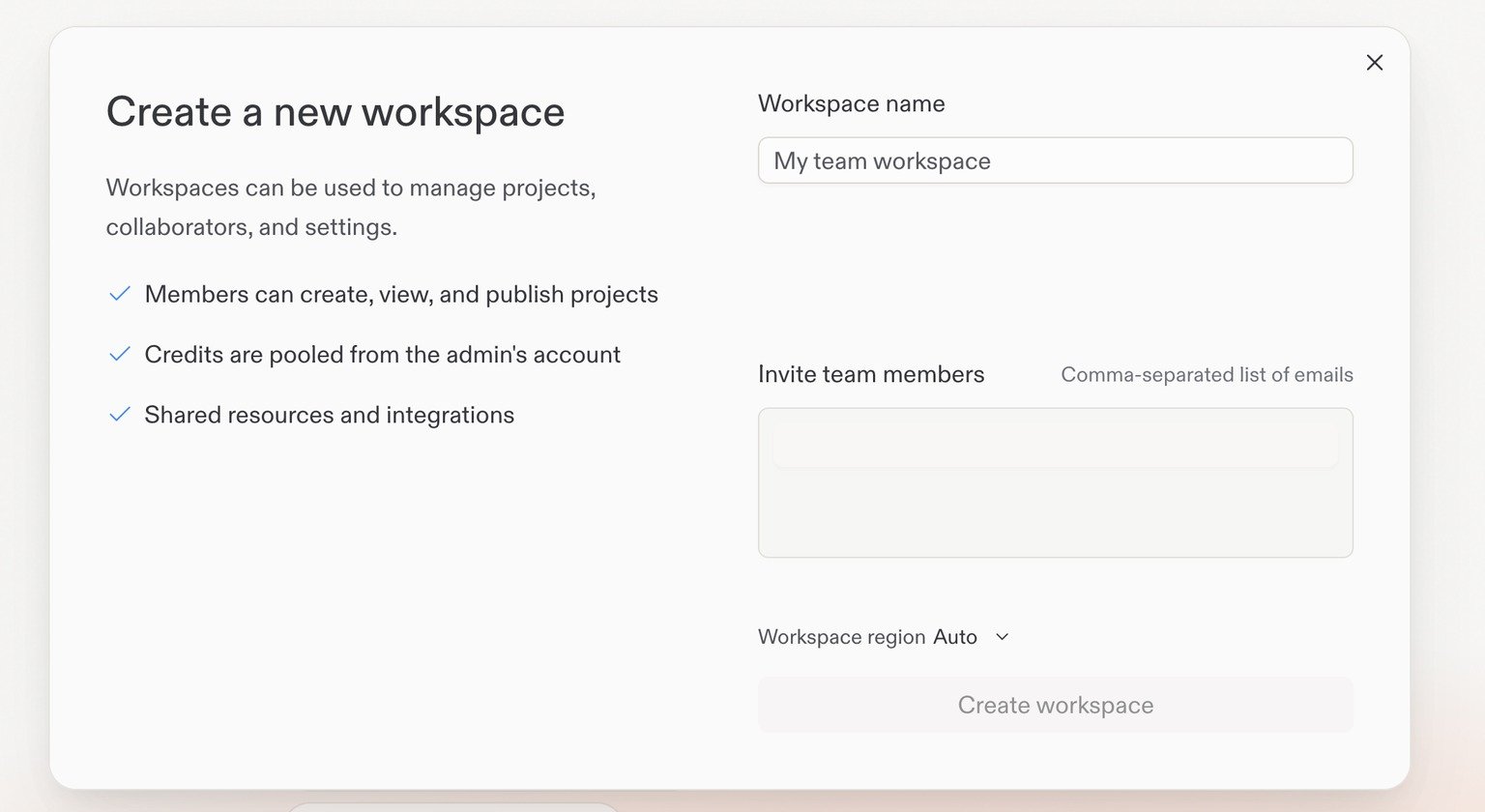
Saisissez un nom pour votre Workspace d’équipe, puis sélectionnez Create workspace.
Créez un nouveau Workspace. Les contrôles réservés au personnel Replit sont omis de cette capture d'écran.
3
Afficher l'aperçu de votre Workspace
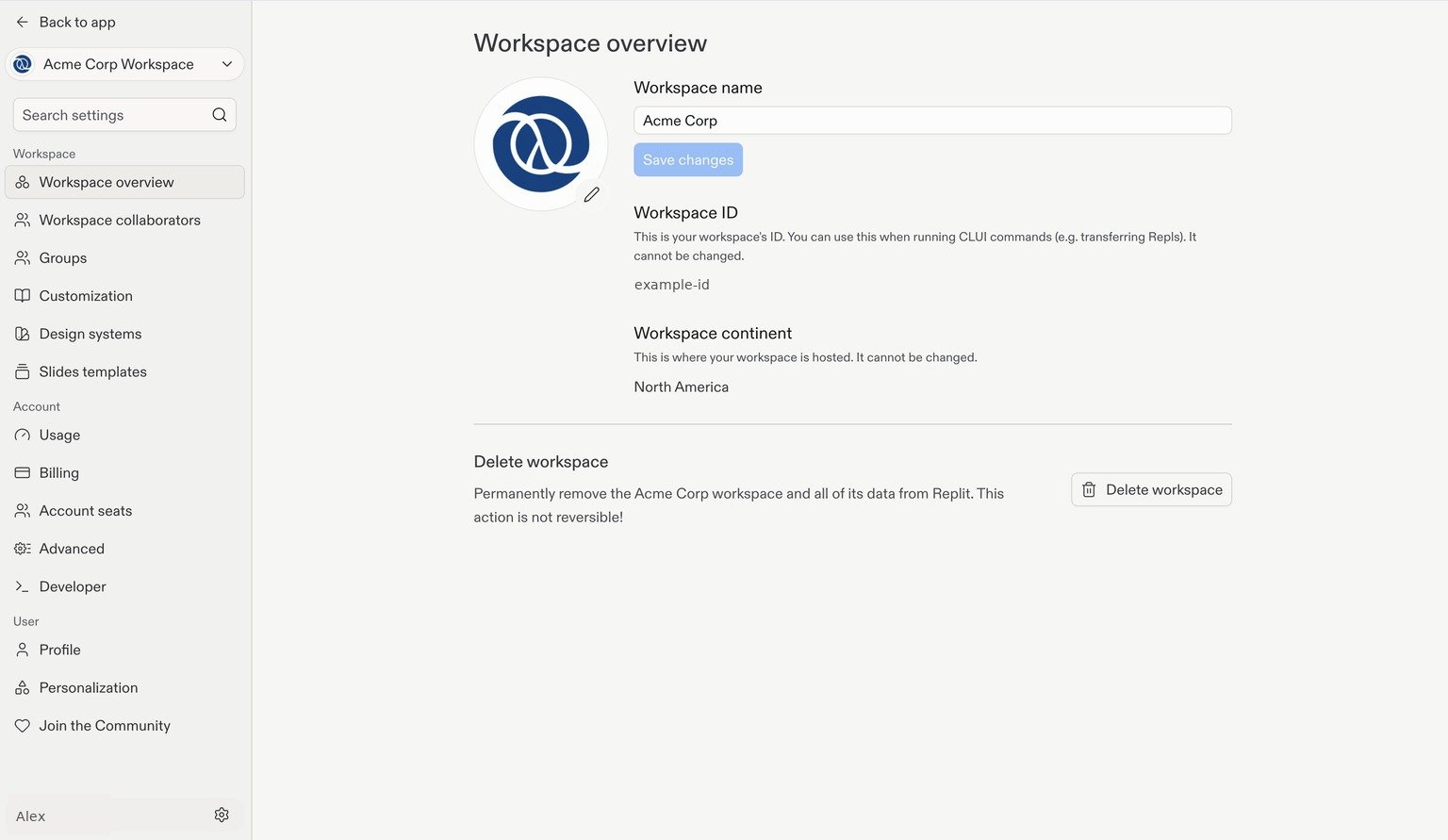
Dans votre nouveau Workspace, accédez à Workspace overview dans Settings.Vous pouvez y modifier le nom et le logo de votre Workspace. Modifiez Workspace name et sélectionnez Save changes pour le renommer, ou sélectionnez l’icône de crayon à côté du logo actuel pour changer l’image.
Aperçu du Workspace, avec la roue dentée Settings dans le coin inférieur gauche. Les détails du compte et l'ID du Workspace sont des exemples.
Connectez votre fournisseur d’identité afin que votre équipe puisse se connecter avec ses identifiants d’entreprise.
Cette page vous a-t-elle été utile ?
{"docsConfig":{"theme":"aspen","$schema":"https://mintlify.com/docs.json","name":"Replit","colors":{"primary":"#FF3C00","light":"#FF3C00","dark":"#FF3C00"},"logo":{"light":"https://mintcdn.com/replit/j4of5To8jzehz0JK/logo/light.svg?fit=max\u0026auto=format\u0026n=j4of5To8jzehz0JK\u0026q=85\u0026s=6209cb5927b56fd1781133af05428373","dark":"https://mintcdn.com/replit/j4of5To8jzehz0JK/logo/dark.svg?fit=max\u0026auto=format\u0026n=j4of5To8jzehz0JK\u0026q=85\u0026s=9cbba158300d48c49d8b888e71015495","href":"/welcome"},"favicon":"https://mintcdn.com/replit/CmOMKRnamiqG44eH/favicon.ico?fit=max\u0026auto=format\u0026n=CmOMKRnamiqG44eH\u0026q=85\u0026s=c89a6df6f537373c946c7a5f0ac65475","appearance":{"default":"light"},"background":{"color":{"light":"#F6F5F4","dark":"#1E1E1F"}},"navbar":{"links":[],"primary":{"type":"button","label":"Start Building","href":"https://replit.com?ref=docs"}},"footer":{"socials":{"x":"https://x.com/replit","linkedin":"https://www.linkedin.com/company/repl-it","youtube":"https://www.youtube.com/@replit"}},"seo":{"metatags":{"og:site_name":"Replit Docs","twitter:site":"@replit","twitter:creator":"@replit","author":"Replit"},"indexing":"all"},"fonts":{"heading":{"family":"ABC Diatype Plus","weight":400,"source":"https://cdn.replit.com/dotcom/fonts/ABCDiatypePlusVariable.woff2","format":"woff2"},"body":{"family":"ABC Diatype Plus","weight":400,"source":"https://cdn.replit.com/dotcom/fonts/ABCDiatypePlusVariable.woff2","format":"woff2"}},"integrations":{"segment":{"key":"dMePKGC4BqfBivpe0Hvl8IoPpzSHgjdX"}},"contextual":{"options":["copy","view"],"display":"header"},"thumbnails":{"appearance":"light","background":"https://mintcdn.com/replit/j4of5To8jzehz0JK/thumb.png?fit=max\u0026auto=format\u0026n=j4of5To8jzehz0JK\u0026q=85\u0026s=a7db7f0256b2fa06810fb4d378e63cc5","fonts":{"family":"ABC Diatype Plus"}},"styling":{"latex":true},"navigation":{"languages":[{"language":"en","href":"welcome"},{"language":"fr","navbar":{"links":[],"primary":{"type":"button","label":"Commencer à créer","href":"https://replit.com?ref=docs"}},"href":"fr/welcome"},{"language":"pt","hidden":false,"navbar":{"links":[],"primary":{"type":"button","label":"Comece a criar","href":"https://replit.com?ref=docs"}},"href":"pt/welcome"},{"language":"ja","hidden":false,"navbar":{"links":[],"primary":{"type":"button","label":"作成を開始","href":"https://replit.com?ref=docs"}},"href":"ja/welcome"},{"language":"ko","hidden":false,"navbar":{"links":[],"primary":{"type":"button","label":"빌드 시작하기","href":"https://replit.com?ref=docs"}},"href":"ko/welcome"}]}},"deployment":{"deploymentMetadataValue":{"subdomain":"replit","hasAudioNarration":false,"actualSubdomain":"replit","customDomains":["docs.replit.com","docs.repl.it"],"gitSource":{"type":"github","owner":"replit","repo":"replit-docs","deployBranch":"main","contentDirectory":"docs","isPrivate":true,"mountPath":"","label":""},"chroma":{"liveDeploymentHistoryId":"6ae494d0ab76b29675b1f7c7","collectionId":"5392d031-8c5b-45ef-b107-c43cecde90fa","schemaVersion":"v3","latestBuiltDeploymentHistoryId":"6ae494d0ab76b29675b1f7c7"},"feedback":{"thumbs":true,"issues":true,"edits":false},"entitlements":{"AI_CHAT":{"status":"ENABLED"},"REMOVE_BRANDING":{"status":"ENABLED"},"CONTEXTUAL_FEEDBACK":{"status":"ENABLED"},"CODE_SNIPPET_FEEDBACK":{"status":"ENABLED"},"WEB_MCP":{"status":"ENABLED"},"NARRATION":{"status":"ENABLED"}},"buildId":"6ae495d3d2f3537f5ebaa9b4","clientVersion":"0.0.4021","searchFilterCounts":[{"language":"en","tag":"Features","count":356},{"language":"fr","tag":"Fonctionnalités","count":356},{"language":"ja","tag":"機能","count":356},{"language":"ko","tag":"기능","count":356},{"language":"pt","tag":"Funcionalidades","count":356},{"language":"en","tag":"Changelog","count":98},{"language":"fr","tag":"Journal des modifications","count":98},{"language":"ja","tag":"変更履歴","count":98},{"language":"ko","tag":"변경 내역","count":98},{"language":"pt","tag":"Registro de alterações","count":98},{"language":"en","tag":"Apps","count":41},{"language":"fr","tag":"Apps","count":41},{"language":"ja","tag":"Apps","count":41},{"language":"ko","tag":"Apps","count":41},{"language":"pt","tag":"Apps","count":41},{"language":"en","tag":"Enterprise","count":40},{"language":"fr","tag":"Entreprise","count":40},{"language":"ja","tag":"Enterprise","count":40},{"language":"ko","tag":"Enterprise","count":40},{"language":"pt","tag":"Enterprise","count":40},{"language":"en","tag":"Use cases","count":36},{"language":"fr","tag":"Use cases","count":35},{"language":"ja","tag":"Use cases","count":35},{"language":"ko","tag":"Use cases","count":35},{"language":"pt","tag":"Use cases","count":35},{"language":"en","tag":"Chats","count":25},{"language":"en","tag":"Designs","count":25},{"language":"fr","tag":"Chats","count":25},{"language":"fr","tag":"Designs","count":25},{"language":"ja","tag":"Chats","count":25},{"language":"ja","tag":"Designs","count":25},{"language":"ko","tag":"Chats","count":25},{"language":"ko","tag":"Designs","count":25},{"language":"pt","tag":"Chats","count":25},{"language":"pt","tag":"Designs","count":25},{"language":"en","tag":"Trust \u0026 Billing","count":23},{"language":"fr","tag":"Confiance et facturation","count":23},{"language":"ja","tag":"信頼と請求","count":23},{"language":"ko","tag":"신뢰 및 결제","count":23},{"language":"pt","tag":"Confiança e faturamento","count":23},{"language":"en","tag":"Web","count":22},{"language":"fr","tag":"Web","count":22},{"language":"ja","tag":"Web","count":22},{"language":"ko","tag":"Web","count":22},{"language":"pt","tag":"Web","count":22},{"language":"en","tag":"Help","count":20},{"language":"fr","tag":"Help","count":20},{"language":"ja","tag":"Help","count":20},{"language":"ko","tag":"Help","count":20},{"language":"pt","tag":"Help","count":20}]},"assistantConfig":{"deflection":{"enabled":true,"email":"support@replit.com"}},"basePath":"","hasChatPermissions":true,"hasWebMcpPermissions":true,"toggles":[{"name":"kill-isr","enabled":true,"variant":{"name":"disabled","enabled":false,"feature_enabled":true},"impressionData":false},{"name":"agent-mintlify-slack","enabled":true,"variant":{"name":"disabled","enabled":false,"feature_enabled":true},"impressionData":false},{"name":"agent-integrations-settings","enabled":true,"variant":{"name":"disabled","enabled":false,"feature_enabled":true},"impressionData":false},{"name":"automations-pr-grouping","enabled":true,"variant":{"name":"disabled","enabled":false,"feature_enabled":true},"impressionData":false},{"name":"custom-prefix","enabled":true,"variant":{"name":"disabled","enabled":false,"feature_enabled":true},"impressionData":false},{"name":"analytics-v7","enabled":true,"variant":{"name":"disabled","enabled":false,"feature_enabled":true},"impressionData":false},{"name":"user-flows-analytics","enabled":true,"variant":{"name":"disabled","enabled":false,"feature_enabled":true},"impressionData":false},{"name":"no-publish-flow","enabled":true,"variant":{"name":"disabled","enabled":false,"feature_enabled":true},"impressionData":false},{"name":"workos-onboarding","enabled":true,"variant":{"name":"disabled","enabled":false,"feature_enabled":true},"impressionData":false},{"name":"llms-txt-v2","enabled":true,"variant":{"name":"disabled","enabled":false,"feature_enabled":true},"impressionData":false},{"name":"snapshot-serving-live","enabled":true,"variant":{"name":"disabled","enabled":false,"feature_enabled":true},"impressionData":false},{"name":"stripTemperatureMiddleware","enabled":true,"variant":{"name":"disabled","enabled":false,"feature_enabled":true},"impressionData":false},{"name":"support-platform-pylon-zendesk","enabled":true,"variant":{"name":"disabled","enabled":false,"feature_enabled":true},"impressionData":false},{"name":"snapshot-serving","enabled":true,"variant":{"name":"disabled","enabled":false,"feature_enabled":true},"impressionData":false},{"name":"instant-rollback","enabled":true,"variant":{"name":"disabled","enabled":false,"feature_enabled":true},"impressionData":false},{"name":"granular-notifications-server","enabled":true,"variant":{"name":"disabled","enabled":false,"feature_enabled":true},"impressionData":false},{"name":"granular-notifications","enabled":true,"variant":{"name":"disabled","enabled":false,"feature_enabled":true},"impressionData":false},{"name":"automations-fable","enabled":true,"variant":{"name":"disabled","enabled":false,"feature_enabled":true},"impressionData":false},{"name":"fixed-ai-action-pricing","enabled":true,"variant":{"name":"disabled","enabled":false,"feature_enabled":true},"impressionData":false},{"name":"automation-resolve-merge-conflict","enabled":true,"variant":{"name":"disabled","enabled":false,"feature_enabled":true},"impressionData":false},{"name":"scoped-publishing","enabled":true,"variant":{"name":"disabled","enabled":false,"feature_enabled":true},"impressionData":false},{"name":"mintql","enabled":true,"variant":{"name":"disabled","enabled":false,"feature_enabled":true},"impressionData":false},{"name":"page-level-analytics","enabled":true,"variant":{"name":"disabled","enabled":false,"feature_enabled":true},"impressionData":false},{"name":"editor-version-history-v2","enabled":true,"variant":{"name":"disabled","enabled":false,"feature_enabled":true},"impressionData":false},{"name":"billing-page-v2","enabled":true,"variant":{"name":"disabled","enabled":false,"feature_enabled":true},"impressionData":false},{"name":"workspace-projects","enabled":true,"variant":{"name":"disabled","enabled":false,"feature_enabled":true},"impressionData":false},{"name":"assistant-v5","enabled":true,"variant":{"name":"disabled","enabled":false,"feature_enabled":true},"impressionData":false},{"name":"byok-sep-25","enabled":true,"variant":{"name":"disabled","enabled":false,"feature_enabled":true},"impressionData":false},{"name":"fork-pr-previews","enabled":true,"variant":{"name":"disabled","enabled":false,"feature_enabled":true},"impressionData":false},{"name":"revalidation-jwt","enabled":true,"variant":{"name":"disabled","enabled":false,"feature_enabled":true},"impressionData":false},{"name":"vite-origin","enabled":true,"variant":{"name":"disabled","enabled":false,"feature_enabled":true},"impressionData":false},{"name":"billing-updated-9-15","enabled":true,"variant":{"name":"disabled","enabled":false,"feature_enabled":true},"impressionData":false},{"name":"workos-sso-scim","enabled":true,"variant":{"name":"disabled","enabled":false,"feature_enabled":true},"impressionData":false},{"name":"hobby-abuse-scan","enabled":true,"variant":{"name":"disabled","enabled":false,"feature_enabled":true},"impressionData":false},{"name":"dashboard-inbox","enabled":true,"variant":{"name":"disabled","enabled":false,"feature_enabled":true},"impressionData":false},{"name":"workos-signup","enabled":true,"variant":{"name":"disabled","enabled":false,"feature_enabled":true},"impressionData":false},{"name":"workos-enabled","enabled":true,"variant":{"name":"disabled","enabled":false,"feature_enabled":true},"impressionData":false},{"name":"approve-review-flow","enabled":true,"variant":{"name":"disabled","enabled":false,"feature_enabled":true},"impressionData":false}],"googleFontsInlined":false},"customCss":[{"filePath":"styles.css","href":"/_mintlify/custom/replit/2f7ae30e4dea0aad/styles.css"}],"page":{"pagePath":"fr/teams/create-your-workspace","slug":"/fr/teams/create-your-workspace","pageMetadata":{"title":"Créer votre Workspace","sidebarTitle":"Créer votre Workspace","description":"Créez un Workspace d'équipe dans Replit Enterprise, puis ouvrez son aperçu pour consulter votre nouvel espace partagé et personnaliser son nom et son logo.","icon":"building","href":"/fr/teams/create-your-workspace"},"description":{"compiledSource":"\"use strict\";\nconst {jsx: _jsx} = arguments[0];\nconst {useMDXComponents: _provideComponents} = arguments[0];\nfunction _createMdxContent(props) {\n const _components = {\n p: \"p\",\n ..._provideComponents(),\n ...props.components\n };\n return _jsx(_components.p, {\n children: \"Créez un Workspace d’équipe dans Replit Enterprise, puis ouvrez son aperçu pour consulter votre nouvel espace partagé et personnaliser son nom et son logo.\"\n });\n}\nfunction MDXContent(props = {}) {\n const {wrapper: MDXLayout} = {\n ..._provideComponents(),\n ...props.components\n };\n return MDXLayout ? _jsx(MDXLayout, {\n ...props,\n children: _jsx(_createMdxContent, {\n ...props\n })\n }) : _createMdxContent(props);\n}\nreturn {\n default: MDXContent\n};\n","frontmatter":{},"scope":{}},"pageType":"default","mdx":{"mdxSource":{"compiledSource":"\"use strict\";const{Fragment:_Fragment,jsx:_jsx,jsxs:_jsxs}=arguments[0];const{useMDXComponents:_provideComponents}=arguments[0];function _createMdxContent(props){const _components={a:`a`,p:`p`,strong:`strong`,..._provideComponents(),...props.components},{Card,Frame,Heading,OptimizedImage,Step,Steps}=_components;if(!Card)_missingMdxReference(`Card`,true);if(!Frame)_missingMdxReference(`Frame`,true);if(!Heading)_missingMdxReference(`Heading`,true);if(!OptimizedImage)_missingMdxReference(`OptimizedImage`,true);if(!Step)_missingMdxReference(`Step`,true);if(!Steps)_missingMdxReference(`Steps`,true);return _jsxs(_Fragment,{children:[_jsx(_components.p,{children:`Lors de votre première connexion à Replit, vous démarrez dans votre Workspace personnel. Pour développer avec votre équipe, créez un Workspace d’équipe où vous pouvez inviter des collaborateurs et gérer leur travail partagé.`}),`\n`,_jsx(Heading,{level:`2`,id:`qu’est-ce-qu’un-workspace-`,children:`Qu’est-ce qu’un Workspace ?`}),`\n`,_jsx(_components.p,{children:`Un Workspace est l’endroit où vivent vos projets. Il réunit en un seul endroit vos projets, les personnes, les paramètres, les intégrations et les ressources partagées.`}),`\n`,_jsx(Frame,{caption:`La page d'accueil Replit dans un Workspace d'équipe. Les détails du compte ont été remplacés par des exemples.`,children:_jsx(OptimizedImage,{src:`https://mintcdn.com/replit/4GRNrFZsQB2Pgalf/images/workspace/enterprise-workspace-home.jpg?fit=max\u0026auto=format\u0026n=4GRNrFZsQB2Pgalf\u0026q=85\u0026s=7b443ee8e303b2a681a8ba92f5ea36b1`,alt:`Page d'accueil Replit montrant le Workspace actuel dans la navigation en haut à gauche et une invite de conversation au centre.`,\"data-og-width\":`1536`,width:`1536`,\"data-og-height\":`890`,height:`890`,\"data-path\":`images/workspace/enterprise-workspace-home.jpg`,\"data-optimize\":`true`,\"data-opv\":`3`,srcset:`https://mintcdn.com/replit/4GRNrFZsQB2Pgalf/images/workspace/enterprise-workspace-home.jpg?w=280\u0026fit=max\u0026auto=format\u0026n=4GRNrFZsQB2Pgalf\u0026q=85\u0026s=9eeee69e3cd161994ca237ad82db8905 280w, https://mintcdn.com/replit/4GRNrFZsQB2Pgalf/images/workspace/enterprise-workspace-home.jpg?w=560\u0026fit=max\u0026auto=format\u0026n=4GRNrFZsQB2Pgalf\u0026q=85\u0026s=7ae71592859edee5475b40579f6d8db3 560w, https://mintcdn.com/replit/4GRNrFZsQB2Pgalf/images/workspace/enterprise-workspace-home.jpg?w=840\u0026fit=max\u0026auto=format\u0026n=4GRNrFZsQB2Pgalf\u0026q=85\u0026s=b6e21c500d7a175179cce140534f3ae0 840w, https://mintcdn.com/replit/4GRNrFZsQB2Pgalf/images/workspace/enterprise-workspace-home.jpg?w=1100\u0026fit=max\u0026auto=format\u0026n=4GRNrFZsQB2Pgalf\u0026q=85\u0026s=23c789151ade6197a357d80b0fdb7fe1 1100w, https://mintcdn.com/replit/4GRNrFZsQB2Pgalf/images/workspace/enterprise-workspace-home.jpg?w=1650\u0026fit=max\u0026auto=format\u0026n=4GRNrFZsQB2Pgalf\u0026q=85\u0026s=7e5de7f985d80865b4e7a5e62d99c46f 1650w, https://mintcdn.com/replit/4GRNrFZsQB2Pgalf/images/workspace/enterprise-workspace-home.jpg?w=2500\u0026fit=max\u0026auto=format\u0026n=4GRNrFZsQB2Pgalf\u0026q=85\u0026s=be1ed44d8d4cab0b5a0c638ef5da5cfd 2500w`})}),`\n`,_jsx(_components.p,{children:`Votre Workspace actuel apparaît dans le coin supérieur gauche. Démarrez une conversation au centre de la page, ou utilisez la navigation de gauche pour retrouver votre Library, vos Routines et vos Integrations.`}),`\n`,_jsxs(_components.p,{children:[`Votre `,_jsx(_components.strong,{children:`Workspace personnel`}),` est destiné à vos propres projets. Un `,_jsx(_components.strong,{children:`Workspace d’équipe`}),` offre à vos collaborateurs un espace partagé pour développer ensemble. En tant qu’administrateur, vous pouvez inviter des personnes dans le Workspace et gérer les accès de manière centralisée au lieu de les inviter séparément à chaque projet.`]}),`\n`,_jsxs(_components.p,{children:[`Pour plus de détails, consultez `,_jsx(_components.a,{href:`/fr/features/collaboration/workspaces`,children:`Workspaces`}),`.`]}),`\n`,_jsx(Heading,{level:`2`,id:`créer-un-workspace-d’équipe`,children:`Créer un Workspace d’équipe`}),`\n`,_jsxs(Steps,{children:[_jsxs(Step,{title:`Ouvrir le menu Workspace et sélectionner Create workspace`,children:[_jsxs(_components.p,{children:[`Sélectionnez le nom de votre Workspace dans le coin supérieur gauche pour ouvrir le menu Workspace. Sélectionnez `,_jsx(_components.strong,{children:`+ Create workspace`}),` en bas du menu.`]}),_jsx(Frame,{caption:`Le menu Workspace avec des noms d'exemple. Sélectionnez + Create workspace pour ajouter un Workspace d'équipe.`,children:_jsx(OptimizedImage,{src:`https://mintcdn.com/replit/4GRNrFZsQB2Pgalf/images/workspace/enterprise-workspace-selector.png?fit=max\u0026auto=format\u0026n=4GRNrFZsQB2Pgalf\u0026q=85\u0026s=d2ff4bd18fdf7cda028a1b7ab103daa0`,alt:`Menu Workspace avec les Workspaces d'exemple Finance, Marketing, Sales et Engineering, et une icône plus à côté de Create workspace en bas.`,\"data-og-width\":`728`,width:`728`,\"data-og-height\":`586`,height:`586`,\"data-path\":`images/workspace/enterprise-workspace-selector.png`,\"data-optimize\":`true`,\"data-opv\":`3`,srcset:`https://mintcdn.com/replit/4GRNrFZsQB2Pgalf/images/workspace/enterprise-workspace-selector.png?w=280\u0026fit=max\u0026auto=format\u0026n=4GRNrFZsQB2Pgalf\u0026q=85\u0026s=487b7c11d5c16dde346246a959560c5c 280w, https://mintcdn.com/replit/4GRNrFZsQB2Pgalf/images/workspace/enterprise-workspace-selector.png?w=560\u0026fit=max\u0026auto=format\u0026n=4GRNrFZsQB2Pgalf\u0026q=85\u0026s=aebd02c1d320e9b077e2526e9f4ab1d9 560w, https://mintcdn.com/replit/4GRNrFZsQB2Pgalf/images/workspace/enterprise-workspace-selector.png?w=840\u0026fit=max\u0026auto=format\u0026n=4GRNrFZsQB2Pgalf\u0026q=85\u0026s=b89554a83d7347b50407c16020a23f06 840w, https://mintcdn.com/replit/4GRNrFZsQB2Pgalf/images/workspace/enterprise-workspace-selector.png?w=1100\u0026fit=max\u0026auto=format\u0026n=4GRNrFZsQB2Pgalf\u0026q=85\u0026s=000fcf5c4c441279f05e2cac7090f142 1100w, https://mintcdn.com/replit/4GRNrFZsQB2Pgalf/images/workspace/enterprise-workspace-selector.png?w=1650\u0026fit=max\u0026auto=format\u0026n=4GRNrFZsQB2Pgalf\u0026q=85\u0026s=86f61c719e5701a007cf4ed41d6ac1b2 1650w, https://mintcdn.com/replit/4GRNrFZsQB2Pgalf/images/workspace/enterprise-workspace-selector.png?w=2500\u0026fit=max\u0026auto=format\u0026n=4GRNrFZsQB2Pgalf\u0026q=85\u0026s=8524e92ea3901c45ff2021cfaaff8ed5 2500w`})})]}),_jsxs(Step,{title:`Créer et nommer votre Workspace`,children:[_jsxs(_components.p,{children:[`Saisissez un nom pour votre Workspace d’équipe, puis sélectionnez `,_jsx(_components.strong,{children:`Create workspace`}),`.`]}),_jsx(Frame,{caption:`Créez un nouveau Workspace. Les contrôles réservés au personnel Replit sont omis de cette capture d'écran.`,children:_jsx(OptimizedImage,{src:`https://mintcdn.com/replit/4GRNrFZsQB2Pgalf/images/workspace/enterprise-create-workspace.jpg?fit=max\u0026auto=format\u0026n=4GRNrFZsQB2Pgalf\u0026q=85\u0026s=a6690ac05a3f1c0c9e12da855cba49dd`,alt:`Formulaire de création d'un nouveau workspace avec le nom du Workspace, l'invitation de membres d'équipe, la région du Workspace et un bouton Create workspace.`,\"data-og-width\":`1536`,width:`1536`,\"data-og-height\":`840`,height:`840`,\"data-path\":`images/workspace/enterprise-create-workspace.jpg`,\"data-optimize\":`true`,\"data-opv\":`3`,srcset:`https://mintcdn.com/replit/4GRNrFZsQB2Pgalf/images/workspace/enterprise-create-workspace.jpg?w=280\u0026fit=max\u0026auto=format\u0026n=4GRNrFZsQB2Pgalf\u0026q=85\u0026s=2b4cbf2028bb1ccadb9ec1bea47944b7 280w, https://mintcdn.com/replit/4GRNrFZsQB2Pgalf/images/workspace/enterprise-create-workspace.jpg?w=560\u0026fit=max\u0026auto=format\u0026n=4GRNrFZsQB2Pgalf\u0026q=85\u0026s=cad3bde42f6df5cfb6c3b721b892cd3f 560w, https://mintcdn.com/replit/4GRNrFZsQB2Pgalf/images/workspace/enterprise-create-workspace.jpg?w=840\u0026fit=max\u0026auto=format\u0026n=4GRNrFZsQB2Pgalf\u0026q=85\u0026s=f91ae4e62383c1e4901acbe15100e562 840w, https://mintcdn.com/replit/4GRNrFZsQB2Pgalf/images/workspace/enterprise-create-workspace.jpg?w=1100\u0026fit=max\u0026auto=format\u0026n=4GRNrFZsQB2Pgalf\u0026q=85\u0026s=a965c58d03cbb052c4f34a367772056c 1100w, https://mintcdn.com/replit/4GRNrFZsQB2Pgalf/images/workspace/enterprise-create-workspace.jpg?w=1650\u0026fit=max\u0026auto=format\u0026n=4GRNrFZsQB2Pgalf\u0026q=85\u0026s=4b1b59e44a12bd43b95a5ceaf29e2182 1650w, https://mintcdn.com/replit/4GRNrFZsQB2Pgalf/images/workspace/enterprise-create-workspace.jpg?w=2500\u0026fit=max\u0026auto=format\u0026n=4GRNrFZsQB2Pgalf\u0026q=85\u0026s=dc10845e0936e23ce0e10da179fc0b66 2500w`})})]}),_jsxs(Step,{title:`Afficher l'aperçu de votre Workspace`,children:[_jsxs(_components.p,{children:[`Dans votre nouveau Workspace, accédez à `,_jsx(_components.a,{href:`https://replit.com/settings/workspaceOverview`,children:`Workspace overview`}),` dans `,_jsx(_components.strong,{children:`Settings`}),`.`]}),_jsxs(_components.p,{children:[`Vous pouvez y modifier le nom et le logo de votre Workspace. Modifiez `,_jsx(_components.strong,{children:`Workspace name`}),` et sélectionnez `,_jsx(_components.strong,{children:`Save changes`}),` pour le renommer, ou sélectionnez l’icône de crayon à côté du logo actuel pour changer l’image.`]}),_jsx(Frame,{caption:`Aperçu du Workspace, avec la roue dentée Settings dans le coin inférieur gauche. Les détails du compte et l'ID du Workspace sont des exemples.`,children:_jsx(OptimizedImage,{src:`https://mintcdn.com/replit/4GRNrFZsQB2Pgalf/images/workspace/enterprise-workspace-overview.jpg?fit=max\u0026auto=format\u0026n=4GRNrFZsQB2Pgalf\u0026q=85\u0026s=4654a37d80d63c95b74417aedc92d6e5`,alt:`Aperçu du Workspace montrant le nom du Workspace modifiable, le logo avec un crayon d'édition, le bouton Save changes et la roue dentée Settings en bas à gauche.`,\"data-og-width\":`1536`,width:`1536`,\"data-og-height\":`891`,height:`891`,\"data-path\":`images/workspace/enterprise-workspace-overview.jpg`,\"data-optimize\":`true`,\"data-opv\":`3`,srcset:`https://mintcdn.com/replit/4GRNrFZsQB2Pgalf/images/workspace/enterprise-workspace-overview.jpg?w=280\u0026fit=max\u0026auto=format\u0026n=4GRNrFZsQB2Pgalf\u0026q=85\u0026s=986962d24acc41e64803e5a5bf51af2e 280w, https://mintcdn.com/replit/4GRNrFZsQB2Pgalf/images/workspace/enterprise-workspace-overview.jpg?w=560\u0026fit=max\u0026auto=format\u0026n=4GRNrFZsQB2Pgalf\u0026q=85\u0026s=5bec45b25606ffc43de581b7f234a792 560w, https://mintcdn.com/replit/4GRNrFZsQB2Pgalf/images/workspace/enterprise-workspace-overview.jpg?w=840\u0026fit=max\u0026auto=format\u0026n=4GRNrFZsQB2Pgalf\u0026q=85\u0026s=24e561540b2907cce6002142471afdd1 840w, https://mintcdn.com/replit/4GRNrFZsQB2Pgalf/images/workspace/enterprise-workspace-overview.jpg?w=1100\u0026fit=max\u0026auto=format\u0026n=4GRNrFZsQB2Pgalf\u0026q=85\u0026s=2a8fc377e6745b8300279202ed2383e5 1100w, https://mintcdn.com/replit/4GRNrFZsQB2Pgalf/images/workspace/enterprise-workspace-overview.jpg?w=1650\u0026fit=max\u0026auto=format\u0026n=4GRNrFZsQB2Pgalf\u0026q=85\u0026s=97f527f02db40c42d6ea1b353dc3a879 1650w, https://mintcdn.com/replit/4GRNrFZsQB2Pgalf/images/workspace/enterprise-workspace-overview.jpg?w=2500\u0026fit=max\u0026auto=format\u0026n=4GRNrFZsQB2Pgalf\u0026q=85\u0026s=eba1bd30c0c15577dfd176650e88c460 2500w`})})]})]}),`\n`,_jsx(Heading,{level:`2`,id:`étape-suivante`,children:`Étape suivante`}),`\n`,_jsx(Card,{title:`Configurer SAML SSO`,icon:`id-card`,href:`/fr/teams/configure-saml-sso`,children:_jsx(_components.p,{children:`Connectez votre fournisseur d’identité afin que votre équipe puisse se connecter avec ses identifiants d’entreprise.`})})]})}function MDXContent(props={}){const{wrapper:MDXLayout}={..._provideComponents(),...props.components};return MDXLayout?_jsx(MDXLayout,{...props,children:_jsx(_createMdxContent,{...props})}):_createMdxContent(props)}return{default:MDXContent};function _missingMdxReference(id,component){throw new Error(`Expected `+(component?`component`:`object`)+\" `\"+id+\"` to be defined: you likely forgot to import, pass, or provide it.\")}","frontmatter":{},"scope":{"config":{},"pageMetadata":{"title":"Créer votre Workspace","sidebarTitle":"Créer votre Workspace","description":"Créez un Workspace d'équipe dans Replit Enterprise, puis ouvrez son aperçu pour consulter votre nouvel espace partagé et personnaliser son nom et son logo.","icon":"building","href":"/fr/teams/create-your-workspace"}}},"mdxSourceWithNoJs":null},"mdxExtracts":{"tableOfContents":[{"title":"Qu’est-ce qu’un Workspace ?","slug":"qu’est-ce-qu’un-workspace-","depth":2,"children":[]},{"title":"Créer un Workspace d’équipe","slug":"créer-un-workspace-d’équipe","depth":2,"children":[]},{"title":"Étape suivante","slug":"étape-suivante","depth":2,"children":[]}],"codeExamples":{}},"jsLinks":[],"subdomain":"replit","siteName":"Replit","title":"Créer votre Workspace - Replit","navMaps":{"firstHrefInVersion":{},"firstHrefInLanguage":{"en":{"href":"/teams/create-your-workspace","matchLevel":1},"fr":{"href":"/fr/teams/create-your-workspace","matchLevel":0},"pt":{"href":"/pt/teams/create-your-workspace","matchLevel":1},"ja":{"href":"/ja/teams/create-your-workspace","matchLevel":1},"ko":{"href":"/ko/teams/create-your-workspace","matchLevel":1}}},"lastModified":"2026-10-19T13:07:19.574Z","originalFileLocation":"fr/teams/create-your-workspace.mdx","locale":"fr"},"headHtml":"\u003cscript data-mint-head>(function(){var d=document.documentElement,p=null;if(!p){try{p=localStorage.getItem(\"isDarkMode\")}catch(e){}if(p==='true')p='dark';else if(p==='false')p='light';if(p!=='light'\u0026\u0026p!=='dark'\u0026\u0026p!=='system')p=\"light\"}var r=p==='system'?(matchMedia(\"(prefers-color-scheme: dark)\").matches?'dark':'light'):p;d.classList.remove(r==='dark'?'light':'dark');d.classList.add(r);d.setAttribute(\"data-theme-preference\",p)})();\u003c/script>\u003cmeta data-mint-head name=\"description\" content=\"Créez un Workspace d\u0026#x27;équipe dans Replit Enterprise, puis ouvrez son aperçu pour consulter votre nouvel espace partagé et personnaliser son nom et son logo.\">\u003cmeta data-mint-head name=\"application-name\" content=\"Replit\">\u003cmeta data-mint-head name=\"generator\" content=\"Mintlify\">\u003clink data-mint-head rel=\"icon\" type=\"image/png\" sizes=\"192x192\" href=\"/mintlify-assets/_mintlify/favicons/replit/bmCuvIiWqqoyeE2o/_generated/favicon/android-chrome-192x192.png\" media=\"(prefers-color-scheme: light)\">\u003clink data-mint-head rel=\"apple-touch-icon\" type=\"image/png\" sizes=\"180x180\" href=\"/mintlify-assets/_mintlify/favicons/replit/bmCuvIiWqqoyeE2o/_generated/favicon/apple-touch-icon.png\">\u003clink data-mint-head rel=\"icon\" type=\"image/png\" sizes=\"16x16\" href=\"/mintlify-assets/_mintlify/favicons/replit/bmCuvIiWqqoyeE2o/_generated/favicon/favicon-16x16.png\" media=\"(prefers-color-scheme: light)\">\u003clink data-mint-head rel=\"icon\" type=\"image/png\" sizes=\"32x32\" href=\"/mintlify-assets/_mintlify/favicons/replit/bmCuvIiWqqoyeE2o/_generated/favicon/favicon-32x32.png\" media=\"(prefers-color-scheme: light)\">\u003clink data-mint-head rel=\"shortcut icon\" type=\"image/x-icon\" href=\"/mintlify-assets/_mintlify/favicons/replit/bmCuvIiWqqoyeE2o/_generated/favicon/favicon.ico\" media=\"(prefers-color-scheme: light)\">\u003clink data-mint-head rel=\"icon\" type=\"image/png\" sizes=\"192x192\" href=\"/mintlify-assets/_mintlify/favicons/replit/bmCuvIiWqqoyeE2o/_generated/favicon-dark/android-chrome-192x192.png\" media=\"(prefers-color-scheme: dark)\">\u003clink data-mint-head rel=\"icon\" type=\"image/png\" sizes=\"16x16\" href=\"/mintlify-assets/_mintlify/favicons/replit/bmCuvIiWqqoyeE2o/_generated/favicon-dark/favicon-16x16.png\" media=\"(prefers-color-scheme: dark)\">\u003clink data-mint-head rel=\"icon\" type=\"image/png\" sizes=\"32x32\" href=\"/mintlify-assets/_mintlify/favicons/replit/bmCuvIiWqqoyeE2o/_generated/favicon-dark/favicon-32x32.png\" media=\"(prefers-color-scheme: dark)\">\u003clink data-mint-head rel=\"shortcut icon\" type=\"image/x-icon\" href=\"/mintlify-assets/_mintlify/favicons/replit/bmCuvIiWqqoyeE2o/_generated/favicon-dark/favicon.ico\" media=\"(prefers-color-scheme: dark)\">\u003cmeta data-mint-head property=\"og:title\" content=\"Créer votre Workspace - Replit\">\u003cmeta data-mint-head property=\"og:description\" content=\"Créez un Workspace d\u0026#x27;équipe dans Replit Enterprise, puis ouvrez son aperçu pour consulter votre nouvel espace partagé et personnaliser son nom et son logo.\">\u003cmeta data-mint-head property=\"og:site_name\" content=\"Replit Docs\">\u003cmeta data-mint-head property=\"og:url\" content=\"https://docs.replit.com/fr/teams/create-your-workspace\">\u003cmeta data-mint-head property=\"og:type\" content=\"website\">\u003cmeta data-mint-head property=\"og:image\" content=\"https://replit.mintlify.app/_mintlify/api/og/v2?division=Workspace+Essentials\u0026amp;title=Cr%C3%A9er+votre+Workspace\u0026amp;description=Cr%C3%A9ez+un+Workspace+d%27%C3%A9quipe+dans+Replit+Enterprise%2C+puis+ouvrez+son+aper%C3%A7u+pour+consulter+votre+nouvel+espace+partag%C3%A9+et+personnaliser+son+nom+et+son+logo.\u0026amp;theme=c1942b8f9ebd95f98c5c7c23\u0026amp;signature=dac4baa42e66ba5ac0d00210c89e3bf7e40e769e76c6f9898ae6eacbdb31f935\">\u003cmeta data-mint-head property=\"og:image:width\" content=\"1200\">\u003cmeta data-mint-head property=\"og:image:height\" content=\"630\">\u003cmeta data-mint-head name=\"twitter:card\" content=\"summary_large_image\">\u003cmeta data-mint-head name=\"twitter:title\" content=\"Créer votre Workspace - Replit\">\u003cmeta data-mint-head name=\"twitter:description\" content=\"Créez un Workspace d\u0026#x27;équipe dans Replit Enterprise, puis ouvrez son aperçu pour consulter votre nouvel espace partagé et personnaliser son nom et son logo.\">\u003cmeta data-mint-head name=\"twitter:image\" content=\"https://replit.mintlify.app/_mintlify/api/og/v2?division=Workspace+Essentials\u0026amp;title=Cr%C3%A9er+votre+Workspace\u0026amp;description=Cr%C3%A9ez+un+Workspace+d%27%C3%A9quipe+dans+Replit+Enterprise%2C+puis+ouvrez+son+aper%C3%A7u+pour+consulter+votre+nouvel+espace+partag%C3%A9+et+personnaliser+son+nom+et+son+logo.\u0026amp;theme=c1942b8f9ebd95f98c5c7c23\u0026amp;signature=dac4baa42e66ba5ac0d00210c89e3bf7e40e769e76c6f9898ae6eacbdb31f935\">\u003cmeta data-mint-head name=\"twitter:image:width\" content=\"1200\">\u003cmeta data-mint-head name=\"twitter:image:height\" content=\"630\">\u003cmeta data-mint-head name=\"msapplication-config\" content=\"/mintlify-assets/_mintlify/favicons/replit/bmCuvIiWqqoyeE2o/_generated/favicon/browserconfig.xml\">\u003cmeta data-mint-head name=\"apple-mobile-web-app-title\" content=\"Replit\">\u003cmeta data-mint-head name=\"msapplication-TileColor\" content=\"#FF3C00\">\u003cmeta data-mint-head name=\"twitter:creator\" content=\"@replit\">\u003cmeta data-mint-head name=\"author\" content=\"Replit\">\u003clink data-mint-head rel=\"canonical\" href=\"https://docs.replit.com/fr/teams/create-your-workspace\">\u003clink data-mint-head rel=\"alternate\" type=\"application/xml\" href=\"/sitemap.xml\">\u003clink data-mint-head rel=\"alternate\" type=\"text/markdown\" href=\"/fr/teams/create-your-workspace.md\">\u003clink data-mint-head rel=\"alternate\" hreflang=\"fr\" href=\"https://docs.replit.com/fr/teams/create-your-workspace\">\u003clink data-mint-head rel=\"alternate\" hreflang=\"en\" href=\"https://docs.replit.com/teams/create-your-workspace\">\u003clink data-mint-head rel=\"alternate\" hreflang=\"pt\" href=\"https://docs.replit.com/pt/teams/create-your-workspace\">\u003clink data-mint-head rel=\"alternate\" hreflang=\"ja\" href=\"https://docs.replit.com/ja/teams/create-your-workspace\">\u003clink data-mint-head rel=\"alternate\" hreflang=\"ko\" href=\"https://docs.replit.com/ko/teams/create-your-workspace\">\u003clink data-mint-head rel=\"alternate\" hreflang=\"x-default\" href=\"https://docs.replit.com/teams/create-your-workspace\">\u003cscript data-mint-head type=\"application/ld+json\">{\"@context\":\"https://schema.org\",\"@graph\":[{\"@type\":\"Organization\",\"@id\":\"https://docs.replit.com/#organization\",\"name\":\"Replit\",\"url\":\"https://docs.replit.com\",\"logo\":{\"@type\":\"ImageObject\",\"url\":\"https://mintcdn.com/replit/j4of5To8jzehz0JK/logo/light.svg?fit=max\u0026auto=format\u0026n=j4of5To8jzehz0JK\u0026q=85\u0026s=6209cb5927b56fd1781133af05428373\"}},{\"@type\":\"WebSite\",\"@id\":\"https://docs.replit.com#website\",\"name\":\"Replit\",\"url\":\"https://docs.replit.com\",\"publisher\":{\"@id\":\"https://docs.replit.com/#organization\"}},{\"@type\":\"WebPage\",\"@id\":\"https://docs.replit.com/fr/teams/create-your-workspace#webpage\",\"url\":\"https://docs.replit.com/fr/teams/create-your-workspace\",\"name\":\"Créer votre Workspace\",\"description\":\"Créez un Workspace d'équipe dans Replit Enterprise, puis ouvrez son aperçu pour consulter votre nouvel espace partagé et personnaliser son nom et son logo.\",\"dateModified\":\"2026-10-19T13:07:19.574Z\",\"isPartOf\":{\"@id\":\"https://docs.replit.com#website\"},\"breadcrumb\":{\"@id\":\"https://docs.replit.com/fr/teams/create-your-workspace#breadcrumb\"}},{\"@type\":\"BreadcrumbList\",\"@id\":\"https://docs.replit.com/fr/teams/create-your-workspace#breadcrumb\",\"itemListElement\":[{\"@type\":\"ListItem\",\"position\":1,\"name\":\"Workspace Essentials\",\"item\":\"https://docs.replit.com/fr/teams/create-an-account\"},{\"@type\":\"ListItem\",\"position\":2,\"name\":\"Créer votre Workspace\",\"item\":\"https://docs.replit.com/fr/teams/create-your-workspace\"}]},{\"@type\":[\"Article\",\"TechArticle\"],\"@id\":\"https://docs.replit.com/fr/teams/create-your-workspace#article\",\"headline\":\"Créer votre Workspace\",\"name\":\"Créer votre Workspace\",\"description\":\"Créez un Workspace d'équipe dans Replit Enterprise, puis ouvrez son aperçu pour consulter votre nouvel espace partagé et personnaliser son nom et son logo.\",\"url\":\"https://docs.replit.com/fr/teams/create-your-workspace\",\"mainEntityOfPage\":{\"@id\":\"https://docs.replit.com/fr/teams/create-your-workspace#webpage\"},\"dateModified\":\"2026-10-19T13:07:19.574Z\",\"publisher\":{\"@id\":\"https://docs.replit.com/#organization\"},\"isPartOf\":{\"@id\":\"https://docs.replit.com#website\"}}]}\u003c/script>","siteName":"Replit","nav":{"global":null,"languages":[{"language":"en","pages":[{"title":"en","href":"/teams/create-your-workspace"}]},{"language":"fr","navbar":{"links":[],"primary":{"type":"button","label":"Commencer à créer","href":"https://replit.com?ref=docs"}},"tabs":[{"tab":"Home","pages":[{"title":"Home","href":"/fr/welcome"}]},{"tab":"Chats","pages":[{"title":"Chats","href":"/fr/chat/overview"}]},{"tab":"Apps","dropdowns":[{"dropdown":"Web","icon":"globe","pages":[{"group":"Démarrages rapides","pages":[{"title":"Créez votre première application","sidebarTitle":"Votre première application","icon":"rocket","href":"/fr/build/your-first-app"},{"title":"Créer et publier à partir d'un template","sidebarTitle":"Créer à partir d'un template","icon":"palette","href":"/fr/build/build-and-publish-from-template"},{"title":"Créer avec le mode Free","sidebarTitle":"Créer avec le mode Free","icon":"seedling","href":"/fr/build/build-with-free-mode"},{"title":"Publier votre application","sidebarTitle":"Publier votre application","icon":"cloud-arrow-up","href":"/fr/build/publish-your-app"}]},{"group":"Build paths","pages":[{"title":"Prototyper une idée de produit","sidebarTitle":"Prototyper une idée","icon":"lightbulb","href":"/fr/build/prototype-an-idea"},{"title":"Lancer une page d'accueil","sidebarTitle":"Lancer une page d'accueil","icon":"rectangle-list","href":"/fr/build/landing-page"},{"title":"Créer une boutique Shopify","sidebarTitle":"Créer une boutique Shopify","icon":"bag-shopping","href":"/fr/build/ecommerce-store"},{"title":"Créer un tableau de bord à partir de données","sidebarTitle":"Créer un tableau de bord","icon":"chart-simple","href":"/fr/build/dashboard"},{"title":"Créer une application mobile","sidebarTitle":"Créer une application mobile","icon":"mobile-screen","href":"/fr/build/mobile-app"}]},{"group":"Grow your app","pages":[{"title":"Ajouter une connexion","sidebarTitle":"Ajouter une connexion","icon":"user-lock","href":"/fr/build/add-login"},{"title":"Ajouter une base de données","sidebarTitle":"Ajouter une base de données","icon":"database","href":"/fr/build/add-database"},{"title":"Ajouter des intégrations","sidebarTitle":"Ajouter des intégrations","icon":"plug","href":"/fr/build/add-integrations"},{"title":"Ajouter un domaine personnalisé","sidebarTitle":"Ajouter un domaine personnalisé","icon":"globe","href":"/fr/build/add-custom-domain"}]},{"group":"Publish and operate","pages":[{"title":"Acheter un domaine","sidebarTitle":"Acheter un domaine","icon":"cart-shopping","href":"/fr/build/domain-purchasing"},{"title":"Activer le widget de feedback","sidebarTitle":"Activer le widget de feedback","icon":"comment","href":"/fr/build/enable-feedback"},{"title":"Améliorer le référencement de votre application","sidebarTitle":"Améliorer le SEO","icon":"magnifying-glass-chart","href":"/fr/build/improve-seo"},{"title":"Résoudre les problèmes de publication","icon":"triangle-exclamation","href":"/fr/build/troubleshooting"}]},{"group":"Connect \u0026 integrate","pages":[{"title":"Utiliser les Compétences Agent","sidebarTitle":"Utiliser les Compétences Agent","icon":"puzzle-piece","href":"/fr/build/use-agent-skills"},{"title":"Connecter via MCP","sidebarTitle":"Connecter via MCP","icon":"server","href":"/fr/build/connect-via-mcp"}]},{"group":"Collaborate","pages":[{"title":"Inviter des coéquipiers","sidebarTitle":"Inviter des coéquipiers","icon":"user-plus","href":"/fr/build/invite-teammates"},{"title":"Créer un espace de travail d'équipe","sidebarTitle":"Créer un espace de travail d'équipe","icon":"users-rectangle","href":"/fr/build/create-a-team-workspace"}]},{"group":"Importer","pages":[{"title":"Importer depuis un fournisseur","sidebarTitle":"Importer depuis un fournisseur","icon":"file-import","href":"/fr/build/import-from-providers"}]}]},{"dropdown":"Mobile","icon":"mobile","groups":[{"group":"Démarrages rapides","pages":[{"title":"Démarrer votre première application mobile","sidebarTitle":"Démarrer votre application mobile","icon":"wand-magic-sparkles","href":"/fr/build/mobile-first-app"},{"title":"Aperçu et test sur votre téléphone","sidebarTitle":"Tester avec Expo Go","icon":"mobile","href":"/fr/build/mobile-preview-testing"}]},{"group":"Publish for iOS","pages":[{"title":"Configurer votre compte Apple Developer","sidebarTitle":"Configurer votre compte","icon":"apple","href":"/fr/build/mobile-apple-account"},{"title":"Téléverser votre application dans App Store Connect","sidebarTitle":"Téléverser votre application","icon":"cloud-arrow-up","href":"/fr/build/mobile-upload-ios"},{"title":"Testez en bêta avec TestFlight","sidebarTitle":"Tester sur TestFlight","icon":"flask","href":"/fr/build/mobile-testflight"},{"title":"Soumettre à l'App Store","sidebarTitle":"Soumettre pour l'App Store","icon":"paper-plane","href":"/fr/build/mobile-publish-ios"}]},{"group":"Add features and grow your app","pages":[{"title":"Ajouter la connexion","sidebarTitle":"Ajouter la connexion","icon":"right-to-bracket","href":"/fr/build/mobile-login"},{"title":"Ajouter des paiements avec RevenueCat","sidebarTitle":"Ajouter des paiements","icon":"credit-card","href":"/fr/build/mobile-payments"},{"title":"Stocker des images dans votre application mobile","sidebarTitle":"Enregistrer les images des joueurs","icon":"image","href":"/fr/build/mobile-store-images"},{"title":"Ajouter des retours haptiques","sidebarTitle":"Ajouter des haptiques","icon":"wave-square","href":"/fr/build/mobile-haptics"},{"title":"Utiliser les composants natifs iOS","sidebarTitle":"Utiliser l'UI native","icon":"apple","href":"/fr/build/mobile-native-components"},{"title":"Utiliser l'appareil photo","sidebarTitle":"Ajouter l'appareil photo","icon":"camera","href":"/fr/build/mobile-camera"},{"title":"Accéder aux contacts","sidebarTitle":"Ajouter les contacts","icon":"address-book","href":"/fr/build/mobile-contacts"},{"title":"Envoyer des notifications push","sidebarTitle":"Envoyer des notifications","icon":"bell","href":"/fr/build/mobile-push-notifications"},{"title":"Collecter des avis et des notes","sidebarTitle":"Collecter des avis","icon":"star","href":"/fr/build/mobile-collect-reviews"}]},{"group":"Design","pages":[{"title":"Concevez votre application","sidebarTitle":"Concevez votre application","icon":"palette","href":"/fr/build/mobile-design"},{"title":"Générer une icône d'application","sidebarTitle":"Générer une icône","icon":"image","href":"/fr/build/mobile-app-icon"},{"title":"Générer des captures d'écran App Store","sidebarTitle":"Générer les assets du store","icon":"images","href":"/fr/build/mobile-store-screenshots"}]},{"group":"Collaborate","pages":[{"title":"Créer PixelGames en équipe","sidebarTitle":"Inviter votre équipe","icon":"users","href":"/fr/build/mobile-invite-team"}]}]}]},{"tab":"Code","pages":[{"title":"Code","href":"/fr/build/code/code-with-replit"}]},{"tab":"Designs","pages":[{"title":"Designs","href":"/fr/design/what-is-replit-design"}]},{"tab":"Use cases","pages":[{"title":"Use cases","href":"/fr/use-cases"}]},{"tab":"Learn","pages":[{"title":"Learn","href":"/fr/learn/foundations/what-is-an-app"}]},{"tab":"Fonctionnalités","pages":[{"title":"Fonctionnalités","href":"/fr/features/collaboration/workspaces"}]},{"tab":"Confiance et facturation","pages":[{"title":"Confiance et facturation","href":"/fr/category/billing"}]},{"tab":"Entreprise","groups":[{"group":"Overview","pages":[{"title":"Bien démarrer","sidebarTitle":"Bien démarrer","icon":"building","href":"/fr/teams/welcome"}]},{"group":"Workspace Essentials","pages":[{"title":"Créer un compte","sidebarTitle":"Créer un compte","description":"Démarrez avec Replit Enterprise : créez un compte ou connectez-vous, choisissez le plan Enterprise en libre-service, et terminez l'inscription avant de configurer votre Workspace.","icon":"building","href":"/fr/teams/create-an-account"},{"title":"Créer votre Workspace","sidebarTitle":"Créer votre Workspace","icon":"building","href":"/fr/teams/create-your-workspace"},{"title":"Configurer l'authentification unique (SAML SSO)","sidebarTitle":"Configurer SAML SSO","description":"Configurez l'authentification unique SAML pour Replit Enterprise : activez la configuration dans Advanced settings, choisissez votre fournisseur d'identité, et terminez la configuration de votre organisation.","icon":"id-card","href":"/fr/teams/configure-saml-sso"},{"title":"Ajouter des collaborateurs","sidebarTitle":"Ajouter des collaborateurs","icon":"user-plus","href":"/fr/teams/add-collaborators"},{"title":"Gérer les connecteurs","sidebarTitle":"Gérer les connecteurs","icon":"plug","href":"/fr/replitai/managing-connectors"},{"title":"Groupes et permissions","sidebarTitle":"Groupes et permissions","icon":"user-group","href":"/fr/teams/groups-and-permissions"},{"title":"Paramètres de confidentialité et de déploiement","sidebarTitle":"Paramètres de confidentialité et de déploiement","icon":"shield-halved","href":"/fr/teams/privacy-and-deployment-settings"},{"title":"Modes et modèles Agent","sidebarTitle":"Modes et modèles Agent","icon":"microchip","href":"/fr/teams/modes-and-model-providers"},{"title":"Sécurité","sidebarTitle":"Sécurité","icon":"shield-check","href":"/fr/teams/security"},{"title":"Observabilité","sidebarTitle":"Observabilité","icon":"chart-line","href":"/fr/teams/observability"},{"title":"Standardisation","sidebarTitle":"Standardisation","icon":"layer-group","href":"/fr/teams/standardization"},{"title":"Paramètres avancés","sidebarTitle":"Paramètres avancés","icon":"sliders","href":"/fr/teams/advanced-settings"}]},{"group":"Entreprise","pages":[{"title":"Replit Pro et Enterprise","sidebarTitle":"Vue d'ensemble","icon":"building","href":"/fr/category/teams"},{"title":"Bring Your Own Cloud","sidebarTitle":"Bring Your Own Cloud","icon":"cloud","href":"/fr/teams/bring-your-own-cloud"},{"title":"Sécurité de l'information","icon":"shield-check","href":"/fr/teams/information-security/overview"},{"title":"Paramètres de contrôle de code source","sidebarTitle":"Paramètres de contrôle de code source","icon":"code-branch","href":"/fr/teams/enterprise-privacy-settings"}]},{"group":"Warehouse Connectors","pages":[{"title":"Connecteurs d'entrepôt","sidebarTitle":"Vue d'ensemble","icon":"warehouse","href":"/fr/connectors/warehouses/overview"},{"title":"Connecteurs Databricks","sidebarTitle":"Databricks","icon":"database","href":"/fr/connectors/warehouses/databricks"},{"title":"Créer des applications de données sur Microsoft Fabric","sidebarTitle":"Microsoft Fabric","icon":"chart-column","href":"/fr/connectors/warehouses/microsoft-fabric"},{"title":"Connecteurs Snowflake","sidebarTitle":"Snowflake","href":"/fr/connectors/warehouses/snowflake"}]},{"group":"Gestion des identités et des accès","pages":[{"title":"Gérer les membres","icon":"users","href":"/fr/teams/identity-and-access-management/managing-members"},{"title":"Rôles, groupes et accès","sidebarTitle":"Rôles, groupes et accès","icon":"user-group","href":"/fr/teams/identity-and-access-management/groups-and-permissions"},{"title":"Administrateurs de compte et d'espace de travail","sidebarTitle":"Administrateurs de compte et d'espace de travail","icon":"user-shield","href":"/fr/teams/identity-and-access-management/account-and-workspace-admins"},{"title":"Gestion des accès","href":"/fr/teams/identity-and-access-management/repl-access-management"},{"title":"Authentification unique (SAML SSO)","icon":"id-card","href":"/fr/teams/identity-and-access-management/saml"},{"title":"SCIM","icon":"arrows-rotate","href":"/fr/teams/identity-and-access-management/scim"},{"title":"Journaux d'audit","sidebarTitle":"Journaux d'audit","icon":"clipboard-list","href":"/fr/teams/identity-and-access-management/audit-logs"},{"title":"API de conformité","sidebarTitle":"API de conformité","icon":"shield-check","href":"/fr/teams/identity-and-access-management/compliance-api"},{"title":"Sièges Viewer","icon":"eye","href":"/fr/teams/identity-and-access-management/viewer-seats"},{"title":"Transférer une application vers Teams","sidebarTitle":"Transférer une application vers Teams","icon":"arrow-right-arrow-left","href":"/fr/teams/identity-and-access-management/transfer-app-to-teams"},{"title":"Copier manuellement un projet vers un autre espace de travail","sidebarTitle":"Copie manuelle de projet","icon":"copy","href":"/fr/teams/identity-and-access-management/manually-copy-projects"}]},{"group":"Facturation entreprise","pages":[{"title":"Aperçu","sidebarTitle":"Introduction","icon":"coins","href":"/fr/billing/teams-billing/overview"},{"title":"Gestion des sièges","href":"/fr/billing/teams-billing/managing-seats"},{"title":"Tableau de bord analytique","sidebarTitle":"Tableau de bord analytique","href":"/fr/billing/teams-billing/analytics-dashboard"},{"title":"Annulation","href":"/fr/billing/teams-billing/cancellation"}]}]}]},{"language":"pt","navbar":{"links":[],"primary":{"type":"button","label":"Comece a criar","href":"https://replit.com?ref=docs"}},"hidden":false,"pages":[{"title":"pt","href":"/pt/teams/create-your-workspace"}]},{"language":"ja","navbar":{"links":[],"primary":{"type":"button","label":"作成を開始","href":"https://replit.com?ref=docs"}},"hidden":false,"pages":[{"title":"ja","href":"/ja/teams/create-your-workspace"}]},{"language":"ko","navbar":{"links":[],"primary":{"type":"button","label":"빌드 시작하기","href":"https://replit.com?ref=docs"}},"hidden":false,"pages":[{"title":"ko","href":"/ko/teams/create-your-workspace"}]}]},"title":"Créer votre Workspace - Replit","buildId":"dpl_EnxDqhjaNc9a8MVa833TGULPd9uJ","deploymentId":"dpl_EnxDqhjaNc9a8MVa833TGULPd9uJ","dynamics":["07c022d89b","a74be98ba7"],"chunks":["Frame-CIbhtp2j.js","DynamicMarkdown-CtpgKJwj.js","zoom-image-lightbox-CVZVK4hN.js","lightbox-handle-r17bVUz3.js"]}