Fonctionnalités
Dans les Paramètres de votre espace de travail, sélectionnez Workspace collaborators pour voir les membres actuels, leurs rôles et leur activité récente. Depuis cette vue, vous pouvez gérer votre équipe grâce à plusieurs fonctionnalités clés :- Ajouter des membres : Invitez de nouveaux collaborateurs à rejoindre votre organisation et attribuez-leur les permissions appropriées
- Supprimer des membres : Retirez des personnes de votre organisation lorsqu’elles n’ont plus besoin d’accès
- Attribuer des rôles : Définissez les permissions des membres avec les rôles Admin, Member, Guest ou Viewer
- Gérer les invitations : Envoyez des invitations par email aux utilisateurs non-Replit et suivez le statut des invitations
- Gestion des sièges : Contrôlez la capacité de facturation et surveillez les sièges disponibles
Ajouter des membres
Ajoutez des membres à l’équipe pour partager des applications et des idées.
Supprimer des membres
Supprimez des membres ou modifiez la composition de votre équipe.
Utilisation
Ajouter des membres
Pour la gestion automatisée des utilisateurs et les opérations en masse, consultez plutôt SCIM.
Remarque : SCIM est disponible uniquement pour les clients Enterprise.
- Choisissez le rôle de l’utilisateur parmi les options disponibles, puis sélectionnez Next.
- Saisissez une ou plusieurs adresses e-mail, séparées par des virgules.
- Vérifiez les adresses e-mail et sélectionnez Send invitations.
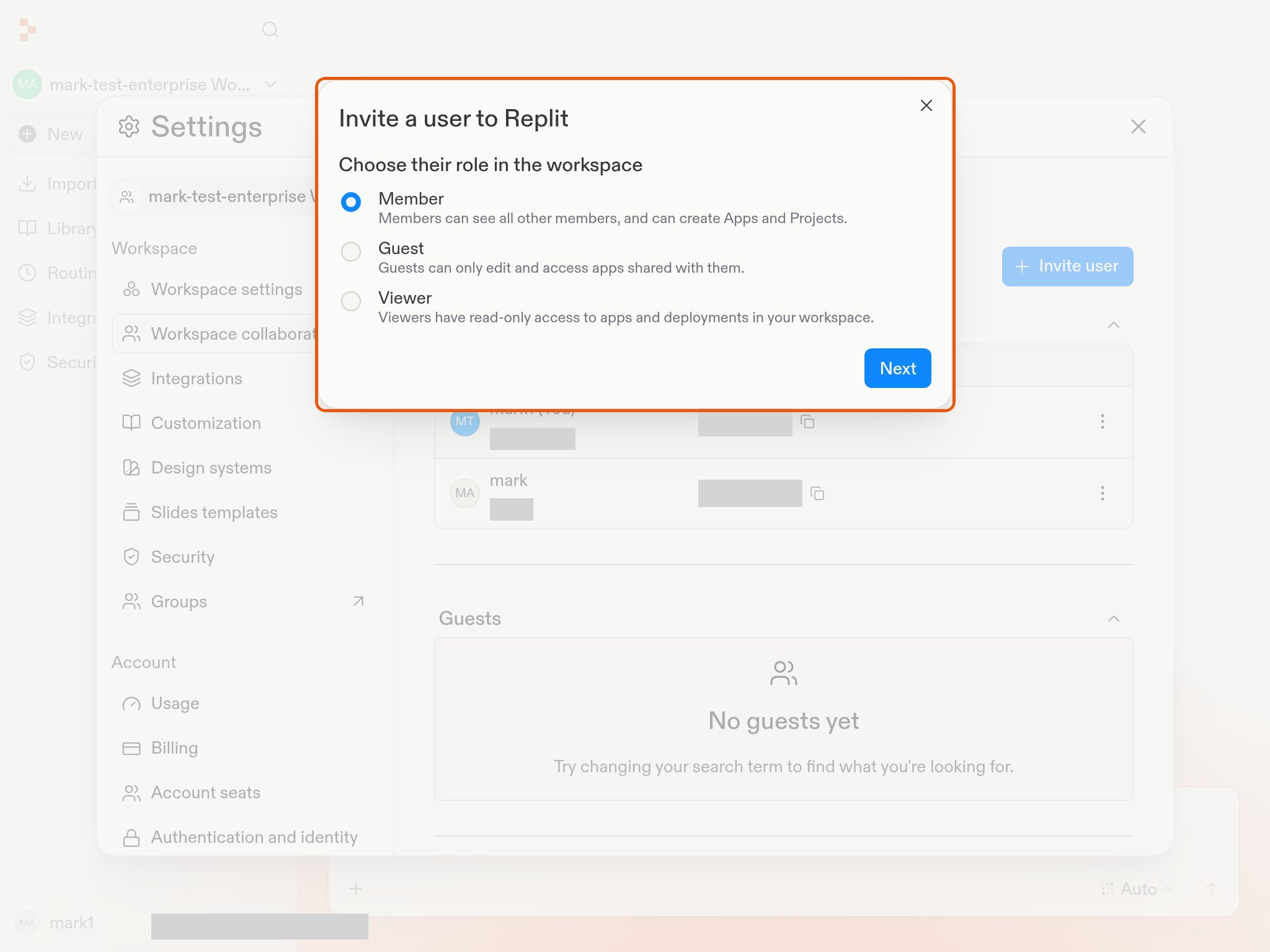
- Admin : Les administrateurs ont un accès administratif complet aux paramètres de l’organisation et à toutes les ressources.
- Member : Les membres peuvent voir tous les autres membres et peuvent créer des projets.
- Guest : Les invités peuvent uniquement modifier et accéder aux applications partagées avec eux.
- Viewer : Les viewers ont un accès en lecture seule aux applications et aux déploiements de votre organisation.
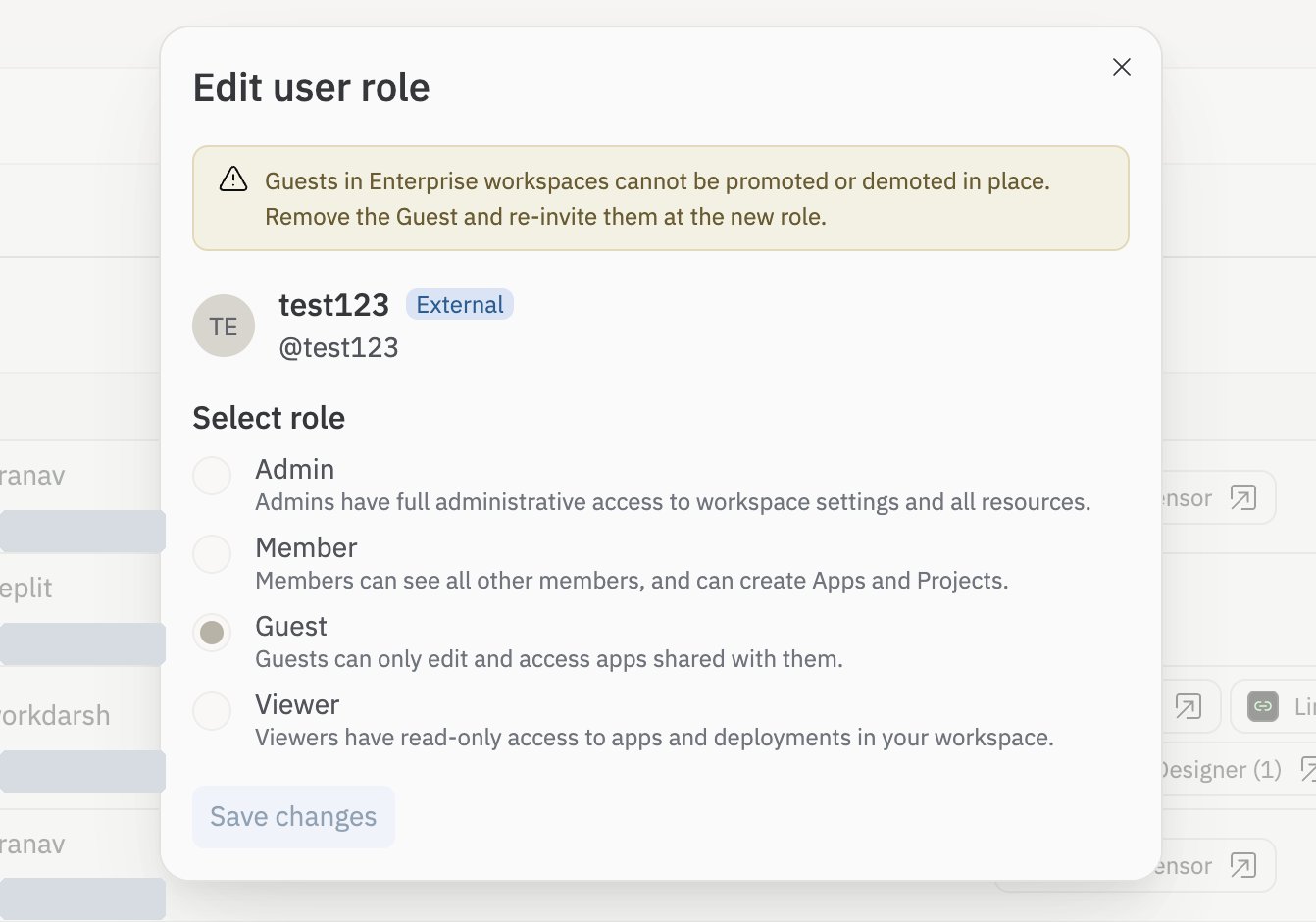
Guests Enterprise : Le rôle d’un Guest est fixe. Vous ne pouvez pas promouvoir un Guest en Member ou Admin, ni le changer en Viewer sur place. Pour donner à un Guest un rôle différent, supprimez-le et réinvitez-le avec le nouveau rôle. Dans les espaces de travail gérés par SCIM, gérez les rôles des Guests via votre fournisseur d’identité.
Enterprise uniquement : Sur le plan Enterprise, le rôle Admin est divisé en administrateur de compte et administrateur d’espace de travail. Consultez Administrateurs de compte et d’espace de travail pour connaître les capacités de chaque rôle et savoir comment les attribuer. Sur Core et Pro, il n’existe qu’un seul Admin.
Les Guests Enterprise doivent être externes. Si votre organisation utilise SSO, vous ne pouvez inviter que des Guests dont l’email est en dehors de vos domaines SSO. Une personne dont l’email correspond à votre domaine SSO est traitée comme un utilisateur interne et peut être ajoutée en tant que membre ou administrateur via votre fournisseur d’identité à la place.
Inviter des collaborateurs externes
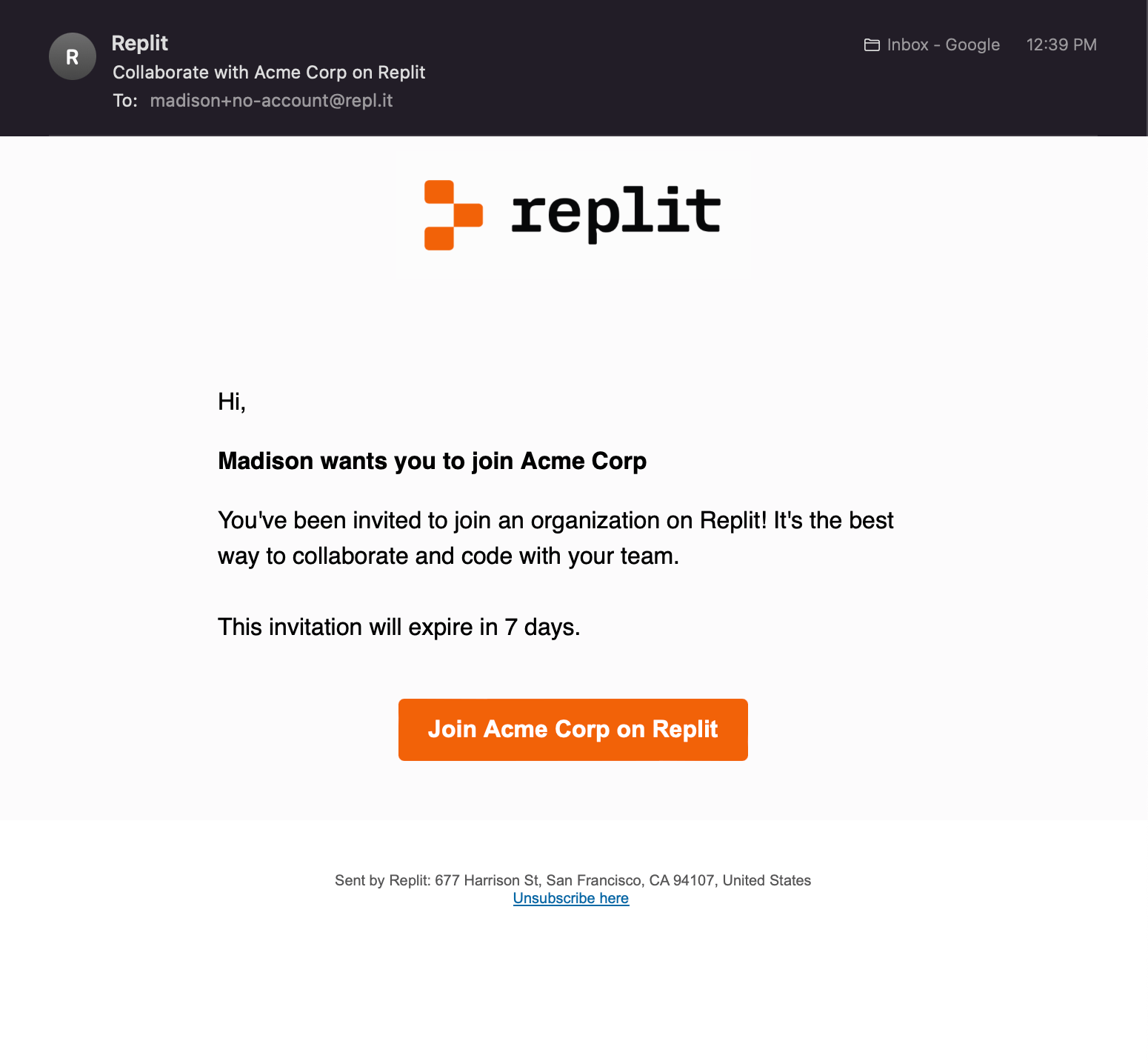
Sur le plan Enterprise, vous pouvez inviter un collaborateur extérieur, tel qu’un prestataire, une agence, un partenaire ou un candidat, dans votre espace de travail en tant que Guest. Le guest n’accède qu’aux applications que vous partagez avec lui, et rien d’autre dans votre espace de travail. C’est la seule façon supportée d’ajouter quelqu’un sans passer par votre fournisseur d’identité. Tous les autres rejoignent toujours via votre fournisseur d’identité, ce qui en fait la source de vérité pour votre propre équipe.Les guests doivent être externes. L’email d’un guest doit être en dehors de vos domaines SSO. Si vous saisissez une personne dont l’email correspond à votre domaine, Replit vous demande de l’ajouter en tant que membre via votre fournisseur d’identité à la place.
1
Inviter depuis une application
Ouvrez l’application que vous souhaitez partager et sélectionnez Share. Saisissez l’email de la personne externe et envoyez l’invitation. Elle rejoint en tant que Guest avec accès uniquement à cette application.
2
Inviter depuis les paramètres de l'espace de travail
Sélectionnez votre espace de travail, accédez à Workspace collaborators dans Paramètres, puis sélectionnez Invite user.
Choisissez Guest, sélectionnez Next, puis saisissez l’adresse e-mail externe et sélectionnez Send invitations.
Gérer et supprimer des guests
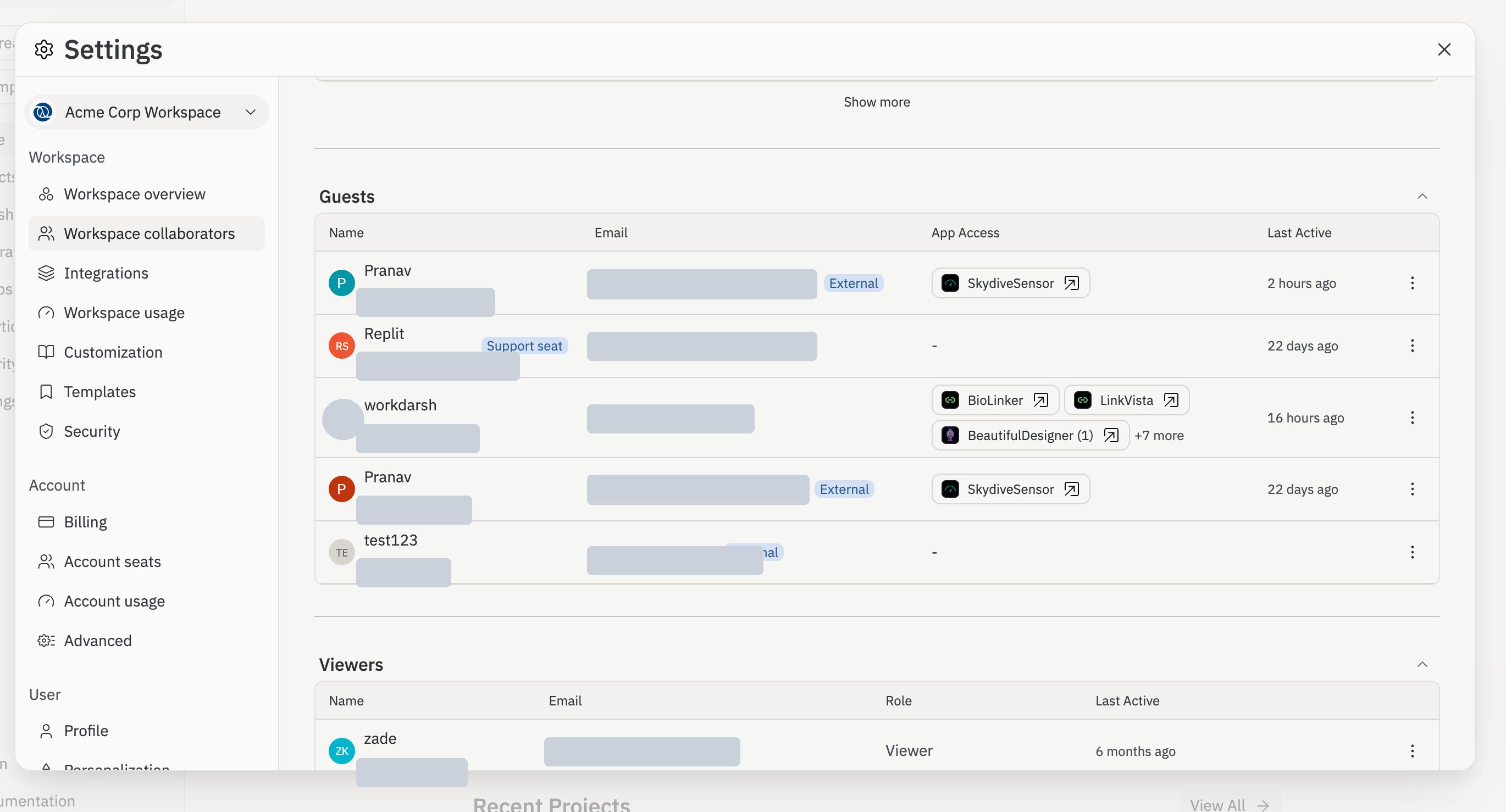
Les guests sont faciles à repérer et à gérer :- Les guests affichent un badge External partout où les membres sont listés, ce qui permet de les distinguer de votre équipe.
- Un tableau Guests dédié liste l’email de chaque guest et les applications auxquelles il peut accéder.
- Pour révoquer l’accès d’un guest, sélectionnez Revoke à côté de son entrée dans le tableau Guests.
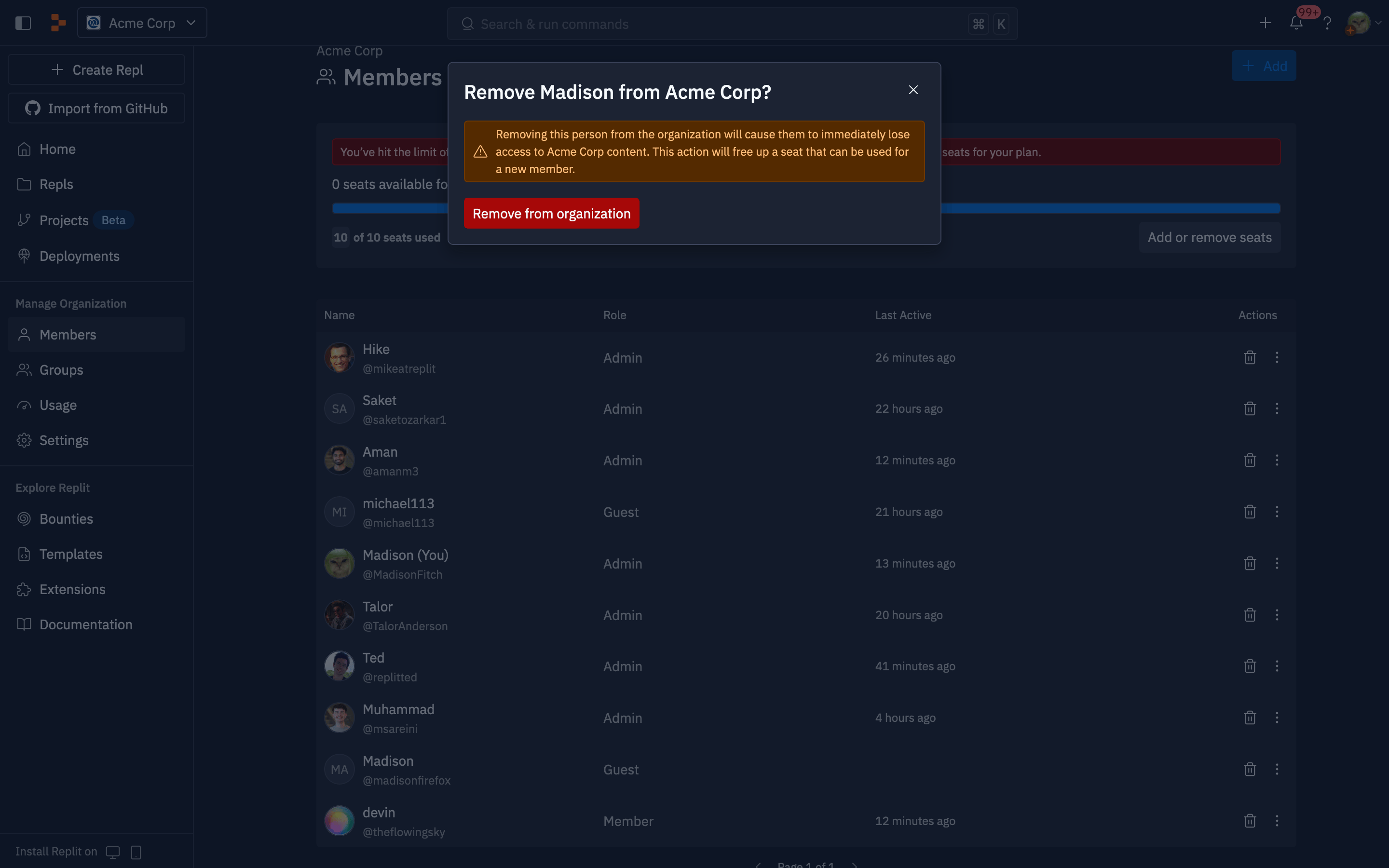
Supprimer des membres
Les membres éligibles peuvent retirer des personnes de l’organisation en utilisant l’icône de corbeille. Vous pouvez également utiliser le menu contextuel ouvert depuis le triple point à droite de chaque ligne de membre. La suppression d’une personne de l’organisation nécessite une étape de confirmation. Après sa suppression, un siège devient immédiatement disponible et vous pouvez l’utiliser pour inviter un nouveau membre de l’organisation.