Créer des applications de données sur Microsoft Fabric
Créez et publiez des applications de données sur Microsoft Fabric avec Replit Agent.
Créez des applications alimentées par l’IA dans Replit et publiez-les directement dans Microsoft Fabric, avec une gouvernance et une sécurité de niveau entreprise intégrées. L’intégration Microsoft Fabric transforme les données d’entreprise gouvernées en outils internes tels que des tableaux de bord, des flux de travail et des applications d’IA. Les équipes passent du prompt à la production plus rapidement, tandis que l’authentification et les politiques d’accès restent dans l’environnement Fabric qu’elles connaissent déjà.
Une application de données Fabric est une application React statique qui affiche des graphiques Power BI en exécutant des requêtes Data Analysis Expressions (DAX) contre un modèle sémantique Power BI. Quelques caractéristiques définissent la façon dont vous la construisez :
Les modèles sémantiques Power BI sont la source de données. Les graphiques sont alimentés par des requêtes DAX contre les modèles sémantiques (jeux de données) que vous connectez.
Lecture seule par conception. L’application lit les données avec DAX EVALUATE ; elle n’écrit pas dans Power BI. Si vous avez besoin d’un état inscriptible, utilisez une base de données d’application distincte aux côtés du tableau de bord.
Affiché via le portail Fabric. La couche de données s’exécute dans le portail Microsoft Fabric, qui exécute vos requêtes contre le modèle sémantique et renvoie les résultats à l’application. Vos données restent dans votre environnement Fabric.
Hébergé sur l’infrastructure Microsoft. Vous pouvez publier une application de données terminée sur l’hébergement de Microsoft pour qu’elle s’exécute aux côtés du reste de votre environnement Fabric.
Les applications de données Microsoft Fabric nécessitent l’accès à un locataire Microsoft Fabric avec des modèles sémantiques Power BI, et — pendant la préversion — l’adhésion au programme de testeurs approuvés.
En coulisses, Rayfin (un SDK et CLI open source pour créer des backends d’application) permet à Agent de définir et de publier des applications prêtes pour la production sur vos données Fabric.Vous restez dans un seul flux de travail : décrivez l’application, laissez Agent la structurer, connectez-vous aux données Fabric gouvernées et publiez pour exécuter dans le locataire Fabric de votre organisation.Ce guide couvre le flux du créateur, la façon dont l’application se connecte aux données Fabric et les options pour les équipes et l’automatisation. Pour les tableaux de bord de données généraux alimentés par d’autres entrepôts, voir Visualisation des données.
Pour les organisations déjà investies dans l’écosystème de données Microsoft, c’est un chemin beaucoup plus rapide vers les logiciels internes. Au lieu de passer des semaines à relier l’authentification, les API, les outils de déploiement et les politiques de gouvernance, les équipes décrivent ce qu’elles veulent et laissent Agent le créer.Les cas d’utilisation courants comprennent :
Outils de productivité spécifiques aux départements
Tableaux de bord opérationnels
Outils d’exploration des données
Applications d’automatisation des flux de travail
Interfaces de reporting
Pour les services informatiques d’entreprise, la gouvernance, l’authentification et la sécurité restent dans l’environnement Fabric que votre organisation gère déjà, de sorte que la création rapide d’applications ne se fait pas au détriment du contrôle centralisé.
Le flux du créateur est conversationnel. Vous restez dans Replit tout le temps ; l’authentification et l’accès aux données se font via Microsoft lorsque vous y êtes invité.
1
Commencer depuis le modèle Fabric
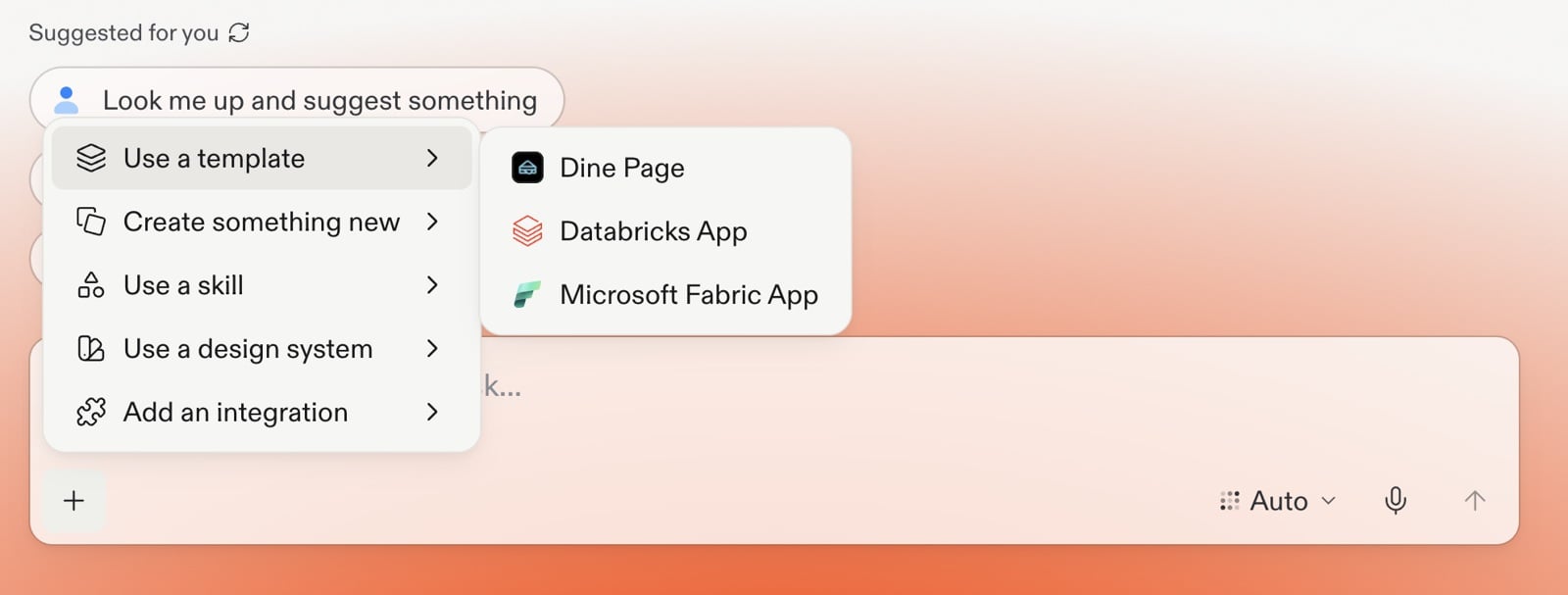
Sur la page d’accueil Replit, sélectionnez + dans la boîte d’invite, ouvrez Utiliser un modèle, puis choisissez Microsoft Fabric App. Cela met Replit dans le flux de travail d’application de données avec les outils Fabric préchargés.
Ouvrez Utiliser un modèle depuis le menu plus et choisissez Microsoft Fabric App.
2
Décrire le tableau de bord souhaité
Saisissez un prompt décrivant le tableau de bord ou l’outil de reporting à créer. Par exemple : « Créer un tableau de bord de croissance des ventes mois par mois à partir de notre modèle de ventes Fabric. » Vous n’avez pas besoin d’écrire du DAX — Agent génère les requêtes.
3
Se connecter avec Microsoft
Lorsque vous y êtes invité, connectez-vous avec Microsoft OAuth contre le locataire qui contient vos données Fabric. Cela autorise Agent à lire les modèles sémantiques auxquels vous avez accès. L’identité avec laquelle vous vous connectez doit avoir accès à l’espace de travail Fabric que vous souhaitez utiliser.
4
Ajouter vos sources de données
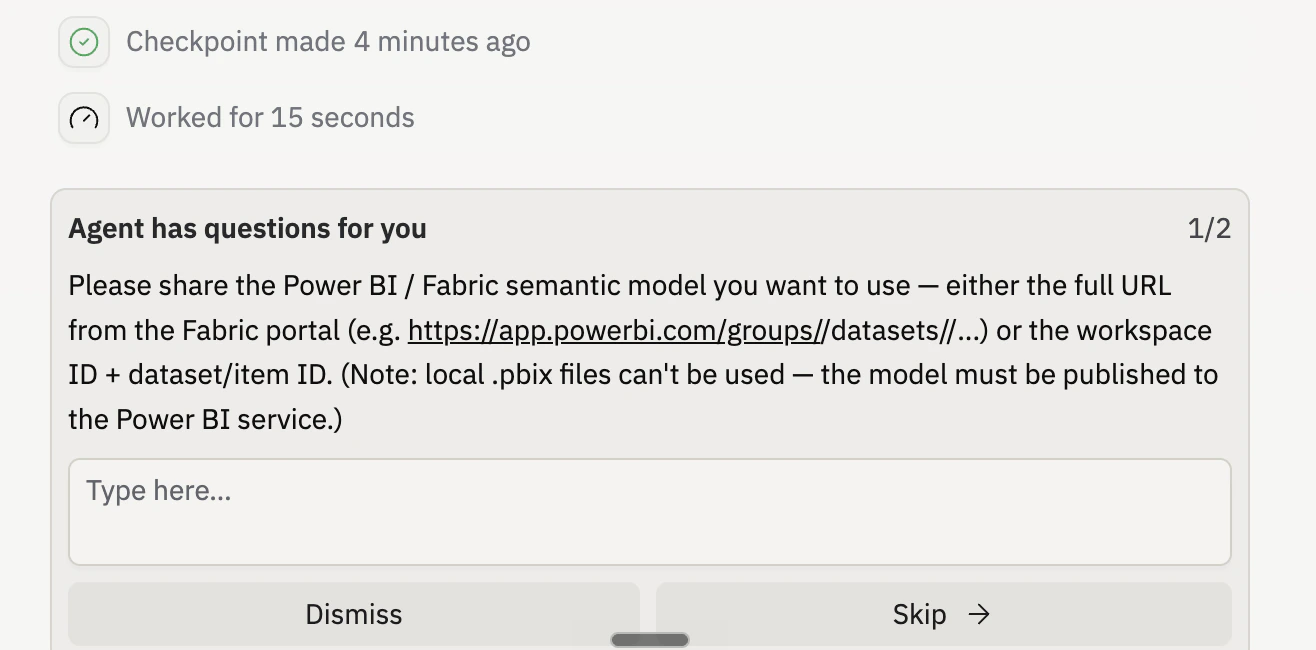
Lorsqu’Agent vous le demande, partagez le modèle sémantique Power BI / Fabric que vous souhaitez utiliser. Vous pouvez fournir soit l’URL complète du jeu de données depuis le portail Fabric (par exemple, https://app.powerbi.com/groups/<workspaceId>/datasets/<datasetId>/...), soit l’ID d’espace de travail plus l’ID du jeu de données/élément. Agent utilise ces informations pour identifier l’espace de travail et le modèle sémantique à interroger.Le modèle doit être publié sur le service Power BI — les fichiers .pbix locaux ne peuvent pas être utilisés.
Agent demandant le lien vers le modèle sémantique Power BI / Fabric (interface en préversion privée).
5
Laisser Agent créer et itérer
Agent explore le schéma du modèle sémantique, écrit des requêtes DAX et assemble le tableau de bord avec les graphiques appropriés. Examinez le résultat et demandez des modifications en langage naturel — ajoutez un filtre, changez un type de graphique ou ajoutez une autre métrique.
6
Publier (optionnel)
Lorsque le tableau de bord est prêt, vous pouvez le publier sur l’hébergement de Microsoft pour qu’il s’exécute dans votre environnement Fabric. La procédure de publication est couverte séparément ; ce guide se concentre sur la connexion aux données et la création de l’application.
Connexion Fabric au niveau de l’application (pour les spectateurs)
Les spectateurs d’une application de données publiée ne configurent jamais de connecteur. Ils s’authentifient via l’authentification unique Microsoft Fabric intégrée à l’application, et l’application lit les données avec leur identité via le portail Fabric. Cela maintient l’accès gouverné par vos autorisations Fabric existantes.
Le connecteur Microsoft Fabric (le chemin facile pour les créateurs)
Pour les créateurs, le connecteur Microsoft Fabric est le moyen pratique d’autoriser l’accès aux données pendant le développement. Il est optionnel — un chemin facile, pas une obligation.
Le premier créateur à le configurer effectue une authentification OAuth unique avec Microsoft.
Les autres collaborateurs dans le même projet héritent de cette connexion.
Un espace de travail différent doit activer le connecteur et effectuer sa propre authentification OAuth.
L’identité OAuth doit avoir accès à l’espace de travail Fabric cible.
Le connecteur utilise Microsoft Entra OAuth et est limité à votre locataire. Gérez-le depuis la page Intégrations de votre projet comme n’importe quel autre connecteur Replit. Pour les concepts généraux sur les connecteurs, voir Gestion de vos connecteurs.
Pendant la préversion privée, il n’y a pas d’identifiants partagés gérés par Replit pour le connecteur Microsoft Fabric. Les créateurs s’autorisent contre leur propre locataire Microsoft Entra.
Pour une utilisation partagée en équipe ou des environnements non interactifs (comme l’intégration continue), l’authentification OAuth interactive n’est pas toujours pratique. Dans ces cas, fournissez un jeton de principal de service via les Secrets de votre projet au lieu de vous connecter de manière interactive. L’application utilise l’identité du principal de service pour lire les données Fabric.C’est l’équivalent le plus proche d’une configuration machine à machine : une identité non humaine, provisionnée dans Microsoft Entra et disposant d’un accès à l’espace de travail Fabric, authentifie l’application sans qu’une personne soit impliquée. Confirmez que le principal de service a accès aux espaces de travail et aux modèles sémantiques que l’application interroge.
Les données ne se chargent pas dans l'aperçu de l'application
La couche de données Fabric s’exécute via le portail Microsoft Fabric. Si les graphiques s’affichent vides ou si l’aperçu de l’application ne parvient pas à charger les données, confirmez que vous avez effectué la connexion Microsoft et que l’identité connectée a accès à l’espace de travail et au modèle sémantique que vous avez liés.
Agent ne trouve pas votre modèle sémantique
Assurez-vous d’avoir collé le lien du jeu de données Power BI depuis le portail Fabric et que votre identité (ou principal de service) dispose au moins d’un accès en lecture à cet espace de travail. Repartagez le lien du jeu de données si Agent signale qu’il ne peut pas résoudre l’espace de travail ou le modèle.
Le connecteur est bloqué ou demande répétitivement de se connecter
Réautorisez le connecteur Microsoft Fabric depuis la page Intégrations du projet. Confirmez que l’identité OAuth a accès à l’espace de travail Fabric. Pour une utilisation en équipe ou en intégration continue, préférez un jeton de principal de service fourni via les Secrets.