

Connecter un serveur MCP pré-listé
Replit propose une liste organisée de serveurs MCP pour les services populaires comme Stripe, Linear, Notion, Sentry, et plus encore. La connexion se fait en un seul clic de connexion.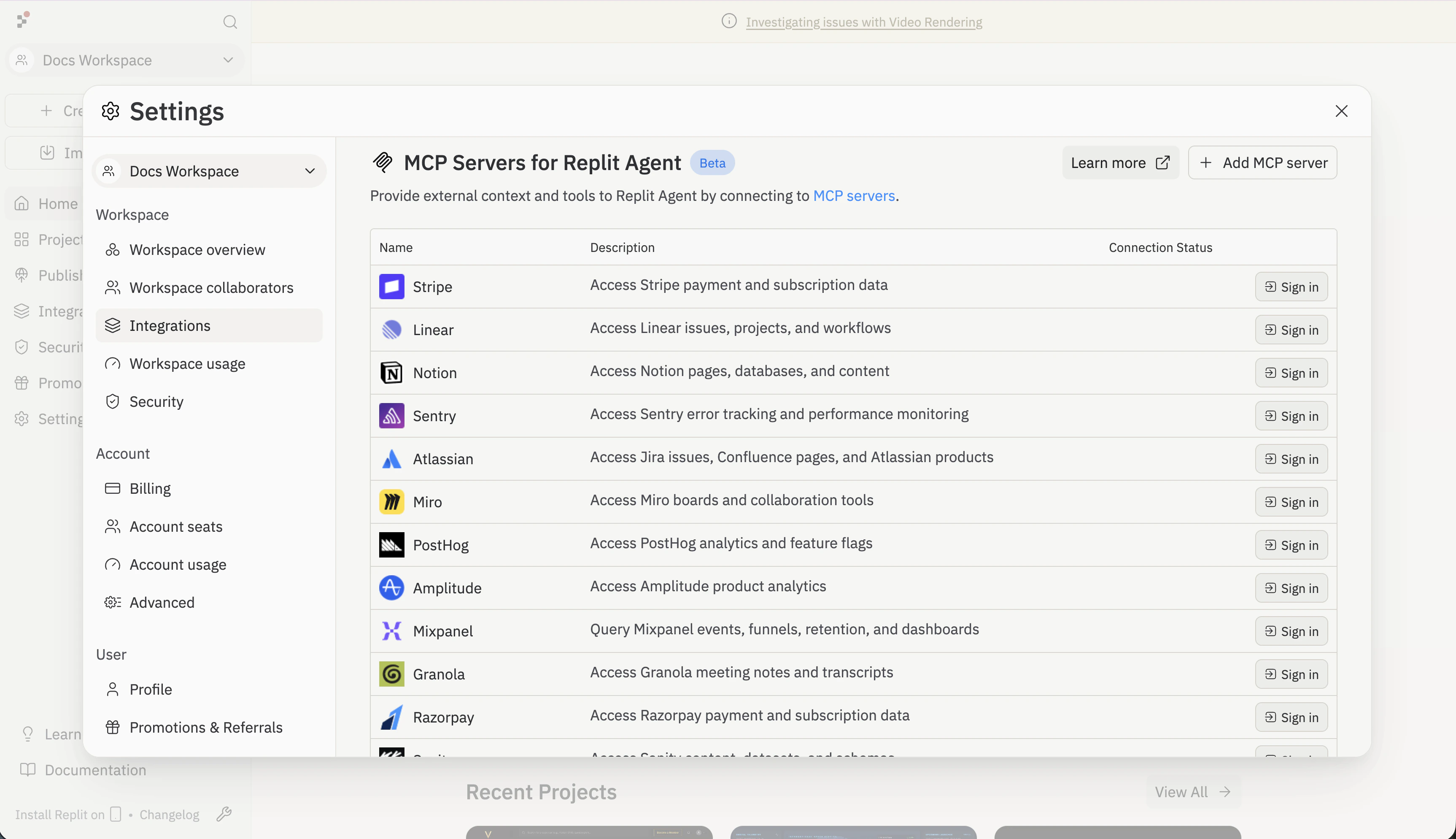
1
Ouvrir le volet Intégrations
Allez sur replit.com/integrations et faites défiler jusqu’aux Serveurs MCP pour Replit Agent.
2
Choisir un serveur
Trouvez le service que vous souhaitez connecter — Stripe, Linear, Notion, Sentry, Atlassian, Miro, PostHog, Amplitude, Mixpanel, Granola, Razorpay, et d’autres.
3
Se connecter
Cliquez sur Se connecter à côté du serveur. Vous serez guidé à travers le flux OAuth avec ce service. Une fois connecté, le statut de connexion du serveur se met à jour et Agent peut utiliser ses outils.
Ajouter un serveur MCP personnalisé
Si le serveur que vous souhaitez n’est pas dans le catalogue pré-listé, ajoutez-le par URL.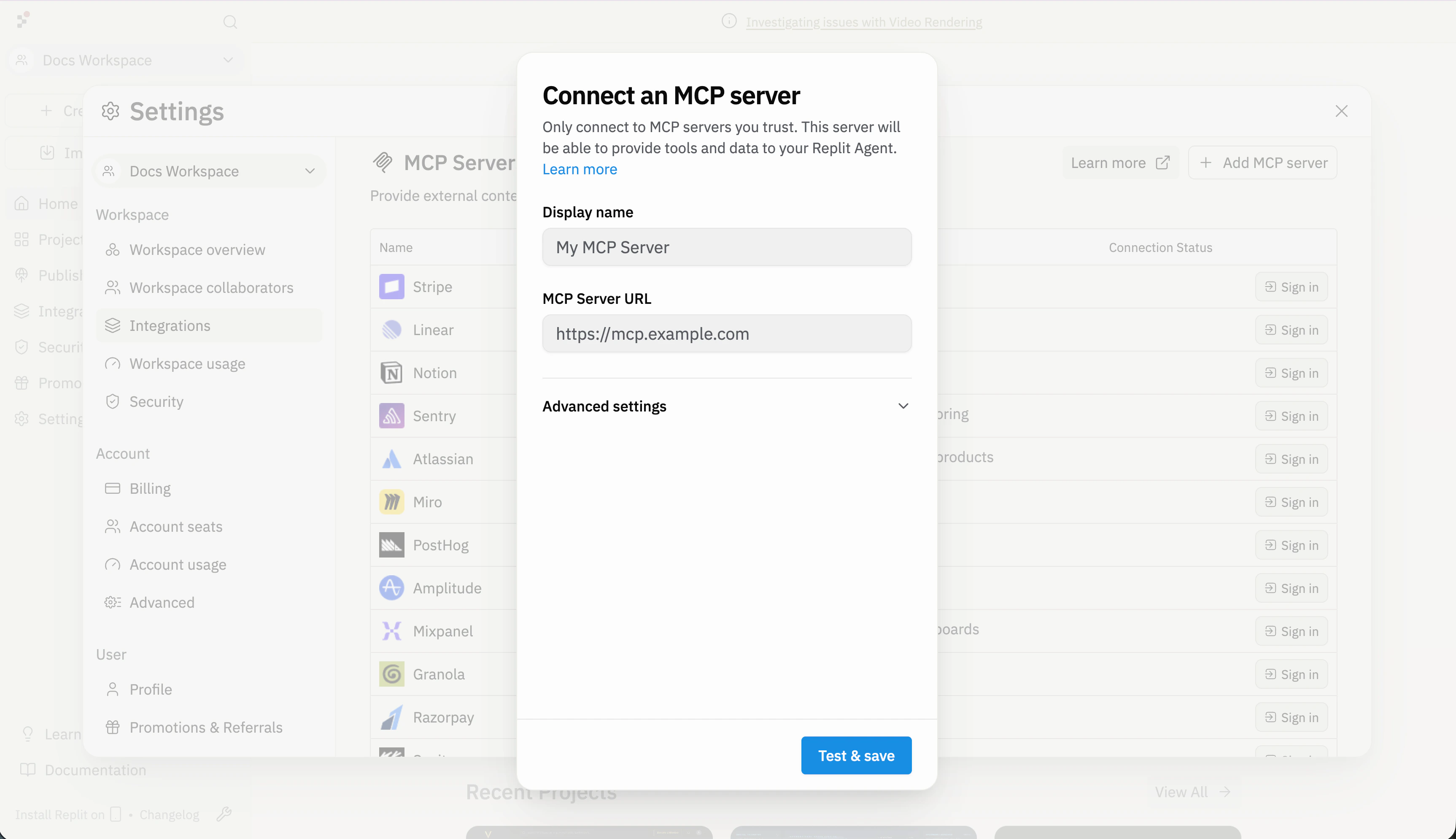
1
Ouvrir la boîte de dialogue d'ajout de serveur
Dans le volet des paramètres des Serveurs MCP, cliquez sur + Ajouter un serveur MCP.
2
Définir un nom d'affichage
Fournissez un nom reconnaissable — Agent l’utilise pour référencer le serveur dans les journaux de chat.
3
Entrer l'URL du serveur
Collez le point de terminaison HTTPS du serveur MCP. Ouvrez les Paramètres avancés pour ajouter des en-têtes personnalisés (par ex.
X-API-Key) si le serveur nécessite une authentification.4
Tester et enregistrer
Cliquez sur Tester et enregistrer. Replit tente de se connecter et vous guide à travers tout flux OAuth requis par le serveur. Une fois enregistrée, la connexion apparaît sous Serveurs MCP avec son statut.
Utiliser les outils MCP dans Agent
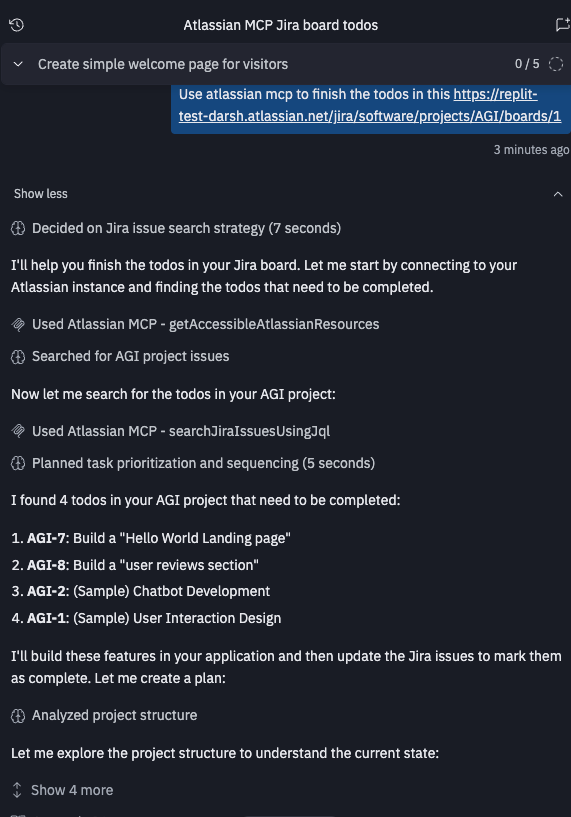
Après la connexion d’un serveur, Agent récupère automatiquement sa liste d’outils et rend les capacités disponibles dans tous vos projets. Pour utiliser un serveur, mentionnez-le simplement dans le chat :Utilise le serveur MCP Notion pour trouver les notes de réunion les plus récentes.
Partager un lien d’installation
Les liens d’installation permettent à n’importe qui d’ajouter votre serveur MCP à Replit en un seul clic — utile pour la documentation, les READMEs, ou partout où vous souhaitez promouvoir votre intégration. Utilisez le formulaire ci-dessous pour générer un lien d’installation et un badge cliquable pour votre serveur : Pour le format du lien, consultez la référence du lien d’installation.Prochaines étapes
Model Context Protocol
Comprenez ce qu’est MCP, comment il fonctionne et les capacités qu’il offre pour l’IA.
Liste MCP
Parcourez la liste organisée de serveurs MCP avec des boutons d’installation en un clic.