

Si vous n’êtes pas sûr qu’un espace de travail d’équipe soit la bonne option, consultez Espaces de travail personnels et d’équipe pour connaître la différence entre les deux, quand utiliser chacun et la disponibilité des plans.
Créer un espace de travail d’équipe
1
Ouvrir le sélecteur d'espace de travail
Sur la page d’accueil, cliquez sur le nom de votre espace de travail dans le coin supérieur gauche.
2
Créer un nouvel espace de travail
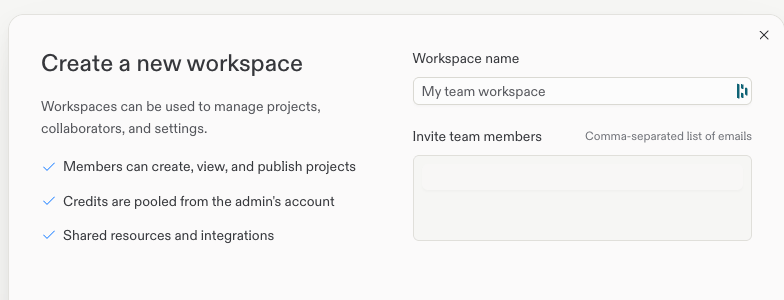
Sélectionnez Créer un espace de travail et choisissez un nom pour votre espace de travail d’équipe.
3
Inviter des membres
Entrez une ou plusieurs adresses e-mail (séparées par des virgules) dans le champ d’invitation. Les invités reçoivent une invitation et obtiennent l’accès à tous les projets de l’espace de travail une fois qu’ils l’acceptent.
Gérer les membres
Si vous n’avez pas invité de membres lors de la configuration, ou si vous devez en ajouter plus tard, accédez à Paramètres > Collaborateurs de l’espace de travail dans votre espace de travail d’équipe et invitez des membres par e-mail ou nom d’utilisateur Replit.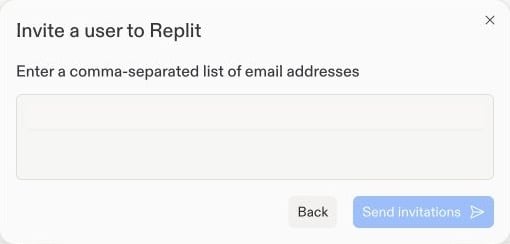
- Supprimer des membres pour révoquer leur accès à tous les projets de l’espace de travail.
- Transférer des applications depuis des espaces de travail personnels vers l’espace de travail d’équipe — voir Transférer une application vers les équipes.
Prochaines étapes
Inviter des coéquipiers
Invitez des personnes à un projet spécifique et construisez ensemble avec l’Agent.
Espaces de travail personnels et d'équipe
Comprenez la différence, choisissez le bon type et passez en revue la disponibilité des plans.
Pro et Enterprise
Fonctionnalités Enterprise : SSO/SAML, groupes, autorisations et journaux d’audit.